¿Alguna vez te has encontrado frente a una hoja de Excel y te has preguntado cómo convertir ese enigmático número de columna en su correspondiente letra? ¡No estás solo! La conversión de números a letras puede parecer una tarea trivial, pero es un conocimiento esencial que te permitirá navegar con mayor facilidad por tus hojas de cálculo. En este artículo, desvelaremos el sencillo proceso para transformar esos números en letras, ya sea que estés organizando tus datos, construyendo fórmulas o simplemente buscando optimizar tu trabajo en Excel. Prepárate para dominar una de las habilidades más útiles en el mundo de las hojas de cálculo. ¡Comencemos!
Excel es una herramienta poderosa para la gestión de datos y cálculos, pero a veces puede resultar confuso entender los números de columna que utiliza. ¿Alguna vez te ha pasado que te encuentras con un número de columna en Excel y te preguntas cómo convertirlo a letra? No te preocupes, en este artículo te mostraremos cómo convertir el número de columna de Excel a letra de forma sencilla y rápida. ¡No pierdas más tiempo buscando la solución, sigue leyendo y descubre el secreto que te hará dominar Excel como un experto!
En este tutorial, veremos cómo cambiar los números de las columnas de Excel a los caracteres alfabéticos correspondientes.
Al crear fórmulas complejas en Excel, es posible que a veces necesites obtener una letra de columna de una celda específica o de un número determinado. Esto se puede hacer de dos maneras: utilizando funciones integradas o una personalizada.
Cómo convertir el número de columna al alfabeto (columnas de una sola letra)
En caso de que el nombre de la columna consta de una sola letra, de la A a la Z, puedes obtenerlo usando esta sencilla fórmula:
CARACTERÍSTICA (64 + número_col)
Por ejemplo, para convertir el número 10 en una letra de columna, la fórmula es:
=CHAR(64 + 10)
También es posible ingresar un número en alguna celda y hacer referencia a esa celda en su fórmula:
=CHAR(64 + A2)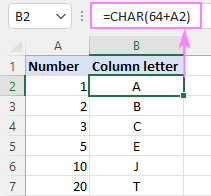
>Cómo funciona esta fórmula:
La función CHAR devuelve un carácter basado en el código de carácter en el ASCII colocar. Los valores ASCII de las letras mayúsculas del alfabeto inglés son 65 (A) a 90 (Z). Entonces, para obtener el código de carácter de la A mayúscula, suma 1 a 64; para obtener el código de carácter de la B mayúscula, suma 2 a 64, y así sucesivamente.
Cómo convertir el número de columna de Excel a letra (cualquier columna)
Si está buscando una fórmula versátil que funcione para cualquier columna de Excel (1 letra, 2 letras y 3 letras), necesitará usar una sintaxis un poco más compleja:
SUSTITUIR(DIRECCIÓN(1, número_col4), «1», «»)
Con la letra de la columna en A2, la fórmula toma esta forma:
=SUBSTITUTE(ADDRESS(1, A2, 4), «1», «»)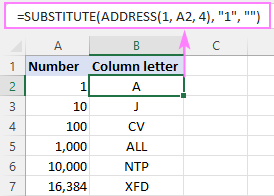
>Cómo funciona esta fórmula:
Primero, construye una dirección de celda con el número de columna de interés. Para ello, proporcione los siguientes argumentos a la función DIRECCIÓN:
- 1 para número_fila (El número de fila realmente no importa, por lo que puedes usar cualquiera).
- A2 (la celda que contiene el número de columna) para núm_columna.
- 4 para núm_abs argumento para devolver una referencia relativa.
Con los parámetros anteriores, la función DIRECCIÓN devuelve la cadena de texto «A1» como resultado.
Como solo necesitamos una letra de columna, eliminamos el número de fila con la ayuda de la función SUSTITUIR, que busca «1» (o cualquier número de fila que haya codificado dentro de la función DIRECCIÓN) en el texto «A1» y lo reemplaza con una cuerda vacía («»).
Obtener la letra de la columna a partir del número de columna usando la función personalizada Función personalizada
Si necesita convertir números de columnas en caracteres alfabéticos con regularidad, una función personalizada definida por el usuario (UDF) puede ahorrarle muchísimo tiempo.
El código de la función es bastante sencillo y directo:
Público Función LetraColumna(num_columna) LetraColumna = Dividir(Celdas(1, num_columna).Dirección, ps)(1)
Fin Función
Aquí utilizamos el Células propiedad para hacer referencia a una celda en la fila 1 y el número de columna especificado y el DIRECCIÓN propiedad para devolver una cadena que contiene una referencia absoluta a esa celda (como $A$1). Luego, la función Dividir divide la cadena devuelta en elementos individuales usando el signo $ como separador y devolvemos el elemento (1), que es la letra de la columna.
Pegue el código en el editor VBA y su nuevo ColumnaCarta La función está lista para su uso. Para obtener orientación detallada, consulte: Cómo insertar código VBA en Excel.
Desde el punto de vista del usuario final, la sintaxis de la función es tan simple como esta:
LetraDeColumna(col_num)
Dónde número_columna es el número de columna que desea convertir en una letra.
Su fórmula real puede verse de la siguiente manera:
=ColumnLetter(A2)
Y devolverá exactamente los mismos resultados que las funciones nativas de Excel analizadas en el ejemplo anterior: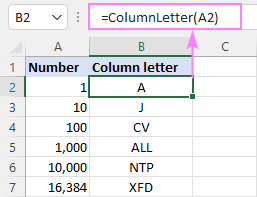
>Cómo obtener la letra de la columna de cierta celda
Para identificar una letra de columna de una celda específica, use la función COLUMNA para recuperar el número de columna y entregue ese número a la función DIRECCIÓN. La fórmula completa tomará esta forma:
SUSTITUIR(DIRECCIÓN(1, COLUMNA(dirección_celular), 4), «1», «»)
Como ejemplo, busquemos una letra de columna de la celda C5:
=SUBSTITUTE(ADDRESS(1, COLUMN(C5), 4), «1», «»)
Obviamente, el resultado es «C» 🙂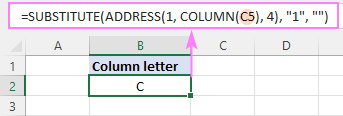
>Cómo obtener la letra de la columna de la celda actual
Para calcular la letra de la celda actual, la fórmula es casi la misma que en el ejemplo anterior. La única diferencia es que la función COLUMNA() se usa con un argumento vacío para hacer referencia a la celda donde está la fórmula:
=SUBSTITUTE(ADDRESS(1, COLUMN(), 4), «1», «»)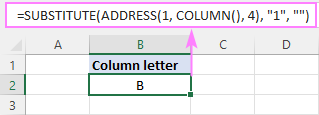
>Cómo crear una referencia de rango dinámico a partir del número de columna
Con suerte, los ejemplos anteriores le han dado algunos temas nuevos en los que pensar, pero es posible que se pregunte acerca de las aplicaciones prácticas.
En este ejemplo, le mostraremos cómo utilizar la fórmula «número de columna a letra» para resolver tareas de la vida real. En particular, crearemos una fórmula BUSCAR XL dinámica que extraerá valores de una columna específica en función de su número.
De la siguiente tabla de muestra, suponga que desea obtener una cifra de ganancias para un proyecto (H2) y una semana (H3) determinados.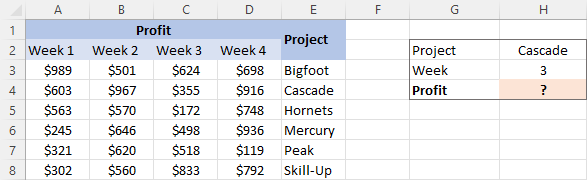
>Para realizar la tarea, debe proporcionar BUSCAR XL con el rango desde el cual devolver valores. Como solo tenemos el número de semana, que corresponde al número de columna, primero convertiremos ese número en una letra de columna y luego construiremos la referencia de rango.
Para mayor comodidad, dividamos todo el proceso en 3 pasos fáciles de seguir.
Con el número de columna en H3, use la fórmula ya familiar para cambiarlo a un carácter alfabético:
=SUBSTITUTE(ADDRESS(1, H3, 4), «1», «»)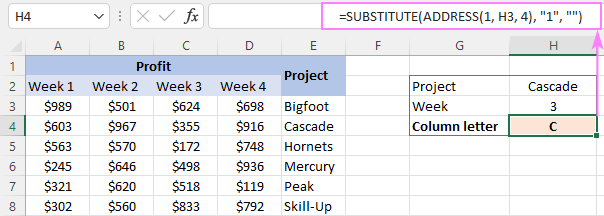
>
Consejo. Si el número de su conjunto de datos no coincide con el número de columna, asegúrese de realizar la corrección requerida. Por ejemplo, si tuviéramos los datos de la semana 1 en la columna B, los datos de la semana 2 en la columna C, etc., usaríamos H3+1 para obtener el número de columna correcto.
Para crear una referencia de rango en forma de cadena, concatene la letra de la columna devuelta por la fórmula anterior con los números de la primera y la última fila. En nuestro caso, las celdas de datos están en las filas 3 a 8, por lo que usamos esta fórmula:
=SUBSTITUTE(ADDRESS(1, H3, 4), «1», «») & «3:» & SUBSTITUTE(ADDRESS(1, H3, 4), «1», «») & «8»
Dado que H3 contiene «3», que se convierte en «C», nuestra fórmula sufre la siguiente transformación:
=»C»&»3:»&»C»&»8″
Y produce la cadena C3:C8.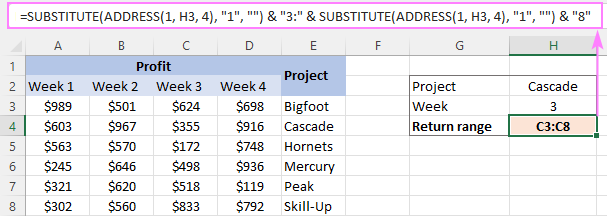
>
Para transformar una cadena de texto en una referencia válida que Excel pueda entender, anide la fórmula anterior en la función INDIRECTA y luego pásela al 3tercero argumento de BUSCARX:
=XLOOKUP(H2, E3:E8, INDIRECT(H4), «Not found»)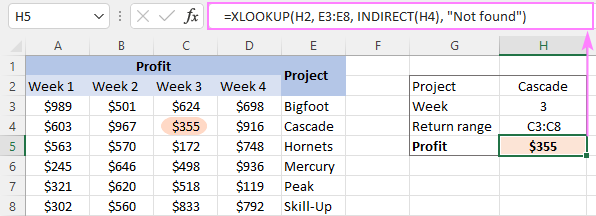
> Para deshacerse de una celda adicional que contiene la cadena del rango de retorno, puede colocar la fórmula SUSTITUIR DIRECCIÓN dentro de la función INDIRECTA:
=XLOOKUP(H2, E3:E8, INDIRECT(SUBSTITUTE(ADDRESS(1, H3, 4), «1», «») & «3:» & SUBSTITUTE(ADDRESS(1, H3, 4), «1», «») & «8»), «Not found»)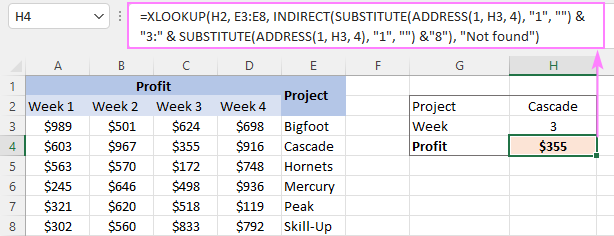
>
Con nuestra costumbre Función ColumnaLetrapuedes conseguir una solución más compacta y elegante:
=XLOOKUP(H2, E3:E8, INDIRECT(ColumnLetter(H3) & «3:» & ColumnLetter(H3) & «8»), «Not found»)
Así es como encontrar una letra de columna a partir de un número en Excel. ¡Te agradezco por leer y espero verte en nuestro blog la próxima semana!
Libro de práctica para descargar.
Número de columna de Excel a letra – ejemplos (archivo .xlsm)
Nowelkab: ¡Qué buen aporte! A mí también me ha pasado, sobre todo cuando tengo que trabajar con muchas hojas y me pierdo con los números. Una vez me tardé un montón en hacer una fórmula porque no sabía cómo convertir una columna y casi me da un infarto. Gracias por ponerlo tan sencillo, ahora sí puedo enfocarme en lo importante. ¡Saludos!
Juan elias: ¡Totalmente de acuerdo! Me pasó algo similar la última vez que trabajé en un informe y me volví loco buscando la letra de la columna que necesitaba. Este artículo me salvó, ahora ya no voy a sufrir más con eso. ¡Gracias por compartirlo!
¡Excelente artículo! Siempre me lío con eso de las letras y los números en Excel, pero después de leerlo, todo está mucho más claro. Recuerdo que una vez pasé horas tratando de encontrar la columna correcta solo por no saber hacer la conversión. Gracias por la ayuda, pañero.