Agrupar filas automática o manualmente, contraer y expandir filas: ¡Domina la organización de tus datos!
En la era de la información, la capacidad de organizar y gestionar datos de manera efectiva se ha convertido en una habilidad esencial, tanto en el ámbito personal como profesional. Ya sea que estés trabajando en un extenso archivo de Excel o gestionando un completo conjunto de datos para un proyecto, el manejo adecuado de las filas puede hacer una gran diferencia en la claridad y presentación de la información. En este artículo, te mostraremos cómo agrupar filas de manera automática o manual, así como las técnicas para contraer y expandir filas a tu conveniencia. Prepárate para convertirte en un maestro de la organización de datos y hacer tu trabajo más eficiente y atractivo. ¡Vamos a empezar!
¿Quieres saber cómo organizar y estructurar tus datos de manera efectiva en una hoja de cálculo? ¡No busques más! En este artículo, descubrirás cómo agrupar filas automáticamente o manualmente, así como la opción de contraer y expandir las filas según tus necesidades. No importa si eres un principiante o un experto en Excel, en este tutorial te enseñaremos paso a paso cómo sacar el máximo provecho de estas funciones y optimizar tu flujo de trabajo. ¡Prepárate para ahorrar tiempo y mejorar tu productividad!
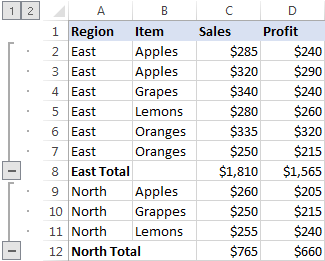
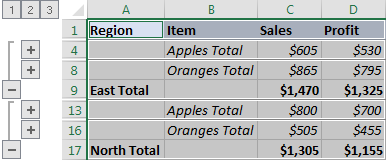
Una vez creado el esquema, puede ocultar o mostrar rápidamente detalles dentro de un determinado grupo haciendo clic en el signo menos.  > firmar por ese grupo. También puede contraer o expandir todas las filas a un nivel particular haciendo clic en los botones de nivel.
  >Cómo contraer filas en Excel.
Cómo agrupar filas manualmente
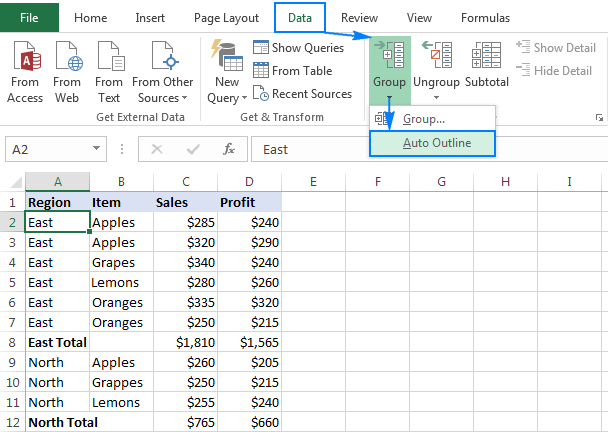
Si su hoja de cálculo contiene dos o más niveles de información, Excel Contorno automático Es posible que no agrupe sus datos correctamente. En tal caso, puede agrupar filas manualmente realizando los pasos a continuación.
Nota. Al crear un esquema manualmente, asegúrese de que su conjunto de datos no contenga filas ocultas; de lo contrario, sus datos podrían agruparse incorrectamente.
1. Crear grupos externos (nivel 1)
Seleccione uno de los subconjuntos de datos más grandes, incluidas todas las filas de resumen intermedias y sus filas de detalles.
En el conjunto de datos a continuación, para agrupar todos los datos de la fila 9 (Total del Este), seleccionamos las filas 2 a 8.
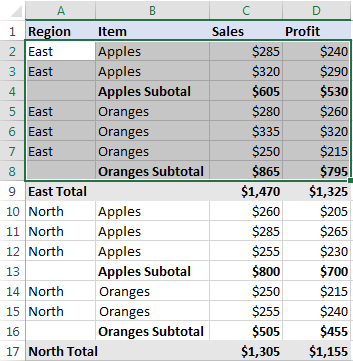
>Sobre el Datos pestaña, en la Describir grupo, haga clic en el Grupo botón, seleccione Filasy haga clic DE ACUERDO.
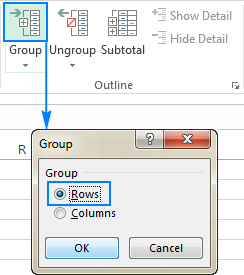
>Esto agregará una barra en el lado izquierdo de la hoja de trabajo que abarca las filas seleccionadas:
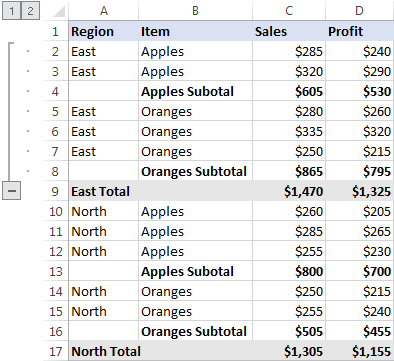
>De manera similar, crea tantos grupos externos como sea necesario.
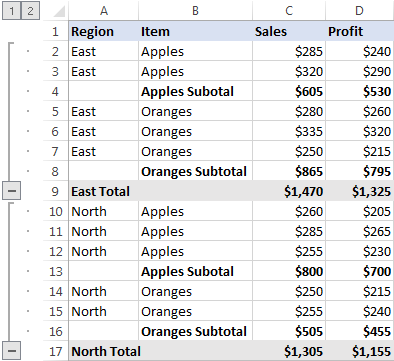
En este ejemplo, necesitamos un grupo externo más para el Norte región. Para esto seleccionamos las filas 10 a 16, y hacemos clic Datos pestaña > Grupo botón > Filas.
Ese conjunto de filas ahora también está agrupado:
>
Consejo. Para crear un nuevo grupo más rápido, presione el botón Mayús + Alt + Flecha derecha acceso directo en lugar de hacer clic en el Grupo botón en la cinta.
2. Crear grupos anidados (nivel 2)
Para crear un grupo anidado (o interno), seleccione todas las filas de detalles encima de la fila de resumen relacionada y haga clic en el Grupo botón.
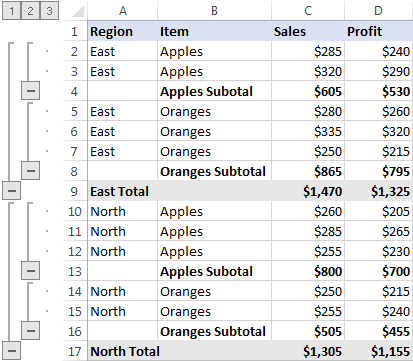
Por ejemplo, para crear el manzanas grupo dentro del Este región, seleccione las filas 2 y 3, y presione Grupo. para hacer el naranjas grupo, seleccione las filas 5 a 7 y presione la tecla Grupo botón nuevamente.
De manera similar, creamos grupos anidados para el Norte regiones y obtener el siguiente resultado:
>3. Agregue más niveles de agrupación si es necesario
En la práctica, los conjuntos de datos rara vez están completos. Si en algún momento se agregan más datos a su hoja de trabajo, probablemente querrá crear más niveles de esquema.
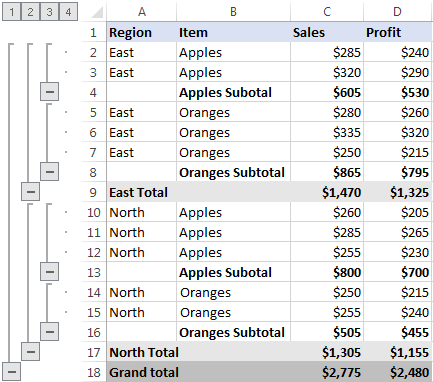
Como ejemplo, insertemos el gran total fila en nuestra tabla y luego agregue el nivel de contorno más externo. Para hacerlo, seleccione todas las filas excepto la Gran total fila (filas 2 a 17) y haga clic en Datos pestaña > Grupo botón > Filas.
Como se muestra en la captura de pantalla siguiente, nuestros datos ahora están agrupados en 4 niveles:
- Nivel 1: total general
- Nivel 2: totales de la región
- Nivel 3: subtotales de artículos
- Nivel 4: filas de detalles
>Ahora que tenemos un esquema de filas, veamos cómo hace que nuestros datos sean más fáciles de ver.
Cómo contraer filas en Excel
Una de las características más útiles de la agrupación de Excel es la capacidad de ocultar y mostrar las filas de detalles de un grupo en particular, así como contraer o expandir todo el esquema hasta un cierto nivel con un clic del mouse.
Contraer filas dentro de un grupo
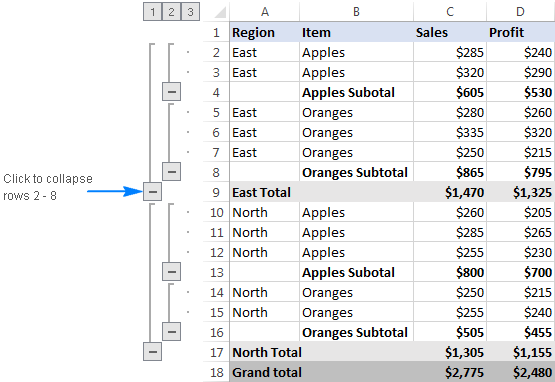
Para contraer las filas de un grupo en particular, simplemente haga clic en el botón menos >
Por ejemplo, así es como puede ocultar rápidamente todas las filas de detalles del Este región, incluidos los subtotales, y muestran solo la Este Total fila:
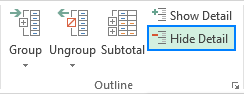
>Otra forma de contraer filas en Excel es seleccionar cualquier celda del grupo y hacer clic en el Ocultar detalle botón en el Datos pestaña, en la Describir grupo:
>De cualquier manera, el grupo se minimizará a la fila de resumen y todas las filas de detalles se ocultarán.
Contraer o expandir todo el esquema a un nivel específico
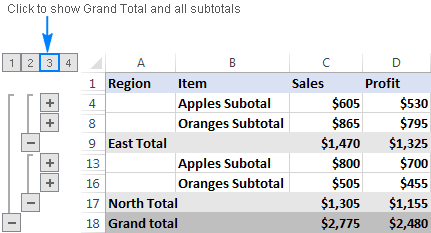
Para minimizar o expandir todos los grupos en un nivel particular, haga clic en el número de esquema correspondiente en la esquina superior izquierda de su hoja de trabajo.
El nivel 1 muestra la menor cantidad de datos mientras que el número más alto expande todas las filas. Por ejemplo, si su esquema tiene 3 niveles, haga clic en el número 2 para ocultar el tercer nivel (filas de detalles) mientras muestra los otros dos niveles (filas de resumen).
En nuestro conjunto de datos de muestra, tenemos 4 niveles de esquema, que funcionan de esta manera:
- El nivel 1 solo muestra gran total (fila 18) y oculta todas las demás filas.
- Pantallas de nivel 2 gran total y Región subtotales (filas 9, 17 y 18).
- Pantallas de nivel 3 gran total, Región y Artículo subtotales (filas 4, 8, 9, 18, 13, 16, 17 y 18).
- El nivel 4 muestra todas las filas.
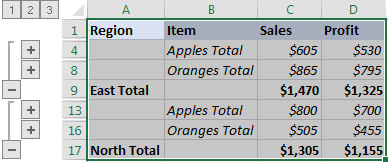
La siguiente captura de pantalla muestra el esquema colapsado al nivel 3.
>Cómo expandir filas en Excel
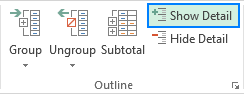
Para expandir las filas dentro de un determinado grupo, haga clic en cualquier celda en la fila de resumen visible y luego haga clic en el Espectáculo Detalle botón en el Datos pestaña, en la Describir grupo:
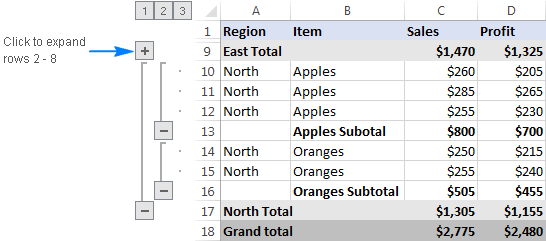
>O haga clic en el signo más  >
>
>Cómo eliminar el contorno en Excel
En caso de que desee eliminar todos los grupos de filas a la vez, borre el contorno. Si desea eliminar solo algunos de los grupos de filas (por ejemplo, grupos anidados), desagrupe las filas seleccionadas.
Cómo eliminar todo el contorno
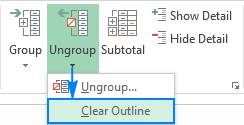
Ve a la Datos pestaña > Describir grupo, haga clic en la flecha debajo Desagrupary luego haga clic en Borrar esquema.
>Notas:
Eliminar el esquema en Excel no elimina ningún dato.
Si elimina un contorno con algunas filas contraídas, es posible que esas filas permanezcan ocultas después de que se borre el contorno. Para mostrar las filas, utilice cualquiera de los métodos descritos en Cómo mostrar filas en Excel.
Una vez que se elimina el esquema, no podrá recuperarlo haciendo clic en el Deshacer o presionando el acceso directo Deshacer (Ctrl + Z). Tendrás que recrear el esquema desde cero.
Cómo desagrupar un determinado grupo de filas
Para eliminar la agrupación de determinadas filas sin eliminar todo el contorno, haga lo siguiente:
Seleccione las filas que desea desagrupar.
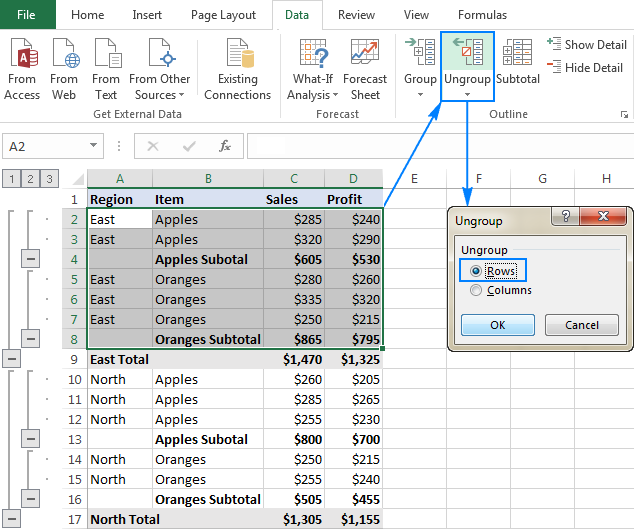
Ve a la Datos pestaña > Describir grupo y haga clic en el Botón Desagrupar. O presione Mayús + Alt + Flecha izquierda que es el acceso directo Desagrupar en Excel.
En el Desagrupar cuadro de diálogo, seleccione Filas y haga clic en Aceptar.
Por ejemplo, así es como puedes desagrupar dos grupos de filas anidadas (Subtotal de manzanas y Subtotal de naranjas) manteniendo el exterior Total del Este grupo:
>
Nota. No es posible desagrupar grupos de filas no adyacentes a la vez. Tendrás que repetir los pasos anteriores para cada grupo individualmente.
Como acaba de ver, es bastante fácil agrupar filas en Excel. A continuación encontrarás algunos trucos útiles que facilitarán aún más tu trabajo con grupos.
En todos los ejemplos anteriores, hemos insertado nuestras propias filas de subtotales con fórmulas SUMA. Para que los subtotales se calculen automáticamente, use el comando Subtotal con la función de resumen de su elección, como SUMA, RECUENTO, PROMEDIO, MIN, MAX, etc. El comando Subtotal no solo insertará filas de resumen sino que también creará un esquema con filas plegables y expandibles. , ¡completando así dos tareas a la vez!
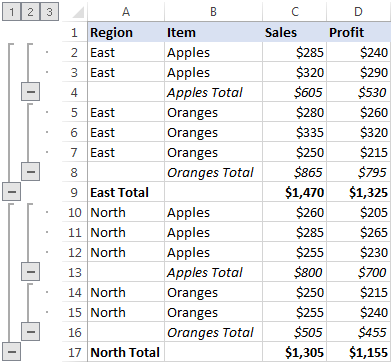
Microsoft Excel tiene estilos predefinidos para dos niveles de filas de resumen: Nivel de fila_1 (negrita) y Nivel de fila_2 (itálico). Puede aplicar estos estilos antes o después de agrupar filas.
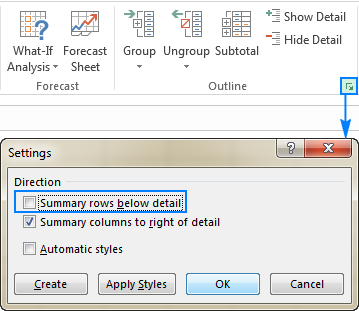
Para aplicar automáticamente estilos de Excel a un nuevo esquemaVe a la Datos pestaña > Describir grupo, haga clic en el Describir iniciador del cuadro de diálogo y luego seleccione el Estilos automáticos casilla de verificación y haga clic en DE ACUERDO. Después de eso creas un esquema como de costumbre.
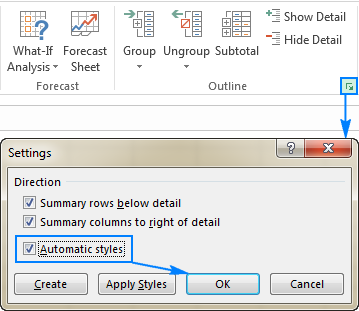
>Para aplicar estilos a un esquema existentetambién seleccionas el Estilos automáticos cuadro como se muestra arriba, pero haga clic en el Aplicar estilos botón en lugar de DE ACUERDO.
Así es como se ve un esquema de Excel con los estilos predeterminados para las filas de resumen:
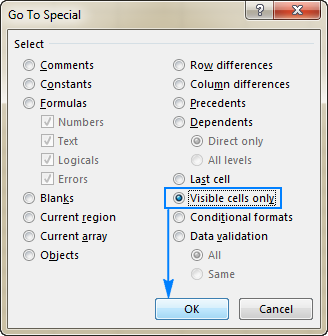
Una vez que hayas contraído las filas irrelevantes, es posible que desees copiar los datos relevantes mostrados en otro lugar. Sin embargo, cuando selecciona las filas visibles de la forma habitual con el mouse, en realidad también está seleccionando las filas ocultas.
Para seleccionar sólo el filas visiblesdeberás realizar algunos pasos adicionales:
>Así es como agrupa filas en Excel para contraer o expandir ciertas secciones de su conjunto de datos. De manera similar, puedes agrupar columnas en tus hojas de trabajo. Te agradezco por leer y espero verte en nuestro blog la próxima semana.
 >
> >
> >
>
Albornos: ¡Qué cierto es! A mí me ha pasado algo parecido; una vez quise agrupar filas automáticamente y terminé con un caos de información. Desde entonces, opto por la opción manual, ¡es mucho más controlado! Además, poder contraer y expandir según lo necesito me ha salvado de muchas. Buen contenido, ¡gracias por compartirlo!
SemsitiA: ¡Estoy totalmente de acuerdo con lo que dicen en el artículo! A veces usar la opción manual para agrupar filas me ha salvado en mis proyectos, especialmente cuando tengo que organizar datos de manera clara. Recuerdo una vez que, en medio de un informe, empecé a usar la agrupación automática y terminé con un lío de filas que ni yo podía entender. Desde entonces, siempre reviso cómo agrupo antes de entregar algo. Muy útil el contenido, ¡gracias por compartirlo!
RomiriK: ¡Estoy contigo, albornos! Me pasó algo similar, una vez me enfoqué solo en la agrupación automática y terminé con un desastre de filas que no sabía cómo solucionar. Desde entonces, opto por la manual y me ha hecho la vida mucho más fácil. La verdad es que poder contraer y expandir a mi antojo es un gran plus, ¡así siempre mantengo todo en orden y al día! ¡Buena info, gracias por compartir!