Cómo ver, cambiar y eliminar propiedades de documentos de Excel

¿Sabías que detrás de cada hoja de cálculo de Excel se esconden detalles que pueden ser esenciales para una mejor organización y entendimiento de tus datos? Las propiedades de los documentos, como el autor, la fecha de creación o incluso las palabras clave, no solo son fundamentales para la gestión eficiente de la información, sino que también pueden influir en la colaboración y la búsqueda de archivos. En este artículo, te enseñaremos de manera sencilla y práctica cómo ver, cambiar y eliminar estas propiedades en tus documentos de Excel. Prepárate para optimizar tus archivos y darles un toque profesional que sin duda impresionará a tus colegas y superiores. ¡Comencemos!

Excel es una herramienta muy popular y útil para trabajar con datos y realizar cálculos. Sin embargo, muchas veces no nos damos cuenta de las propiedades que tiene cada documento de Excel y cómo pueden afectar nuestra forma de trabajar. En este artículo, te mostraremos cómo ver, cambiar y eliminar propiedades de documentos de Excel, para que puedas gestionar de manera más eficiente tus archivos y proteger tu información. ¡Sigue leyendo para descubrir cómo sacar el máximo provecho de Excel y sus propiedades ocultas!

Ha llegado el momento de contarte sobre los diferentes tipos de propiedades de documentos, las formas de verlas y cambiarlas en Excel 2019, 2016 y 2013. En este artículo también aprenderás cómo proteger tu documento de cualquier modificación y eliminar información personal de su hoja de cálculo de Excel.

¿Recuerdas tus sensaciones cuando empezaste a utilizar Excel 2016 o 2013? Personalmente, a veces me enojaba cuando no podía encontrar la herramienta u opción necesaria en el lugar donde estaban en las versiones anteriores de Excel. Esto es lo que sucedió con las propiedades del documento en Excel 2010/2013. En estas dos últimas versiones están más ocultas, pero no le llevará mucho tiempo desenterrarlas.

En este artículo encontrará una guía detallada sobre cómo ver y cambiar las propiedades del documento, proteger su documento de cualquier modificación y eliminar información personal de su hoja de cálculo de Excel. ¡Vamos a ponerlo en marcha! 🙂

Tipos de propiedades de documentos

Antes de comenzar a aprender cómo ver, cambiar y eliminar propiedades de un documento (metadatos) en Excel, aclaremos qué tipo de propiedades puede tener un documento de Office.

Tipo 1. Propiedades estándar son comunes a todas las aplicaciones de Office 2010. Contienen información básica sobre el documento, como título, tema, autor, categoría, etc. Puede asignar sus propios valores de texto para estas propiedades para que sea más fácil encontrar el documento en su PC.

Tipo 2. Propiedades actualizadas automáticamente incluya los datos sobre su archivo que son controlados y modificados por el sistema, como el tamaño del archivo y la hora en que se creó y modificó el documento. Algunas propiedades que son exclusivas del documento a nivel de aplicación, como el número de páginas, palabras o caracteres del documento o la versión de la aplicación, se actualizan automáticamente según el contenido del documento.

Tipo 3. Propiedades personalizadas son propiedades definidas por el usuario. Le permiten agregar otras propiedades a su documento de Office.

Tipo 4. Propiedades para su organización son propiedades específicas de la organización.

Tipo 5. Propiedades de la biblioteca de documentos hacer referencia a documentos en una biblioteca de documentos en un sitio web o en una carpeta pública. Una persona que crea una biblioteca de documentos puede establecer algunas propiedades y reglas de la biblioteca de documentos para sus valores. Entonces, cuando desee agregar un archivo a la biblioteca de documentos, deberá ingresar los valores de las propiedades necesarias o corregir las propiedades incorrectas.

Ver propiedades del documento

Si no sabes dónde encontrar la información de tu documento en Excel 2016-2010, aquí te presentamos tres formas de hacerlo.

Método 1. Mostrar el panel de documentos

Este método le permite ver la información sobre su documento directamente en la hoja de trabajo.

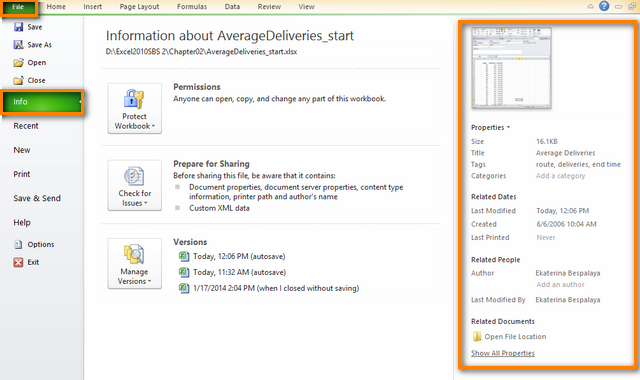
  • Clickea en el Archivo pestaña. Te cambias al vista entre bastidores.
  • Elegir Información desde el Archivo menú. El Propiedades El panel se muestra en el lado derecho.
    Aquí ya puedes ver alguna información sobre tu documento.Cómo ver, cambiar y eliminar propiedades de documentos de Excel
    >
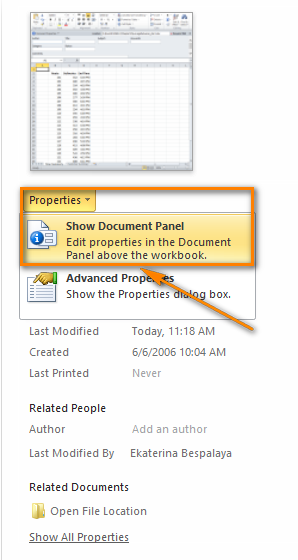
  • Haga clic en Propiedades para abrir el menú desplegable.
  • Elegir ‘Mostrar panel de documentos’ desde el menú. Cómo ver, cambiar y eliminar propiedades de documentos de Excel
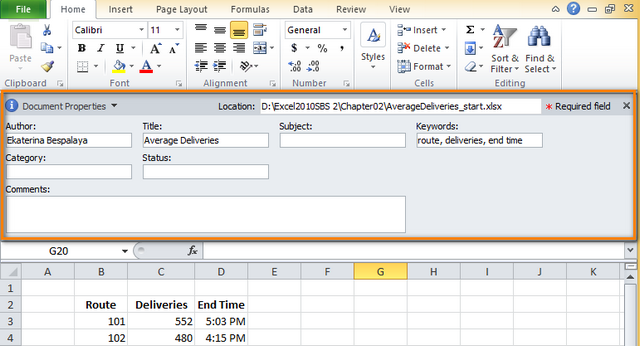
    >Automáticamente lo llevará de regreso a su hoja de trabajo y verá el Panel de documentos colocado entre la cinta y el área de trabajo como se muestra en la captura de pantalla siguiente.Cómo ver, cambiar y eliminar propiedades de documentos de Excel
    >
  • Como ves, el Panel de documentos muestra un número limitado de propiedades. Si desea saber más sobre el documento, pase al segundo método.

    Método 2. Abra el cuadro de diálogo Propiedades

    Si no puede encontrar la información necesaria en el Panel de documentostoma el Propiedades avanzadas en uso.

    La primera forma de mostrar el Propiedades avanzadas es correcto desde el Panel de documentos.
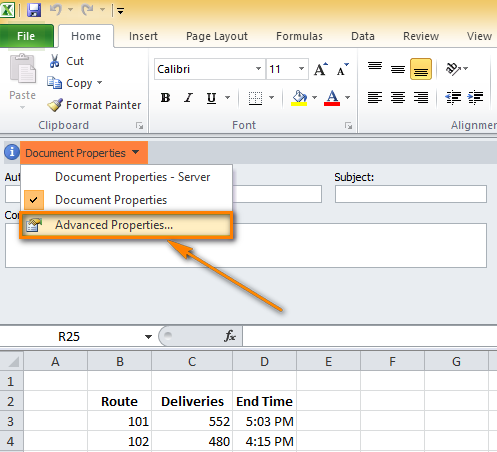
  • Haga clic en ‘Propiedades del documento’ en la esquina superior izquierda del Panel de documentos.
  • Elegir el Propiedades avanzadas opción de la lista desplegable. Cómo ver, cambiar y eliminar propiedades de documentos de Excel
    >
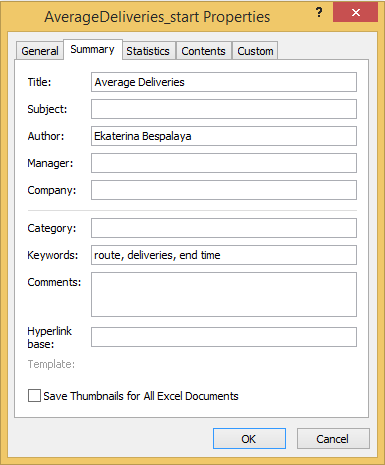
  • El Propiedades El cuadro de diálogo aparecerá en la pantalla. Cómo ver, cambiar y eliminar propiedades de documentos de Excel
    >

    Aquí puede ver información general sobre su documento, algunas estadísticas y contenidos del documento. También puede cambiar el resumen del documento o definir propiedades personalizadas adicionales. ¿Quieres saber cómo hacerlo? ¡Ser paciente! Lo compartiré contigo un poco más adelante en este artículo.

    Hay una forma más de abrir el Propiedades caja de diálogo.
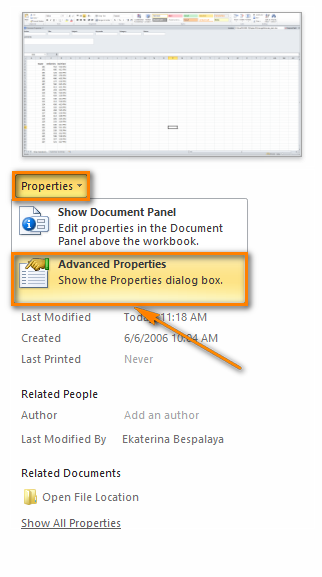
  • Siga los primeros tres pasos que se describen en Método 1.
  • Elegir ‘Propiedades avanzadas’ desde el Propiedades Menú desplegable. Cómo ver, cambiar y eliminar propiedades de documentos de Excel
    >

    Lo mismo Propiedades El cuadro de diálogo aparecerá en la pantalla como en la captura de pantalla anterior.

    Método 3. Utilice el Explorador de Windows

    Una forma más sencilla de mostrar los metadatos es utilizar el Explorador de Windows sin abrir la hoja de trabajo.
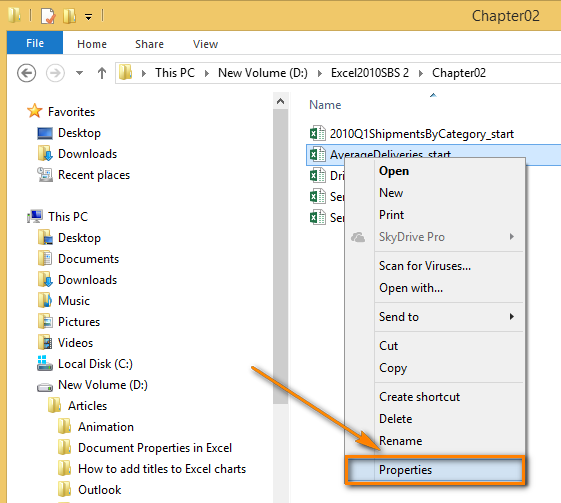
  • Abra la carpeta con archivos de Excel en Explorador de Windows.
  • Seleccione el archivo que necesita.
  • Haga clic derecho y elija el Propiedades opción en el menú contextual. Cómo ver, cambiar y eliminar propiedades de documentos de Excel
    >
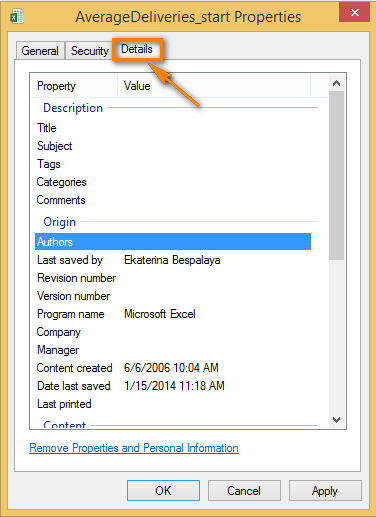
  • Muévete a la Detalles pestaña para ver el título, tema, autor del documento y otros comentarios. Cómo ver, cambiar y eliminar propiedades de documentos de Excel
    >

    Ahora conoces diferentes formas de ver las propiedades del documento en tu PC y estoy seguro de que encontrarás la información necesaria sin problemas.

    Modificar propiedades del documento

    Anteriormente prometí decirle cómo cambiar las propiedades del documento. Entonces, cuando ves propiedades usando Método 1 y Método 2 descrito anteriormente, puede agregar inmediatamente la información necesaria o corregir los datos no válidos. Como para Método 3también es posible si no tienes Windows 8 instalado en tu computadora.

    La forma más rápida de agregar un autor

    Si solo necesita agregar un autor, existe una manera muy rápida de hacerlo directamente en la vista detrás de escena de Excel 2010/2013.
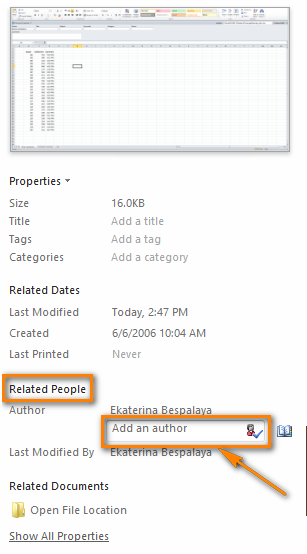
  • Ir a Archivo -> Información
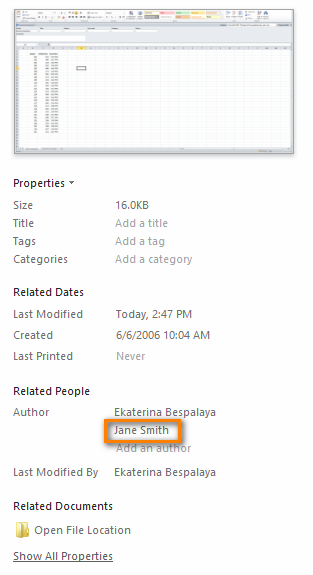
  • Muévete a la Personas relacionadas sección en el lado derecho de la ventana.
  • Pase el puntero sobre las palabras «Agregar un autor» y haga clic en ellas. Cómo ver, cambiar y eliminar propiedades de documentos de Excel
    >
  • Escriba el nombre de un autor en el campo que aparece.
  • Haga clic en cualquier lugar de la ventana de Excel y el nombre se guardará automáticamente. Cómo ver, cambiar y eliminar propiedades de documentos de Excel
    >

    Puede agregar tantos autores como estén trabajando en el documento. Este método rápido también se puede utilizar para cambiar el título o agregar una etiqueta o categoría al documento.

    Cambiar el nombre del autor predeterminado

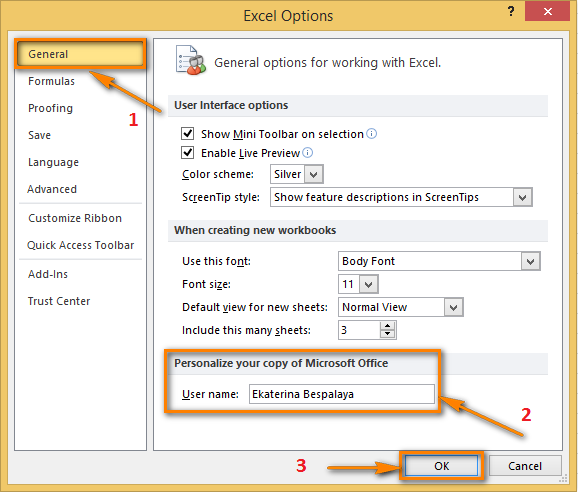
    De forma predeterminada, el nombre del autor del documento en Excel es su nombre de usuario de Windows, pero es posible que no lo represente adecuadamente. En este caso, debe cambiar el nombre del autor predeterminado para que Excel use su nombre propio más adelante.

  • Clickea en el Archivo pestaña en Excel.
  • Elegir Opciones desde el Archivo menú. Cómo ver, cambiar y eliminar propiedades de documentos de Excel
    >
  • Seleccionar General en el panel izquierdo de la Opciones de Excel ventana de diálogo.
  • Bajar al Personaliza tu copia de Microsoft Office sección.
  • Escriba el nombre adecuado en el campo junto a Nombre de usuario.
  • Haga clic en Aceptar’. Cómo ver, cambiar y eliminar propiedades de documentos de Excel
    >

    Definir propiedades personalizadas

    Ya mencioné que puede definir propiedades adicionales para su documento de Excel. Siga los pasos a continuación para hacerlo realidad.
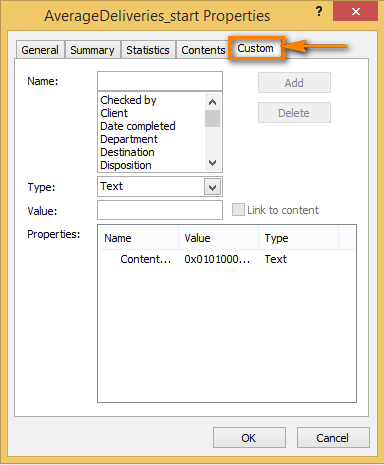
  • Navegar a Archivo -> Información
  • Haga clic en Propiedades en el lado derecho de la ventana.
  • Seleccionar ‘Propiedades avanzadas’ de la lista desplegable.
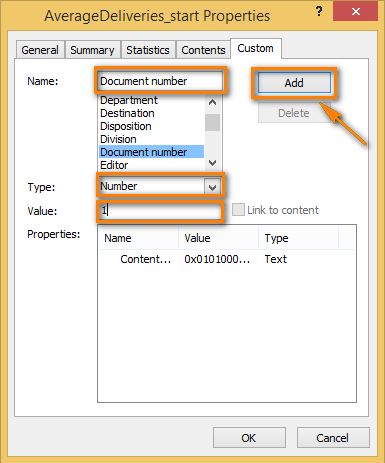
  • Clickea en el Costumbre pestaña en el Propiedades cuadro de diálogo que aparece en su pantalla. Cómo ver, cambiar y eliminar propiedades de documentos de Excel
    >
  • Elija un nombre para la propiedad personalizada de la lista sugerida o escriba uno único en el Nombre campo.
  • Seleccione el tipo de datos para la propiedad en el Tipo la lista desplegable.
  • Escriba un valor para la propiedad en el Valor campo.
  • presione el Agregar botón como se muestra a continuación. Cómo ver, cambiar y eliminar propiedades de documentos de Excel
    >

    Nota: El formato del valor debe coincidir con su elección en el Tipo lista. Significa que si el tipo de datos elegido es Númerotienes que escribir un número en el Valor campo. Los valores que no coinciden con el tipo de propiedad se guardan como texto.
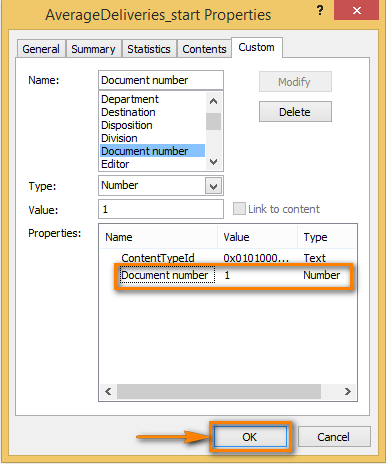
  • Después de agregar una propiedad personalizada, podrá verla en el Propiedades campo. Luego haga clic ‘DE ACUERDO’. Cómo ver, cambiar y eliminar propiedades de documentos de Excel
    >

    Si hace clic en la propiedad personalizada en el Propiedades campo y luego presione Eliminar -> Aceptarla propiedad personalizada que acaba de agregar desaparecerá.

    Cambiar otras propiedades del documento

    Si necesita cambiar otros metadatos, excepto el nombre del autor, título, etiquetas y categorías, debe hacerlo en el Panel de documentos o en el Propiedades caja de diálogo.

    • En caso de que el Panel de documentos está abierto en su hoja de trabajo, solo necesita colocar el cursor en el campo que desea editar e ingresar la información necesaria.
    • Si ya has abierto el Propiedades cuadro de diálogo, cambie al Resumen y agregue o actualice la información en los campos, haga clic en DE ACUERDO.

    Cuando regrese a la hoja de cálculo, todos los cambios que haya realizado se guardarán automáticamente.

    Eliminar propiedades del documento

    Si necesita ocultar los rastros que dejó en el documento para que nadie vea su nombre o el nombre de su organización en las propiedades del documento más adelante, puede ocultar cualquier propiedad o información personal al público utilizando uno de los siguientes métodos.

    Hacer que el inspector de documentos funcione

    El inspector de documentos en realidad se utiliza para verificar el documento en busca de datos ocultos o información personal, pero puede ayudarlo a eliminar las propiedades que no va a compartir con otros.
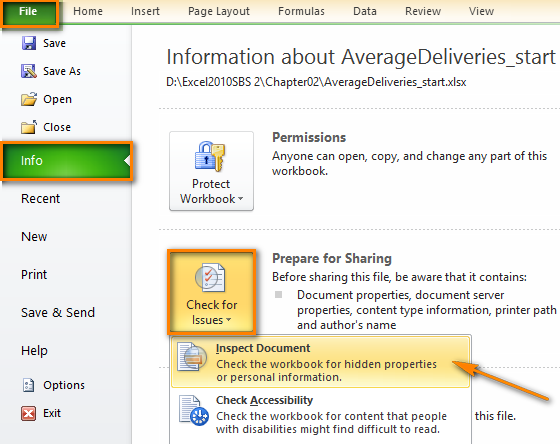
  • Navegar a Archivo -> Información.
  • Encuentra el Prepárese para compartir sección. En Excel 2013 esta sección se llama Inspeccionar el libro de trabajo.
  • Haga clic en Verificar problemas.
  • Elegir el Documento de inspección opción del menú desplegable. Cómo ver, cambiar y eliminar propiedades de documentos de Excel
    >
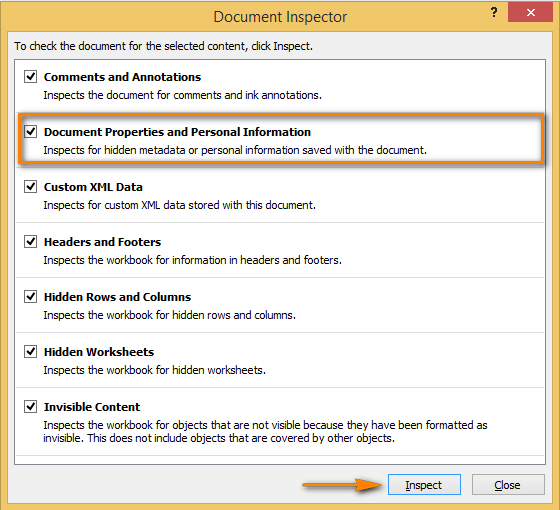
  • El inspector de documentos Aparecerá una ventana emergente y podrá marcar los problemas que desea ver. Los dejaría todos seleccionados aunque nos interesa más comprobarlos. ‘Propiedades del documento e información personal’.
  • Cuando hagas tu elección, haz clic mirar en la parte inferior de la ventana. Cómo ver, cambiar y eliminar propiedades de documentos de Excel
    >Ahora verá los resultados de la inspección en su pantalla.
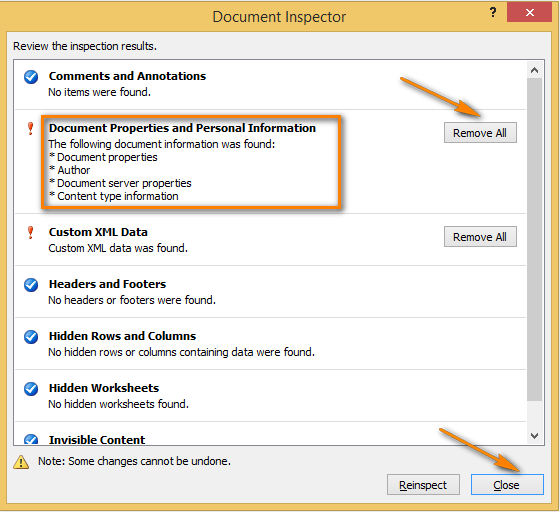
  • Haga clic en Eliminar todo en cada categoría que te interese. En mi caso es Propiedades del documento e información personal. Cómo ver, cambiar y eliminar propiedades de documentos de Excel
    >
  • Cierra el inspector de documentos.
  • Entonces te recomiendo que guardes el archivo con un nuevo nombre si quieres conservar una versión original con los metadatos.

    Eliminar metadatos de varios documentos

    Si desea eliminar propiedades de varios documentos a la vez, utilice Explorador de Windows.
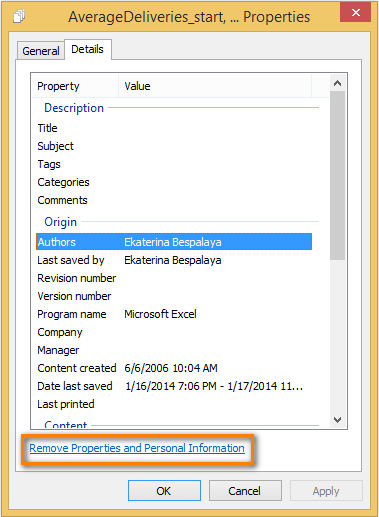
  • Abra la carpeta con archivos de Excel en Explorador de Windows.
  • Resalte los archivos que necesita.
  • Haga clic derecho y elija el Propiedades opción en el menú contextual.
  • Cambiar a la Detalles pestaña.
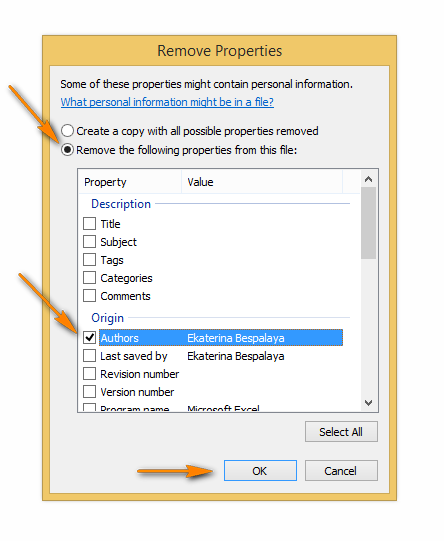
  • Haga clic en ‘Eliminar propiedades e información personal’ en la parte inferior de la ventana de diálogo. Cómo ver, cambiar y eliminar propiedades de documentos de Excel
    >
  • Seleccionar ‘Eliminar las siguientes propiedades de este archivo’.
  • Marque las propiedades que desea eliminar o haga clic Seleccionar todo si desea eliminarlos todos.
  • Hacer clic DE ACUERDO. Cómo ver, cambiar y eliminar propiedades de documentos de Excel
    >

    Nota: Puede eliminar cualquier propiedad del documento del archivo o de varios archivos utilizando este método, incluso si tiene Windows 8 instalado en su computadora.
  • Proteger las propiedades del documento

    La protección de las propiedades del documento y la información personal se utiliza en caso de que no desee que otras personas cambien ningún metadato ni nada en su documento.

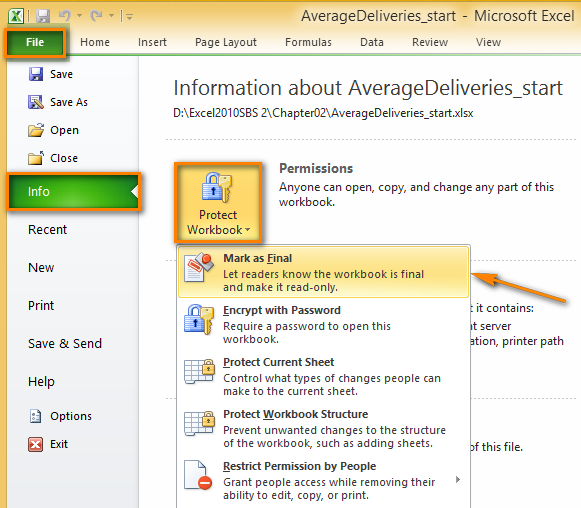
  • Ir a Archivo -> Información.
  • Haga clic en Proteger el libro de trabajo en el Permisos sección.
  • En Excel 2013 esta sección se llama Proteger el libro de trabajo.
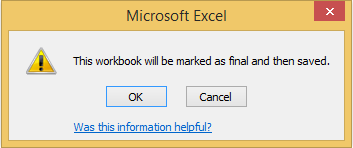
  • Elegir el Marcar como final opción del menú desplegable. Cómo ver, cambiar y eliminar propiedades de documentos de Excel
    >
  • Luego se le informará que la versión de este documento será definitiva para que otras personas no puedan realizar cambios en él. Necesitas aceptar o presionar Cancelar. Cómo ver, cambiar y eliminar propiedades de documentos de Excel
    >

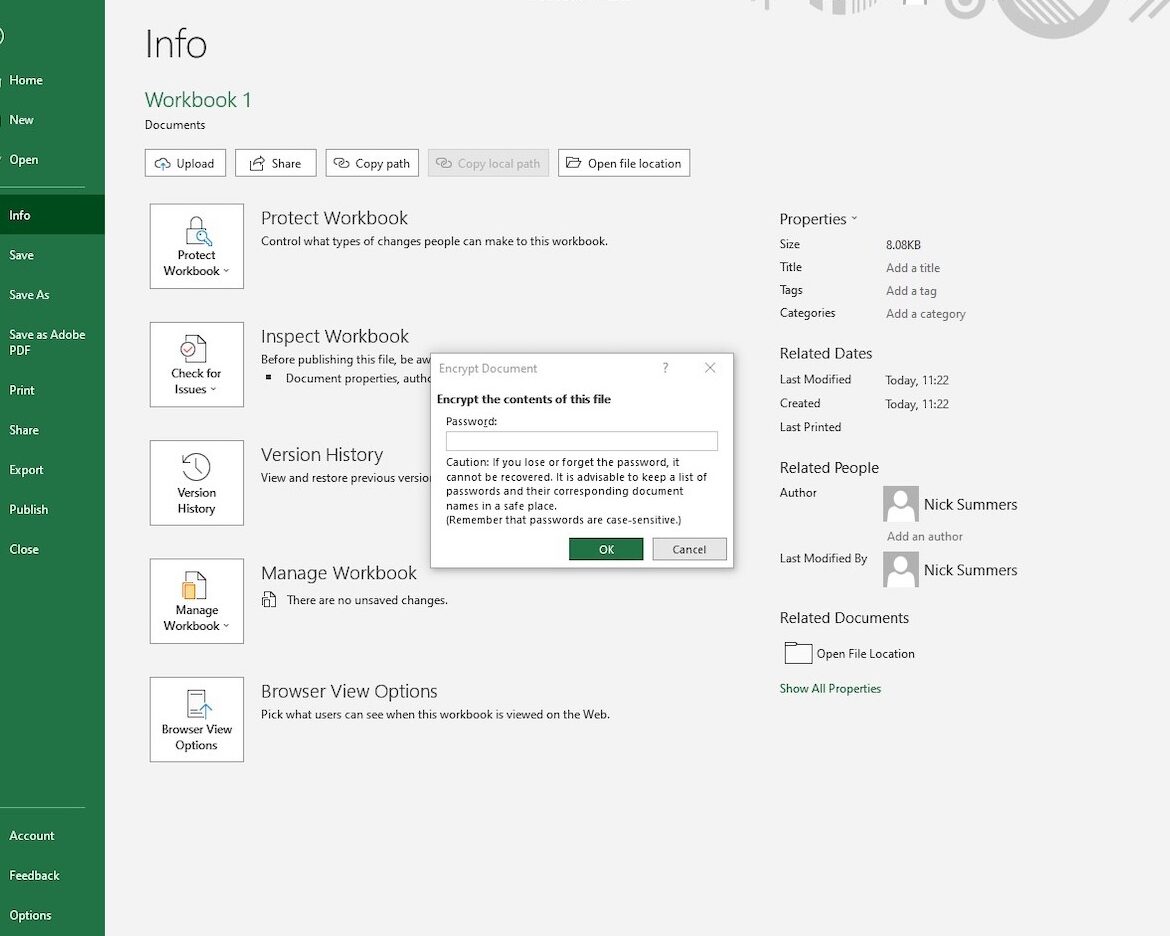
    Si, después de todo, desea permitir que algunas personas modifiquen la hoja de trabajo, puede establecer una contraseña para aquellos que quieran cambiar algo en el documento.

  • Manténgase en la vista detrás del escenario. Si está fuera de la vista detrás del escenario y regresa a la hoja de trabajo, haga clic en el Archivo pestaña nuevamente.
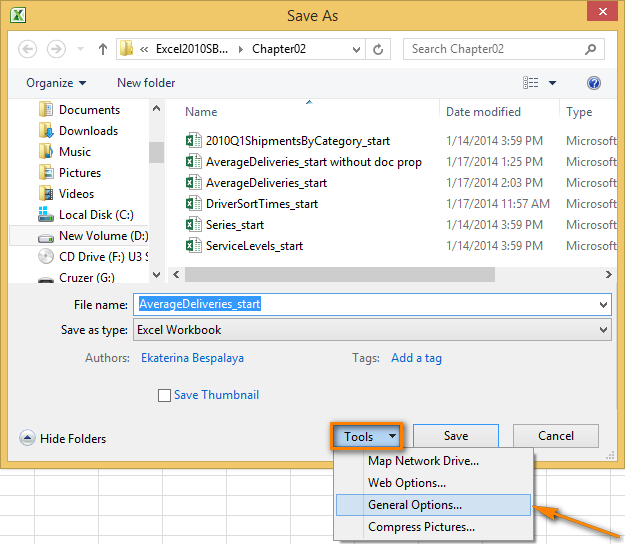
  • Elegir ‘Guardar como’ desde el Archivo menú.
  • Abre el Herramientas lista desplegable en la parte inferior de la Guardar como ventana de diálogo.
  • Seleccionar Opciones generales. Cómo ver, cambiar y eliminar propiedades de documentos de Excel
    >
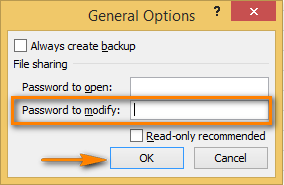
  • Introduzca una contraseña en el Contraseña para modificar campo.
  • Hacer clic DE ACUERDO. Cómo ver, cambiar y eliminar propiedades de documentos de Excel
    >
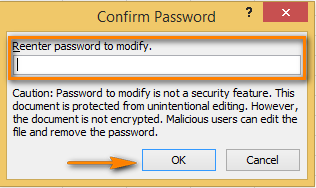
  • Vuelva a ingresar la contraseña para confirmarla.
  • Hacer clic DE ACUERDO. Cómo ver, cambiar y eliminar propiedades de documentos de Excel
    >
  • Elija la carpeta donde desea guardar el documento y presione Ahorrar.

    Ahora su documento está protegido contra ediciones no deseadas. ¡Pero ten cuidado! Las personas que conocen la contraseña pueden eliminarla fácilmente del Contraseña para modificar cuadro permitiendo así que otros lectores cambien la información en la hoja de trabajo.

  • ¡Guau! ¡Este post ha resultado ser largo! Intenté cubrir todas las bases relacionadas con la visualización, cambio y eliminación de las propiedades del documento, así que espero que encuentres respuestas adecuadas a los puntos delicados relacionados con los metadatos.

    Usted también podría estar interesado en

    Excel: propiedades del documento

    FAQ – Cómo ver, cambiar y eliminar propiedades de documentos de Excel

    FAQ – Cómo ver, cambiar y eliminar propiedades de documentos de Excel

    Los documentos de Excel contienen propiedades que pueden ser útiles para organizar y buscar archivos.
    Sin embargo, puede ser necesario ver, cambiar o eliminar estas propiedades según los requisitos.
    En este artículo, responderemos a algunas de las preguntas frecuentes relacionadas con las propiedades
    de documentos de Excel. Sigue leyendo para obtener más información.

    1. ¿Cómo puedo ver las propiedades de un documento de Excel?

    Para ver las propiedades de un documento de Excel, sigue estos pasos:

  • Abre el archivo de Excel en Microsoft Excel.
  • Haz clic en la pestaña «Archivo» en la parte superior izquierda.
  • Selecciona «Información» en el panel de opciones.
  • Encontrarás las propiedades del documento, como título, autor, fecha de creación, etc.
  • Puedes encontrar una guía más detallada sobre cómo ver las propiedades de un documento de Excel
    aquí.

    2. ¿Cómo puedo cambiar las propiedades de un documento de Excel?

    Si deseas cambiar las propiedades de un documento de Excel, sigue estos pasos:

  • Abre el archivo de Excel en Microsoft Excel.
  • Haz clic en la pestaña «Archivo» en la parte superior izquierda.
  • Selecciona «Información» en el panel de opciones.
  • Haz clic en «Propiedades avanzadas» y elige «Propiedades del documento».
  • Modifica las propiedades según tus necesidades y haz clic en «Guardar».
  • Para obtener más detalles sobre cómo cambiar las propiedades de un documento de Excel, visita este
    enlace.

    3. ¿Cómo puedo eliminar las propiedades de un documento de Excel?

    Si deseas eliminar las propiedades de un archivo de Excel, sigue los pasos a continuación:

  • Abre el archivo de Excel en Microsoft Excel.
  • Haz clic en la pestaña «Archivo» en la parte superior izquierda.
  • Selecciona «Guardar como» y elige «Herramientas» en la parte inferior derecha del diálogo.
  • Selecciona «Propiedades generales» y desmarca las propiedades que deseas eliminar.
  • Haz clic en «Aceptar» para guardar los cambios.
  • Puedes encontrar más información acerca de cómo eliminar propiedades de un documento de Excel
    aquí.

    Esperamos que estas respuestas te hayan sido útiles para comprender cómo ver, cambiar y eliminar
    propiedades de documentos de Excel. Si tienes alguna pregunta adicional, no dudes en consultarnos.

    [automatic_youtube_gallery type=»search» search=»Cómo ver, cambiar y eliminar propiedades de documentos de Excel» limit=»1″]
    Parece que has compartido un documento extenso sobre las propiedades‍ de documentos en Excel y cómo manejarlas. Aquí hay un ​resumen de los puntos clave mencionados:

    Tipos de Propiedades de Documentos

    1. Propiedades⁣ del Documento: Información básica⁣ que⁣ se‍ actualiza automáticamente.
    2. Propiedades Personalizadas:‍ Definidas ‌por ‌el usuario, permiten agregar información adicional al documento.
    3. Propiedades de la Organización: Específicas de la organización y se⁢ utilizan para categorizar ⁣documentos.
    4. Propiedades de la⁣ Biblioteca de Documentos: Hacen referencia a documentos en bibliotecas específicas en sitios web o carpetas públicas.

    Métodos para Ver Propiedades de‌ Documentos

    1. Mostrar el Panel ‍de Documentos:

    ⁢ – Accede a⁢ través ⁣de Archivo ⁣> Información > Propiedades.

    – ‍Selecciona Mostrar panel de documentos.

    1. Cuadro de Diálogo de Propiedades Avanzadas:

    – Desde el​ Panel de Documentos, selecciona Propiedades del documento y luego⁢ Propiedades avanzadas.

    1. Explorador de Windows:

    ⁢- Haz clic derecho en el archivo y ⁢selecciona Propiedades, luego ve ⁢a la pestaña Detalles.

    Modificación de Propiedades

    • Agregar Autores:

    – Ve a Archivo ‍> Información ​ y utiliza la sección correspondiente‌ para agregar ‍autores.

    • Cambiar el Autor Predeterminado:

    – Navega a Archivo > Opciones > General y modifica el nombre en la sección de personalización.

    • Definir Propiedades Personalizadas:

    – Desde ‌ Archivo ⁤> Información > Propiedades > Propiedades avanzadas > Personalizado.

    Eliminación de Propiedades

    • Inspector de Documentos:

    Archivo > Información > Verificar problemas > Inspeccionar documento ⁣ para verificar ‌y eliminar información personal.

    • Eliminar Metadatos en Varios Documentos:

    ⁢ – Utiliza el Explorador de Windows, selecciona múltiples archivos y haz clic derecho para acceder a las propiedades y eliminar‍ los metadatos deseados.

    Protección de Propiedades de Documentos

    • Marcar como Final:

    ⁢ – Utiliza⁣ Archivo > Información > Proteger libro de trabajo > Marcar como final.

    • Configuración de Contraseña:

    ‌-‌ En Archivo > Guardar como, usa Herramientas ‍ para establecer opciones generales y⁣ configurar una contraseña para ⁢modificar el documento.

    Conclusiones

    Manejar ⁢las propiedades de documentos⁢ en Excel es fundamental para organizar, clasificar y proteger la información contenida en ‍ellos. Comprender cómo visualizarlas, modificarlas y eliminarlas permite una mejor gestión de los archivos, asegurando que el contenido se mantenga seguro y⁤ relevante según las necesidades del usuario. ⁤

    Si necesitas más información‌ específica sobre algún tema mencionado, no dudes en ⁣preguntar.

    4 comentarios en «Cómo ver, cambiar y eliminar propiedades de documentos de Excel»

    1. Richard augusto: ¡Qué buena onda el artículo! Justo el otro día estuve a punto de mandarle un informe a mi jefe con el nombre de una tarea pasada, y uff, casi me muero del susto. Ahora me fijaré mucho más en las propiedades de los documentos, ¡gracias por los consejos!

    2. Iahniezf: ¡Jajaja, qué risa! Me pasó algo parecido cuando envié un Excel a un cliente y tenía como autor el nombre de mi perro… ¡imagínate la reacción! Este artículo me ha ayudado a no volver a ponerme en esas situaciones. ¡Gracias por compartirlo!

    3. ¡Excelente artículo! Me ha servido un montón porque siempre olvidaba cambiar las propiedades de mis documentos de Excel antes de enviarlos, y una vez me salió el nombre de un proyecto viejo en lugar del actual, ¡vaya oso! Así que ya no más problemas gracias a tus consejos. – raisatrexiabl.

    4. Barbany: ¡Totalmente de acuerdo, raisatrexiabl! Este artículo me vino como anillo al dedo, porque yo también he tenido esos momentos de vergüenza. Una vez envié un archivo con el nombre de mi gato en lugar del título del proyecto, ¡ni te cuento la cara que puse cuando me di cuenta! Gracias por compartir estos tips, definitivamente me ahorraré más de un mal rato.

    Deja un comentario