VBA IF OR (Probar múltiples condiciones)
En el mundo de la programación con VBA, dominar las estructuras de control es esencial para crear macros eficientes y efectivas. Uno de los grandes aliados en esta tarea es la función IF OR, que te permite evaluar múltiples condiciones al mismo tiempo. ¿Te imaginas poder simplificar tus decisiones lógicas y hacer que tus códigos sean más elegantes y funcionales? En este artículo, exploraremos cómo utilizar esta poderosa herramienta para optimizar tus proyectos, dándote ejemplos prácticos y consejos que te ayudarán a sacarle el máximo provecho. ¡Prepárate para llevar tus habilidades en VBA al siguiente nivel!
Si eres usuario de VBA y has estado buscando la forma de probar múltiples condiciones en tus macros, ¡has llegado al lugar correcto! En este artículo, exploraremos el uso del VBA IF OR, una herramienta poderosa que te permitirá tomar decisiones basadas en una combinación de condiciones. Aprenderás cómo utilizar esta función y descubrirás cómo simplificar y agilizar tus tareas en Excel. Descubre todo lo que necesitas saber sobre el VBA IF OR y lleva tus macros al siguiente nivel. ¡Empecemos!
Puedes usar el O operador con la instrucción VBA IF para probar múltiples condiciones. Cuando lo usas, te permite probar dos o más condiciones simultáneamente y devuelve verdadero si alguna de esas condiciones es verdadera. Pero si todas las condiciones son falsas solamente, devuelve falso en el resultado.
Utilice O con SI
 >
>
Para entenderlo mejor veamos un ejemplo.
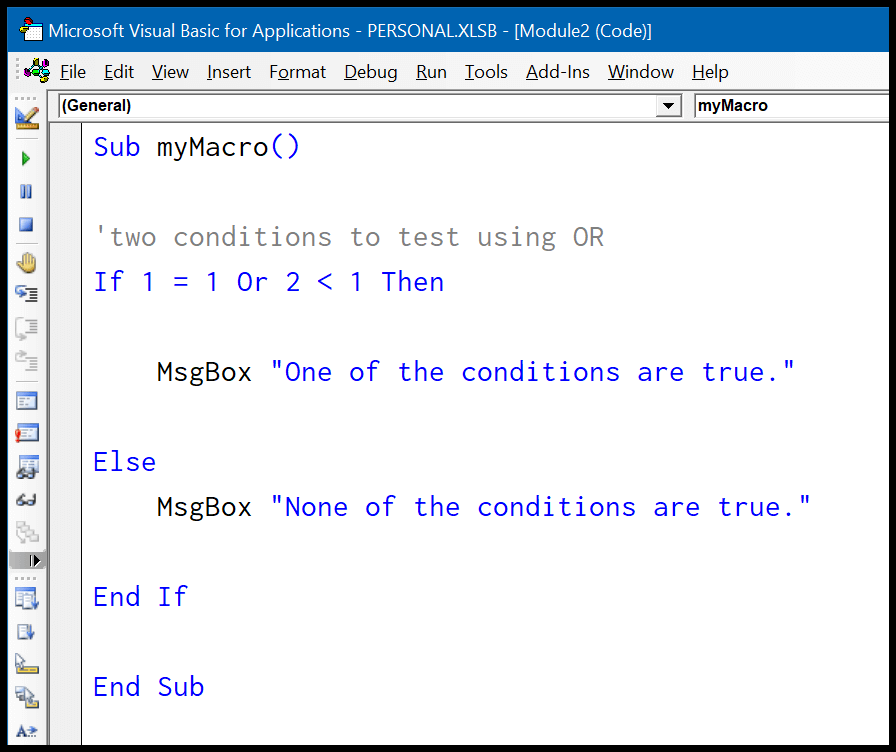
Sub myMacro()’two conditions to test using ORIf 1 = 1 Or 2 < 1 Then MsgBox «One of the conditions is true.»Else MsgBox «None of the conditions are true.»End IfEnd Sub
 >
>
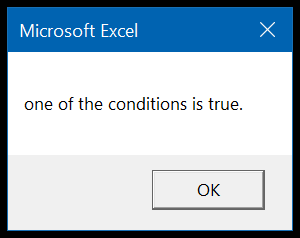
Si observa el ejemplo anterior, hemos especificado dos condiciones, una si (1 = 1) y la segunda es (2 < 1), y aquí solo la primera condición es verdadera, y aunque se haya ejecutado la línea de código que Hemos especificado si el resultado es verdadero.
 >
>
Ahora veamos si ambas condiciones son falsas, déjame usar un código diferente aquí.
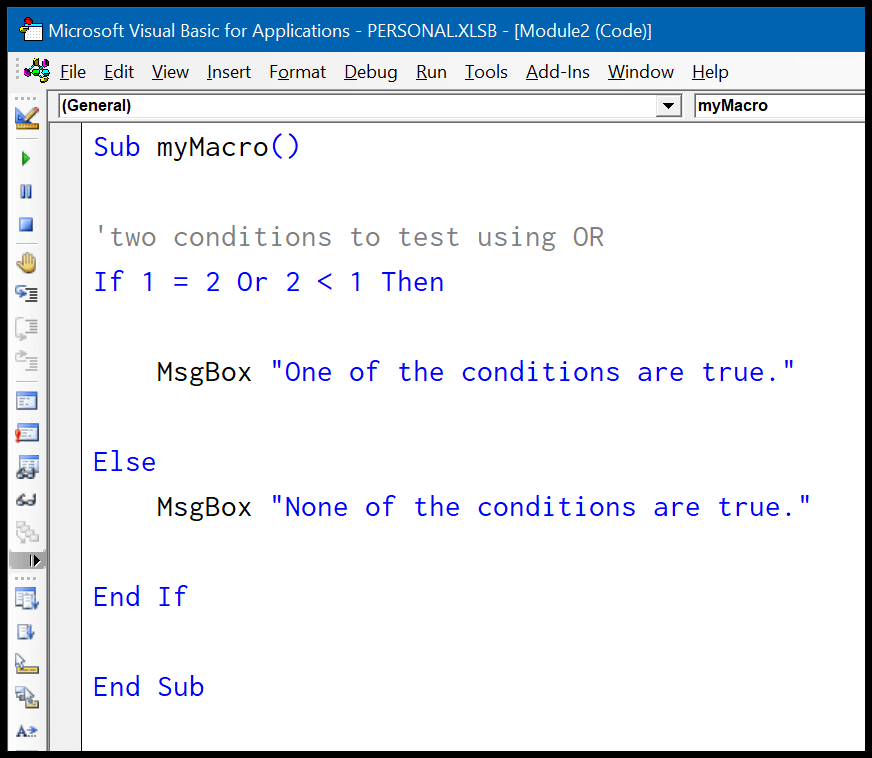
Sub myMacro()’two conditions to test using ORIf 1 = 2 Or 2 < 1 Then MsgBox «One of the conditions is true.»Else MsgBox «None of the conditions are true.»End IfEnd Sub
 >
>
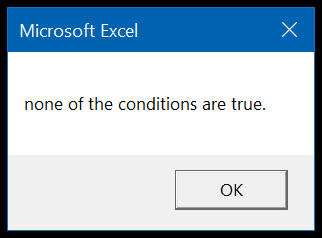
En el código anterior, ambas condiciones son falsas y cuando ejecuta este código, ejecuta la línea de código que hemos especificado si el resultado es falso.
 >
>
Múltiples condiciones con IF OR
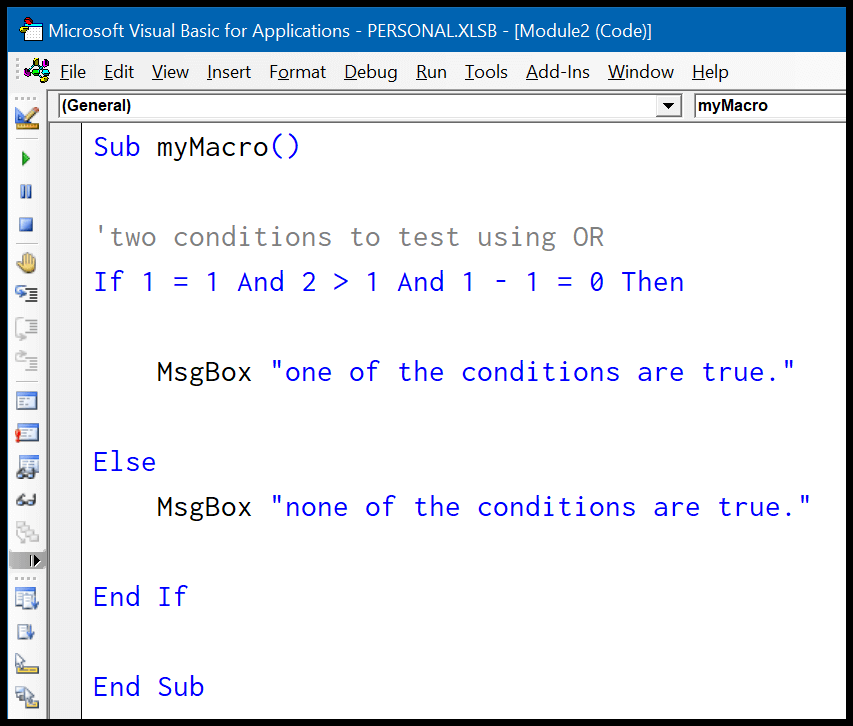
De la misma forma, también puedes probar más de dos condiciones al mismo tiempo. Continuemos con el ejemplo anterior y agreguemosle la tercera condición.
Sub myMacro()’three conditions to test using ORIf 1 = 1 And 2 > 1 And 1 – 1 = 0 Then MsgBox «one of the conditions is true.»Else MsgBox «none of the conditions are true.»End IfEnd Sub
 >
>
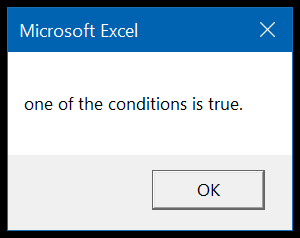
Ahora tenemos tres condiciones para probar y hemos utilizado el OR después de la segunda condición para especificar la tercera condición. Como aprendiste anteriormente, cuando usas OR, cualquiera de las condiciones debe ser verdadera para que el resultado sea verdadera. Cuando ejecuta este código, ejecuta la línea de código que hemos especificado para verdadero.
 >
>
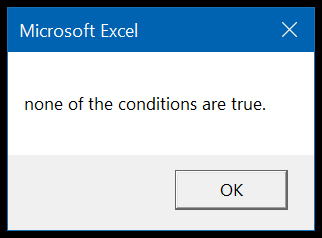
Y si todas las condiciones son falsas, tal como lo hace en el siguiente código, devuelve falso.
Sub myMacro()’three conditions to test using ORIf 1 < 1 And 2 < 1 And 1 + 1 = 0 Then MsgBox «one of the conditions is true.»Else MsgBox «none of the conditions are true.»End IfEnd Sub
 >
>Preguntas Frecuentes sobre VBA IF OR (Probar múltiples condiciones)
Preguntas Frecuentes sobre VBA IF OR (Probar múltiples condiciones)
¿Qué es VBA IF OR?
VBA IF OR es una estructura de control en el lenguaje de programación Visual Basic for Applications (VBA) que permite realizar pruebas condicionales utilizando la operación lógica OR (O). Esta estructura evalúa varias condiciones y ejecuta un bloque de código si al menos una de las condiciones es verdadera.
¿Cómo se utiliza VBA IF OR?
Para utilizar VBA IF OR, es necesario seguir la siguiente sintaxis:
If condición1 Or condición2 Then ‘Código a ejecutar si una de las condiciones es verdadera Else ‘Código a ejecutar si ambas condiciones son falsas End If
En este ejemplo, «condición1» y «condición2» representan las condiciones que se desean evaluar. Si al menos una de estas condiciones es verdadera, se ejecutará el bloque de código dentro del primer «Then». Si ambas condiciones son falsas, se ejecutará el bloque de código dentro del «Else».
¿Cuándo debería utilizar VBA IF OR?
La estructura VBA IF OR se utiliza cuando se necesitan probar múltiples condiciones y se desea ejecutar un bloque de código si al menos una de estas condiciones es verdadera. Es útil en situaciones en las que se necesita realizar diferentes acciones dependiendo de si se cumplen una o más condiciones.
¿Cuáles son las ventajas de utilizar VBA IF OR?
- Simplicidad: VBA IF OR permite simplificar la lógica condicional al agrupar varias condiciones en una sola estructura.
- Flexibilidad: Permite realizar pruebas con múltiples condiciones y tomar decisiones basadas en los resultados.
- Eficiencia: Al evaluar múltiples condiciones dentro de una única estructura, se evita repetir el mismo código en varios bloques IF separados.
Recursos Externos
Si deseas obtener más información sobre VBA IF OR y cómo utilizarlo, aquí tienes algunos recursos adicionales:
[automatic_youtube_gallery type=»search» search=»VBA IF OR (Probar múltiples condiciones)» limit=»1″]
VBA IF OR (Probar múltiples condiciones)
En el mundo de la programación con VBA, dominar las estructuras de control es esencial para crear macros eficientes y efectivas. Uno de los grandes aliados en esta tarea es la función IF OR, que te permite evaluar múltiples condiciones al mismo tiempo.
¿Qué es la instrucción IF OR en VBA?
La instrucción IF OR se utiliza para tomar decisiones lógicas en los scripts de VBA. Gracias a esta función, puedes comprobar si alguna de varias condiciones es verdadera. Si al menos una de las condiciones es cierta, la declaración se ejecutará. Por otro lado, si todas las condiciones son falsas, entonces el código alternativo se ejecutará.
¿Cómo utilizar IF OR en VBA?
Empezar a usar IF OR es sencillo. A continuación, te explico los pasos básicos:
- Comienza la declaración con la palabra clave IF.
- Especifica la primera condición que deseas probar.
- Utiliza la palabra clave OR para agregar la siguiente condición.
- Concluye la declaración con Then y el código que se ejecutará si la condición es verdadera.
Ejemplo Práctico
Veamos un ejemplo simple para ilustrar cómo funciona:
Sub myMacro()


    ' Prueba dos condiciones usando OR


    If 1 = 1 Or 2 < 1 Then


        MsgBox "Una de las condiciones es verdadera."


    Else


        MsgBox "Ninguna de las condiciones es verdadera."


    End If


End Sub
En este caso, la primera condición (1 = 1) es verdadera. Por lo tanto, se ejecutará el mensaje indicando que una de las condiciones es verdadera.
Múltiples condiciones
Puedes comprobar más de dos condiciones combinando OR. A continuación, un ejemplo con tres condiciones:
Sub myMacro()


    ' Prueba tres condiciones usando OR


    If 1 = 1 Or 2 > 1 Or 3 = 3 Then


        MsgBox "Al menos una de las condiciones es verdadera."


    Else


        MsgBox "Ninguna de las condiciones es verdadera."


    End If


End Sub
En este caso, la macro notificará que al menos una condición es verdadera, ya que tres de las condiciones en la prueba son ciertas.
Consejos para utilizar IF OR en VBA
Al usar la instrucción IF OR, considera los siguientes consejos:
- Asegúrate de que tus condiciones sean claras y precisas para evitar confusiones.
- Usa paréntesis para agrupar condiciones complejas y mejorar la legibilidad.
- Siempre prueba tu código después de realizar cambios significativos.
Preguntas Frecuentes
¿Cuántas condiciones puedo probar con IF OR?
Puedes probar tantas condiciones como desees utilizando la instrucción OR. Sin embargo, es recomendable no hacer el código demasiado complejo para mantener la claridad.
¿Qué sucede si todas las condiciones evaluadas son falsas?
Si todas las condiciones en una declaración IF OR son falsas, se ejecutará la sección Else, si está presente. De lo contrario, no ocurrirá nada.
¿Qué beneficios ofrece usar IF OR en mis macros de Excel?
Utilizar la instrucción IF OR puede simplificar el proceso de decisión en tu código, permitiéndote manejar múltiples condiciones de manera eficiente y elegante, lo que simplifica el mantenimiento y la mejora de tus macros.
Conclusión
Dominar la función IF OR en VBA es fundamental para cualquier programador que busque optimizar sus macros en Excel. Con esta herramienta, podrás hacer que tus decisiones lógicas sean más eficientes y fáciles de entender, mejorando la funcionalidad de tus proyectos. No dudes en explorar estos ejemplos y poner en práctica lo aprendido.
Para más información sobre la instrucción IF en VBA, puedes visitar la guía de Microsoft aquí[[2]]y obtener más ejemplos sobre decisiones condicionales en tus scripts.
4 comentarios en «VBA IF OR (Probar múltiples condiciones)»
Deja un comentario
Lo siento, debes estar conectado para publicar un comentario.
Rocher: ¡Totalmente de acuerdo, Ventayol! Me pasó algo similar cuando tenía que evaluar múltiples criterios para un informe y me estaba volviendo loco con tantos IF anidados. Desde que descubrí el IF OR, todo ha sido mucho más sencillo. ¡Gran aporte!
Vacazlocaza: ¡Exacto, rocher! A mí me pasó algo parecido con un macro que tenía que revisar y tenía tantas condiciones que ni yo entendía lo que hacía. Desde que empecé a usar IF OR, todo ha sido un paseo. La verdad es que ahorra un montón de tiempo y dolores de cabeza. ¡Gracias por compartir estas experiencias!
Pekkle99ao: ¡Qué genial que lo mencionen! Yo también estuve en una situación similar y la verdad es que usar IF OR ha sido un salvavidas. Recuerdo que me pasé horas ajustando un código y con tanto lío de condiciones estaba a punto de tirar la toalla. Pero gracias a esa función, lo simplifiqué y terminé mucho más rápido de lo que pensé. ¡Mil gracias por compartir sus experiencias!
Ventayol: ¡Me encantó el artículo! La verdad es que yo también he lidiado con condiciones en VBA y a veces se complica un poco, pero usar IF OR me ha simplificado la vida. Una vez, tenía un proyecto con varias condiciones y casi me vuelvo loco, pero gracias a esta función pude solucionarlo todo en un abrir y cerrar de ojos. ¡Sigue así!