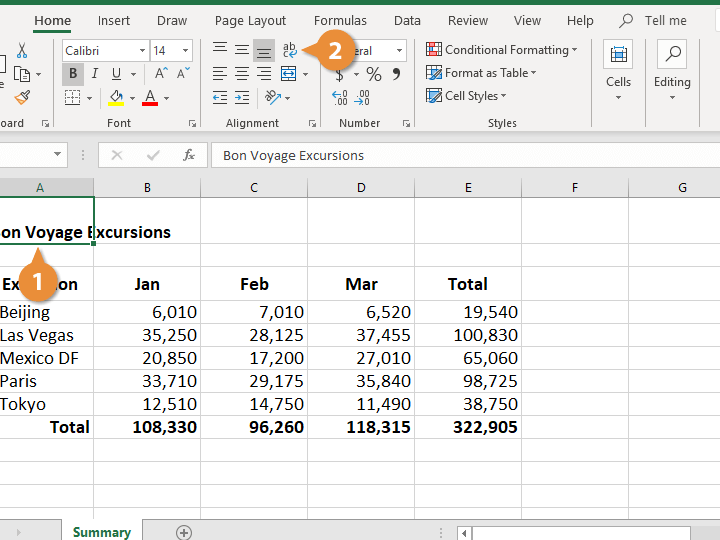
¿Te has encontrado alguna vez con una hoja de cálculo en Excel que necesita urgentemente un toque de orden y claridad? La alineación de los datos puede hacer una gran diferencia en la presentación de tu trabajo, así como en la comprensión de la información que estás compartiendo. En este artículo, aprenderás cómo cambiar la alineación de celdas en Excel, justificar textos, distribuir espacios y llenar celdas de manera efectiva. Prepárate para darle un nuevo aire a tus documentos y sorprender a tus compañeros con tus habilidades en el manejo de Excel. ¡Vamos a ello!
¿Te has preguntado cómo puedes cambiar la alineación de tus celdas en Excel para darles un mejor aspecto y presentación? ¡No te preocupes más! En este artículo aprenderás paso a paso cómo justificar, distribuir y llenar celdas en Excel. Con estos sencillos trucos, podrás organizar y personalizar tus hojas de cálculo de una manera más eficiente y profesional. Sigue leyendo para descubrir cómo sacar el máximo provecho de Excel y darle un aspecto impecable a tus datos. ¡Comencemos!
En este tutorial, veremos cómo alinear celdas en Excel y cómo cambiar la orientación del texto, justificar y distribuir el texto horizontal o verticalmente, alinear una columna de números mediante punto decimal o carácter específico.
De forma predeterminada, Microsoft Excel alinea los números en la parte inferior derecha de las celdas y el texto en la parte inferior izquierda. Sin embargo, puede cambiar fácilmente la alineación predeterminada utilizando la cinta, los atajos de teclado, el cuadro de diálogo Formato de celdas o configurando su propio formato de número personalizado.
Cómo cambiar la alineación en Excel usando la cinta
Para cambiar la alineación del texto en Excel, seleccione las celdas que desea realinear, vaya a la Hogar pestaña > Alineación grupo y elija la opción deseada: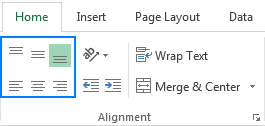
>Alineamiento vertical
Si desea alinear los datos verticalmente, haga clic en uno de los siguientes íconos:
- Alineación superior
 >
>
- Alineación media
 >
>
- Alineación inferior
 >
>
Tenga en cuenta que cambiar la alineación vertical no tiene ningún efecto visual a menos que aumente la altura de la fila.
Alineación horizontal
Para alinear sus datos horizontalmente, Microsoft Excel ofrece estas opciones:
- Alinear a la izquierda
 >
>
- Centro
 >
>
- Alinear a la derecha
 >
>
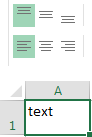
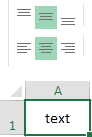
Combinando diferentes alineaciones verticales y horizontales, puedes organizar el contenido de la celda de diferentes maneras, por ejemplo:
Alinear con la parte superior izquierda
Alinear abajo a la derecha
Centro en el medio
de una celda
 >
> >Cambiar la orientación del texto (rotar el texto)
Haga clic en el Orientación botón en el Hogar pestaña, en la Alineación grupo, para rotar el texto hacia arriba o hacia abajo y escribir verticalmente o hacia los lados. Estas opciones resultan especialmente útiles para etiquetar columnas estrechas: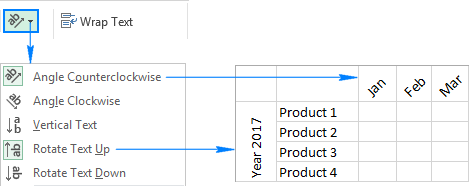
>Sangrar texto en una celda
En Microsoft Excel, la tecla Tab no sangra el texto de una celda como lo hace, por ejemplo, en Microsoft Word; simplemente mueve el puntero a la siguiente celda. Para cambiar la sangría del contenido de la celda, utilice el Sangrar iconos que se encuentran justo debajo del Orientación botón.
Para mover el texto más hacia la derecha, haga clic en el Aumentar sangría icono. Si ha ido demasiado a la derecha, haga clic en Disminuir sangría icono para mover el texto hacia la izquierda.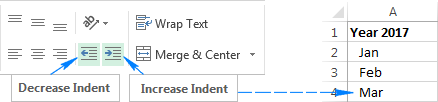
>Teclas de acceso directo para alineación en Excel
Para cambiar la alineación en Excel sin levantar los dedos del teclado, puede utilizar los siguientes prácticos atajos:
- Alineación superior – Alt + H entonces A+T
- Alineación media – Alt + H entonces A+M
- Alineación inferior – Alt + H entonces A+B
- Alineación izquierda – Alt + H entonces A+L
- Alineación central – Alt + H entonces A+C
- Alineación derecha – Alt + H entonces A+R
A primera vista, parecen muchas claves para recordar, pero si se mira más de cerca, la lógica se vuelve obvia. La primera combinación de teclas (Alt + H) activa el Hogar pestaña. En la segunda combinación de teclas, la primera letra es siempre «A», que significa «alineación», y la otra letra indica la dirección, p. ej. A+T – «alinear arriba», A+L – «alinear a la izquierda», A+C – «alineación central», etc.
Para simplificar aún más las cosas, Microsoft Excel le mostrará todos los accesos directos de alineación tan pronto como presione el botón Alt + H combinación de teclas: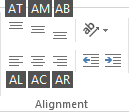
>Cómo alinear texto en Excel usando el cuadro de diálogo Formato de celdas
Otra forma de realinear celdas en Excel es usar el Alineación pestaña de la Formato de celdas caja de diálogo. Para acceder a este cuadro de diálogo, seleccione las celdas que desea alinear y luego:
- Prensa Ctrl + 1 y cambiar a la Alineación pestaña, o
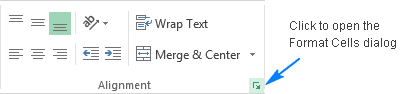
- Haga clic en el Lanzador de cuadro de diálogo flecha en la esquina inferior derecha de la Alineación
>Además de las opciones de alineación más utilizadas disponibles en la cinta, la Formato de celdas El cuadro de diálogo proporciona una serie de funciones menos utilizadas (pero no menos útiles):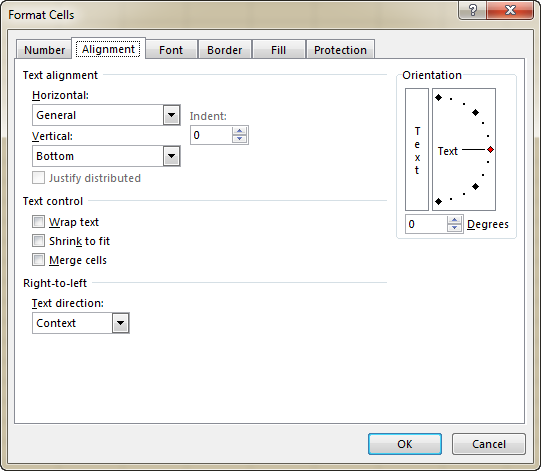
>Ahora, echemos un vistazo más de cerca a los más importantes.
Opciones de alineación de texto
Además de alinear el texto horizontal y verticalmente en las celdas, estas opciones le permiten justificar y distribuir el contenido de la celda, así como llenar una celda completa con los datos actuales.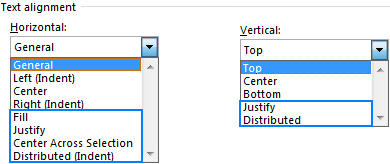
>Cómo llenar la celda con el contenido actual
Utilizar el Llenar opción para repetir el contenido de la celda actual para el ancho de la celda. Por ejemplo, puede crear rápidamente un elemento de borde escribiendo un punto en una celda, eligiendo Llenar bajo Horizontal alineación y luego copiar la celda en varias columnas adyacentes:

>Cómo justificar texto en Excel
Para justificar el texto horizontalmente, vaya a la Alineación pestaña de la Formato de celdas cuadro de diálogo y seleccione el Justificar opción de la Horizontal la lista desplegable. Esto ajustará el texto y ajustará el espacio en cada línea (excepto la última línea) para que la primera palabra se alinee con el borde izquierdo y la última palabra con el borde derecho de la celda: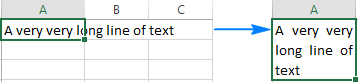
>El Justificar opción bajo Vertical La alineación también ajusta el texto, pero ajusta los espacios entre líneas para que el texto ocupe toda la altura de la fila: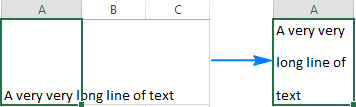
>Cómo distribuir texto en Excel
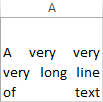
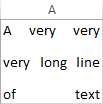
Como Justificarel Repartido La opción envuelve el texto y «distribuye» el contenido de la celda uniformemente a lo ancho o alto de la celda, dependiendo de si habilitó la alineación horizontal distribuida o vertical distribuida, respectivamente.
A diferencia de Justificar, Repartido funciona para todas las líneas, incluida la última línea del texto ajustado. Incluso si una celda contiene texto corto, se espaciará para ajustarse al ancho de la columna (si está distribuida horizontalmente) o a la altura de la fila (si está distribuida verticalmente). Cuando una celda contiene solo un elemento (texto o número sin espacios intermedios), estará centrado en la celda.
Así es como se ve el texto en una celda distribuida:
Distribuido horizontalmente
Distribuido verticalmente
Distribuido horizontalmente
y verticalmente
 >
> >Al cambiar el Horizontal alineación con Repartidopuedes configurar el Sangrar valor, diciéndole a Excel cuántos espacios de sangría desea tener después del borde izquierdo y antes del borde derecho.
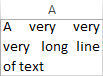
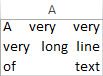
Si no desea espacios de sangría, puede marcar el Justificar distribuido cuadro en la parte inferior del Alineación del texto sección, que asegura que no haya espacios entre el texto y los bordes de las celdas (lo mismo que mantener el Sangrar valor a 0). Si Sangrar se establece en algún valor distinto de cero, el Justificar distribuido La opción está deshabilitada (atenuada).
Las siguientes capturas de pantalla demuestran la diferencia entre texto distribuido y justificado en Excel:
Justificado horizontalmente
Distribuido horizontalmente
Justificar distribuido
 >
> >Consejos y notas:
- Normalmente, el texto justificado y/o distribuido se ve mejor en columnas más anchas.
- Ambos Justificar y Repartido las alineaciones permiten texto envolvente En el Formato de celdas diálogo, el Ajustar texto La casilla quedará sin marcar, pero el Ajustar texto El botón de la cinta se activará.
- Como es el caso con el ajuste de texto, a veces es posible que deba hacer doble clic en el límite del encabezado de la fila para forzar que la fila cambie de tamaño correctamente.
Centrar en la selección
Exactamente como sugiere su nombre, esta opción centra el contenido de la celda más a la izquierda entre las celdas seleccionadas. Visualmente, el resultado es indistinguible de la fusión de celdas, excepto que las celdas en realidad no están fusionadas. Esto puede ayudarle a presentar la información de una mejor manera y evitar efectos secundarios indeseables de las celdas fusionadas.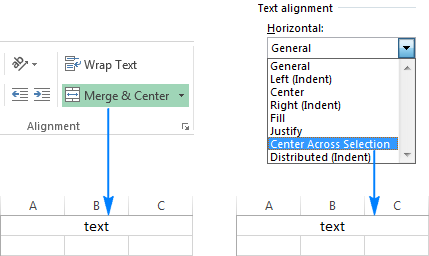
>Opciones de control de texto
Estas opciones controlan cómo se presentan sus datos de Excel en una celda.
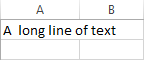
Envoltura texto – si el texto de una celda es mayor que el ancho de la columna, habilite esta función para mostrar el contenido en varias líneas. Para obtener más información, consulte Cómo ajustar texto en Excel.
Reducir para ajustar – reduce el tamaño de fuente para que el texto quepa en una celda sin ajustarse. Cuanto más texto haya en una celda, más pequeña aparecerá.
Combinar células – combina celdas seleccionadas en una sola celda. Para obtener más información, consulte Cómo fusionar celdas en Excel sin perder datos.
Las siguientes capturas de pantalla muestran todas las opciones de control de texto en acción.
Ajustar texto
Reducir para ajustar
Combinar células
 >
> >Cambiar la orientación del texto
Las opciones de orientación del texto disponibles en la cinta solo permiten hacer que el texto sea vertical, rotarlo hacia arriba y hacia abajo hasta 90 grados y girar el texto hacia los lados hasta 45 grados.
El Orientación opción en el Formato de celdas El cuadro de diálogo le permite rotar el texto en cualquier ángulo, en el sentido de las agujas del reloj o en el sentido contrario a las agujas del reloj. Simplemente escriba el número deseado de 90 a -90 en el Grados o arrastre el puntero de orientación.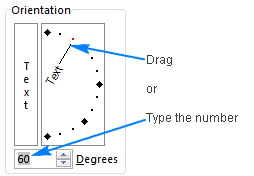
>Cambiar la dirección del texto
La sección más inferior del Alineación pestaña, llamada De derecha a izquierda, controla el orden de lectura del texto. La configuración predeterminada es Contextopero puedes cambiarlo a De derecha a izquierda o De izquierda a derecha. En este contexto, «de derecha a izquierda» se refiere a cualquier idioma que se escriba de derecha a izquierda, por ejemplo el árabe. Si no tiene instalada una versión de idioma de Office de derecha a izquierda, deberá instalar un paquete de idioma adecuado.
Cómo cambiar la alineación en Excel con formato de número personalizado
Para empezar, cabe señalar que el formato numérico de Excel no está diseñado explícitamente para configurar la alineación de las celdas. Sin embargo, permite la alineación «codificada» para ciertas celdas para garantizar que sus datos se vean exactamente como usted desea, independientemente de las opciones de alineación habilitadas en la cinta. Tenga en cuenta que este método requiere al menos algunos conocimientos básicos de los códigos de formato, que se explican en detalle en este tutorial: Formato numérico personalizado de Excel. A continuación demostraré la técnica general.
Para configurar la alineación de celdas con un formato de número personalizado, use el repetir la sintaxis de los caracteresque no es más que el asterisco
seguido del carácter que desea repetir, el carácter de espacio en este caso. Por ejemplo, para conseguir números a alinear a la izquierda
en las celdas, tome un código de formato normal que muestre 2 decimales #.00 y escriba un asterisco y un espacio al final. Como resultado, obtiene este formato: «#.00* » (las comillas dobles se usan solo para mostrar que un asterisco va seguido de un carácter de espacio; no las desea en un código de formato real). Si desea mostrar un separador de mil, utilice este formato personalizado: «#,###*» Dando un paso más, puedes forzar números para alinear a la izquierda y texto para alinear a la derecha definiendo las 4 secciones del formato numérico:números positivos; números negativos; cero; texto
. Por ejemplo: #,###* ; -#,###* ; 0* ;* @
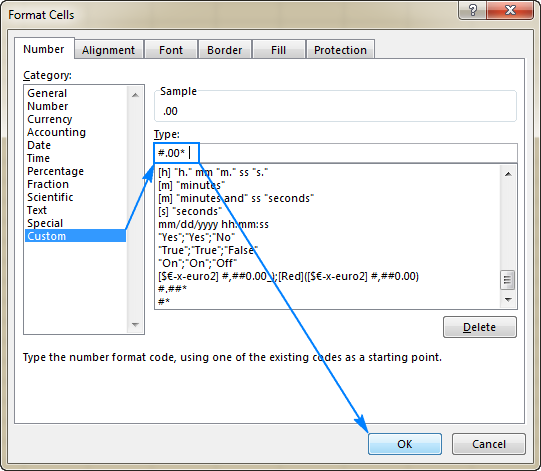
>Cambie la alineación en Excel aplicando un formato de número personalizado.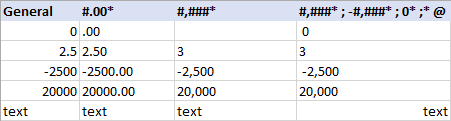
>Formatos de números personalizados para alinear texto en Excel
Ahora que conoce los conceptos básicos de la alineación de Excel, permítame mostrarle un par de consejos para mejorar la presentación visual de sus datos.
Cómo alinear una columna de números por punto decimal en Excel
Para alinear números en una columna por punto decimal, cree un formato de número personalizado como se explica en el ejemplo anterior. Pero esta vez utilizarás el símbolo «?» marcador de posición que deja un espacio para ceros insignificantes pero no los muestra.
- Por ejemplo, para alinear números en una columna por punto decimal y mostrar hasta 2 decimales, puede utilizar cualquiera de los siguientes formatos:
- #.?? – coloca ceros insignificantes a la izquierda del punto decimal. Por ejemplo, 0,5 se mostrará como 0,5.
- 0.?? – muestra un cero insignificante a la izquierda del punto decimal.
0.0? – muestra un cero insignificante a ambos lados del punto decimal. Es mejor utilizar este formato si su columna contiene números enteros y decimales (consulte la captura de pantalla a continuación).
En los códigos de formato anteriores, el número de signos de interrogación a la derecha del punto decimal indica cuántos decimales desea mostrar. Por ejemplo, para mostrar 3 decimales, utilice #.??? o 0.??? o 0.0?? formato. Si quieres alinear los números a la izquierda en las células y tener lalos puntos decimales se alinean haga clic en el Alinear a la izquierda
en la cinta y luego aplique un formato personalizado similar a este: _-???0.0?;-???0.0?
- Dónde:
- El punto y coma (;) divide el formato de números positivos y ceros del formato de números negativos.
- El guión bajo (_) inserta un espacio en blanco igual al ancho de un carácter menos (-).
- El número de marcadores de posición a la derecha del punto decimal determina el número máximo de decimales que se mostrarán (2 en el formato anterior).
Un signo de interrogación (?) a la izquierda del punto decimal ocupa un espacio igual al ancho de un dígito, si no hay ningún dígito presente. Entonces, el código de formato anterior funcionará para números que tengan hasta 3 dígitos en la parte entera. Si se trata de números más grandes, tendrá que agregar más «?» marcadores de posición.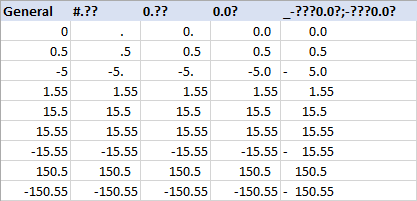
>Alinear una columna de números por punto decimal
Cómo alinear números en una columna según un carácter/símbolo específico
En situaciones en las que las capacidades de alineación de Excel pueden no ser suficientes para replicar un determinado diseño de datos, las fórmulas de Excel pueden funcionar de maravilla. Para que las cosas sean más fáciles de entender, consideremos el siguiente ejemplo.Meta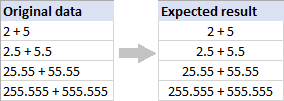
>Alinear una columna de números por un carácter determinadoSolución
: Cree una columna auxiliar con la siguiente fórmula y luego aplique una fuente monotipo como «Courier New» o «Lucida Sans Typewriter» a la columna auxiliar. REPETIR(» «, norte– ENCONTRAR(«carbonizarse «,celúla))&
celúla
- Dónde: celúla
- – una celda que contiene la cadena original. carbonizarse
- – un personaje con el que deseas alinearte. norte
– el número máximo de caracteres antes del carácter de alineación, más 1.Cómo funciona esta fórmula
: En esencia, la fórmula agrega espacios iniciales a la cadena original repitiendo el carácter de espacio y luego concatena esos espacios con la cadena. El número de espacios se calcula restando la posición del carácter de alineación del número máximo de caracteres que lo preceden.
=REPT(» «,12-FIND(«+»,A2))&A2
En este ejemplo, la fórmula toma la siguiente forma: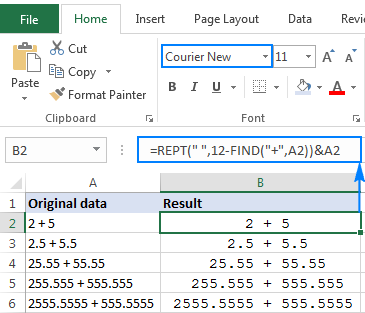
>Los números están alineados en una columna por el signo más.
Así es como se cambia la alineación de las celdas en Excel. Te agradezco por leer y espero verte en nuestro blog la próxima semana.
Usted también podría estar interesado en
Cómo cambiar la alineación en Excel, justificar, distribuir y llenar celdas
Cuando trabajas con Excel, es importante saber cómo cambiar la alineación de los datos en las celdas, así como también cómo justificar, distribuir y llenar las celdas de forma adecuada. Estas acciones te permitirán mejorar la presentación y organización de tus datos, haciéndolos más fáciles de leer y comprender.
Cambiar la alineación
Excel ofrece diferentes opciones para cambiar la alineación de los datos en las celdas. Puedes alinear el contenido hacia la izquierda, derecha o centrarlo tanto horizontal como verticalmente.
Para cambiar la alineación de una celda, primero selecciona las celdas que deseas modificar. Luego, ve a la pestaña «Inicio» en la barra de herramientas de Excel y busca el grupo «Alineación». Aquí encontrarás los botones para alinear el texto a la izquierda, derecha o centrarlo.
También puedes utilizar los atajos de teclado (Ctrl + L) para alinear a la izquierda, (Ctrl + R) para alinear a la derecha y (Ctrl + E) para centrar. Si deseas centrar el texto verticalmente, puedes utilizar el atajo (Ctrl + M).
Justificar y distribuir
En algunas ocasiones, es posible que desees justificar o distribuir el contenido a lo largo de varias celdas en Excel. Esto resulta útil cuando quieres que los datos se muestren de manera uniforme y equilibrada.
Para justificar o distribuir los datos, selecciona las celdas que deseas modificar y ve a la pestaña «Inicio». Dentro del grupo «Alineación», encontrarás los botones «Justificar» y «Distribuir el contenido de las celdas». Haz clic en el botón correspondiente a la opción deseada.
Llenar celdas
Llenar celdas rápidamente en Excel puede ahorrarte tiempo y esfuerzo. Si necesitas llenar una serie de celdas con un patrón específico, Excel ofrece diferentes formas de hacerlo.
Una forma común de llenar celdas es utilizando la función de «Autollenado». Simplemente escribe un valor en una celda y luego selecciona esa celda. Arrastra el controlador de relleno (pequeño cuadrado en la esquina inferior derecha de la celda seleccionada) hacia abajo o hacia los lados para llenar automáticamente las celdas adyacentes con valores incrementales o siguiendo un patrón establecido.
Otra opción es utilizar las «Series Personalizadas». Puedes acceder a ellas desde la pestaña «Inicio» en la sección «Edición» y haciendo clic en «Rellenar» y luego en «Series». Aquí podrás definir un patrón específico para llenar las celdas.
Recuerda que cambiar la alineación, justificar, distribuir o llenar celdas en Excel puede ser una tarea sencilla gracias a las herramientas que este programa ofrece. Si tienes más dudas o quieres profundizar tus conocimientos, te recomendamos consultar la documentación oficial de Microsoft o el sitio Excel Contabilidad y TIC, donde podrás encontrar más información detallada sobre estos temas.
Esperamos que este artículo te haya ayudado a aprender más sobre cómo cambiar la alineación en Excel, justificar, distribuir y llenar celdas. ¡No dudes en poner en práctica estos conocimientos y mejorar tus habilidades con Excel!
[automatic_youtube_gallery type=»search» search=»Cómo cambiar la alineación en Excel, justificar, distribuir y llenar celdas» limit=»1″]
Excel para mejorar la presentación. El texto justificado se alinea a la izquierda y a la derecha dentro de la celda, creando un borde limpio, mientras que el texto distribuido se ajusta para utilizar todo el ancho o la altura disponible de la celda, lo que puede resultar útil para dar uniformidad visual a columnas o filas.
Cómo justificar o distribuir texto en Excel
- Selecciona las celdas que contienen el texto que deseas justificar o distribuir.
- Ve a la pestaña Inicio.
- En el grupo Alineación, busca las opciones para Justificar o Distribuir el texto:
– Justificar: Al usar esta opción, el texto se extiende y se ajusta entre los bordes de la celda.
- Distribuido: Al distribuir el texto, se ajusta para llenar de manera uniforme el espacio disponible en la celda.
Tips para trabajar con texto en Excel
- Ajustar texto: Si el texto es más largo que la celda, usa la opción de ajuste de texto para que el contenido se muestre en varias líneas dentro de la misma celda.
- Reducir para ajustar: Esta opción permite reducir el tamaño de la fuente para que todo el texto quepa en la celda sin necesidad de ajustar el tamaño de la celda.
Cambiar la orientación del texto
- Selecciona la celda o celdas que deseas modificar.
- Haz clic en Orientación dentro del grupo de alineación y elige la forma en que deseas que el texto se muestre (vertical, rotado, etc.).
Personalización de formatos numéricos para alineación
Puedes aplicar un formato numérico personalizado para alinear datos en Excel:
- Selecciona las celdas que desees formatear.
- Presiona Ctrl + 1 para abrir el cuadro de diálogo de Formato de celdas.
- En la categoría Personalizado, introduce el código de formato deseado.
– Para alinear a la izquierda: #,##0
– Para alinear texto: @
Alinear números por punto decimal
Para alinear números por su punto decimal, puedes usar un formato numérico con signos de interrogación ? para manejar ceros insignificantes. Por ejemplo:
#.??— para alinear a la izquierda y mostrar hasta dos decimales.
Uso de fórmulas para alinear datos
Si necesitas alinear datos según un carácter específico, puedes utilizar fórmulas. Por ejemplo, si deseas alinear números por el signo plus (+):
excel


=REPT(" ",12-FIND("+",A2))&A2
Esto añade un número determinado de espacios antes del texto, basándose en la posición del signo más para asegurar que todos tus datos se alineen de manera uniforme.
Conclusión
Al comprender cómo manejar la alineación, justificación, distribución y opciones de formato en Excel, puedes mejorar significativamente la legibilidad y presentación de tus datos. Practica estas opciones para familiarizarte con ellas y aplica estos consejos para hacer tus tablas más visualmente atractivas y organizadas.
Garraza: ¡Me encantó el artículo! Cambiar la alineación en Excel me ha salvado la vida más de una vez, sobre todo cuando tuve que presentar un informe y todo se veía desastroso. La opción de justificar las celdas hace que todo se vea mucho más profesional. ¡Gracias por los tips!
Navraj: ¡Qué buen artículo! La alineación en Excel puede ser un dolor de cabeza a veces. Recuerdo que en un trabajo de la universidad, mis tablas eran un verdadero desastre hasta que aprendí a distribuir las celdas. Desde entonces, mis profesores siempre elogiaban la presentación de mis trabajos. ¡Estos trucos realmente marcan la diferencia!
Fernando tomas: Yo también estoy de acuerdo, ¡esos trucos son fundamentales! Recuerdo cuando hice un proyecto escolar y las celdas estaban un caos, hasta que descubrí cómo ajustar la alineación. Desde ese día, me volví fan de cada opción para que mis tablas se vean bien presentadas. ¡Gracias por compartir!
Telefoniemu: Totalmente de acuerdo, esas opciones son un salvavidas. Recuerdo que en mi primer trabajo, también batallé con las alineaciones en mis informes y, gracias a este tipo de trucos, ahora mis presentaciones son mucho más claras y ordenadas. ¡Excel es un gran aliado!