¿Te has preguntado alguna vez cómo darle un toque profesional a tus hojas de cálculo en Excel? La presentación de tus datos puede hacer la diferencia entre un simple informe y una obra maestra visual que capte la atención de tus lectores. En este artículo, descubrirás cómo crear un borde de celda en Excel, una técnica sencilla pero poderosa que transformará la apariencia de tus documentos. Desde bordes sutiles hasta diseños más elaborados, aprenderás a destacar la información clave y a organizar tus datos de manera efectiva. ¡Prepárate para convertirte en un maestro de la estética en Excel!
Excel es una herramienta poderosa que nos permite realizar cálculos, organizar datos y crear gráficos impresionantes. Una de las características más útiles de Excel es la posibilidad de dar formato a las celdas para resaltar la información importante. En este artículo, te enseñaremos cómo crear un borde de celda en Excel para que tus hojas de cálculo sean más atractivas y fáciles de leer. No importa si eres un principiante o un usuario experimentado, ¡estas técnicas te ayudarán a destacar en el mundo de las hojas de cálculo!
El tutorial muestra cómo bordear celdas en Excel usando las opciones predefinidas y cómo crear su estilo de borde de celda personalizado.
A veces, las hojas de cálculo de Excel pueden resultar difíciles de leer debido a la densa información y la estructura compleja. Agregar un borde alrededor de las celdas puede ayudarlo a distinguir diferentes secciones, enfatizar ciertos datos, como encabezados de columnas o filas totales, y hacer que sus hojas de trabajo sean más presentables y atractivas.
¿Qué son los bordes de las celdas en Excel?
El borde es una línea alrededor de una celda o un bloque de celdas en Excel. Generalmente, los bordes de las celdas se utilizan para acentuar una sección específica de una hoja de cálculo y hacerla resaltar. Por ejemplo, puede insertar un borde para llamar la atención de los espectadores sobre los totales u otros datos importantes de la hoja.
No confunda los bordes de las celdas con las líneas de la cuadrícula de la hoja de trabajo. Las fronteras son más marcadas y más prominentes. A diferencia de las líneas de cuadrícula, los bordes de las celdas no aparecen en una hoja de trabajo de forma predeterminada; debe aplicarlos manualmente. Al imprimir un documento, los bordes aparecerán en las páginas impresas independientemente de si imprime líneas de cuadrícula o no.
Microsoft Excel ofrece algunas formas diferentes de agregar un borde alrededor de una sola celda o de un rango de celdas.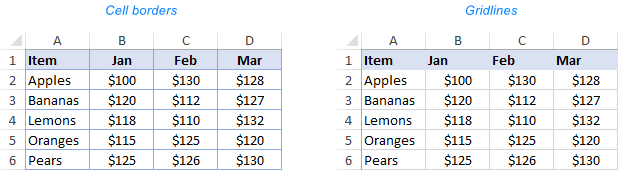
>Cómo crear un borde en Excel
La forma más rápida de crear un borde en Excel es aplicar una de las opciones incorporadas directamente desde la cinta. Así es cómo:
Por ejemplo, así es como puedes aplicar un borde exterior alrededor de las celdas en Excel: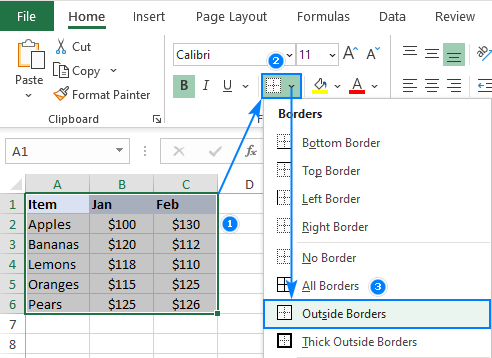
>Se pueden encontrar más ejemplos de bordes de celda de Excel aquí.
Consejos:
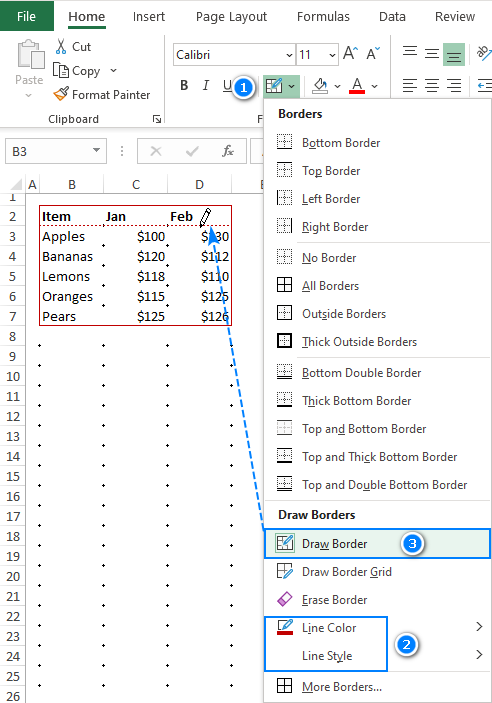
- para aplicar un color de linea y estilo Además de los valores predeterminados, elija el que desee. Color de linea y/o Estilo de línea bajo Dibujar bordes primero y luego seleccione los bordes.
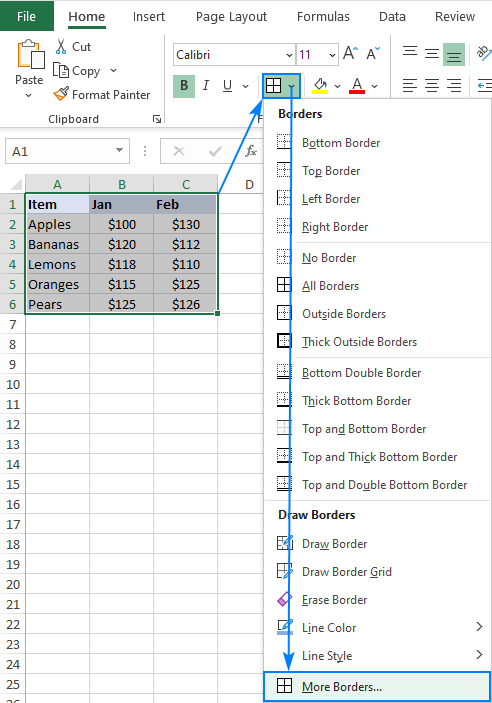
- El Borde El botón de la cinta solo proporciona acceso a afuera tipos de fronteras. Para acceder a todas las configuraciones disponibles, incluidas adentro bordes, haga clic Más fronteras… en la parte inferior del menú desplegable. Esto abrirá el Cuadro de diálogo Formato de celdas cuadro, que se explica en detalle en la siguiente sección.
Cómo insertar un borde en Excel con el cuadro de diálogo Formato de celdas
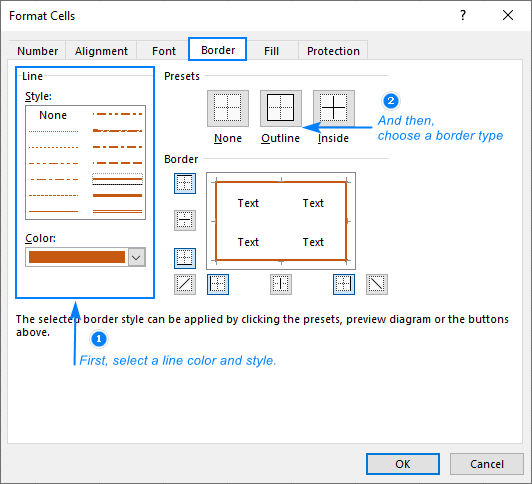
El Formato de celdas El diálogo es el método más eficaz para agregar bordes en Excel. Le brinda fácil acceso a todas las configuraciones, incluido el color y el grosor de la línea, así como una buena vista previa del diagrama.
Para insertar un borde mediante el Formato de celdas diálogo, esto es lo que debes hacer:
- Haga clic en la flecha hacia abajo al lado de Fronteras y luego haga clic en Más fronteras en la parte inferior de la lista desplegable.
- Haga clic derecho en las celdas seleccionadas y elija Formato de celdas… desde el menú contextual.
- Prensa Ctrl+1 atajo.
 >
>
 >
>Atajos de borde de Excel
Para insertar y eliminar rápidamente los bordes de las celdas, Excel proporciona un par de atajos de teclado.
Agregar borde exterior
Para agregar un borde de contorno alrededor de la selección actual, presione las siguientes teclas al mismo tiempo.
Acceso directo de Windows: Ctrl + Mayús + &
Atajo de Mac: Comando + Opción + 0
Eliminar todos los bordes
Para eliminar todos los bordes dentro de la selección actual, utilice las siguientes combinaciones de teclas.
Acceso directo de Windows: Ctrl + Mayús + _
Atajo de Mac: Comando + Opción + _
Nota. El acceso directo al borde de Excel no le da control sobre el color y grosor de línea. Para crear bordes de forma profesional, se recomienda utilizar el Cuadro de diálogo Formato de celdas que proporciona acceso completo a todas las configuraciones.
Accesos directos para el cuadro de diálogo Formato de celdas
Sobre el Fronteras pestaña de la Formato de celdas cuadro de diálogo, también puede utilizar los siguientes atajos para activar y desactivar los bordes:
- Borde izquierdo: Alt + L
- Borde derecho: Alt + R
- Borde superior: Alt + T
- Borde inferior: Alt + B
- Diagonal ascendente: Alt + D
- Interiores horizontales: Alt + H
- Interiores verticales: Alt+V
Consejo. En caso de que estés agregando múltiples fronterasbasta con presionar Alt. solo una vez, y luego podrás presionar solo las teclas de letras. Por ejemplo, para colocar los bordes superior e inferior, presione Alt + Ty luego B.
Cómo dibujar bordes en Excel
En lugar de seleccionar celdas primero y luego elegir entre un conjunto de opciones integradas, puede dibujar bordes directamente en la hoja de trabajo. Así es cómo:
- Dibujar borde permite dibujar un borde a lo largo de cualquier línea de cuadrícula, lo que funciona muy bien al hacer bordes irregulares. Arrastrar a través de las celdas creará un borde rectangular regular alrededor de un rango.
- Dibujar cuadrícula de borde coloca los bordes exteriores e interiores al mismo tiempo que haces clic y arrastras a través de las celdas. Cuando sigues una línea de cuadrícula, se agrega una sola línea al igual que cuando usas el Dibujar borde opción.
>
Consejo. Para eliminar todo el borde o cualquiera de sus elementos, utilice el borrar borde característica como se describe en Borrando fronteras.
Cómo crear un estilo de borde personalizado en Excel
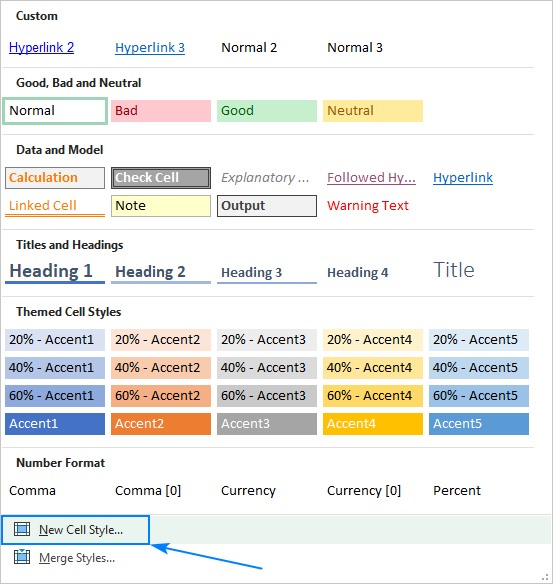
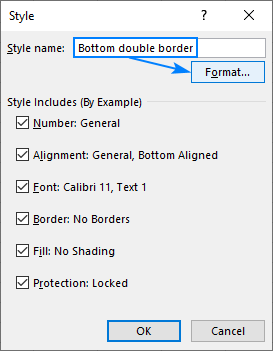
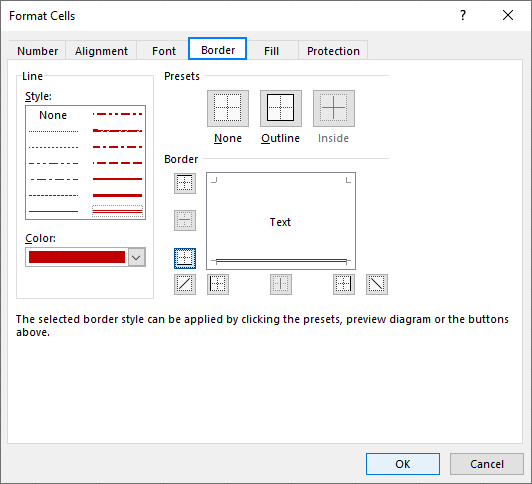
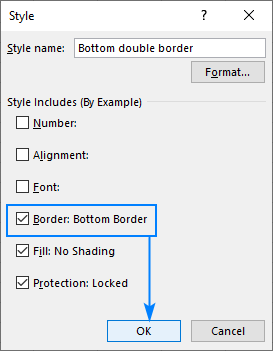
Si ninguno de los bordes de celda predefinidos satisface sus necesidades, puede crear su propio estilo de borde. Estos son los pasos a realizar:
 >
>
 >
>
 >
>
 >
>
 >
>
Para aplicar su estilo de borde personalizado, simplemente haga lo siguiente:
Su estilo personalizado se aplicará a las celdas seleccionadas a la vez: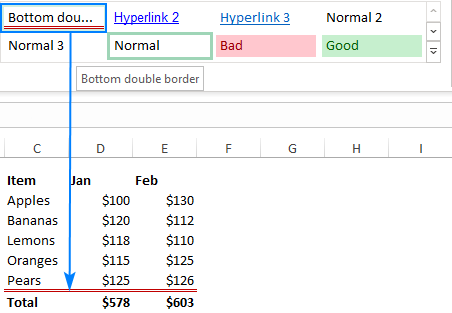
>Cómo cambiar el color y el ancho de los bordes de las celdas
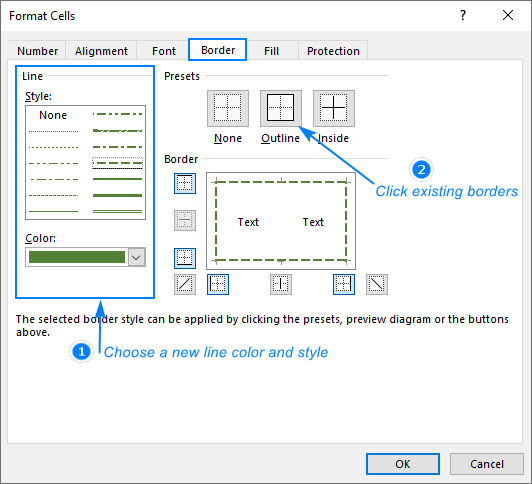
Cuando agrega un borde de celda en Excel, se usa de forma predeterminada un color de línea negro (automático) y un estilo de línea fina. Para cambiar el color y el ancho de los bordes de las celdas, siga estos pasos:
- Desde el Línea cuadro, elija el estilo deseado para la línea de borde.
- Desde el Color cuadro, elija el color de línea preferido.
- En el Preajustes o Borde sección, seleccione su tipo de borde existente.
- Compruebe el resultado en el diagrama de vista previa. Si está satisfecho con los cambios, haga clic en Aceptar. Si no, prueba con otro estilo y color de línea.
 >
>
Ejemplos de borde de celda en Excel
A continuación tendrá algunos ejemplos de cómo se verán los bordes de Excel.
frontera exterior
Para aplicar un borde de contorno alrededor de las celdas, utilice cualquiera de los dos Fronteras exteriores o Pensar fuera de las fronteras opción: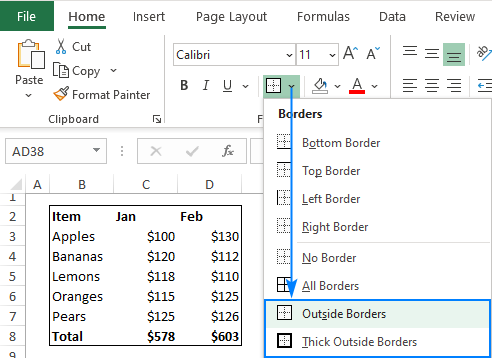
>Borde superior e inferior
Aplicar borde superior e inferior en Excel con un solo comando, use esta opción: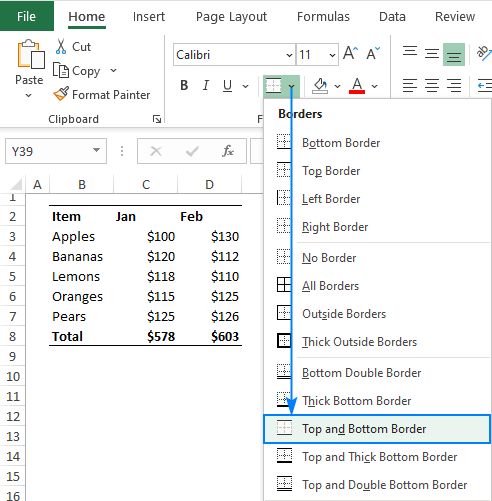
>Borde superior e inferior grueso
Aplicar borde superior e inferior gruesousa este: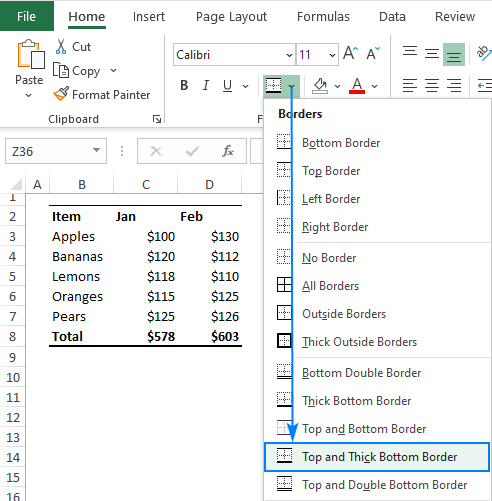
>Doble borde inferior
para colocar un doble borde inferior en Excel, use el siguiente comando. Esta opción resulta especialmente útil para separar una fila total: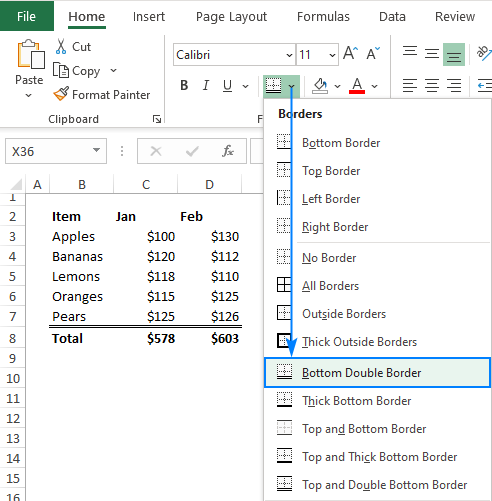
>Fronteras interiores y exteriores
Para colocar bordes interiores y exteriores a la vez, utilice el Todas las fronteras dominio: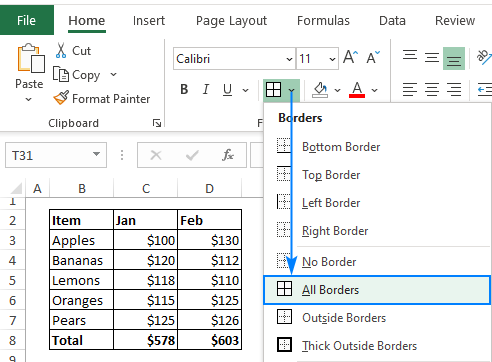
>Para poner sólo bordes interiores o usar diferentes colores y estilos de línea para los bordes interiores y exteriores, utilice el Dibujar bordes presenta el Formato de celdas diálogo. La siguiente imagen muestra uno de los muchos resultados posibles: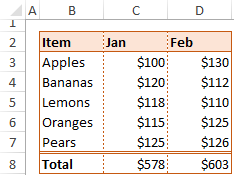
>Crear bordes en Excel: consejos útiles
Los siguientes consejos le brindarán una idea de los bordes de las celdas de Excel que pueden ayudarlo a usarlos de manera más eficiente.
- Cada borde que agregue o cambie seguirá la configuración actual para el estilo y grosor de la línea. Por lo tanto, asegúrese de elegir primero el color y el estilo de la línea y luego seleccione el tipo de borde.
- A diferencia de las líneas de cuadrícula que pueden ser visibles o no en las impresiones, los bordes de las celdas siempre aparecen en las páginas impresas.
- Para que los bordes de las celdas se inserten automáticamente, formatee sus datos como una tabla de Excel y elija entre una amplia colección de estilos de tabla predefinidos.
Cómo eliminar el borde de una celda en Excel
Dependiendo de si desea eliminar todos los bordes o algunos específicos, utilice una de las siguientes técnicas.
Eliminar todos los bordes
Para eliminar todos los bordes dentro de un rango, esto es lo que debe hacer:
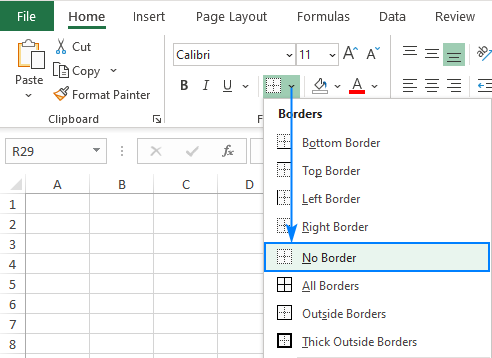
Alternativamente,>
Si elige eliminar todo el formato en Excel, esto también eliminará los bordes de las celdas.
Borrar bordes individuales
Para eliminar los bordes uno a la vez, utilice el Borrar borde característica:
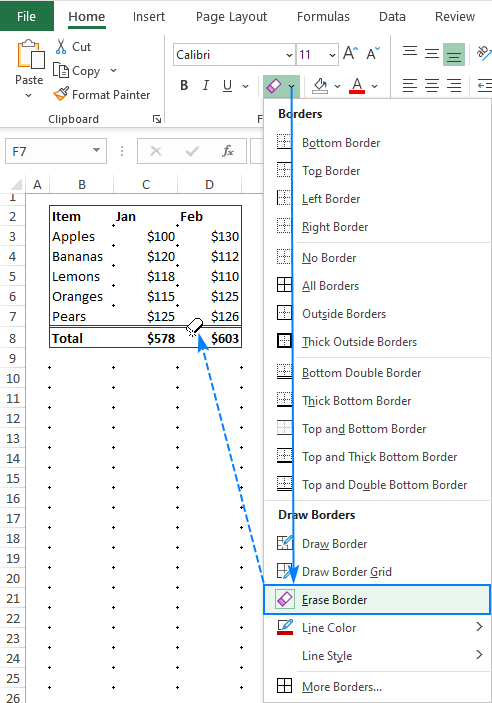
>Así es como se crean y cambian bordes en Excel. ¡Te agradezco por leer y espero verte en nuestro blog la próxima semana!