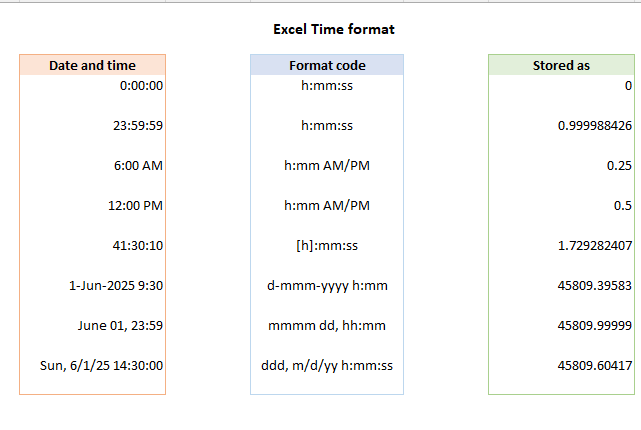
¿Te has encontrado alguna vez tratando de registrar horas en Excel y no sabes por dónde empezar? No te preocupes, ¡no estás solo! La gestión de horarios y tiempos puede parecer un reto, pero con las herramientas adecuadas y un poco de práctica, convertirte en un experto es más fácil de lo que crees. En este artículo, te guiaremos paso a paso sobre cómo ingresar la hora en Excel, acompañado de ejemplos prácticos que te ayudarán a dominar esta habilidad esencial. Desde formatos básicos hasta trucos útiles, al finalizar tendrás todo lo necesario para llevar tus hojas de cálculo al siguiente nivel. ¡Empecemos juntos este viaje a través del tiempo en Excel!
En el mundo digital de hoy en día, las hojas de cálculo son una herramienta esencial para organizar y analizar datos. Excel, sin duda, es uno de los programas más utilizados en el ámbito empresarial. Pero, ¿sabías que también puedes usar Excel para manejar y calcular una variable tan básica como la hora? En este artículo, te enseñaremos cómo ingresar la hora en Excel de manera sencilla, utilizando ejemplos prácticos que te ayudarán a dominar esta función. Si estás listo para mejorar tus habilidades en Excel y ahorrar tiempo en tus tareas diarias, ¡continúa leyendo!
La forma más sencilla de ingresar valores de tiempo en Excel en un formato específico es usar el Formato de celdas característica.
El siguiente ejemplo muestra cómo hacerlo en la práctica.
Ejemplo: cómo ingresar la hora en Excel
Supongamos que tiene un conjunto de datos en Excel que contiene los nombres de varios empleados de alguna empresa y desea ingresar la hora a la que llegaron al trabajo en un día en particular:
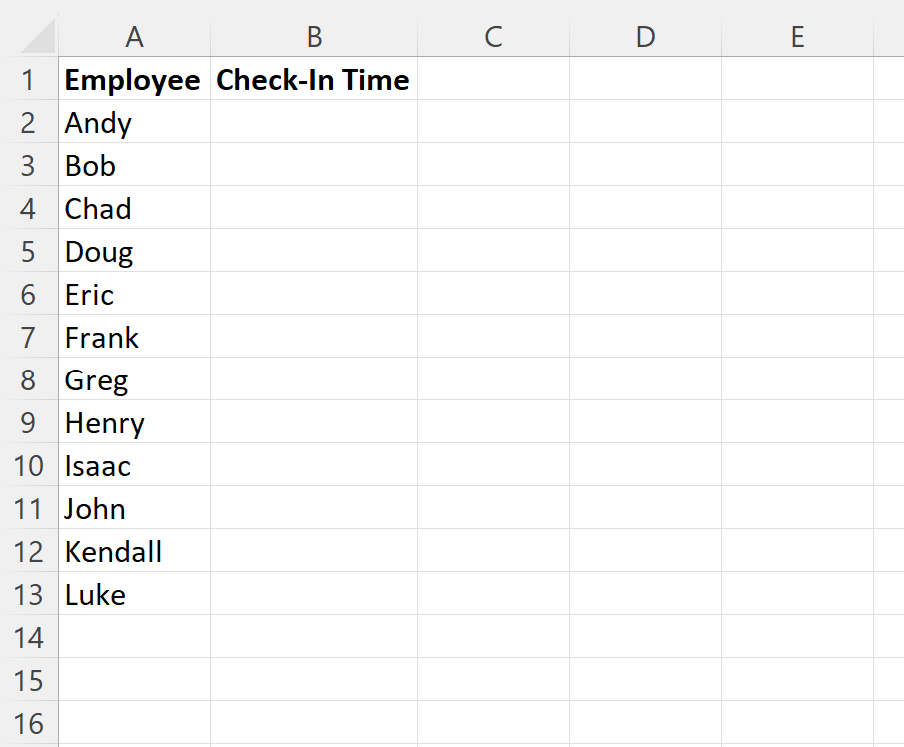
>Supongamos que desea ingresar los valores de tiempo en un formato como 6:15 a.m..
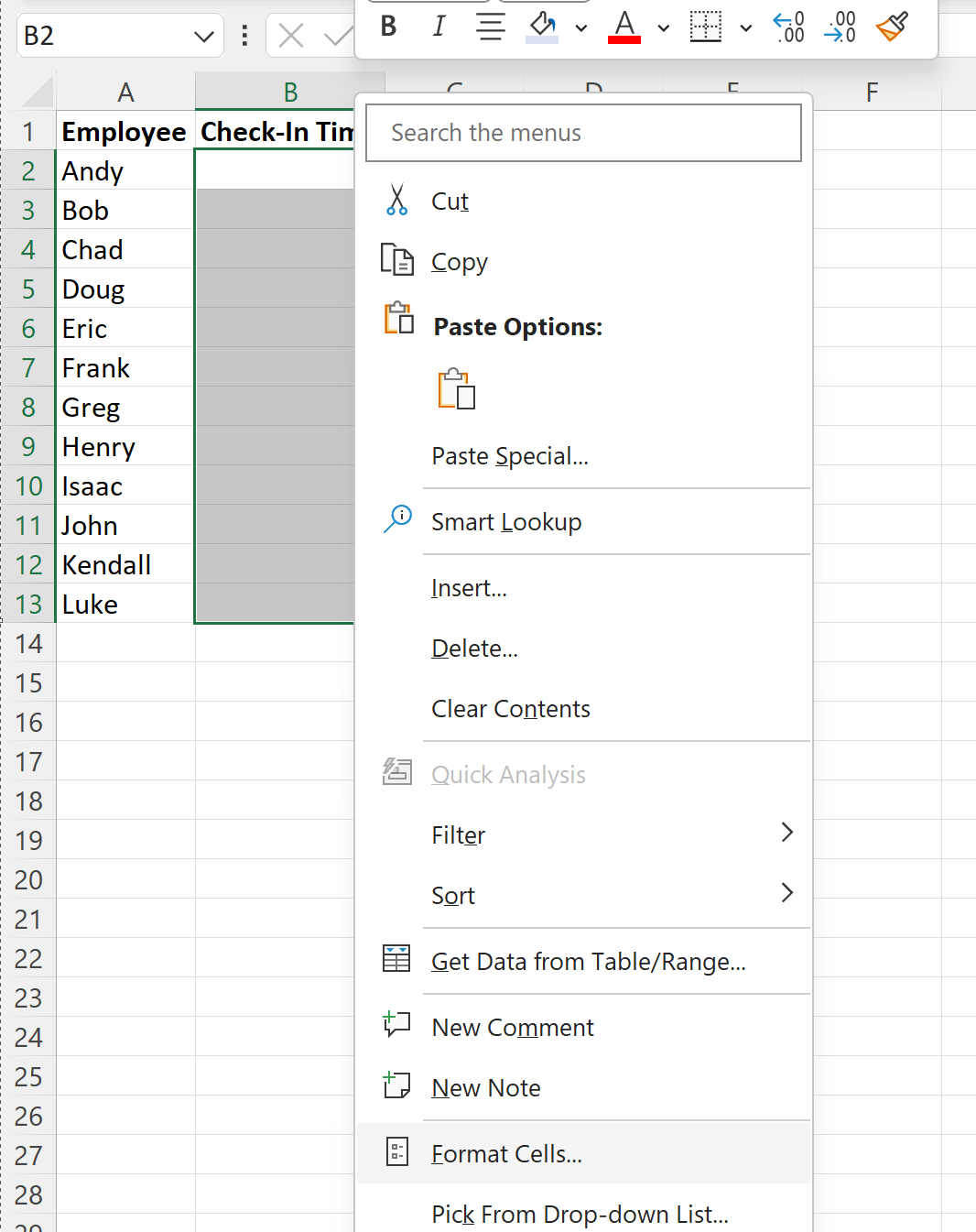
Para asegurarse de que Excel muestre el valor de tiempo que ingresa en este formato específico, resalte el rango de celdas B2:B13luego haga clic derecho y luego haga clic Formato de celdas desde el menú desplegable:
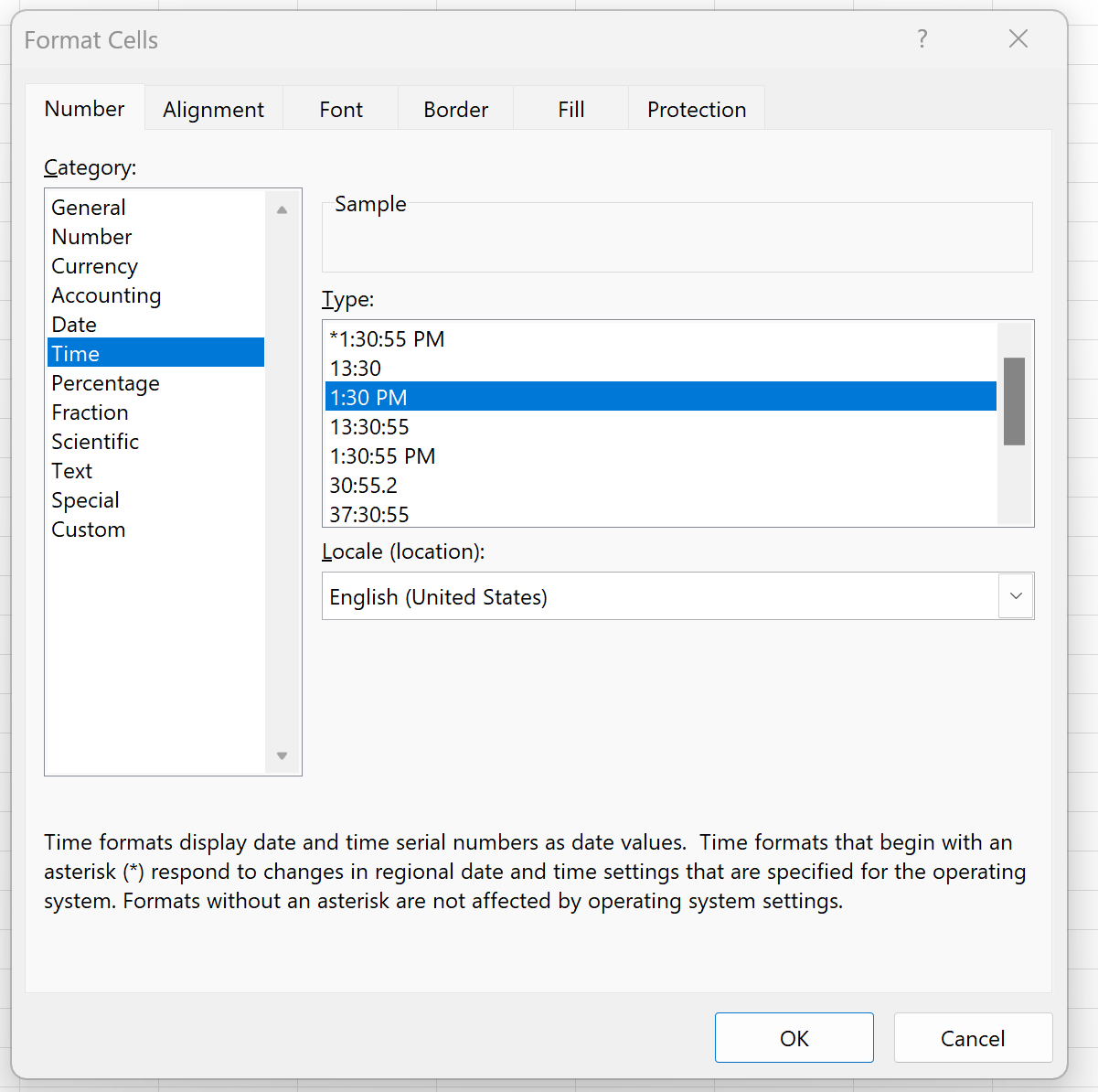
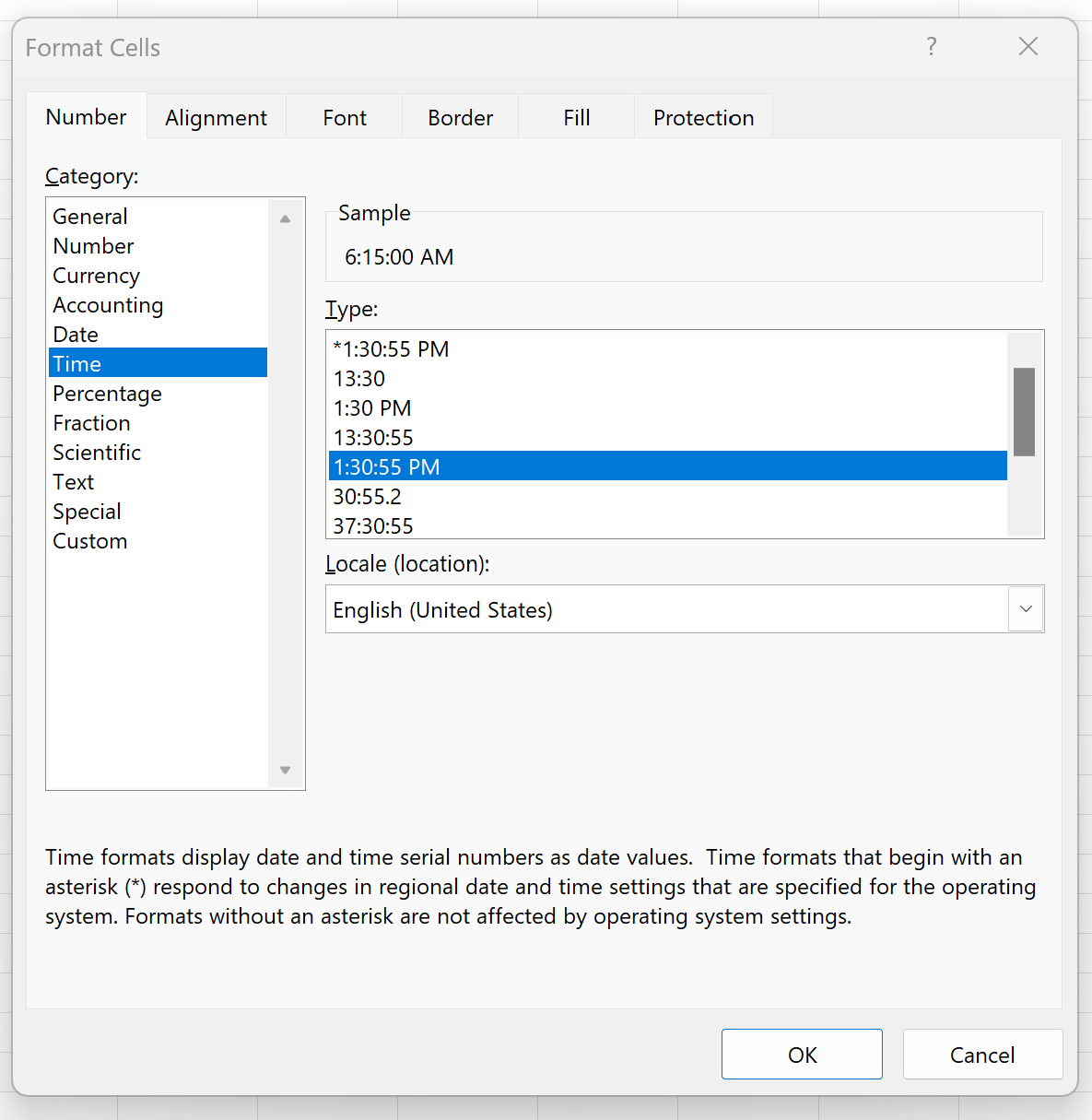
>En la nueva ventana que aparece, haga clic en Tiempo en el cuadro Categoría, luego haga clic en el formato de hora en el Tipo cuadro que representa el formato de hora que desea utilizar.
Por ejemplo, haremos clic 1:30 DE LA TARDE y luego haga clic DE ACUERDO:
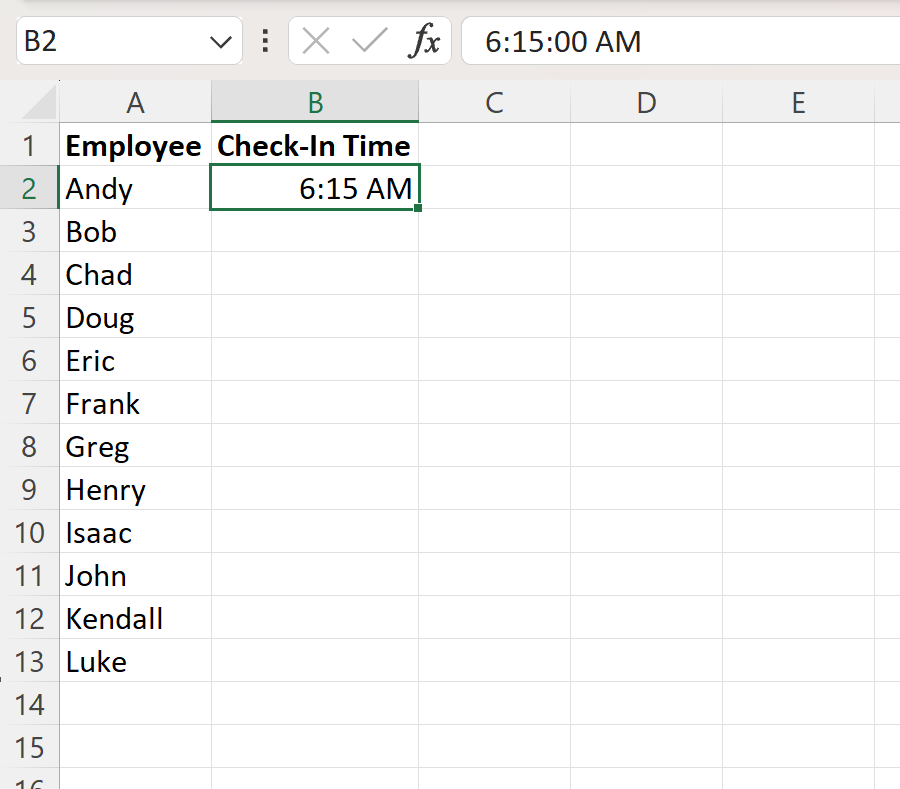
>Ahora podemos escribir 6:15 a.m. en la celda B2 y se mostrará de la forma correcta:
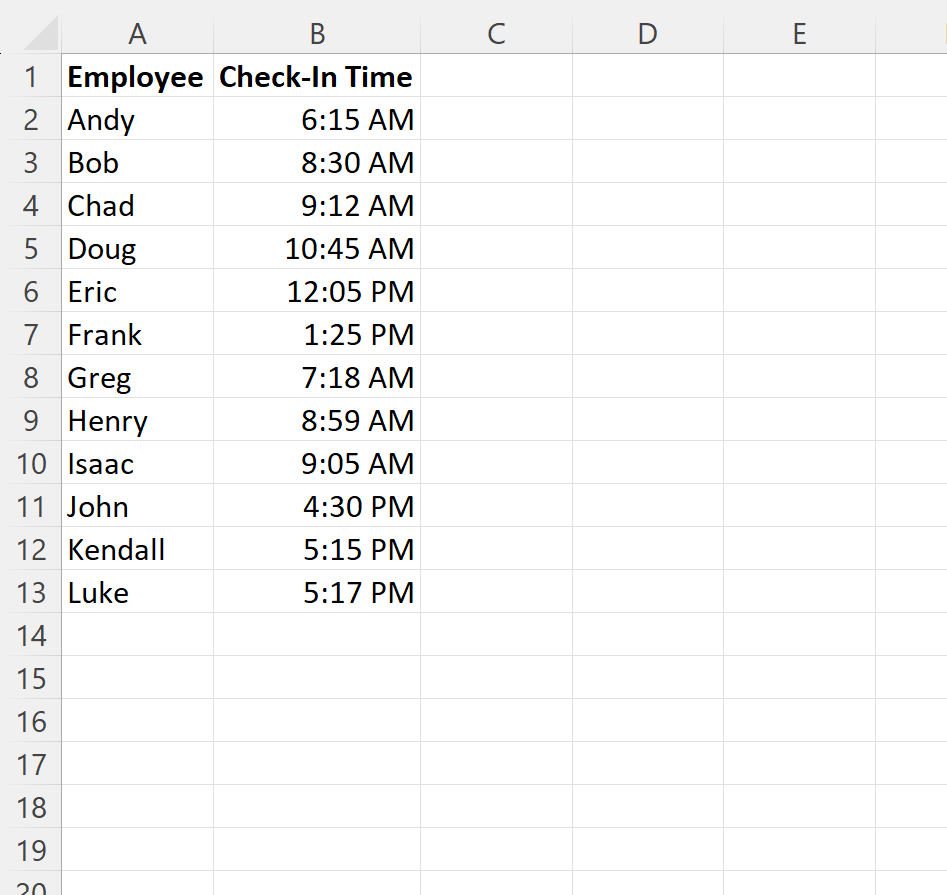
>Luego podemos escribir todos los horarios de check-in de cada empleado y todos tendrán el formato correcto:
>Si desea que la hora también muestre la cantidad de segundos, entonces debe elegir un formato de hora diferente usando el Formato de celdas característica.
Por ejemplo, puede hacer clic en el formato que se muestra como 13:30:55:
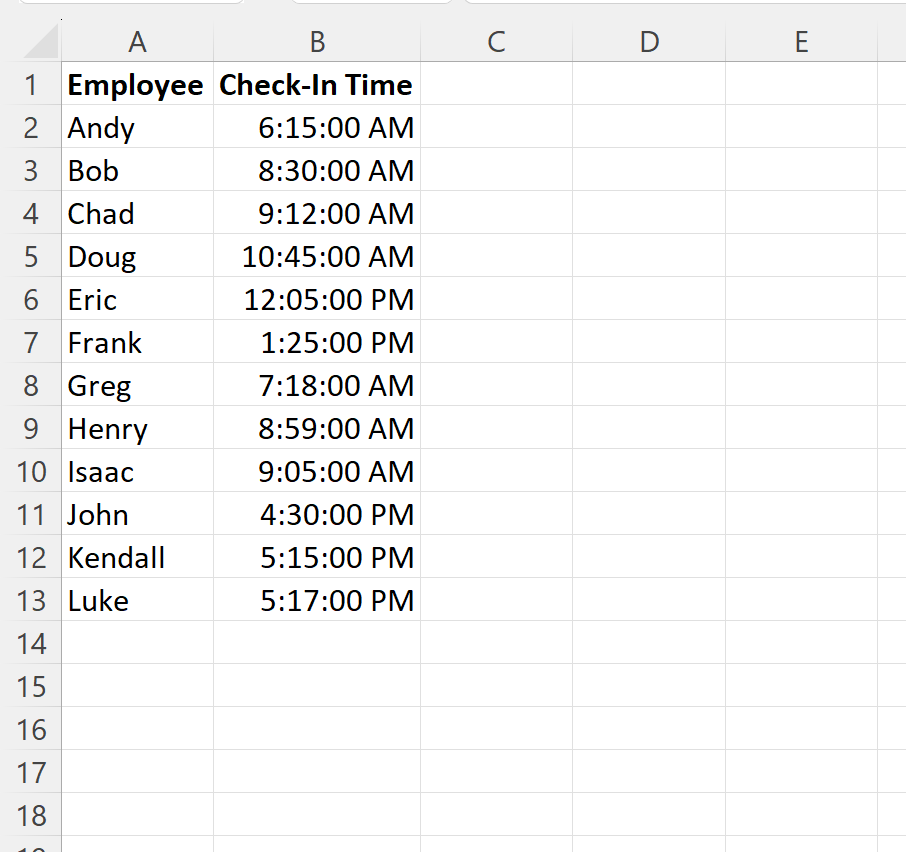
>Una vez que hagas clic DE ACUERDOtambién se mostrarán los segundos para cada tiempo:
>Siéntase libre de elegir el formato de hora que desee utilizando el Formato de celdas característica en Excel.
Recursos adicionales
Los siguientes tutoriales explican cómo realizar otras tareas comunes en Excel:
Cómo restar minutos del tiempo en Excel
Cómo formatear la hora con milisegundos en Excel
Cómo convertir tiempo decimal a horas y minutos en Excel
Preguntas Frecuentes sobre cómo ingresar la hora en Excel (con ejemplos)
Preguntas Frecuentes sobre cómo ingresar la hora en Excel (con ejemplos)
1. ¿Cuál es el formato adecuado para ingresar la hora en Excel?
El formato adecuado para ingresar la hora en Excel es utilizando el siguiente patrón:
hh:mm:ss
Donde «hh» representa las horas, «mm» los minutos y «ss» los segundos.
Por ejemplo, si deseas ingresar las 2:30 PM, el formato sería 14:30:00.
2. ¿Cómo puedo ingresar la fecha y la hora en Excel juntas?
Para ingresar la fecha y la hora en Excel juntas, puedes utilizar el siguiente formato:
dd/mm/yyyy hh:mm:ss
Donde «dd» representa el día, «mm» el mes, «yyyy» el año, «hh» las horas, «mm» los minutos y «ss» los segundos.
Por ejemplo, si deseas ingresar el 10 de enero de 2022 a las 9:45 AM, el formato sería 10/01/2022 09:45:00.
3. ¿Qué debo hacer si Excel cambia automáticamente el formato de la hora?
Si Excel cambia automáticamente el formato de la hora ingresada, es posible que esté aplicando un formato predefinido basado en la configuración regional de tu equipo.
Para solucionarlo, puedes seleccionar las celdas con las horas incorrectas, hacer clic derecho y elegir «Formato de celdas». Luego, en la pestaña «Número», selecciona «Personalizado» y en el cuadro de texto «Tipo», ingresa el formato deseado para la hora.
Para más información sobre cómo cambiar el formato de la hora en Excel, puedes consultar este artículo de soporte de Microsoft.
4. ¿Cómo puedo realizar cálculos con horas en Excel?
En Excel, puedes realizar cálculos con horas utilizando fórmulas específicas. Algunas de las fórmulas comunes son:
Si deseas obtener más información sobre cómo realizar cálculos con horas en Excel, este artículo de soporte de Microsoft proporciona ejemplos y explicaciones detalladas.
5. ¿Hay alguna función para redondear la hora en Excel?
Sí, en Excel existe la función REDONDEAR.HORA, que permite redondear una hora a la precisión deseada. Por ejemplo, si tienes la hora 10:45:37 y deseas redondearla a la hora más cercana, puedes utilizar la fórmula =REDONDEAR.HORA(hora, 0).
Esperamos que estas respuestas hayan sido útiles para comprender cómo ingresar la hora en Excel. Recuerda que practicar con ejemplos y consultar documentación adicional puede ayudarte a mejorar tus habilidades con esta herramienta poderosa.
[automatic_youtube_gallery type=»search» search=»Cómo ingresar la hora en Excel (con ejemplos)» limit=»1″]
Cómo ingresar la hora en Excel (con ejemplos)
¿Te has encontrado alguna vez tratando de registrar horas en Excel y no sabes por dónde empezar? No te preocupes, ¡no estás solo! La gestión de horarios y tiempos puede parecer un reto, pero con las herramientas adecuadas y un poco de práctica, convertirte en un experto es más fácil de lo que crees. En este artículo, te guiaremos paso a paso sobre cómo ingresar la hora en Excel, acompañado de ejemplos prácticos que te ayudarán a dominar esta habilidad esencial.
Por qué es importante ingresar la hora correctamente
En el mundo digital actual, Excel es una herramienta fundamental para organizar y analizar datos. Manejar y calcular la hora es esencial, especialmente en entornos empresariales donde la precisión es clave. Así que, si estás listo para mejorar tus habilidades en Excel y ahorrar tiempo en tus tareas diarias, ¡continúa leyendo!
Ejemplo: Cómo ingresar la hora en Excel
Supongamos que tienes un conjunto de datos en Excel que incluye los nombres de varios empleados, y deseas ingresar la hora a la que llegaron al trabajo en un día en particular.
Pasos para ingresar la hora
- Selecciona las celdas donde deseas ingresar las horas (por ejemplo, B2:B13).
- Haz clic derecho y selecciona Formato de celdas.
- En la ventana que aparece, selecciona Hora en el cuadro Categoría.
- Elige el formato de hora que deseas usar (por ejemplo, 1:30 PM) y haz clic en Aceptar.
- Escribe la hora deseada (por ejemplo, 6:15 AM) en la celda B2.
Uso de formatos adicionales
Si deseas incluir los segundos en tus entradas de tiempo, puedes seleccionar un formato que lo permita, como 13:30:55, que mostrará los segundos al ingresar la hora.
Características Adicionales de Excel para Tiempo
Excel no solo te permite ingresar la hora, sino también realizar cálculos con ella. Puedes sumar o restar horas, calcular diferencias y más. Por ejemplo, si deseas saber cuántas horas han pasado entre dos registros, puedes simplemente restar una celda de la otra.
Preguntas Frecuentes (FAQs)
1. ¿Cuál es el formato adecuado para ingresar la hora en Excel?
El formato adecuado para ingresar la hora en Excel es utilizando el siguiente patrón: hh:mm:ss, donde «hh» representa las horas, «mm» los minutos y «ss» los segundos. Por ejemplo, si deseas ingresar las 2:30 PM, el formato sería 14:30:00.
2. ¿Cómo puedo ingresar la fecha y la hora en Excel juntas?
Para ingresar la fecha y la hora en Excel juntas, puedes utilizar el siguiente formato: dd/mm/yyyy hh:mm:ss. Aquí, «dd» representa el día, «mm» el mes, «yyyy» el año, «hh» las horas, «mm» los minutos y «ss» los segundos.
3. ¿Es posible mostrar solo la hora sin los minutos?
Sí, puedes personalizar el formato de las celdas para mostrar solo la hora. Al momento de formatear la celda, selecciona un formato de hora que solo incluya las horas, como h: mm AM/PM.
Conclusión
Dominar la entrada de horas en Excel es una habilidad útil que puede ayudarte a mejorar tu productividad y eficiencia en la gestión de datos. Esperamos que este artículo te haya proporcionado una guía clara y práctica para comenzar. Para más información sobre funciones y características avanzadas de Excel, visita soporte técnico de Excel.
Siro: ¡Totalmente de acuerdo, Elkoro! A mí también me pasaba lo mismo, solía enredarme con esas fórmulas. Recuerdo que una vez intenté calcular las horas de trabajo de un proyecto y terminé con más dudas que respuestas. Pero con lo que aprendí aquí, ya no hay excusa. ¡Gracias por los consejos útiles!
Vieitez: ¡Genial el artículo! A mí me pasó algo parecido con el manejo de horas; una vez intenté hacer un informe de actividades y me volví loco. Pero con estos ejemplos me he aclarado un montón, ahora puedo hacer mis cálculos sin perder la cabeza. ¡Mil gracias por la info!
Libelula1984at: ¡Súper artículo, en serio! A mí me pasó algo similar cuando quise hacer un seguimiento de mis horas de trabajo y no sabía ni por dónde empezar. Después de leer esto, ¡ya no tengo esos crisis de ansiedad con Excel! Estos ejemplos me han ayudado un montón, así que mil gracias por compartirlo.
Elkoro: ¡Muy buen artículo! La verdad es que siempre me había costado un poco lo de manejar las horas en Excel, hasta que un día me tocó hacer un calendario de horarios y me volví loco. Ahora con estos ejemplos entiendo mucho mejor cómo funciona. ¡Gracias por compartir!