¿Te has encontrado alguna vez lidiando con enormes hojas de cálculo en Excel y deseando que calcular la suma fuera tan fácil como un solo clic? ¡Estás en el lugar correcto! En este artículo, desglosaremos cómo utilizar Excel VBA para sumar de forma eficiente columnas, rangos dinámicos e incluso todas las celdas anteriores o las celdas que has seleccionado. Descubre los secretos de la automatización y potencia tu productividad al máximo, permitiéndote enfocarte en lo que realmente importa. ¡Prepárate para transformar tu forma de trabajar con Excel!
Si eres usuario de Excel, seguramente ya estás familiarizado con su poder para analizar datos de una manera rápida y eficiente. Sin embargo, ¿sabías que puedes aprovechar aún más sus capacidades con el uso de VBA (Visual Basic for Applications)? En este artículo, aprenderás cómo llevar tus habilidades a otro nivel al dominar la suma de Excel VBA. Descubrirás cómo sumar una columna completa, un rango dinámico, todas las celdas anteriores y hasta las celdas que selecciones. ¡Prepárate para impresionar a tus compañeros de trabajo con tus habilidades en Excel!
En Excel, puede usar VBA para calcular la suma de valores de un rango de celdas o de varios rangos. Y, en este tutorial, aprenderemos las diferentes formas en que podemos usar esto.
Suma en VBA usando WorksheetFunction
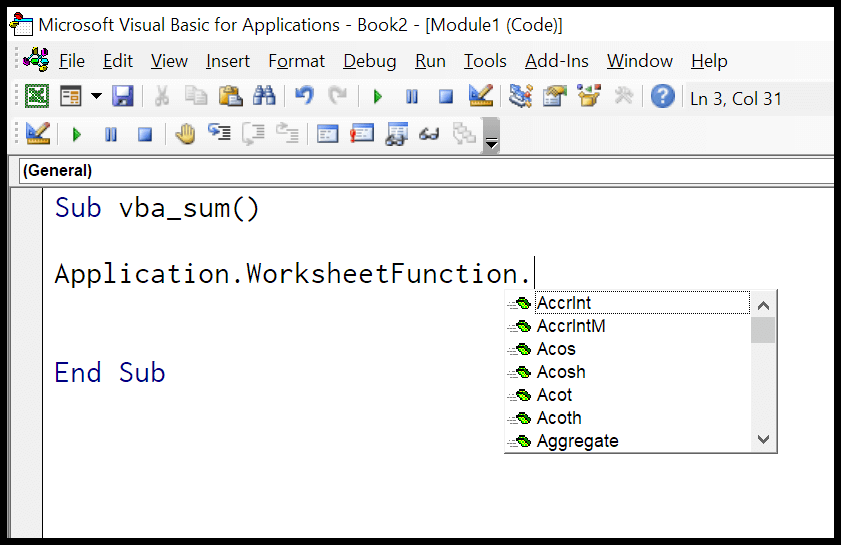
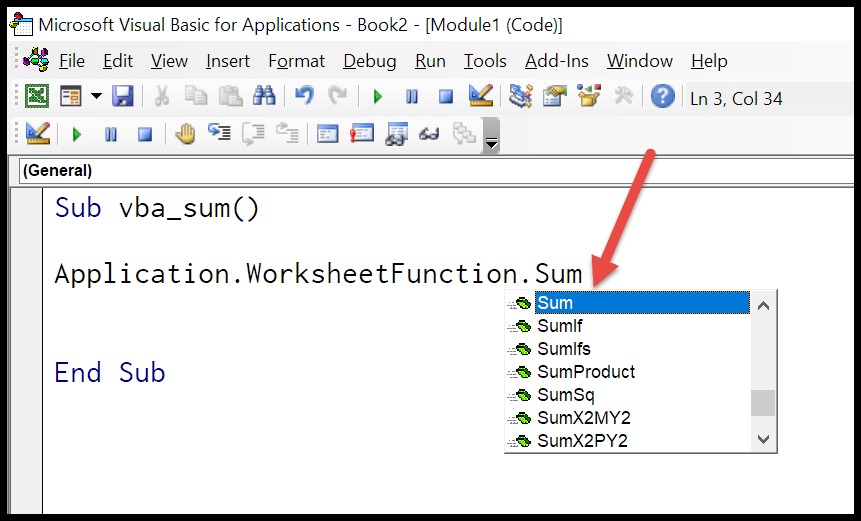
En VBA, existen múltiples funciones que puedes usar, pero no existe una función específica para este propósito. Eso no significa que no podamos hacer una suma. En VBA, hay una propiedad llamada WorksheetFunction que puede ayudarle a llamar funciones en un código VBA.
 >
>
Sumemos valores del rango A1:A10.
>A continuación, debe ingresar el paréntesis inicial como lo hace al ingresar una función en la hoja de trabajo.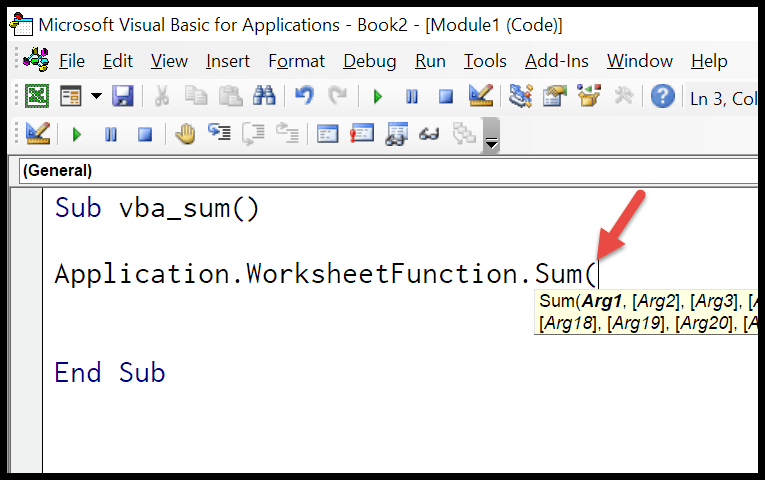
>Después de eso, necesitamos usar el objeto de rango para referirnos al rango para el cual queremos calcular la suma.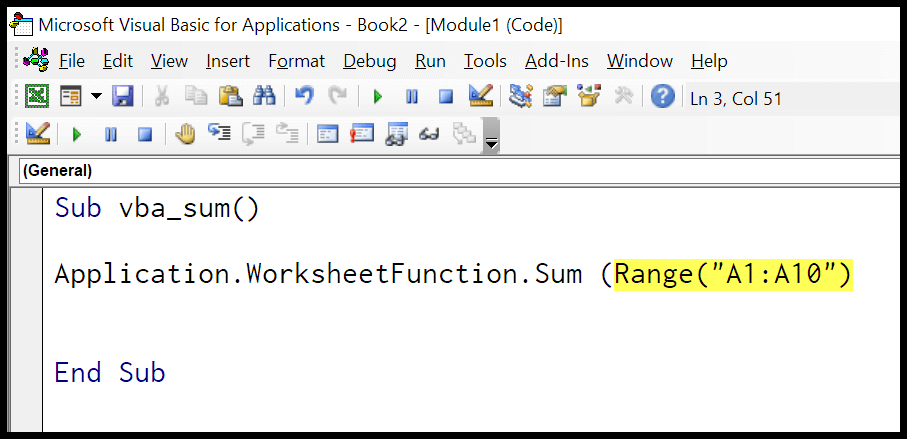
>Al final, escriba el paréntesis de cierre y asigne el valor de retorno de la función a la celda B1.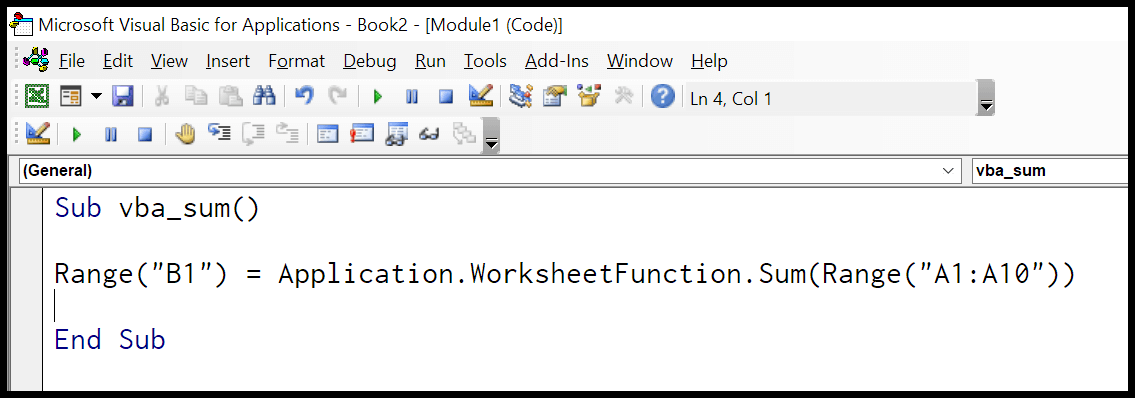
>Ahora, cuando ejecute este código, calculará la suma de los valores que tiene en el rango A1:A10 e ingresará el valor en la celda B1.
 >
>
Sumar valores de una columna entera o una fila
En eso solo necesita especificar una fila o columna en lugar del rango que hemos usado en el ejemplo anterior.
‘for the entire column ARange(«B1») = Application.WorksheetFunction.Sum(Range(«A:A»))’for entire row 1Range(«B1») = Application.WorksheetFunction.Sum(Range(«1:1»))
Utilice VBA para sumar valores de la selección
Ahora digamos que desea sumar el valor de las celdas seleccionadas solo porque puede usar un código como el siguiente.
Sub vba_sum_selection()Dim sRange As RangeDim iSum As LongOn Error GoTo errorHandlerSet sRange = SelectioniSum = WorksheetFunction.Sum(Range(sRange.Address))MsgBox iSumerrorHandler:MsgBox «make sure to select a valid range of cells»End Sub
En el código anterior, usamos la selección y luego la especificamos en la variable «sRange» y luego usamos la dirección de esa variable de rango para obtener la suma.
VBA suma todas las celdas anteriores
El siguiente código toma todas las celdas y suma valores de ellas e ingresa el resultado en la celda seleccionada.
Sub vba_auto_sum()Dim iFirst As StringDim iLast As StringDim iRange As RangeOn Error GoTo errorHandleriFirst = Selection.End(xlUp).End(xlUp).AddressiLast = Selection.End(xlUp).AddressSet iRange = Range(iFirst & «:» & iLast)ActiveCell = WorksheetFunction.Sum(iRange)Exit SuberrorHandler:MsgBox «make sure to select a valid range of cells»End Sub
Sumar un rango dinámico usando VBA
Y de la misma manera, puede usar un rango dinámico mientras usa VBA para sumar valores.
Sub vba_dynamic_range_sum()Dim iFirst As StringDim iLast As StringDim iRange As RangeOn Error GoTo errorHandleriFirst = Selection.Offset(1, 1).AddressiLast = Selection.Offset(5, 5).AddressSet iRange = Range(iFirst & «:» & iLast)ActiveCell = WorksheetFunction.Sum(iRange)Exit SuberrorHandler:MsgBox «make sure to select a valid range of cells»End Sub
Sumar una columna dinámica o una fila
De la misma manera, si quieres usar una columna dinámica puedes usar el siguiente código que tomará la columna de la celda activa y sumará todos los valores que tienes en ella.
Sub vba_dynamic_column()Dim iCol As LongOn Error GoTo errorHandleriCol = ActiveCell.ColumnMsgBox WorksheetFunction.Sum(Columns(iCol))Exit SuberrorHandler:MsgBox «make sure to select a valid range of cells»End Sub
Y por una fila.
Sub vba_dynamic_row()Dim iRow As LongOn Error GoTo errorHandleriRow = ActiveCell.RowMsgBox WorksheetFunction.Sum(Rows(iCol))Exit SuberrorHandler:MsgBox «make sure to select a valid range of cells»End Sub
Usando SUMAR.SI con VBA
Al igual que con la suma, puede usar la función SUMAR.SI para sumar valores con criterios como en el siguiente ejemplo.
 >Sub vba_sumif()Dim cRange As RangeDim sRange As RangeSet cRange = Range(«A2:A13»)Set sRange = Range(«B2:B13»)Range(«C2») = _WorksheetFunction.SumIf(cRange, «Product B», sRange)End Sub
SUMA de Excel VBA – Preguntas frecuentes sobre columnas, rangos dinámicos, celdas anteriores y celdas seleccionadas
Excel es una herramienta poderosa que se utiliza ampliamente en el mundo empresarial y académico. A través de sus funciones y características, es posible realizar una gran variedad de operaciones y análisis de datos. Una de las funciones más utilizadas en Excel es la SUMA, y en este artículo responderemos algunas preguntas frecuentes relacionadas con la SUMA en Excel VBA y sus diferentes aplicaciones.
¿Cómo puedo sumar una columna en Excel VBA?
Para sumar una columna en Excel VBA, puedes utilizar el método Range. Por ejemplo, si deseas sumar los valores de la columna A desde la fila 1 hasta la fila 10, puedes utilizar el siguiente código:
SumaColumna = WorksheetFunction.Sum(Range(«A1:A10»))
Este código utiliza la función SUM de Excel (WorksheetFunction.Sum) para sumar los valores en el rango especificado (A1:A10).
Para obtener más información sobre cómo sumar una columna utilizando Excel VBA, puedes consultar la documentación oficial de Microsoft.
¿Cómo puedo sumar un rango dinámico en Excel VBA?
Si deseas sumar un rango dinámico en Excel VBA, es recomendable utilizar el método CurrentRegion. Este método se utiliza para seleccionar el rango de datos que rodea una celda específica. Por ejemplo, si deseas sumar el rango de datos que rodea la celda A1, puedes utilizar el siguiente código:
SumaRango = WorksheetFunction.Sum(Range(«A1»).CurrentRegion)
Este código selecciona el rango de datos que rodea la celda A1 y utiliza la función SUM (WorksheetFunction.Sum) para sumar los valores del rango.
Si necesitas más información sobre cómo sumar un rango dinámico en Excel VBA, te recomendamos visitar este artículo.
¿Cómo puedo sumar todas las celdas anteriores en una columna en Excel VBA?
Si quieres sumar todas las celdas anteriores en una columna específica, puedes utilizar el método Offset de la siguiente manera:
UltimaFila = Range(«A» & Rows.Count).End(xlUp).Row
SumaCeldasAnteriores = WorksheetFunction.Sum(Range(«A1:A» & UltimaFila))
En este ejemplo, el código utiliza la función End(xlUp) para encontrar la última fila de la columna. Luego, utiliza el método Range junto con la función Sum para sumar todas las celdas desde la primera hasta la última fila de la columna.
Si deseas obtener más detalles sobre cómo sumar todas las celdas anteriores en una columna utilizando Excel VBA, puedes consultar este recurso externo.
¿Cómo puedo sumar solo las celdas seleccionadas en Excel VBA?
Si deseas sumar solo las celdas seleccionadas en una hoja de cálculo de Excel utilizando VBA, debes utilizar el objeto Selection. Puedes utilizar el siguiente código como ejemplo:
SumaCeldasSeleccionadas = WorksheetFunction.Sum(Selection)
Este código utiliza la función Selection para referirse al rango de celdas seleccionadas en la hoja de cálculo y luego utiliza la función Sum para sumar los valores de ese rango.
Si necesitas más información sobre cómo sumar solo las celdas seleccionadas en Excel VBA, te recomendamos visitar este recurso externo.
Esperamos que estas preguntas frecuentes hayan sido útiles para comprender cómo realizar sumas en Excel VBA en diferentes escenarios. Recuerda que siempre es importante consultar la documentación oficial y otros recursos confiables para obtener más detalles sobre las diferentes funcionalidades de Excel.
[automatic_youtube_gallery type=»search» search=»SUMA de Excel VBA (columna, rango dinámico, todas las celdas anteriores, celdas seleccionadas)» limit=»1″]
SUMA de Excel VBA: Columna, Rango Dinámico y Más
¿Te has encontrado alguna vez lidiando con enormes hojas de cálculo en Excel y deseando que calcular la suma fuera tan fácil como un solo clic? ¡Estás en el lugar correcto! En este artículo, desglosaremos cómo utilizar Excel VBA para sumar de forma eficiente columnas, rangos dinámicos e incluso todas las celdas anteriores o las celdas que has seleccionado.
¿Por qué usar VBA para sumar en Excel?
Excel es una herramienta poderosa para el análisis de datos. Sin embargo, el uso de VBA (Visual Basic for Applications) puede elevar tus habilidades a otro nivel, permitiéndote automatizar tareas y mejorar la eficiencia en la manipulación de datos. La función de suma es una de las más utilizadas y puede realizarse de diversas maneras a través de VBA.
Sumar una columna completa en VBA
Para sumar todos los valores de una columna en Excel usando VBA, puedes utilizar el siguiente código:
Sub SumarColumna()


    Range("B1") = Application.WorksheetFunction.Sum(Range("A:A"))


End Sub
Este código suma todos los valores en la columna A y coloca el resultado en la celda B1.
Sumar un rango dinámico en VBA
Si deseas sumar un rango que puede cambiar, puedes usar el método CurrentRegion. Aquí un ejemplo para sumar el rango alrededor de la celda A1:
Sub SumarRangoDinamico()


    Dim total As Double


    total = Application.WorksheetFunction.Sum(Range("A1").CurrentRegion)


    MsgBox total


End Sub
Sumar las celdas seleccionadas
Para sumar únicamente las celdas que seleccionas, puedes utilizar el siguiente código:
Sub SumarSeleccion()


    Dim sRange As Range


    Dim iSum As Double


    Set sRange = Selection


    iSum = WorksheetFunction.Sum(sRange)


    MsgBox iSum


End Sub
¿Cómo usar la suma de celdas anteriores?
Si deseas sumar todas las celdas anteriores desde la celda activa, puedes utilizar este código:
Sub SumarCeldasAnteriores()


    Dim iFirst As Range


    Dim iLast As Range


    Dim iRange As Range


    iFirst = ActiveCell.End(xlUp).End(xlUp)


    iLast = ActiveCell.End(xlUp)


    Set iRange = Range(iFirst.Address & ":" & iLast.Address)


    ActiveCell = WorksheetFunction.Sum(iRange)


End Sub
Usando la función SUMAR.SI con VBA
Además de la suma básica, puedes usar la función SUMAR.SI para sumar valores según un criterio específico. Aquí tienes un ejemplo:
Sub SumarSi()


    Dim cRange As Range


    Dim sRange As Range


    Set cRange = Range("A2:A13")


    Set sRange = Range("B2:B13")


    Range("C2") = WorksheetFunction.SumIf(cRange, "Producto B", sRange)


End Sub
Preguntas Frecuentes (FAQs)
¿Cómo puedo sumar una columna en Excel VBA?
Para sumar una columna en Excel VBA, puedes utilizar el método Range. Por ejemplo, si deseas sumar los valores de la columna A desde la fila 1 hasta la fila 10, puedes utilizar el siguiente código:
SumaColumna = WorksheetFunction.Sum(Range("A1:A10"))
¿Cómo puedo sumar un rango dinámico en Excel VBA?
Para sumar un rango dinámico en Excel VBA, es recomendable utilizar el método CurrentRegion. Este método selecciona el rango de datos alrededor de una celda específica. Por ejemplo, si deseas sumar el rango de datos que rodea la celda A1, puedes usar:
Suma = WorksheetFunction.Sum(Range("A1").CurrentRegion)
Conclusión
Utilizar VBA para realizar sumas en Excel no solo mejora tu productividad, sino que también te permite trabajar de manera más eficiente con grandes conjuntos de datos. Con los ejemplos anteriores, puedes empezar a implementar estas técnicas en tus propias hojas de cálculo. ¡Exprime al máximo el potencial de Excel y descubre todo lo que puedes lograr!
Para más información, puedes consultar la documentación oficial de Microsoft sobre VBA en Excel.
4 comentarios en «SUMA de Excel VBA (columna, rango dinámico, todas las celdas anteriores, celdas seleccionadas)»
Deja un comentario
Lo siento, debes estar conectado para publicar un comentario.
Muhammad haseeb: ¡Muy buen artículo! La primera vez que intenté hacer una suma en Excel VBA, me pasé horas buscando la manera correcta y no sabía ni por dónde empezar. Gracias a este tipo de guías, ahora me siento más seguro y puedo manejar los rangos dinámicos sin problemas. ¡Sigan así!
Inacio: ¡Totalmente de acuerdo, Igoa! La primera vez que quise hacer sumas con VBA me volví loco, pensaba que nunca lo iba a lograr. Pero gracias a tutoriales como este, ahora me siento mucho más confiado. La explicación clara de los rangos me ayudó a entenderlo todo, ¡mil gracias!
Labaka: ¡Gran artículo, sin duda! Recuerdo que cuando empecé con Excel VBA, intenté hacer una suma de rangos dinámicos y me volví loco intentando encontrar la fórmula correcta. Pero la forma en que explicas el proceso hace que sea mucho más accesible. Ahora lo tengo bajo control y todo fluye mejor. ¡Gracias por compartir tus conocimientos!
Igoa: ¡Excelente artículo! Yo también me encontré con esto la primera vez que intenté hacer una suma dinámica en Excel con VBA, y fue un desastre total hasta que aprendí a manejar los rangos. La forma en que explicas cada paso hace que todo parezca mucho más fácil, ¡gracias!