¿Te has encontrado alguna vez con un complicado archivo de Excel lleno de columnas en blanco que dificultan tu trabajo? Si es así, no estás solo. La presencia de espacios vacíos no solo desordena tus datos, sino que también puede hacer que tus análisis sean menos precisos y tus reportes sean confusos. Pero no te preocupes, en este artículo aprenderás a eliminar esas molestas columnas en blanco de manera rápida y sencilla. Desde trucos básicos hasta herramientas más avanzadas, te guiaremos paso a paso para que puedas optimizar tus hojas de cálculo y mejorar tu productividad. ¡Sigue leyendo y transforma tus archivos en un modelo de eficiencia!
¿Estás cansado de ver esas columnas en blanco que arruinan el aspecto de tu hoja de cálculo de Excel? Afortunadamente, eliminar estas molestas columnas vacías es más fácil de lo que piensas. En este artículo, te mostraré paso a paso cómo eliminar columnas en blanco en Excel, para que puedas tener una hoja de cálculo organizada y profesional en todo momento. ¡Sigue leyendo y descubre cómo lograrlo de manera sencilla y rápida!
El tutorial le enseñará cómo eliminar columnas vacías en Excel con una macro, una fórmula y haciendo clic en un botón.
Por trivial que parezca, eliminar columnas vacías en Excel no es algo que se pueda lograr con un simple clic del mouse. Tampoco se puede hacer en dos clics. Definitivamente querrás evitar la posibilidad de revisar todas las columnas de tu hoja de cálculo y eliminar las vacías manualmente. Afortunadamente, Microsoft Excel ofrece una gran cantidad de funciones diferentes y, si las utilizas de forma creativa, podrás realizar casi cualquier tarea.
Manera rápida de eliminar columnas vacías que nunca deberías usar
Cuando se trata de eliminar espacios en blanco en Excel (ya sean celdas, filas o columnas vacías), muchos recursos en línea dependen de la Ir a Especial > espacios en blanco dominio. Nunca hagas eso en tus hojas de trabajo!
Este método (F5 > Especial… > espacios en blanco) busca y selecciona todas las celdas vacías en el rango: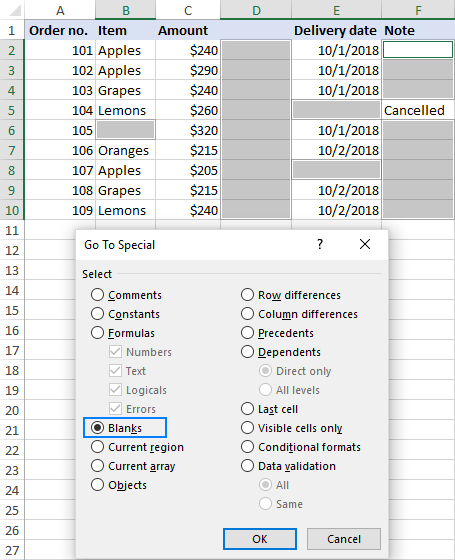
>Si ahora hace clic derecho en las celdas seleccionadas y elige Borrar > Toda la columnatodas las columnas que contienen al menos una celda en blanco ¡Estaría perdido! Si lo ha hecho sin darse cuenta, presione Ctrl + Z para recuperar todo.
Ahora que conoce una forma incorrecta de eliminar columnas en blanco en Excel, veamos cómo hacerlo correctamente.
Cómo eliminar columnas en blanco en Excel con VBA
Los usuarios experimentados de Excel conocen esta regla general: para no perder horas haciendo algo manualmente, invierta unos minutos en escribir una macro que lo hará automáticamente.
La siguiente macro de VBA elimina todas las columnas en blanco en el rango seleccionado. Y lo hace de forma segura: sólo se eliminan las columnas absolutamente vacías. Si una columna contiene un solo valor de celda, incluso una cadena vacía devuelta por alguna fórmula, dicha columna permanecerá intacta.
Macro de Excel: eliminar columnas vacías de la hoja de Excel
Sub pública Eliminar columnas vacías()
Oscuro Rango de origen Como Rango
Oscuro Toda la columna Como Rango
En Error Reanudar Próximo
Colocar SourceRange = Aplicación.InputBox( _
«Seleccione un rango:», «Eliminar columnas vacías»_ Aplicación.Selección.Dirección, Tipo:=8)
Si No (Rango de origen Es Nada) Entonces
Aplicación.ScreenUpdating = FALSO
Para i = SourceRange.Columns.Count A 1 Paso -1
Colocar TodaColumna = SourceRange.Cells(1, i).EntireColumn
Si Aplicación.WorksheetFunction.CountA(EntireColumn) = 0 Entonces
Columna entera.Eliminar
Fin Si
Próximo
Aplicación.ScreenUpdating = Verdadero
Fin Si
Subtítulo final
Cómo utilizar la macro Eliminar columnas vacías
Estos son los pasos para agregar la macro a su Excel:
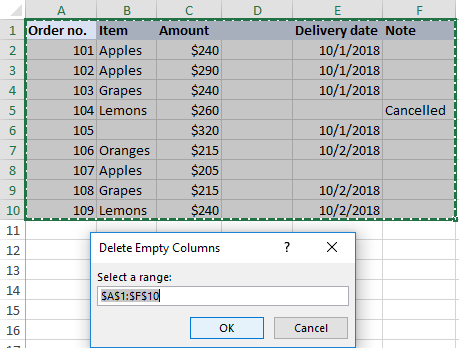
>Si no desea agregar una macro a su hoja de trabajo, puede ejecutarla desde nuestro libro de trabajo de muestra. Así es cómo:
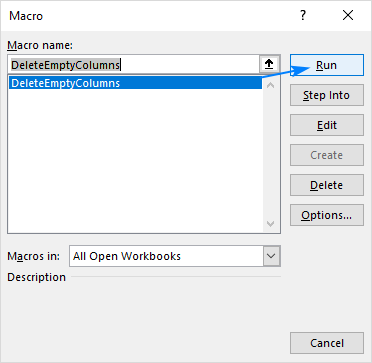
>De cualquier manera, todas las columnas vacías en el rango seleccionado serán eliminadas: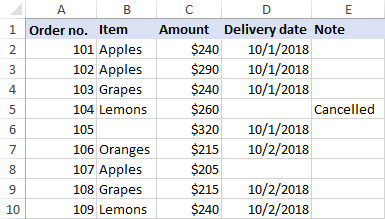
>Identificar y eliminar columnas en blanco en Excel con una fórmula
La macro anterior elimina columnas vacías de forma rápida y silenciosa. Pero si usted es del tipo de persona que «mantiene todo bajo control» (como yo :), es posible que desee ver visualmente las columnas que se eliminarán. En este ejemplo, primero identificaremos las columnas en blanco mediante el uso de una fórmula para que pueda revisarlas rápidamente y luego eliminaremos todas o algunas de esas columnas.
Nota. Antes de eliminar algo permanentemente, especialmente mediante el uso de una técnica desconocida, le recomiendo encarecidamente que realice una Copia de respaldo de su libro de trabajo, sólo para estar seguro si algo sale mal.
Con una copia de seguridad en un lugar seguro, realiza los siguientes pasos:
Paso 1. Inserta una nueva fila
Agregue una nueva fila en la parte superior de su tabla. Para esto, haga clic derecho en el encabezado de la primera fila y haga clic en Insertar. No se preocupe por alterar la estructura/disposición de sus datos; puede eliminar esta fila más tarde.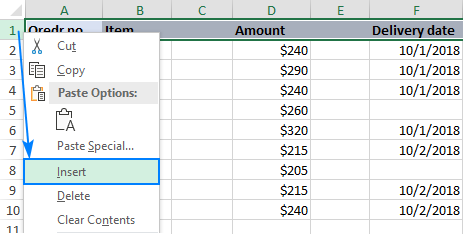
>Paso 2. Identificar columnas vacías
En la celda más a la izquierda de la fila recién agregada, ingrese la siguiente fórmula:
=COUNTA(A2:A1048576)=0
Y luego, copie la fórmula a las otras columnas arrastrando el controlador de relleno.
La lógica de la fórmula es muy simple: CONTARA verifica el número de celdas que no están en blanco en la columna, desde la fila 2 hasta la fila 1048576, que es un máximo de fila en Excel 2019 – 2007. Compara ese número con cero y, como resultado, tenga VERDADERO en las columnas en blanco y FALSO en las columnas que contienen al menos una celda no vacía. Debido al uso de referencias de celda relativas, la fórmula se ajusta adecuadamente para cada columna donde se copia.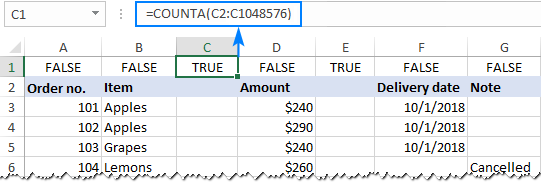
>En caso de que esté configurando la hoja de trabajo para otra persona, es posible que desee etiquetar las columnas de una manera más significativa. No hay problema, esto se puede hacer fácilmente con una declaración IF similar a esta:
=IF(COUNTA(A2:A1048576)=0, «Blank», «Not blank»)
Ahora la fórmula indica explícitamente qué columnas están vacías y cuáles no: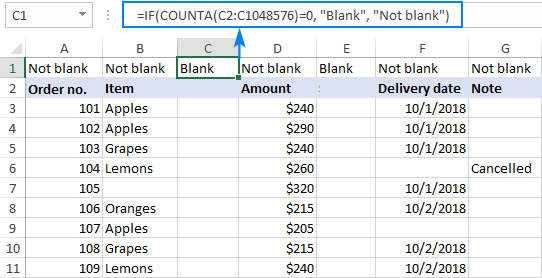
>
Consejo. En comparación con una macro, este método le brinda más flexibilidad con respecto a qué columnas deben considerarse en blanco. En este ejemplo, verificamos toda la tabla, incluida la fila del encabezado. Eso significa que si una columna contiene solo un encabezado, dicha columna no se considera en blanco y no se elimina. Si desea verificar solo las filas de datos ignorando los encabezados de las columnas, elimine las filas del encabezado del rango objetivo (A3:A1048576). Como resultado, una columna que tenga un encabezado y no contenga otros datos se considerará en blanco y estará sujeta a eliminación. Además, puede limitar el rango a la última fila utilizada, que en nuestro caso sería A11.
Paso 3. Eliminar columnas en blanco
Al tener un número razonable de columnas, simplemente puede seleccionar aquellas que tengan «En blanco» en la primera fila (para seleccionar varias columnas, mantenga presionada la tecla Control al hacer clic en las letras de las columnas). Luego, haga clic derecho en cualquier columna seleccionada y elija Borrar desde el menú contextual: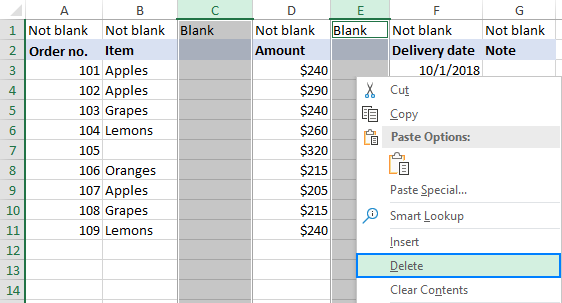
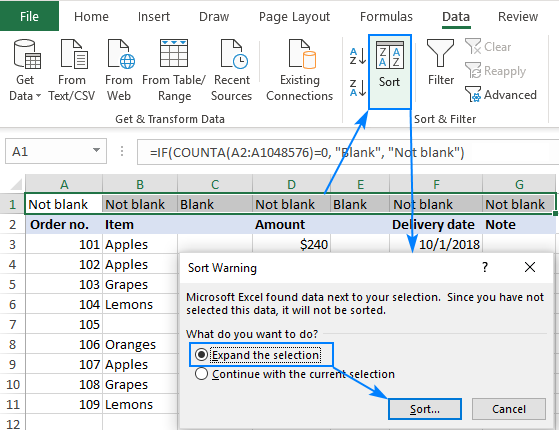
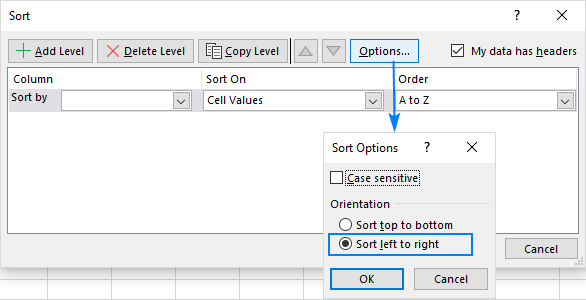
>Si hay decenas o cientos de columnas en su hoja de trabajo, tiene sentido mostrar todas las vacías. Para esto, haga lo siguiente:
 >
>
 >
>
- Ordenar por: Fila 1
- Ordenar por: valores de celda
- Orden: de la A a la Z
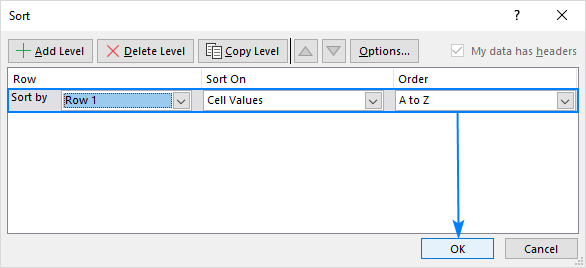
> Como resultado, las columnas en blanco se moverán a la parte izquierda de su hoja de trabajo: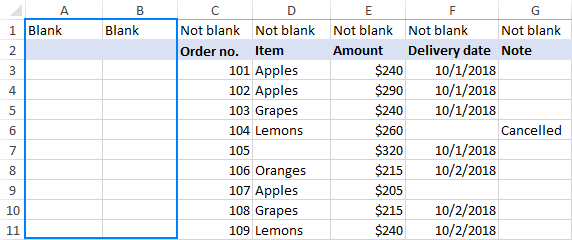 >
>
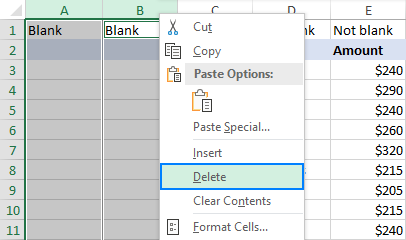 >
>
¡Hecho! Te has deshecho de las columnas en blanco y ahora no hay nada que te impida eliminar la fila superior con las fórmulas.
La forma más rápida de eliminar columnas vacías en Excel
Al comienzo de este tutorial, escribí que no existe una forma con un solo clic de eliminar columnas en blanco en Excel. De hecho, eso no es exactamente cierto. Debería haber dicho que no existe una forma incorporada. Los usuarios de nuestra Ultimate Suite pueden eliminar espacios en blanco en Excel literalmente con un par de clics 🙂
En la hoja de trabajo de destino, cambie a la Herramientas Ablebits pestaña, haga clic Eliminar espacios en blanco y elige Columnas vacías: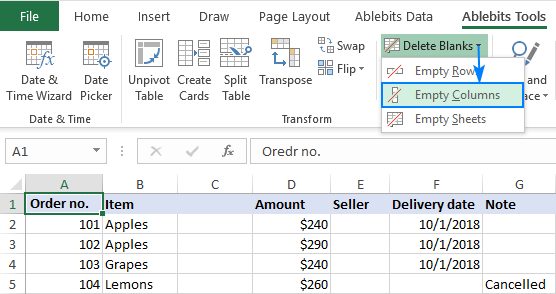
>Para asegurarse de que no haya sido un clic accidental del mouse, el complemento le pedirá que confirme que realmente desea eliminar las columnas vacías de esa hoja de trabajo:
>Hacer clic DE ACUERDO¡Y en un momento todas las columnas en blanco desaparecerán!
Al igual que la macro analizada anteriormente, esta herramienta elimina solo aquellas columnas que son absolutamente vacío. Se conservan las columnas que tienen un valor único, incluidos los encabezados.
Eliminar espacios en blanco es sólo una de las decenas de maravillosas funciones que pueden facilitarle la vida como usuario de Excel. Para obtener más información, puede descargar una versión de prueba de nuestra Ultimate Suite para Excel.
¡Las columnas en blanco no se eliminan! ¿Por qué?
Asunto: Ha probado todos los métodos anteriores, pero una o más columnas vacías están atascadas en su hoja de trabajo. ¿Por qué?
Probablemente porque esas columnas no están realmente vacías. Muchos caracteres diferentes invisibles al ojo humano pueden pasar desapercibidos en sus hojas de cálculo de Excel, especialmente si importó información de una fuente externa. Puede ser una simple cadena vacía o un carácter de espacio, un espacio que no se separa o algún otro carácter que no se imprime.
Para identificar al culpable, seleccione la primera celda en la columna problemática y presione Ctrl + flecha hacia abajo. Por ejemplo, la columna C en la siguiente captura de pantalla no está en blanco debido a un solo carácter de espacio en C6: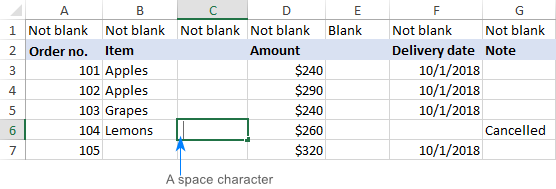
>Haga doble clic en la celda para ver qué hay realmente en ella o simplemente presione la tecla Eliminar para deshacerse de lo desconocido. Y luego repita el proceso anterior para descubrir si hay otras cosas invisibles en esa columna. También es posible que desees limpiar tus datos eliminando los espacios iniciales, finales y sin separación.
¡Te agradezco por leer y espero verte en nuestro blog la próxima semana!
Jessyjlp: ¡Totalmente de acuerdo, Leandro! A mí también me costaba un montón lidiar con esas columnas vacías, hasta que un día descubrí cómo eliminarlas rápido y no saben lo que me sirvió. ¡Gracias por compartirlo! – jessyjlp.
¡Genial el artículo! Yo siempre batallaba con esas columnas en blanco que me hacían perder tiempo. Una vez pasé horas arreglando un archivo y nunca supe cómo eliminar esas columnas. Con estos tips que compartís, seguro me va a resultar mucho más fácil la próxima vez. ¡Gracias! – leandro gaston.