¿Te has encontrado alguna vez confundido al tratar de convertir entre hora estándar y hora militar en Excel? Ya sea en el ámbito laboral, en tus estudios o en tus viajes, dominar la conversión de estos formatos horarios puede ser clave para mantener la puntualidad y evitar malentendidos. En este artículo, te guiaremos paso a paso en el proceso de transformar la hora estándar a militar y viceversa, utilizando las herramientas que ofrece Excel. Prepárate para convertirte en un experto en el manejo del tiempo y optimizar tus hojas de cálculo con facilidad. ¡Empecemos!
¿Alguna vez has tenido la necesidad de convertir entre la hora estándar y la hora militar en Excel? Si es así, estás en el lugar indicado. La gestión del tiempo es crucial en muchas áreas de nuestra vida, ya sea en el ámbito laboral o personal. Excel es una herramienta poderosa que nos permite realizar todo tipo de cálculos y conversiones, incluyendo la conversión de horas. En este artículo, aprenderás paso a paso cómo convertir fácilmente entre la hora estándar y la hora militar utilizando fórmulas y funciones en Excel. ¡Prepárate para ahorrar tiempo y simplificar tus tareas diarias con estos consejos!
Puede utilizar las siguientes fórmulas para convertir entre hora estándar y hora militar en Excel:
Fórmula 1: convertir la hora estándar en hora militar
=TEXT(A2,»HHMM»)
Esta fórmula particular convierte la hora estándar en la celda A2 al tiempo militar.
Fórmula 2: convertir la hora militar a la hora estándar
=TIMEVALUE(LEFT(A2,2)&»:»&RIGHT(A2,2))
Esta fórmula particular convierte el tiempo militar en celda. A2 a la hora estándar.
Los siguientes ejemplos muestran cómo utilizar cada fórmula en la práctica.
Ejemplo 1: convertir la hora estándar a hora militar
Supongamos que tenemos la siguiente lista de tiempos estándar en Excel:
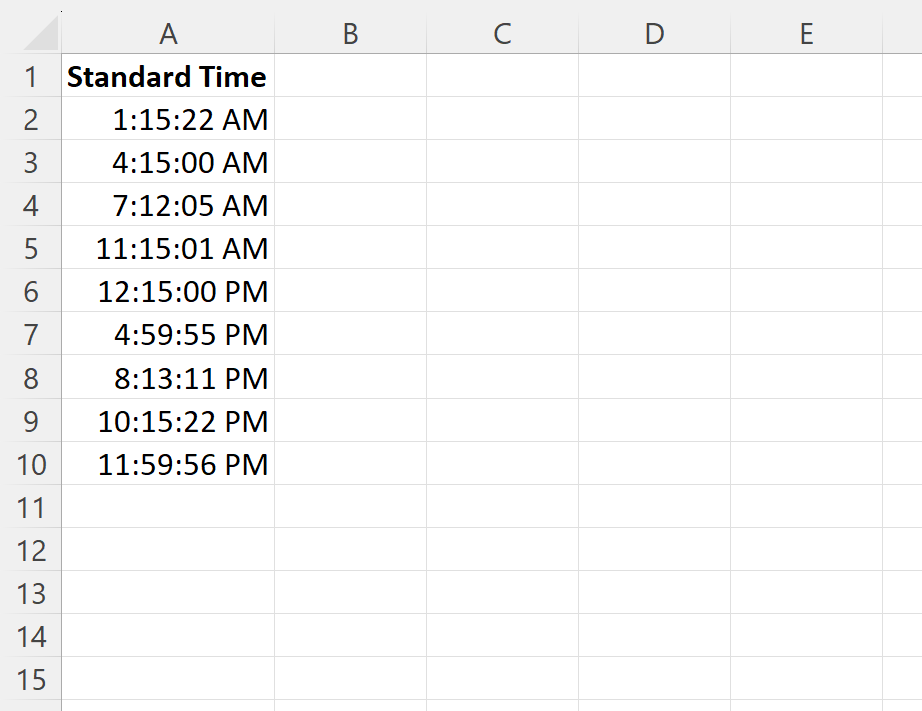
>Podemos escribir la siguiente fórmula en la celda B2 para convertir los tiempos estándar a tiempos militares:
=TEXT(A2,»HHMM»)
Luego podemos hacer clic y arrastrar esta fórmula hacia cada celda restante en la columna B:
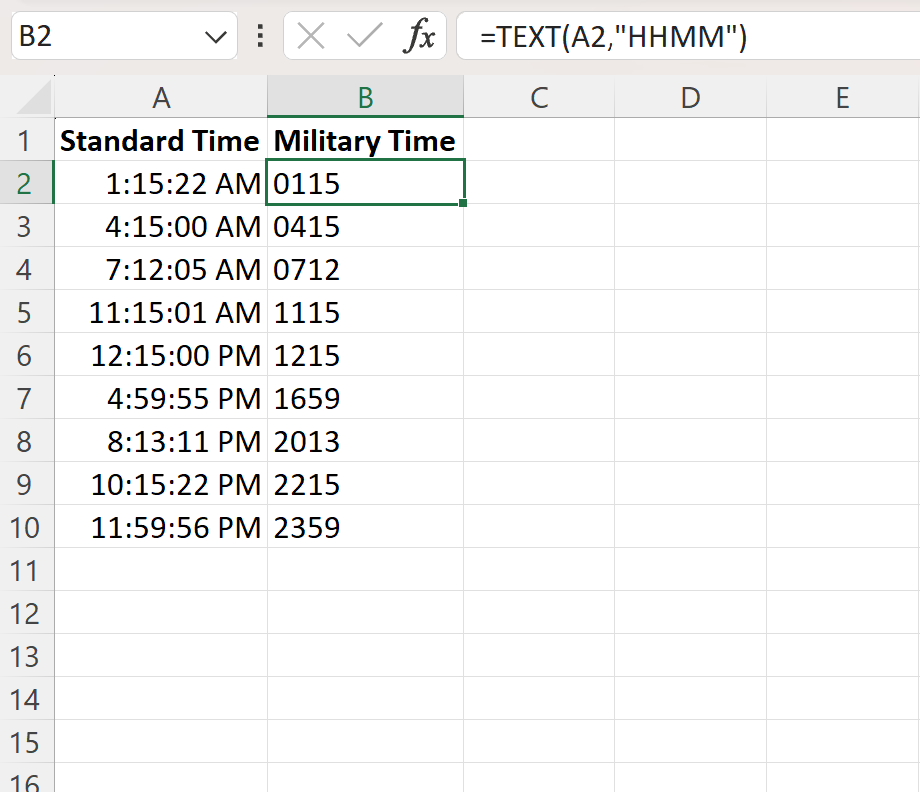
>La columna B ahora muestra cada hora estándar de la columna A como hora militar.
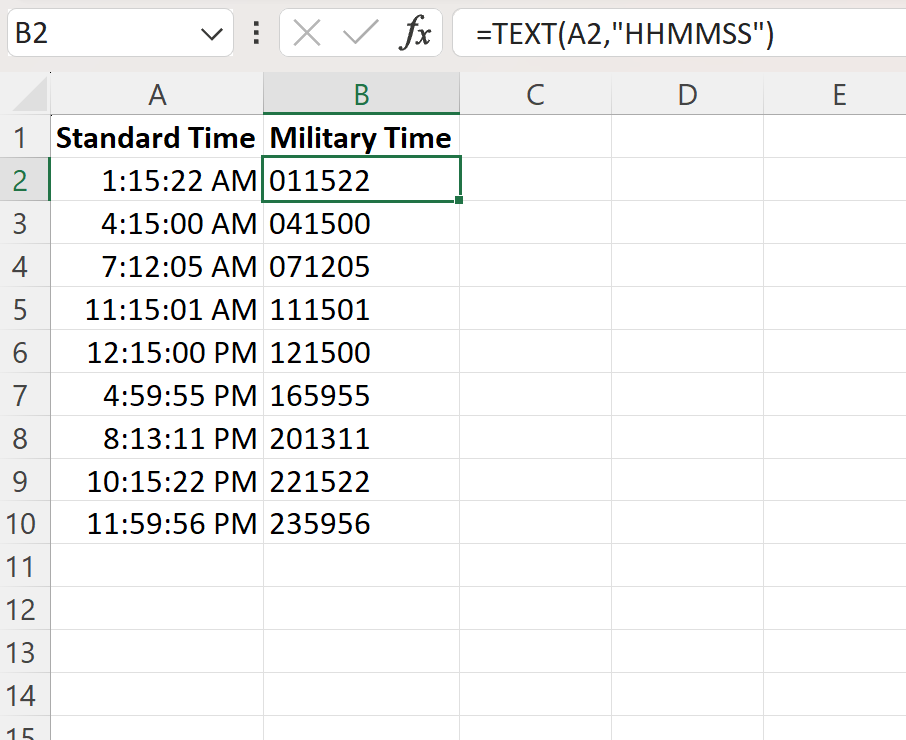
Nota: Si también desea mostrar los segundos en la hora militar, puede utilizar la siguiente fórmula:
=TEXT(A2,»HHMMSS»)
La siguiente captura de pantalla muestra cómo utilizar esta fórmula en la práctica:
>Ejemplo 2: convertir la hora militar a la hora estándar
Supongamos que tenemos la siguiente lista de tiempos militares en Excel:
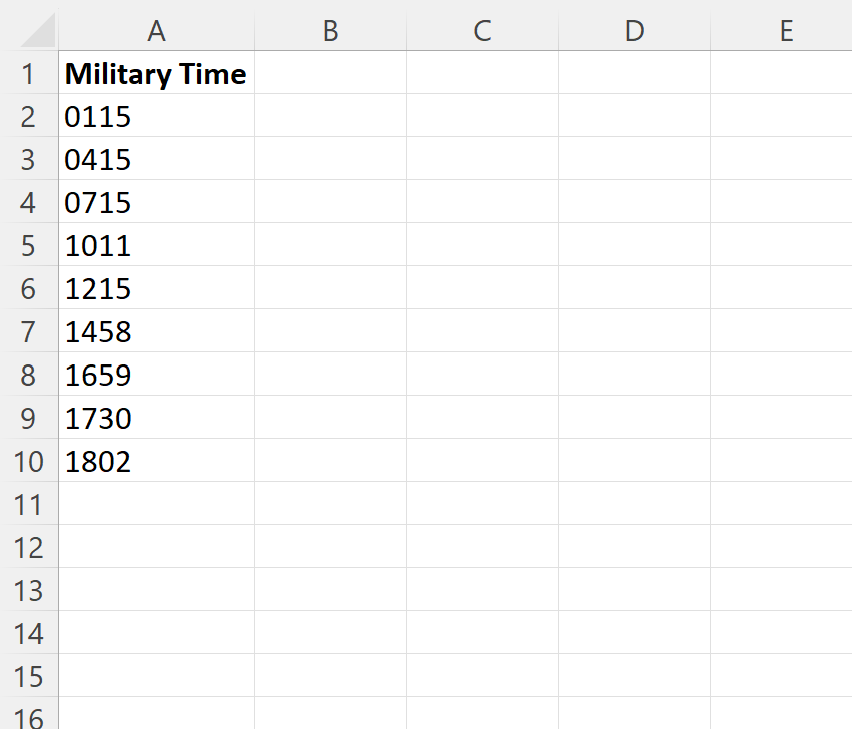
>Podemos escribir la siguiente fórmula en la celda B2 para convertir los tiempos militares a tiempos estándar:
=TIMEVALUE(LEFT(A2,2)&»:»&RIGHT(A2,2))
Luego podemos hacer clic y arrastrar esta fórmula hacia cada celda restante en la columna B:
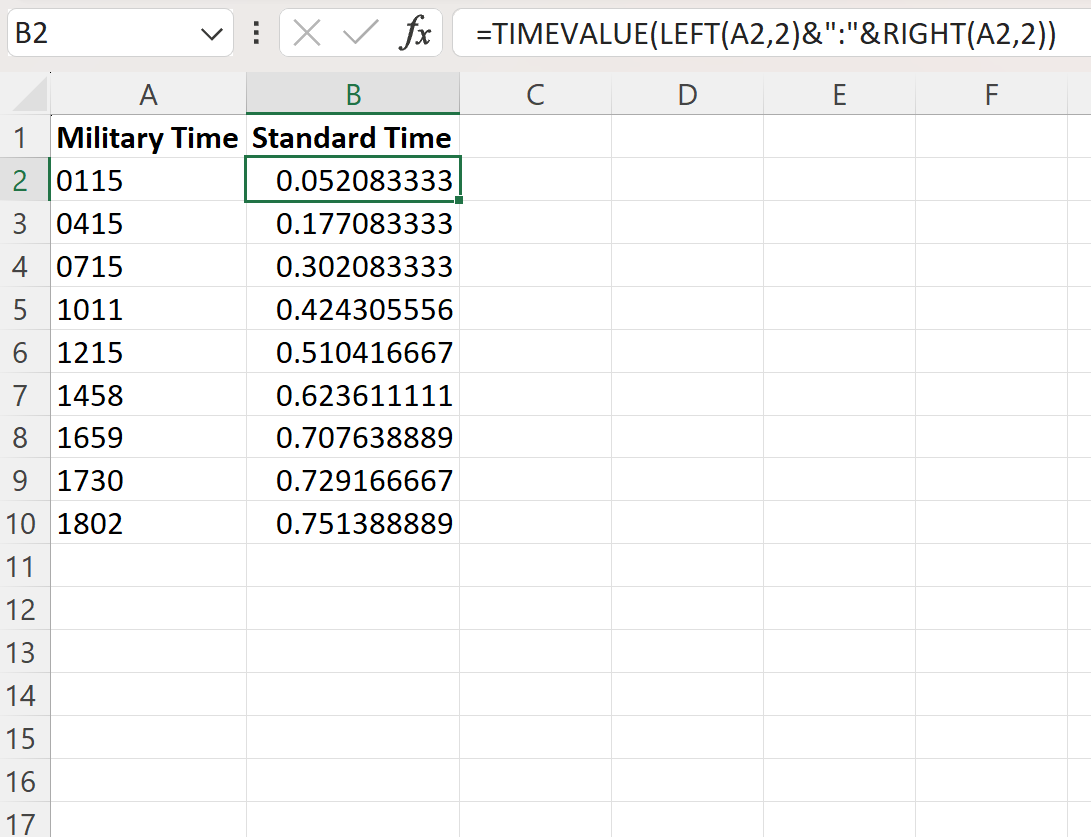
>De forma predeterminada, los tiempos en la columna B se muestran como decimales.
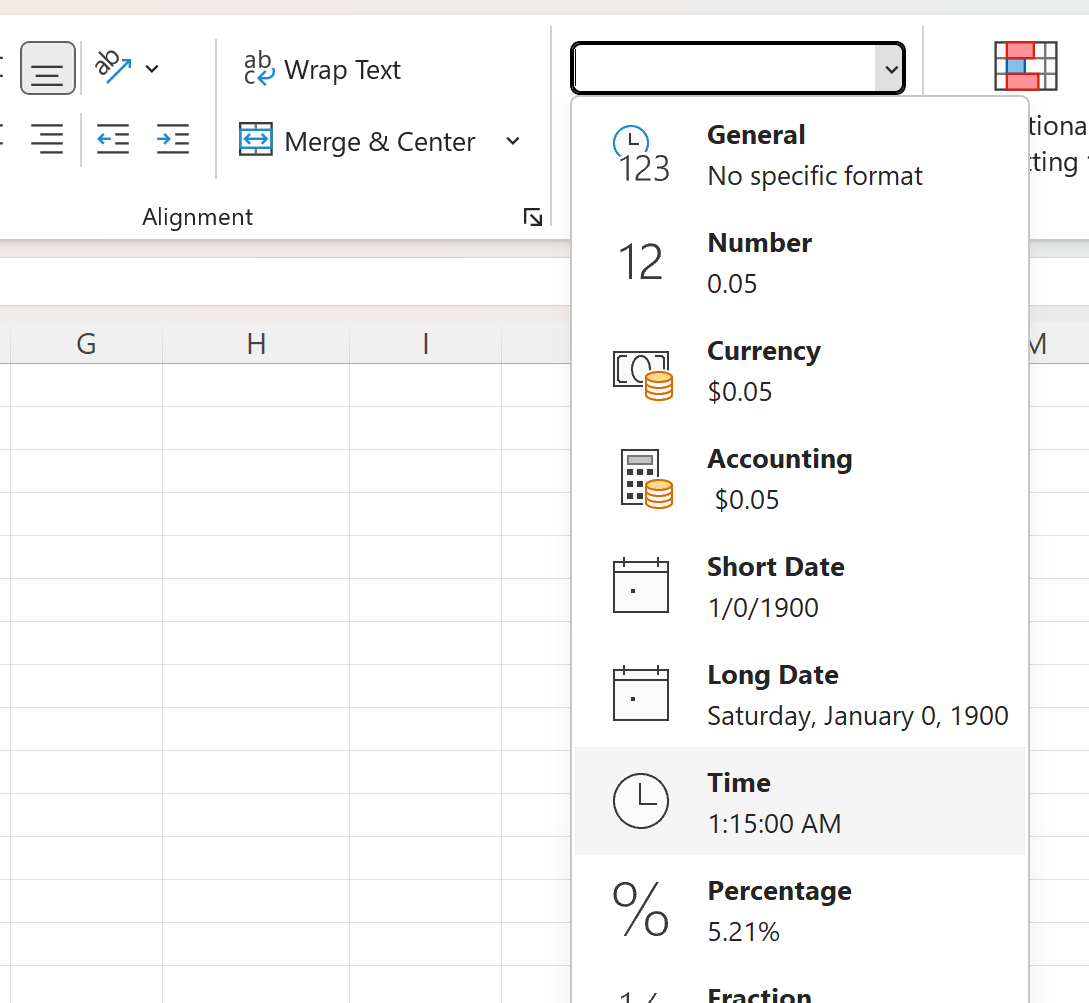
Para formatear estos decimales como tiempos, resalte el rango de celdas B2:B10 y luego haga clic en Formato numérico menú desplegable en el Hogar pestaña y luego haga clic Tiempo:
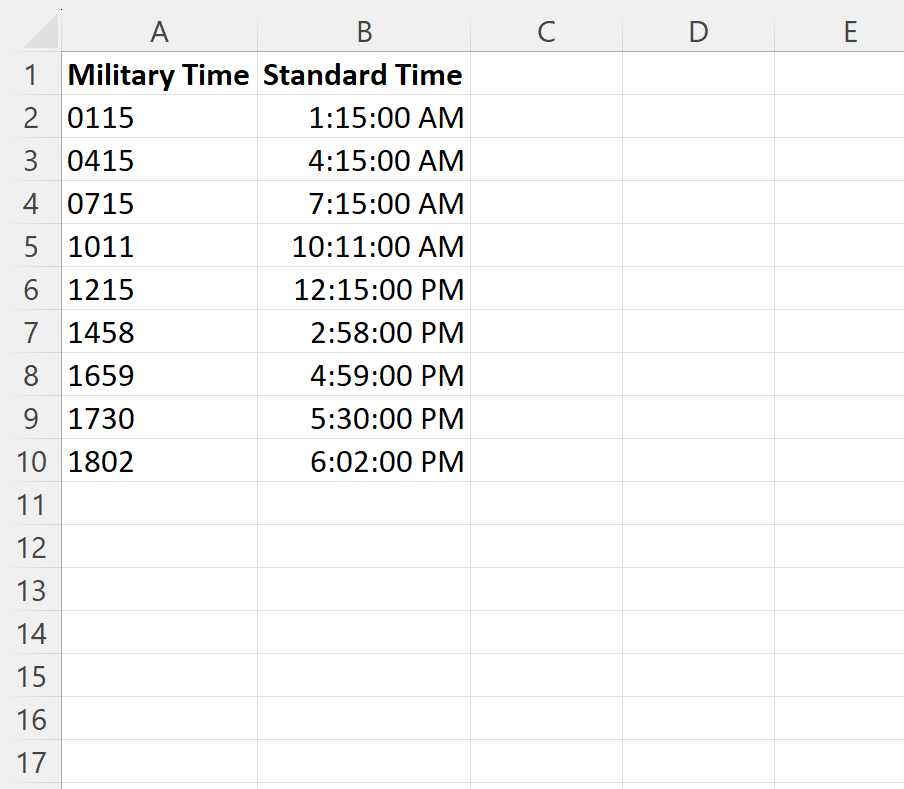
>La columna B ahora mostrará cada hora militar de la columna A como hora estándar:
>Recursos adicionales
Los siguientes tutoriales explican cómo realizar otras tareas comunes en Excel:
Cómo restar minutos del tiempo en Excel
Cómo formatear la hora con milisegundos en Excel
Cómo extraer la hora de la fecha y hora en Excel
Excel: convertir entre hora estándar y hora militar
Excel: convertir entre hora estándar y hora militar
Excel es una herramienta versátil que permite realizar diversas operaciones, incluso convertir entre hora estándar y hora militar. La conversión de hora estándar a hora militar o viceversa puede ser útil en diferentes contextos, como en la planificación de horarios o en la gestión logística de eventos. A continuación, se responderán algunas de las preguntas más frecuentes sobre este tema:
¿Cómo convertir de hora estándar a hora militar en Excel?
Para convertir de hora estándar a hora militar en Excel, se puede utilizar la función TEXTO. Esta función permite dar formato a un valor de fecha u hora según la especificación deseada. A continuación, se muestra un ejemplo:
¿Y si quiero convertir de hora militar a hora estándar?
Si deseas convertir de hora militar a hora estándar en Excel, también puedes utilizar la función TEXTO. La única diferencia es el formato que especificas en la fórmula. A continuación, se muestra un ejemplo:
Referencias externas:
Aquí tienes algunas referencias externas útiles para aprender más sobre la conversión de hora estándar y hora militar en Excel:
[automatic_youtube_gallery type=»search» search=»Excel: convertir entre hora estándar y hora militar» limit=»1″]
Excel: Convertir entre Hora Estándar y Hora Militar
¿Te has encontrado alguna vez confundido al tratar de convertir entre hora estándar y hora militar en Excel? Ya sea en el ámbito laboral, en tus estudios o en tus viajes, dominar la conversión de estos formatos horarios puede ser clave para mantener la puntualidad y evitar malentendidos. En este artículo, te guiaremos paso a paso en el proceso de transformar la hora estándar a militar y viceversa, utilizando las herramientas que ofrece Excel. ¡Prepárate para convertirte en un experto en el manejo del tiempo y optimizar tus hojas de cálculo con facilidad!
¿Por qué es importante la conversión de horas?
La gestión del tiempo es crucial en muchas áreas de nuestra vida. Entender cómo convertir de hora estándar a hora militar y viceversa hará que te sientas más cómodo al manejar horarios, especialmente en contextos formales como reuniones o vuelos.
Fórmulas para la conversión en Excel
Puedes utilizar las siguientes fórmulas para convertir entre hora estándar y hora militar en Excel:
Convertir la Hora Estándar en Hora Militar
- Selecciona la celda donde deseas que aparezca el tiempo militar.
- Introduce la siguiente fórmula, asumiendo que la hora estándar está en la celda A2:
- Arrastra hacia abajo la fórmula para aplicarla a otras celdas.
=TEXT(A2,"HHMM")
Si deseas mostrar también los segundos, utiliza:
=TEXT(A2,"HHMMSS")
Convertir la Hora Militar a Hora Estándar
- Selecciona la celda donde deseas que aparezca la hora estándar.
- Introduce la siguiente fórmula, suponiendo que el tiempo militar está en la celda A2:
- Arrastra hacia abajo para aplicar la fórmula a otras celdas.
=TIMEVALUE(LEFT(A2,2)&":"&RIGHT(A2,2))
Recuerda formatear adecuadamente las celdas para que muestren el tiempo en el formato deseado. Resalta el rango de celdas y utiliza el menú de formato numérico en la pestaña de inicio, seleccionando «Hora».
Ejemplos Prácticos
Ejemplo 1: Hora Estándar a Militar
Si tienes los siguientes tiempos estándar en la columna A:
- 2:30 PM
- 11:15 AM
- 6:45 PM
Al aplicar la fórmula de conversión, verás los resultados en la columna B como:
- 1430
- 1115
- 1845
Ejemplo 2: Hora Militar a Estándar
Si tienes los siguientes tiempos militares en la columna A:
- 1430
- 1115
- 1845
Al aplicar la fórmula de conversión, la columna B mostrará:
- 2:30 PM
- 11:15 AM
- 6:45 PM
FAQs
¿Cómo sé si un tiempo es estándar o militar?
La hora estándar se expresa generalmente con el formato AM/PM, mientras que la hora militar se presenta en un formato de 24 horas, donde las horas van de 00 a 23. Por ejemplo, 8:00 PM es 2000 en horario militar.
¿Puedo añadir segundos a las conversiones?
Sí, puedes modificar las fórmulas mencionadas para incluir los segundos en las conversiones. Simplemente usa la fórmula de texto adecuada para el formato que desees.
¿Qué debo hacer si Excel no reconoce el formato de hora correctamente?
Asegúrate de que las celdas estén configuradas con el formato de tiempo correcto. Si es necesario, reajusta el formato de celda para que sea reconocido como hora.
Conclusión
Convertir entre hora estándar y hora militar en Excel puede ser un proceso sencillo si sigues estos pasos. Adquirir esta habilidad no solo mejorará tu eficiencia sino que también te ayudará a mantenerte organizado en diversas situaciones. Para más información sobre Excel, consulta recursos adicionales como el soporte técnico de Microsoft aquí.
Kandeh: ¡Qué buen artículo! A mí me pasó algo parecido cuando entré a trabajar en un equipo militar y al principio no sabía ni en qué hora estaba. Hice un par de errores en mis reportes y fue un caos, pero desde que leí esto y aprendí a hacer la conversión rápido, ya no tengo problemas. ¡Mil gracias por los tips!
Balmenetld: ¡Buenísima la info! A mí me costaba un montón al principio, cuando comencé a coordinar eventos y todos usaban hora militar. Una vez casi llego a una cita a la una de la tarde pensando que era la una de la mañana, ¡imagínate el susto! Desde que aprendí estos trucos, ya no me pongo nervioso y puedo manejarlo sin problemas. ¡Gracias por compartir esto!
Yoelbarrakafs: ¡Qué genial está el artículo! A mí me pasó igual, cuando empecé a estudiar en la uni y usábamos hora militar, ¡era un desastre! Pero desde que empecé a aplicar estos tips, ya no me siento tan perdido y puedo calcularlo al vuelo. ¡Mil gracias por compartir!
Esixenciajp: ¡Me encantó el artículo! La verdad es que desde que empecé a trabajar en un lugar donde usamos hora militar, fue todo un rollo al principio. Recuerdo que a veces me confundía y llegaba tarde a las reuniones. Ahora, con estos trucos que compartiste, se me hace mucho más fácil el cambio. ¡Gracias por la info!