
¿Te has encontrado alguna vez en la necesidad de dar un toque profesional a tus documentos de Excel? Si la respuesta es sí, estás en el lugar indicado. En este artículo, aprenderás cómo utilizar los superíndices y subíndices en tus hojas de cálculo, elementos que pueden enriquecer la presentación de tus datos y hacer que tus informes se destaquen. Ya sea que necesites dar formato a fórmulas químicas, anotar notas al pie o simplemente resaltar algunas palabras clave, dominar estas herramientas te permitirá llevar tus habilidades en Excel al siguiente nivel. ¡Sigue leyendo y transforma tus números y textos en expresiones visuales impactantes!
¿Alguna vez has tenido problemas para escribir superíndices y subíndices en Excel? ¡No te preocupes más! En este artículo te enseñaremos a utilizar estas características únicas de Excel tanto con textos como con números. Descubre cómo resaltar fórmulas químicas, expresiones matemáticas y notas a pie de página de una manera sencilla y profesional. Sigue leyendo para convertirte en un experto en la creación de subíndices y superíndices en Excel. ¡No te lo pierdas!
Este tutorial le enseñará algunas formas rápidas de insertar superíndices y subíndices en Excel, tanto para valores de texto como para números.
Los usuarios de Microsoft Office a veces se preguntan por qué una característica particular está presente en una aplicación de Office y no está en otra. Lo mismo ocurre con los formatos de superíndice y subíndice: disponibles en la cinta de Word, no se encuentran en Excel. Recuerde, Microsoft Word se trata de texto y Excel se trata de números, no puede hacer todos los trucos de Word. Sin embargo, tiene muchos trucos propios.
¿Qué es superíndice y subíndice en Excel?
Sobrescrito es una letra minúscula o un número escrito encima de la línea de base. Si hay texto anterior en una celda, el superíndice se adjunta en la parte superior de los caracteres de tamaño normal.
Por ejemplo, puedes usar superíndice para escribir unidades cuadradas como m2 o pulgada2números ordinales como 1calle2Dakota del Norteo 3terceroo exponentes en matemáticas como 23 o 52.
Subíndice es un pequeño carácter o cadena que se encuentra debajo de la línea de texto.
En matemáticas, se usa a menudo para escribir bases numéricas como 64.8 o fórmulas químicas como H2O o NH3.
Cómo hacer superíndice y subíndice para valores de texto
La mayoría del formato de Excel se puede aplicar a cualquier tipo de datos de la misma manera. El superíndice y el subíndice son una historia diferente. Los métodos descritos en esta sección funcionan sólo para valores de texto, pero no para los números. ¿Por qué? Creo que sólo el equipo de Microsoft sabe el motivo exacto 🙂 Posiblemente porque esto convertiría números en cadenas y quieren evitar que alteres accidentalmente tus datos.
Aplicar formato de superíndice o subíndice
Cada vez que desee formatear un texto en Excel, abra el Formato de celdas caja de diálogo. Le permite aplicar rápidamente el efecto de superíndice, subíndice y tachado o cualquier formato que desee.
En el caso de superíndice y subíndice, existe un obstáculo. No puede simplemente aplicar el formato normalmente a toda la celda porque esto movería todo el texto por encima o por debajo de la línea base, lo cual casi con seguridad no es lo que desea.
Estos son los pasos para insertar subíndice o superíndice correctamente:
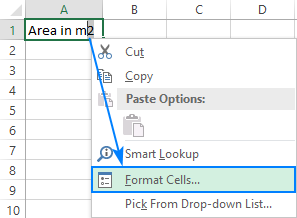 >
>
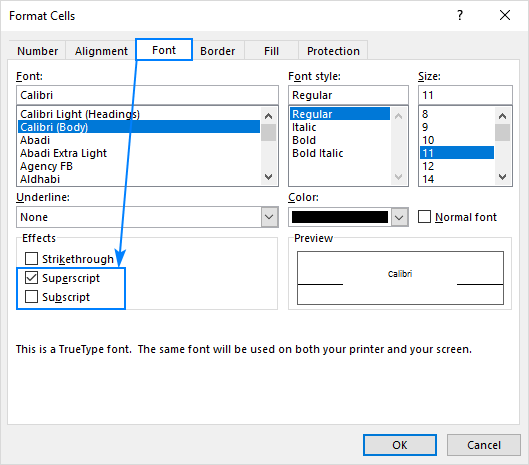 >
>
¡Hecho! El texto seleccionado estará subíndice o superíndice dependiendo de la opción que hayas marcado.
Nota. Como cualquier otro formato en Excel, solo cambia la representación visual del valor en una celda. La barra de fórmulas mostrará el valor original sin ninguna indicación del formato de superíndice o subíndice aplicado.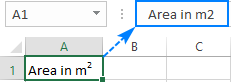 >
>
Atajos de teclado para superíndice y subíndice en Excel
Aunque no existe un atajo en sentido puro para agregar subíndice o superíndice en Excel, esto se puede hacer con un par de combinaciones de teclas.
Atajo de superíndice de Excel
Ctrl + 1entonces Alt + Ey luego Ingresar
>Atajo de subíndice de Excel
Ctrl + 1entonces Alt + By luego Ingresar
>Preste atención a que las teclas no deben presionarse simultáneamente, cada combinación de teclas debe presionarse y soltarse por turno:
Agregue íconos de superíndice y subíndice a la barra de herramientas de acceso rápido
En Excel 2016 y versiones posteriores, también puede agregar los botones Subíndice y Superíndice a su barra de herramientas de acceso rápido (QAT). Estos son los pasos para esta configuración única:
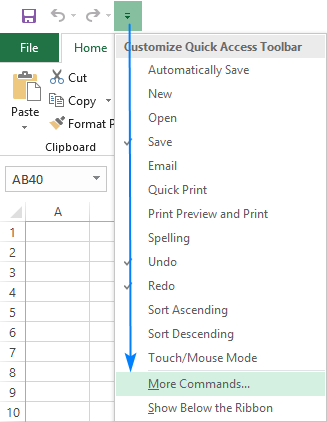 >
>
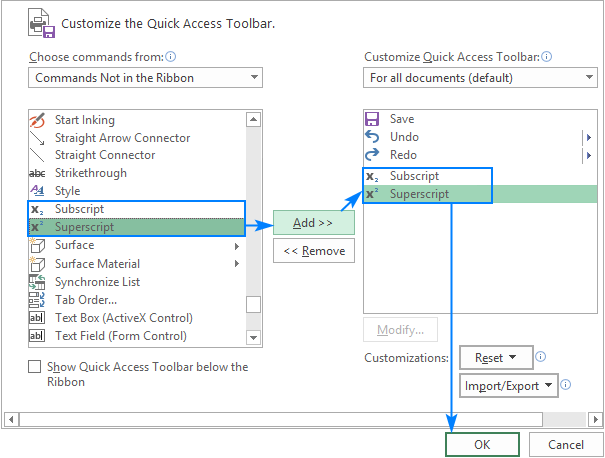 >
>
Y ahora, simplemente puede seleccionar el texto que desea subíndice o superíndice en una celda o en la barra de fórmulas y hacer clic en el icono correspondiente en la barra de herramientas de acceso rápido para aplicar el formato: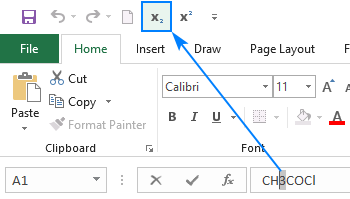
>Además, un especial atajo de teclado está asignado a cada botón de la barra de herramientas de acceso rápido, lo que le permite crear subíndices y superíndices en Excel 2016 con solo presionar una tecla. Las combinaciones de teclas varían según la cantidad de botones que admita su QAT.
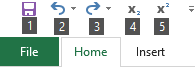
Para conocer los atajos de superíndice y subíndice en su computadora, mantenga presionado el botón Alt. y mire la barra de herramientas de acceso rápido. Para mi son los siguientes:
- Atajo de subíndice: Alt + 4
- Atajo de superíndice: Alt + 5
>Agregue botones de subíndice y superíndice a la cinta de Excel
Si prefiere no saturar su barra de herramientas de acceso rápido con demasiados íconos, puede agregar los botones Superíndice y Subíndice a su cinta de Excel.
Debido a que los botones personalizados solo se pueden agregar a grupos personalizados, deberá crear uno. Así es cómo:
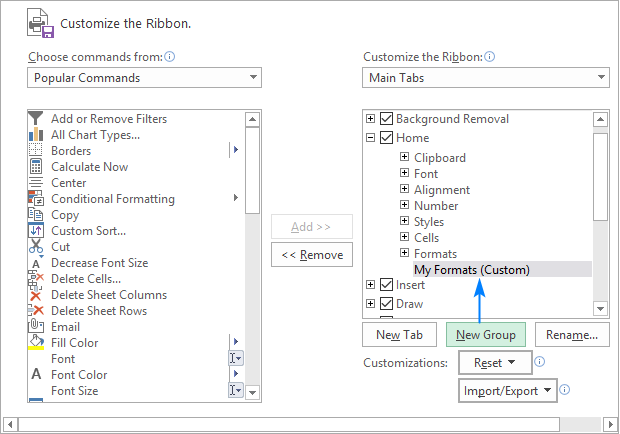 >
>
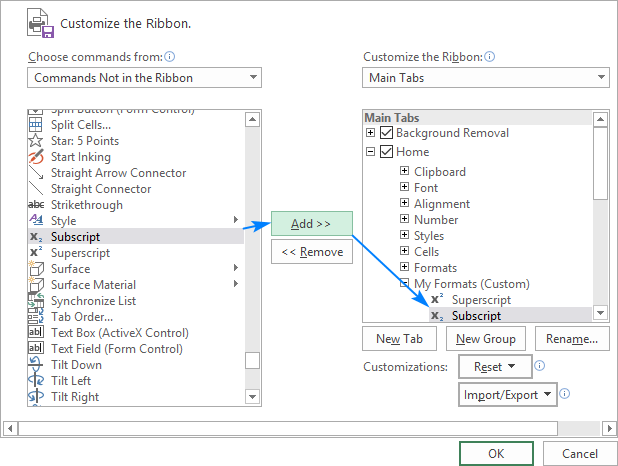 >
>
Ahora, puede subíndices y superíndices en Excel haciendo clic en el botón correspondiente en la cinta: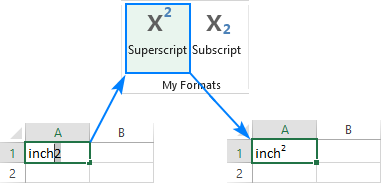
>Cómo eliminar el formato de subíndice y superíndice en Excel
Dependiendo de si desea eliminar todos los subíndices/superíndices o algunos de ellos en una celda, seleccione la celda completa o solo el texto con subíndice/superíndice y haga lo siguiente:
Los formatos de subíndice y superíndice también se pueden eliminar presionando el botón respectivo. atajo de teclado o haciendo clic en el botón correspondiente en la cinta y QAT si dichos botones se agregan en su Excel.
Aplicar formato de superíndice y subíndice a los números
A continuación, encontrará algunas técnicas para hacer superíndices y subíndices para valores numéricos. Tenga en cuenta que algunos de los métodos convierten números en cadenas, mientras que otros cambian solo la visualización visual del valor en una celda. Para ver el valor real detrás de un superíndice, mire la barra de fórmulas. Además, asegúrese de leer atentamente las limitaciones de cada método antes de usarlo en sus hojas de trabajo.
Cómo escribir subíndice y superíndice en Excel
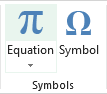
Para poder escribir subíndice y superíndice en Excel, inserte una ecuación en su hoja de trabajo. Así es como puedes hacer esto:
 >
>
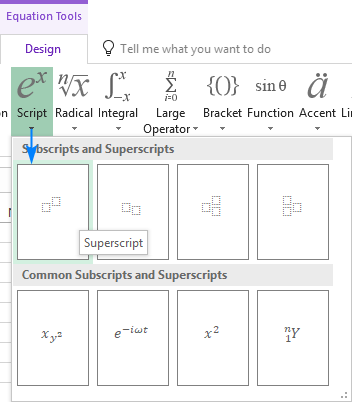 >
>
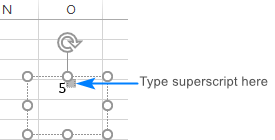 >
>
Alternativamente, puede hacer clic en el Ecuación de tinta y escribe tus cálculos con el ratón. Si Excel entiende su escritura, mostrará la vista previa correctamente. Al hacer clic en Insertar El botón insertará su entrada en una hoja de trabajo.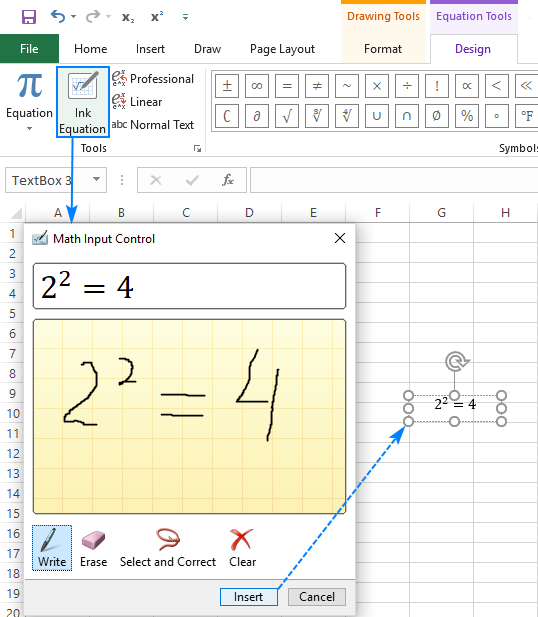
>Advertencias: Este método inserta tus cálculos como Excel objeto, no el valor de la celda. Puede mover, cambiar el tamaño y rotar sus ecuaciones usando los controladores, pero no puede hacer referencia a ellas en las fórmulas.
Atajos de superíndice de Excel para números
Microsoft Excel proporciona una manera fácil de insertar números en superíndice en celdas, siempre que sean 1, 2 o 3. Simplemente escriba los siguientes números en el teclado numérico mientras mantiene presionado el Alt. llave:
SobrescritoAtajo1Alt+01852Alt+01783Alt+0179
Al utilizar estos atajos, puede escribir superíndices en celdas vacías y adjuntarlos a números existentes: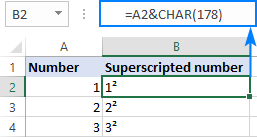
>Advertencias:
- Estos atajos funcionan para Calibrí y arial Si utiliza alguna otra fuente, los códigos de caracteres pueden ser diferentes.
- Los números con superíndices se convierten en cadenas numéricaslo que significa que no podrás realizar ningún cálculo con ellos.
Cómo hacer superíndice en Excel con una fórmula
Otra forma rápida de hacer superíndices en Excel es utilizando la función CHAR con el código correspondiente.
Sobrescrito1 fórmula: =CHAR(185)
Sobrescrito2 fórmula: =CHAR(178)
Sobrescrito3 fórmula: =CHAR(179)
Este método resulta útil cuando desea conservar los números originales. En este caso, concatena la función CHAR con el número original e ingresa la fórmula en la siguiente columna.
Por ejemplo, así es como puedes agregar el superíndice dos al número en A2:
=A2&CHAR(178)
>Advertencia: Al igual que con el método anterior, la salida de la fórmula es una cadena, no número. Observe los valores alineados a la izquierda en la columna B y los números alineados a la derecha en la columna A en la captura de pantalla anterior.
Cómo superíndice y subíndice en Excel con formato personalizado
Si desea agregar un superíndice a un rango de números, una forma más rápida sería crear un formato personalizado. Así es cómo:
Por ejemplo, para crear un formato de número personalizado para el superíndice 3, escriba 0presione el Alt. clave, tipo 0179 en el teclado numérico y luego suelte Alt..
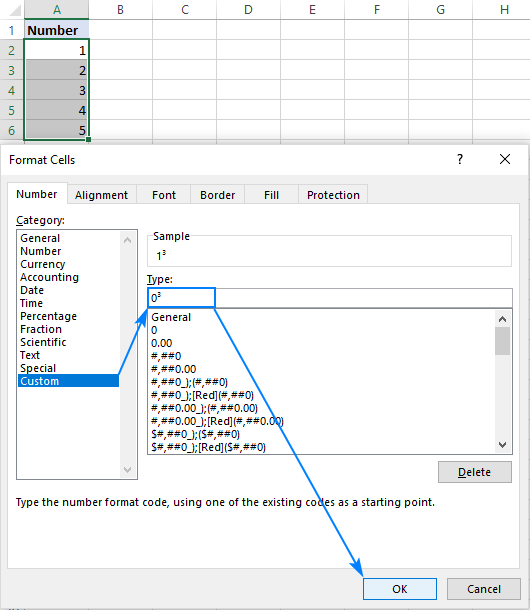
>Los números en superíndice se verán similares a este: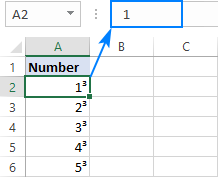
>Para hacer una costumbre formato de subíndice o formato de superíndice con números distintos de 1, 2 o 3, copie el carácter necesario de aquí. Por ejemplo, para insertar el superíndice 5, configure un formato personalizado con este código: 0⁵. Para agregar el subíndice 3, use este código: 0₃.
A eliminar superíndicessimplemente establezca el formato de celda nuevamente en General.
Advertencia: A diferencia del método anterior, el formato de número personalizado de Excel no cambia el valor original en una celda, solo cambia el representación visual del valor. En la captura de pantalla anterior, puede ver 1³ en la celda A2, pero la barra de fórmulas muestra 1, lo que significa que el valor real en la celda es 1. Si hace referencia a A2 en las fórmulas, su valor real (el número 1) se usará en todas cálculos.
Cómo hacer superíndice en Excel con VBA
En caso de que necesite agregar rápidamente un determinado superíndice a toda la columna de números, puede automatizar la creación de un formato de número personalizado con VBA.
Aquí hay una macro simple de una línea para agregar Superíndice dos a todas las celdas seleccionadas.
Sub SuperscriptTwo() Selección.NumberFormat = «0» &erio; Chr(178)
Fin Sub
Para agregar otros superíndices, reemplace Chr(178) con el código de carácter correspondiente:
Superíndice uno: Chr(185)
Superíndice tres: Chr(179)
Esta macro también se puede utilizar para adjuntar el signo de grado a los números en las celdas seleccionadas. Para esto, use Chr(176) y sus números se formatearán de esta manera: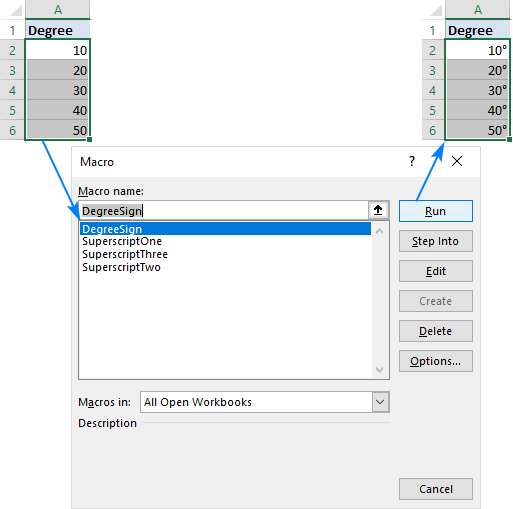
>Las instrucciones paso a paso sobre cómo insertar y ejecutar código VBA en Excel se pueden encontrar aquí. O puede descargar nuestro libro de trabajo de muestra con todos macros en superíndice y ábralo junto con su propio libro de trabajo. Luego, en su libro de trabajo, presione Alt + F8seleccione la macro deseada y haga clic en Correr.
Una forma muy sencilla de crear superíndices y subíndices en Excel: copiar y pegar.
Microsoft Excel no proporciona atajos ni códigos de caracteres para insertar números en superíndice que no sean 1, 2 o 3. Pero sabemos que la imposibilidad no es nada 🙂 Simplemente copie los números en superíndice y en superíndice y los símbolos matemáticos desde aquí:
Subíndices: ₀ ₁ ₂ ₃ ₄ ₅ ₆ ₇ ₈ ₉ ₊ ₋ ₌ ₍ ₎
Superíndices: ⁰ ¹ ² ³ ⁴ ⁵ ⁶ ⁷ ⁸ ⁹ ⁺ ⁻ ⁼ ⁽ ⁾
Además de la simplicidad, este método tiene una ventaja más: le permite agregar subíndices y superíndices a cualquier valor de celda, texto y número.
Si necesita letras y símbolos de subíndice y superíndice Unicode, puede copiarlos desde este Artículo de Wikipedia.
Así es como se utilizan los formatos de subíndice y superíndice en Excel. ¡Te agradezco por leer y espero verte en nuestro blog la próxima semana!
Usted también podría estar interesado en
Subíndice y Superíndice en Excel
Cómo superíndice y subíndice en Excel (texto y números)
Cómo superíndice y subíndice en Excel (texto y números)
¿Alguna vez te has preguntado cómo agregar superíndices o subíndices en Excel? Añadir estos formatos especiales a tus datos puede mejorar significativamente la presentación de tus números y textos. En este artículo, aprenderás cómo superíndice y subíndice tanto con números como con texto en Excel.
Superíndice en Excel
El superíndice se utiliza para representar un carácter elevado por encima del nivel de la línea de texto. Es comúnmente utilizado para escribir fórmulas químicas, exponentes y otras notaciones matemáticas.
Cómo aplicar superíndice en Excel:
Recuerda que también puedes utilizar el atajo de teclado Ctrl + Mayús + + (más) para aplicar el formato de superíndice.
Para obtener más información sobre el uso de superíndices en Excel, puedes visitar el siguiente enlace.
Subíndice en Excel
El subíndice se utiliza para representar un carácter que aparece ligeramente debajo del nivel de la línea de texto. Es comúnmente utilizado para escribir fórmulas químicas, índices y otras notaciones científicas.
Cómo aplicar subíndice en Excel:
Recuerda que también puedes utilizar el atajo de teclado Ctrl + = para aplicar el formato de subíndice.
Para obtener más información sobre el uso de subíndices en Excel, puedes visitar el siguiente enlace.
[automatic_youtube_gallery type=»search» search=»Cómo superíndice y subíndice en Excel (texto y números)» limit=»1″]
¡Parece que has compartido un extenso artículo sobre cómo utilizar superíndices y subíndices en Excel! Aquí tienes un resumen de los puntos principales:
Formato de Superíndice y Subíndice en Excel
Atajos de Teclado:
- Superíndice:
- Selecciona el texto y presiona Ctrl + 1, luego Alt + E y finalmente Enter.
– Atajo directo: Alt + 5 (si lo has agregado a la barra de herramientas de acceso rápido).
- Subíndice:
– Selecciona el texto y presiona Ctrl + 1, luego Alt + B, y finalmente Enter.
– Atajo directo: Alt + 4 (si lo has agregado a la barra de herramientas de acceso rápido).
Agregar a la Barra de Herramientas de Acceso Rápido (QAT):
- Haz clic en la flecha hacia abajo junto al QAT y selecciona “Más comandos…”.
- En «Elegir comandos de», selecciona «Comandos que no están en la cinta».
- Agrega los botones de Subíndice y Superíndice.
- Haz clic en «Aceptar».
Agregar a la Cinta de Excel:
- Haz clic derecho en cualquier parte de la cinta y selecciona “Personaliza la cinta…”.
- Crea un nuevo grupo y renómbralo.
- Agrega Subíndice y Superíndice desde la lista de comandos y haz clic en «Aceptar».
Eliminar Formato:
- Selecciona el texto, presiona
Ctrl + 1, desmarca las opciones de Superíndice o Subíndice en la pestaña de Fuente, y luego haz clic en «Aceptar».
Insertar Superíndices y Subíndices con Números:
- Para superíndices del 1 al 3, puedes escribir números manteniendo presionada la tecla
Alty usando el teclado numérico:
– 1: Alt + 0185
– 2: Alt + 0178
– 3: Alt + 0179
Usar Función CHAR:
- Puedes usar
=CHAR(185),=CHAR(178), y=CHAR(179)para agregar superíndices 1, 2, y 3, respectivamente.
Crear Formatos Personalizados:
- Selecciona las celdas y presiona
Ctrl + 1. - Ve a la pestaña de Número y selecciona «Personalizado».
- Ingresa un formato como
0seguido del códigoAltcorrespondiente para el superíndice o subíndice que desees.
Uso de VBA:
- Puedes automatizar el formato usando una macro:
vba


   Sub SuperscriptTwo()


       Selection.NumberFormat = "0" & Chr(178)


   End Sub
Copiar y Pegar:
- Puedes copiar directamente los caracteres Unicode para superíndices y subíndices desde esta lista:
– Subíndices: ₊ ₋ ₌ ₍ ₎
– Superíndices: ⁺ ⁻ ⁼ ⁽ ⁾
Conclusión:
Estos métodos te permitirán trabajar de manera más efectiva con superíndices y subíndices en Excel, tanto para texto como para números. Si hay algo específico que te gustaría aclarar o discutir en más detalle, ¡no dudes en preguntar!
Ubosjq: ¡Qué bueno todo lo que están comentando! Yo también me sentía perdido con el tema, pero después de leer este artículo, me animé a intentarlo en mis presentaciones y, la verdad, se ve mucho más profesional. 😄 La otra vez hice un reporte y mis jefes quedaron impresionados, ¡gracias por los tips!
Russell: ¡Qué buen artículo, de verdad! Yo pensaba que nunca iba a entender cómo usar los superíndices y subíndices, pero tras leerlo, lo probé en un documento y quedó genial. 😂 Justo hace unos días lo usé para mis apuntes de historia y ahora todos me piden que les ayude a hacer lo mismo. ¡Gracias por la información!
Merchan: ¡Me encantó el artículo! La verdad es que siempre había tenido problemas con el formato de superíndices y subíndices en Excel, pero después de leerlo, lo entendí todo. Ayer lo usé para mis notas de matemáticas y ahora mis compañeros me piden ayuda. ¡Gracias por compartir!
Pañella: ¡Totalmente de acuerdo, merchan! Yo también solía tener un lío con eso. El otro día, seguí los pasos del artículo para unas fórmulas en un proyecto y me quedó tan bien que hasta pensé en ponerle un marco. 😂 La verdad es que ahora me siento como un pro gracias a esos consejos. ¡Saludos!