¿Te has encontrado alguna vez luchando para que tus impresiones de Excel se vean exactamente como lo deseas? Si es así, no estás solo. La configuración del área de impresión puede ser un paso decisivo para optimizar tus reportes y presentaciones. En este artículo, te guiaremos a través de los simples pero efectivos pasos para agregar, borrar e ignorar áreas de impresión en Excel. ¡Prepárate para transformar tus hojas de cálculo en documentos listos para imprimir y dar una impresión profesional en cada presentación!
El área de impresión en Excel es una herramienta esencial para establecer qué se imprimirá en una hoja de cálculo. Saber cómo configurar esta área correctamente te permitirá imprimir solo la información necesaria, ahorrando papel, tinta y tiempo. En este artículo, exploraremos paso a paso cómo agregar, borrar e ignorar el área de impresión en Excel, brindándote todo lo necesario para aprovechar al máximo esta función. ¡Descubre cómo dominar el arte de la impresión en Excel y mejora tu productividad en el trabajo!
En Excel, el área de impresión es un rango de celdas que solo deben imprimirse desde la hoja de cálculo.
En Excel, muchas veces los usuarios sólo quieren imprimir sólo el área específica de la hoja de cálculo en lugar de imprimir la hoja completa.
Para esto, el usuario puede definir y crear un área de selección de impresión y una vez que se selecciona el área de impresión, cada vez que el usuario obtendrá la impresión de ese rango de área seleccionada únicamente.
Los usuarios pueden crear múltiples selecciones de áreas de impresión dentro de la hoja de cálculo y cada una se imprimirá en una página separada.
A continuación se mencionan pasos rápidos y sencillos sobre cómo configurar y modificar la selección del Área de impresión en Excel.
Pasos para configurar el área de impresión en Excel
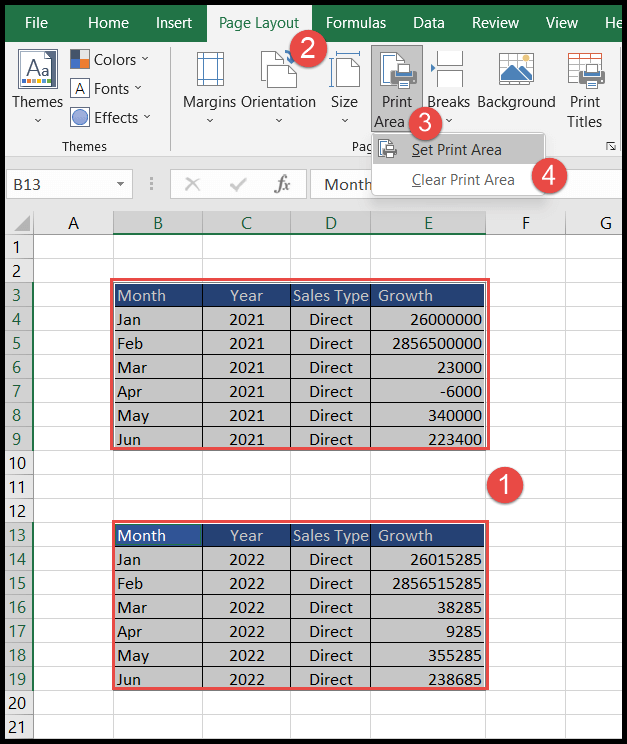
>Para ver las selecciones del área de impresión, vaya a la pestaña «Ver» y haga clic en el icono «Ver salto de página» y encontrará la vista previa de los saltos de página según las selecciones del área de impresión.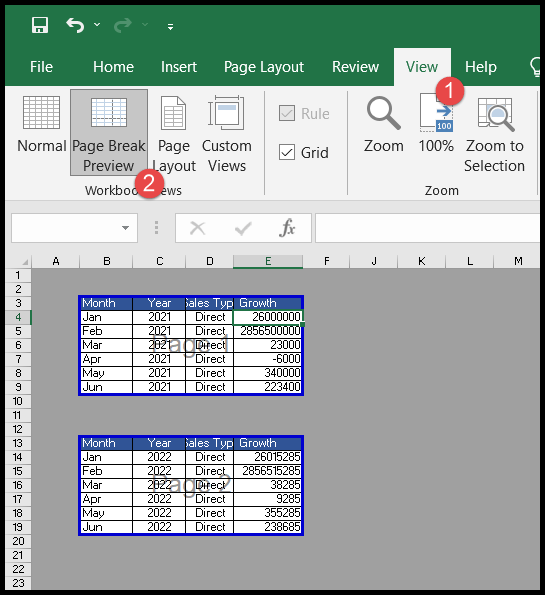
>Las selecciones del área de impresión se guardan cuando guarda el libro de trabajo, y cada selección del área de impresión se imprime en una página separada, lo que significa una selección del área de impresión por página.
Agregar celdas y rangos al área de impresión
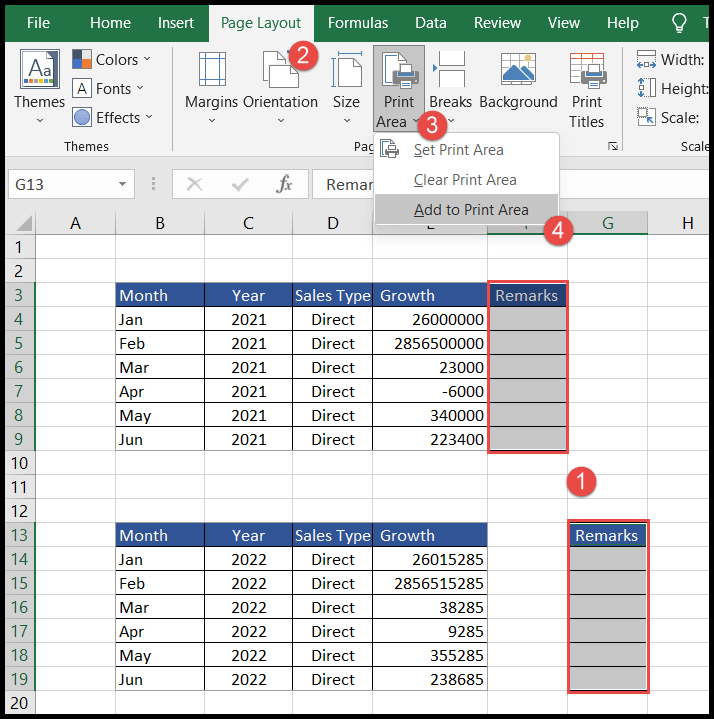
En cualquier momento, el usuario puede agregar celdas para expandir las selecciones del área de impresión o para crear el área de impresión adicional.
Cuando un usuario agrega las celdas adyacentes al área de impresión existente, Excel incluye esas celdas dentro de esa selección del área de impresión existente.
Por lo tanto, esa selección del área de impresión se expande y cuando un usuario agrega un rango de celdas no adyacentes, Excel crea ese rango como una selección de área de impresión adicional que Excel imprime en una página separada.
- Primero, seleccione el rango de celdas adyacente adicional en caso de que desee expandir la selección del área de impresión actual.
- O seleccione el rango de celdas no adyacentes adicionales en caso de que desee agregar una nueva área de impresión con el área de impresión existente en la hoja de cálculo.
- Después de eso, vaya a la pestaña «Diseño de página» y haga clic en el icono «Área de impresión» y luego seleccione «Agregar al área de impresión».
 >
>
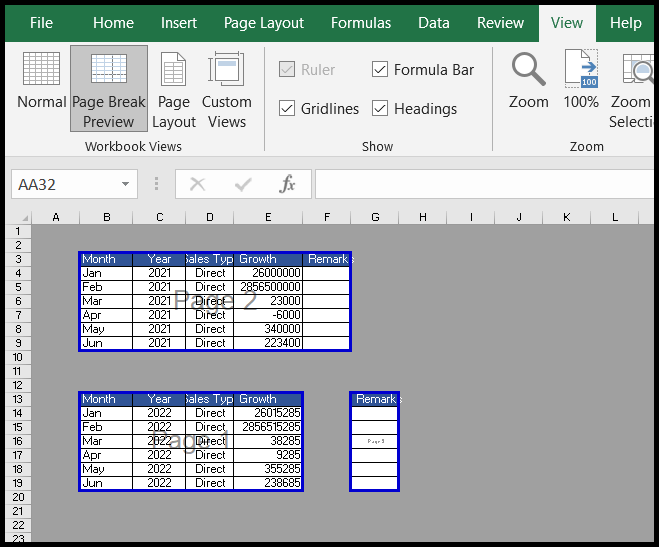
En la siguiente «Vista previa de salto de página», puede ver que Excel ha ampliado la selección del área de impresión donde agregamos celdas adyacentes y creó una selección de área de impresión adicional donde agregamos celdas no adyacentes.
Entonces, en este caso obtendrás tres áreas de impresión que se imprimirán en tres páginas separadas.
 >
>
Borrar la selección del área de impresión
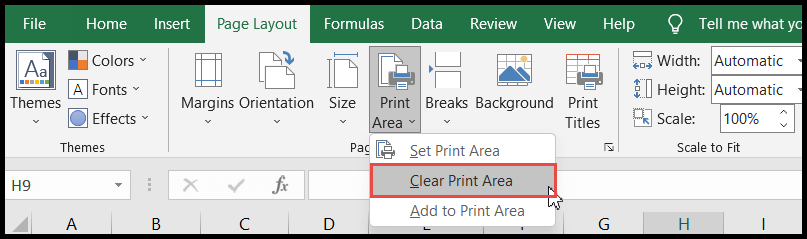
En la pestaña «Diseño de página», Excel no tiene la opción de eliminar o borrar ningún área de impresión en particular de varias áreas de impresión dentro de una hoja, por lo que eliminar un área de impresión significa borrar todas las áreas de impresión.
- Primero, haga clic en cualquier lugar de la hoja de cálculo del que desea eliminar el área de impresión.
- Después de eso, vaya a la pestaña «Diseño de página» y haga clic en el icono «Área de impresión», y luego seleccione «Borrar área de impresión» y eliminará todas las áreas de impresión de la hoja.
 >
>
Ignorar el área de impresión al imprimir la hoja de cálculo
Los usuarios pueden ignorar las áreas de impresión que se van a imprimir mientras imprimen sin borrarlas y pueden imprimir la hoja de cálculo completa en cualquier momento.
- Primero, presione «Ctrl + P» para imprimir la hoja de cálculo abierta y se abrirá el cuadro de diálogo de impresión.
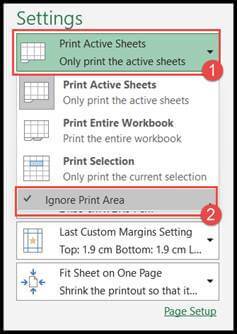
- Después de eso, haga clic en la opción «Imprimir hojas activas» y obtendrá la lista desplegable.
- Ahora, seleccione la opción «Ignorar área de impresión» y Excel ignorará la selección del área de impresión e imprimirá la hoja de cálculo completa.
 >
>Cómo configurar el área de impresión en Excel (agregar, borrar e ignorar)
Cómo configurar el área de impresión en Excel (agregar, borrar e ignorar)
Excel es una herramienta muy versátil que nos permite crear hojas de cálculo y realizar una variedad de tareas relacionadas con el análisis de datos. Una de las características más útiles de Excel es la capacidad de imprimir nuestros documentos. Sin embargo, a veces es necesario configurar el área de impresión para obtener los resultados deseados. En este artículo, te explicaremos cómo agregar, borrar e ignorar el área de impresión en Excel.
¿Qué es el área de impresión?
El área de impresión se refiere a la porción de tu hoja de cálculo que deseas imprimir. Al configurar el área de impresión, puedes seleccionar exactamente qué celdas o rangos de celdas deseas imprimir en tu documento final. Esto te permite personalizar tu informe o asegurarte de que solo se impriman los datos relevantes.
¿Cómo agregar el área de impresión en Excel?
Agregar el área de impresión es bastante sencillo. Sigue estos pasos:
Ahora solo se imprimirán las celdas que has seleccionado como parte del área de impresión. Puedes verificar esto utilizando la vista de «Vista previa de salto de página» en Excel antes de imprimir.
¿Cómo borrar el área de impresión en Excel?
Si deseas borrar el área de impresión existente y volver a la configuración de impresión por defecto en Excel, aquí tienes los pasos para hacerlo:
De esta forma, el área de impresión se eliminará y Excel volverá a la configuración de impresión predeterminada.
¿Cómo ignorar el área de impresión en Excel?
A veces, es posible que desees imprimir todo el contenido de tu hoja de cálculo y omitir el área de impresión que hayas configurado previamente. Para hacer esto en Excel, simplemente sigue estos pasos:
De esta manera, Excel imprimirá todo el contenido de tu hoja de cálculo, sin importar el área de impresión que hayas configurado previamente.
Esperamos que esta guía te haya sido útil para aprender cómo configurar, agregar, borrar e ignorar el área de impresión en Excel. Si deseas obtener más información acerca de Excel y sus características, te recomendamos consultar la documentación oficial de Microsoft sobre el tema.
[automatic_youtube_gallery type=»search» search=»Cómo configurar el área de impresión en Excel (agregar, borrar e ignorar)» limit=»1″]
Cómo configurar el área de impresión en Excel (agregar, borrar e ignorar)
¿Te has encontrado alguna vez luchando para que tus impresiones de Excel se vean exactamente como lo deseas? Si es así, no estás solo. La configuración del área de impresión puede ser un paso decisivo para optimizar tus reportes y presentaciones. En este artículo, te guiaremos a través de los simples pero efectivos pasos para agregar, borrar e ignorar áreas de impresión en Excel. ¡Prepárate para transformar tus hojas de cálculo en documentos listos para imprimir y dar una impresión profesional en cada presentación!
¿Qué es el área de impresión?
El área de impresión se refiere a la porción de tu hoja de cálculo que deseas imprimir. Al configurar el área de impresión, puedes seleccionar exactamente qué celdas o rangos de celdas deseas imprimir en tu documento final. Esto te permite personalizar tu informe o asegurarte de que solo se impriman los datos relevantes.
Cómo agregar el área de impresión en Excel
Agregar el área de impresión es bastante sencillo. Sigue estos pasos:
- Abre tu hoja de cálculo de Excel.
- Selecciona el rango de celdas que deseas incluir en el área de impresión.
- Ve a la pestaña Diseño de página.
- Haz clic en el icono Área de impresión y selecciona Establecer área de impresión.
Agregar celdas y rangos al área de impresión
En cualquier momento, puedes agregar celdas para expandir las selecciones del área de impresión o para crear áreas adicionales. Si agregas celdas adyacentes al área de impresión existente, Excel incluirá esas celdas en la selección existente. Si agregas un rango de celdas no adyacentes, Excel creará un área de impresión adicional que se imprimirá en una página separada.
Pasos para agregar celdas:
- Selecciona el rango de celdas adyacentes o no adyacentes que deseas agregar.
- Ve a la pestaña Diseño de página.
- Haz clic en el icono Área de impresión y selecciona Agregar al área de impresión.
Borrar la selección del área de impresión
Si necesitas borrar el área de impresión, considera que Excel no permite eliminar áreas individuales. Cuando decides borrar un área de impresión, se eliminarán todas las áreas definidas.
Pasos para borrar el área de impresión:
- Haz clic en cualquier parte de la hoja de cálculo.
- Ve a la pestaña Diseño de página.
- Haz clic en el icono Área de impresión y selecciona Borrar área de impresión.
Ignorar el área de impresión al imprimir la hoja de cálculo
A veces, puedes querer imprimir la hoja completa sin tener en cuenta el área de impresión configurada. Para hacer esto, puedes ignorar el área de impresión y proceder a imprimir la hoja completa.
Pasos para ignorar el área de impresión:
- Presiona Ctrl + P para abrir el cuadro de diálogo de impresión.
- Selecciona Imprimir hojas activas.
- En el menú desplegable, elige Ignorar área de impresión.
Preguntas Frecuentes (FAQs)
¿Puedo establecer varias áreas de impresión en una hoja de Excel?
Sí, puedes crear múltiples áreas de impresión. Cada área se imprimirá en una página separada, lo que te permite dividir la información según tus necesidades de presentación.
¿Qué sucede si imprimo sin definir el área de impresión?
Si no defines un área de impresión, Excel imprimirá toda la hoja de cálculo, lo que puede resultar en una impresión innecesaria de datos que no deseas incluir.
¿Es posible modificar un área de impresión existente?
Sí, puedes modificar el área de impresión existente agregando celdas adyacentes o creando nuevas áreas de impresión. Simplemente sigue los pasos mencionados anteriormente para agregar o redefinir tu área de impresión.
¿Dónde puedo encontrar más información sobre Excel?
Puedes consultar la documentación oficial de Excel para obtener más detalles y recursos útiles sobre cómo utilizar esta potente herramienta.
Conclusión
Dominar el arte de la impresión en Excel es crucial para cualquier usuario que busque optimizar sus documentos. Al aprender a agregar, borrar e ignorar áreas de impresión, puedes mejorar significativamente la calidad y la presentación de tus reportes. ¡Empieza a implementar estos consejos hoy mismo y lleva tus impresiones al siguiente nivel!
7 comentarios en «Cómo configurar el área de impresión en Excel (agregar, borrar e ignorar)»
Deja un comentario
Lo siento, debes estar conectado para publicar un comentario.
C3lineF: ¡Genial artículo! Yo también me volví un lío una vez con el área de impresión mientras hacía un informe y terminé desbordando todo. Después de leer tus consejos, ahora me siento mucho más seguro configurándolo. ¡Gracias por compartir tus trucos!
Nieves: ¡Excelente artículo! Me ha servido un montón para mejorar mis reportes en Excel. La otra vez me quedé loco tratando de ajustar el área de impresión y solo me daba errores. Gracias a tus tips, ya puedo hacer todo sin complicaciones. ¡Sigue así!
Jima: ¡Totalmente de acuerdo! Este artículo es súper útil. Yo también me volví loco una vez intentando configurar el área de impresión para un proyecto y terminé imprimiendo más de lo que necesitaba. Gracias a estos consejos, ahora sé cómo controlarlo mejor. ¡Mil gracias!
Ferrera: ¡Me encanta el artículo! A mí me pasó algo parecido cuando intentaba imprimir mis hojas de cálculo para un proyecto y siempre terminaba con páginas en blanco o cortadas. Después de seguir algunos de estos tips, ahora puedo imprimir justo lo que necesito sin problemas. ¡Gracias por compartirlo, es de gran ayuda!
Fuqiang: ¡Súper útil este artículo! A mí me pasó una vez al imprimir un informe escolar que salieron mil páginas de más y me costó un montón darme cuenta por qué. Con estos tips, ahora puedo manejar el área de impresión a la perfección. ¡Gracias por el aporte!
Sivill: ¡Qué buen artículo! A mí me pasó algo similar cuando estaba preparando unas facturas y al final la impresora lanzó hojas con datos de más. Gracias a estos consejos, ya puedo manejar el área de impresión sin stress. ¡A seguir aprendiendo!
Fallagiorgetazr: ¡Genial el artículo! A mí me pasó que, al intentar imprimir un informe, salieron un montón de páginas innecesarias y casi me vuelvo loco buscando la solución. Con estos consejos, ya sé qué hacer para evitar esas sorpresas. ¡Gracias por compartirlo!