¿Alguna vez te has encontrado frente a una hoja de cálculo de Excel, tratando de descubrir si una celda contiene uno de varios valores específicos? Si es así, no estás solo. Excel es una herramienta poderosa que, si se usa correctamente, puede facilitar enormemente el análisis de datos. En este artículo, te guiaremos a través de métodos efectivos y sencillos para comprobar la existencia de múltiples valores en una celda. Desde fórmulas que simplifican tus procesos, hasta trucos que te harán un experto en manejar información, aquí encontrarás todo lo que necesitas para optimizar tus tareas en Excel. ¡Prepárate para llevar tus habilidades al siguiente nivel!
Excel es una herramienta increíblemente útil para organizar datos y realizar cálculos complejos, pero a veces puede ser un desafío saber si una celda contiene uno de varios valores específicos. Afortunadamente, Excel nos ofrece una solución: la función «Buscar» te permite buscar múltiples valores en una celda y determinar si se encuentran presentes. En este artículo, te explicaremos paso a paso cómo puedes utilizar esta función para simplificar tu trabajo y ahorrar tiempo en tus hojas de cálculo. Así que prepárate para descubrir un nuevo nivel de eficiencia en tus tareas de Excel. ¡Vamos a empezar!
Puede utilizar la siguiente fórmula para comprobar si una celda en Excel contiene uno de varios valores específicos:
=SUMPRODUCT(–ISNUMBER(SEARCH($E$2:$E$4,A2)))>0
Este ejemplo particular comprueba si la celda A2 contiene cualquiera de los valores en el rango E2:E4.
Si es así, entonces la fórmula devuelve VERDADERO.
De lo contrario, la fórmula devuelve FALSO.
El siguiente ejemplo muestra cómo utilizar esta fórmula en la práctica.
Ejemplo: comprobar si la celda contiene uno de varios valores
Supongamos que tenemos el siguiente conjunto de datos que contiene información sobre los puntos anotados por varios jugadores de baloncesto:
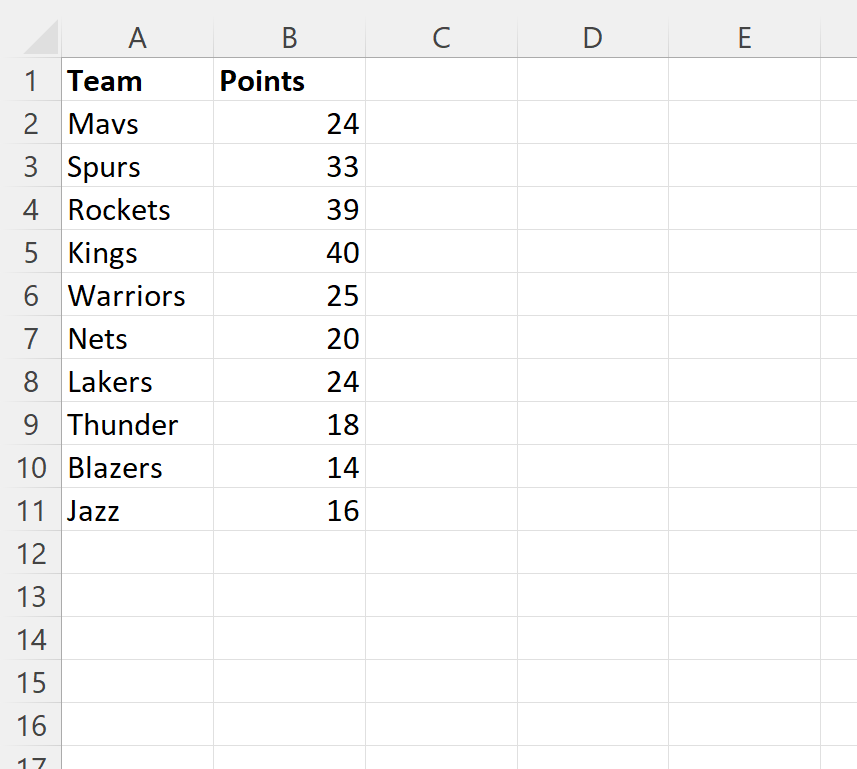
>Supongamos que queremos comprobar si cada celda de la columna A contiene el nombre Mavs, Jazz o Nets.
Podemos utilizar la siguiente fórmula para hacerlo:
=SUMPRODUCT(–ISNUMBER(SEARCH($E$2:$E$4,A2)))>0
Escribiremos esta fórmula en la celda. C2 y luego haga clic y arrástrelo hacia cada celda restante en la columna C:
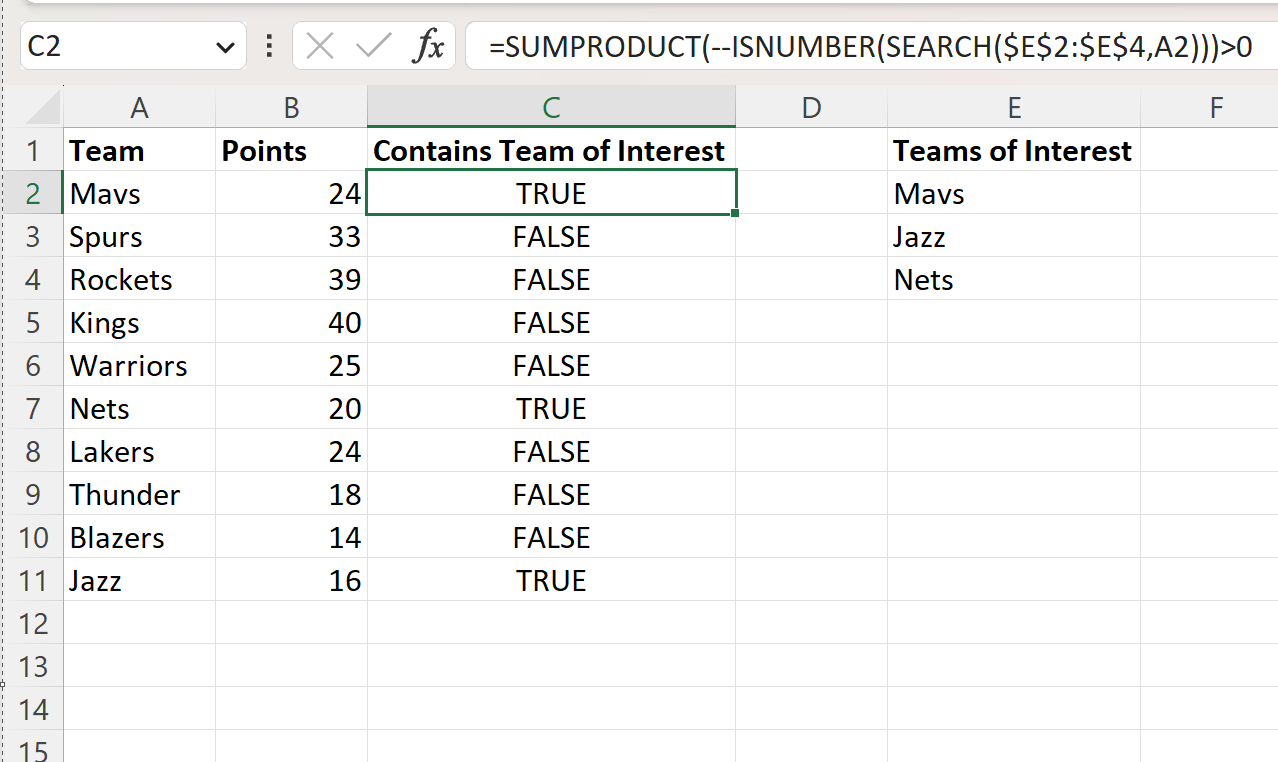
>Si una celda en la columna A contiene uno de los tres equipos de interés, entonces la celda correspondiente en la columna C devuelve VERDADERO.
De lo contrario, la celda de la columna C devuelve FALSO.
Si desea devolver valores distintos a VERDADERO o FALSOpuedes envolver la fórmula en una función SI:
=IF(SUMPRODUCT(–ISNUMBER(SEARCH($E$2:$E$4,A2)))>0, «Yes», «No»)
Escribiremos esta fórmula en la celda. C2 y luego haga clic y arrástrelo hacia cada celda restante en la columna C:
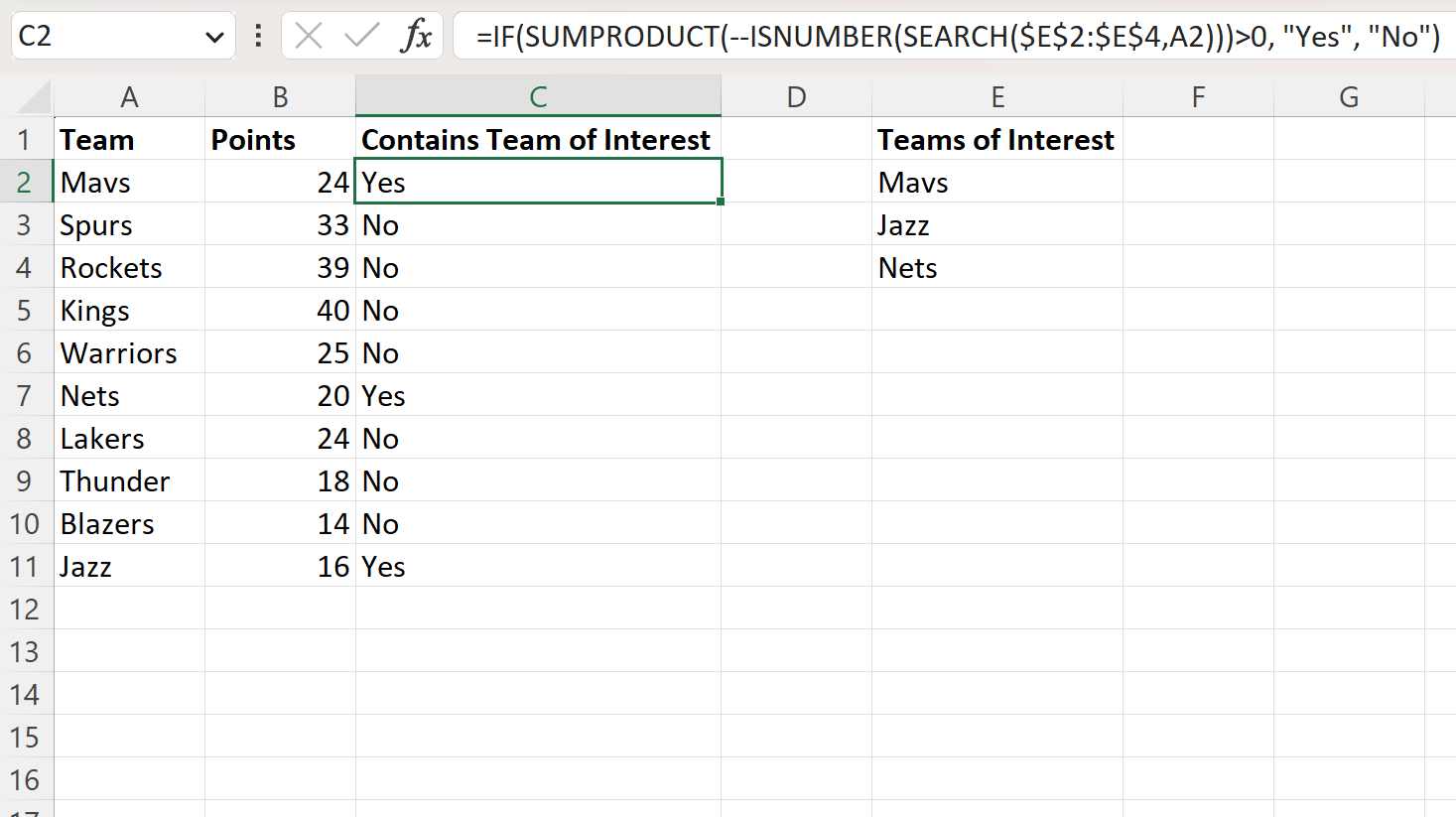
>Cada valor en la columna C ahora devuelve «Sí» o «No» para indicar si el valor en la celda correspondiente en la columna A contiene uno de los tres equipos de interés.
Recursos adicionales
Los siguientes tutoriales explican cómo realizar otras tareas comunes en Excel:
Excel: cómo comprobar si el rango contiene un valor específico
Excel: cómo comprobar si la celda contiene texto parcial
Excel: cómo comprobar si existe un valor de columna en otra columna
Excel: Compruebe si la Celda Contiene uno de Varios Valores | Preguntas Frecuentes
Excel: Compruebe si la Celda Contiene uno de Varios Valores
Microsoft Excel es una herramienta altamente versátil y poderosa para realizar cálculos y análisis de datos. En ocasiones, puede ser necesario verificar si una celda contiene uno de varios valores específicos. En este artículo, te mostraremos cómo hacerlo de manera rápida y sencilla.
¿Cómo funciona la función BUSCARV?
La función BUSCARV, abreviatura de buscar verticalmente, es una de las funciones más utilizadas en Excel. Permite buscar un valor específico en una columna y devolver un valor correspondiente de una columna adyacente.
Puedes utilizar la función BUSCARV para verificar si una celda contiene uno de varios valores predefinidos. La sintaxis básica de la función es la siguiente:
=BUSCARV(valor_buscado, rango_tabla, número_columna, [correspondencia_exacta])
Donde:
- valor_buscado representa el valor o celda que deseas buscar.
- rango_tabla es el rango de celdas en el cual deseas buscar el valor.
- número_columna indica la columna en la que deseas encontrar el valor correspondiente.
- correspondencia_exacta (opcional) especifica si deseas una coincidencia exacta o aproximada. Si no se proporciona este argumento, se asume que es VERDADERO (coincidencia exacta).
Ahora, veamos cómo puedes utilizar la función BUSCARV para verificar si una celda contiene uno de varios valores:
Utilizando esta metodología, puedes comprobar fácilmente si una celda contiene uno de varios valores deseados en Excel. Si deseas obtener más información sobre la función BUSCARV, te recomiendo leer la documentación oficial de Microsoft.
¡Aprovecha la potencia de Excel para realizar tus tareas diarias con mayor facilidad y eficiencia!
[automatic_youtube_gallery type=»search» search=»Excel: compruebe si la celda contiene uno de varios valores» limit=»1″]
Excel: ¿Cómo Comprobar si la Celda Contiene uno de Varios Valores?
¿Alguna vez te has encontrado frente a una hoja de cálculo de Excel, tratando de descubrir si una celda contiene uno de varios valores específicos? Si es así, no estás solo. Excel es una herramienta poderosa que, si se usa correctamente, puede facilitar enormemente el análisis de datos. En este artículo, te guiaremos a través de métodos efectivos y sencillos para comprobar la existencia de múltiples valores en una celda.
¿Por Qué Es Importante Verificar Varios Valores?
Comprobar si una celda contiene uno de varios valores es crucial en muchas situaciones, como analizar resultados, realizar auditorías o gestionar inventarios. Esto optimiza tu flujo de trabajo y te ahorra tiempo.
Métodos para Comprobar si una Celda Contiene Varios Valores
1. Usar la Función SEARCH en Combinación con SUMPRODUCT
Una forma eficiente de verificar si una celda contiene cualquiera de varios valores es mediante la siguiente fórmula:
=SUMPRODUCT(--ISNUMBER(SEARCH($E$2:$E$4,A2)))>0En este ejemplo, se comprueba si la celda A2 contiene alguno de los valores del rango E2:E4. Si es así, la fórmula devolverá VERDADERO; si no, devolverá FALSO.
2. Modificar la Fórmula para Devolver Resultados Personalizados
Si deseas devolver valores distintos a VERDADERO o FALSO, puedes utilizar la función SI:
=IF(SUMPRODUCT(--ISNUMBER(SEARCH($E$2:$E$4,A2)))>0, "Sí", "No")Esto te permitirá ver un “Sí” o “No” en función de la existencia de los valores buscados.
Ejemplo Práctico
Supongamos que tienes una lista de nombres de equipos y quieres saber si en una columna están presentes «Mavs», «Jazz» o «Nets». Utiliza la fórmula mencionada anteriormente en la columna correspondiente, y verifica si los nombres están presentes.
Recursos Adicionales
Aquí te compartimos algunos enlaces útiles:
- Función CONTAR.SI.CONJUNTO – Soporte Técnico de Microsoft
- Cómo Verificar si el Valor Está en la Lista en Excel
- Comprobar si una Celda Contiene Texto – Soporte de Microsoft
Preguntas Frecuentes (FAQs)
¿Puedo usar una fórmula similar para rangos de celdas más grandes?
Sí, puedes extender el rango en la fórmula SEARCH para incluir más celdas, modificando los rangos $E$2:$E$4 según necesites.
¿Funciona esta fórmula en todas las versiones de Excel?
La mayoría de las versiones modernas de Excel soportan estas funciones, pero siempre es bueno verificar la compatibilidad si trabajas con versiones muy antiguas.
¿Qué hago si la fórmula devuelve un error?
Revisa que los rangos de celdas sean correctos y que no exista un error tipográfico en la fórmula. Asegúrate de que las referencias de celda estén bien configuradas.
Conclusión
Excel ofrece herramientas poderosas para gestionar y analizar datos, permitiéndote verificar fácilmente la existencia de múltiples valores en una celda. Con las fórmulas adecuadas, puedes optimizar tu flujo de trabajo y mejorar tu productividad. ¡No dudes en implementar estos métodos en tus próximos análisis!