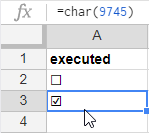
¿Quieres llevar tus hojas de cálculo en Google Sheets al siguiente nivel? Imagina poder personalizar tus datos con casillas de verificación y listas desplegables, facilitando la organización y el seguimiento de tus tareas. En este artículo, te mostramos paso a paso cómo agregar, editar y eliminar estas herramientas interactivas que transformarán tu forma de trabajar con Google Sheets. Desde simplificar el seguimiento de proyectos hasta crear formularios más dinámicos, descubre cómo estas funcionalidades pueden hacer tu vida más fácil y eficiente. ¡Comencemos!
¿Sabías que puedes agregar, editar y eliminar casillas de verificación y listas desplegables en Google Sheets? Si estás buscando optimizar tu trabajo en hojas de cálculo, te tenemos buenas noticias. En este artículo, te mostraremos cómo utilizar estas funciones en Google Sheets y cómo pueden facilitar tu vida profesional. Descubre cómo hacer que tus hojas sean más interactivas y eficientes con estas herramientas imprescindibles. ¡No te lo pierdas!
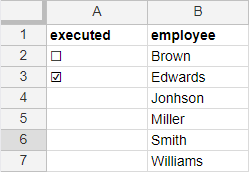
Pongamos los apellidos de nuestros empleados en la columna de la derecha para usarlos más adelante:
>Ahora necesitamos agregar la información sobre los administradores de pedidos y los estados de los pedidos en las columnas H e I de la primera hoja de cálculo.
Para empezar, agregamos encabezados de columna. Luego, dado que los nombres se almacenan en la lista, usamos las casillas de verificación de Google Sheets y una lista desplegable para ingresarlos.
Comencemos completando la información del estado del pedido. Seleccione la casilla de verificación del rango de celdas para insertar en Google Sheets: H2: H20. Luego ve a Datos > Validación de datos:
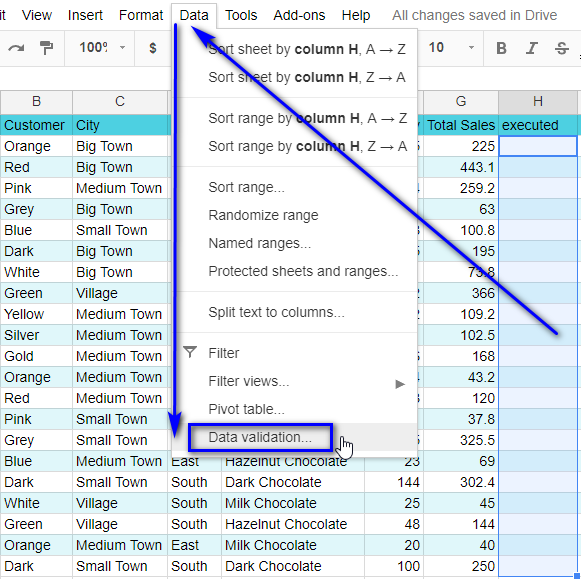
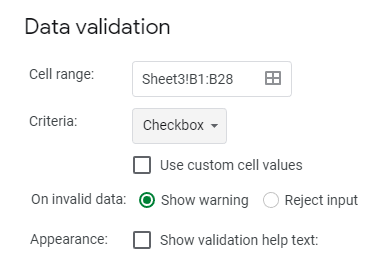
>Elegir el Caja opción al lado de Criterios.
>
Consejo. Puedes marcar la opción para Usar valores de celda personalizados y establezca el texto detrás de cada tipo de casilla de verificación: marcada y desmarcada.
Cuando estés listo, presiona Ahorrar.
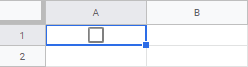
Como resultado, cada celda dentro del rango estará marcada con una casilla de verificación. Ahora puedes gestionarlos según el estado de tu pedido.
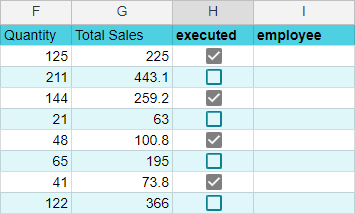
>Agregue una lista desplegable personalizada de Google Sheets a su tabla
La otra forma de agregar una lista desplegable a una celda es más común y te ofrece más opciones.
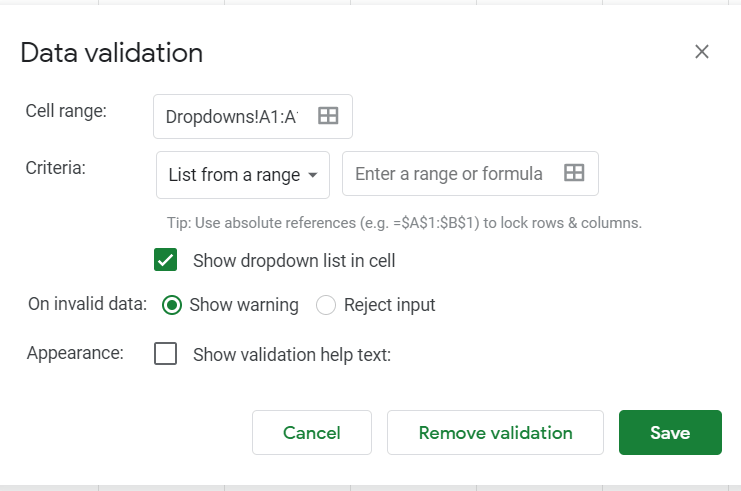
Seleccione el rango I2:I20 para insertar los nombres de los gerentes que procesan pedidos. Ir a Datos > Validación de datos. Asegúrate de eso Criterios la opción muestra Lista de un rango y seleccione el rango con los nombres necesarios:
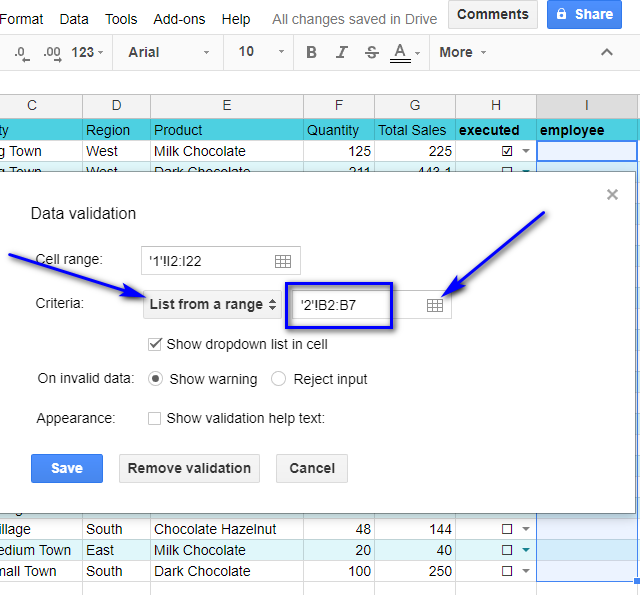
>
Consejo. Puede ingresar el rango manualmente o hacer clic en el símbolo de la tabla y seleccionar el rango con nombres de la hoja de cálculo 2. Luego haga clic en DE ACUERDO:
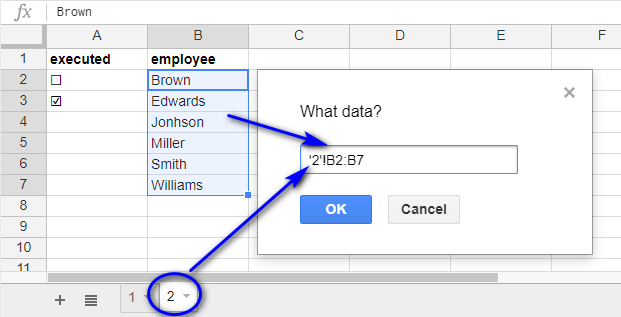
>Para finalizar, haga clic Ahorrar y obtendrás el rango de celdas con triángulos que abren el menú desplegable de nombres en Google Sheets. Todos los menús desplegables seleccionados se eliminan comp:
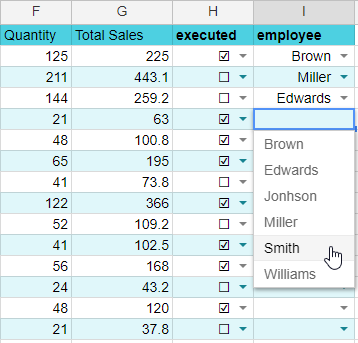
>De la misma manera podemos crear la lista de casillas de verificación. Simplemente repita los pasos anteriores pero seleccione A2:A3 como rango de criterios.
Consejo. Para una apariencia más llamativa, puede agregar algunos colores a su lista desplegable.
Cómo copiar casillas de verificación a otro rango de celdas
Entonces, comenzamos a llenar rápidamente nuestra tabla en Google Sheets con casillas de verificación y listas desplegables. Pero con el tiempo se han realizado más pedidos, por lo que necesitamos filas adicionales en la tabla. Es más, sólo quedan dos gerentes para procesar estos pedidos.
¿Qué debemos hacer con nuestra mesa? ¿Repasar los mismos pasos otra vez? No, las cosas no son tan difíciles como parecen.
Puede copiar celdas individuales con casillas de verificación y listas desplegables y pegarlas donde necesite usar Ctrl+C y Ctrl+V combinaciones en tu teclado.
Además, Google permite copiar y pegar grupos de celdas:
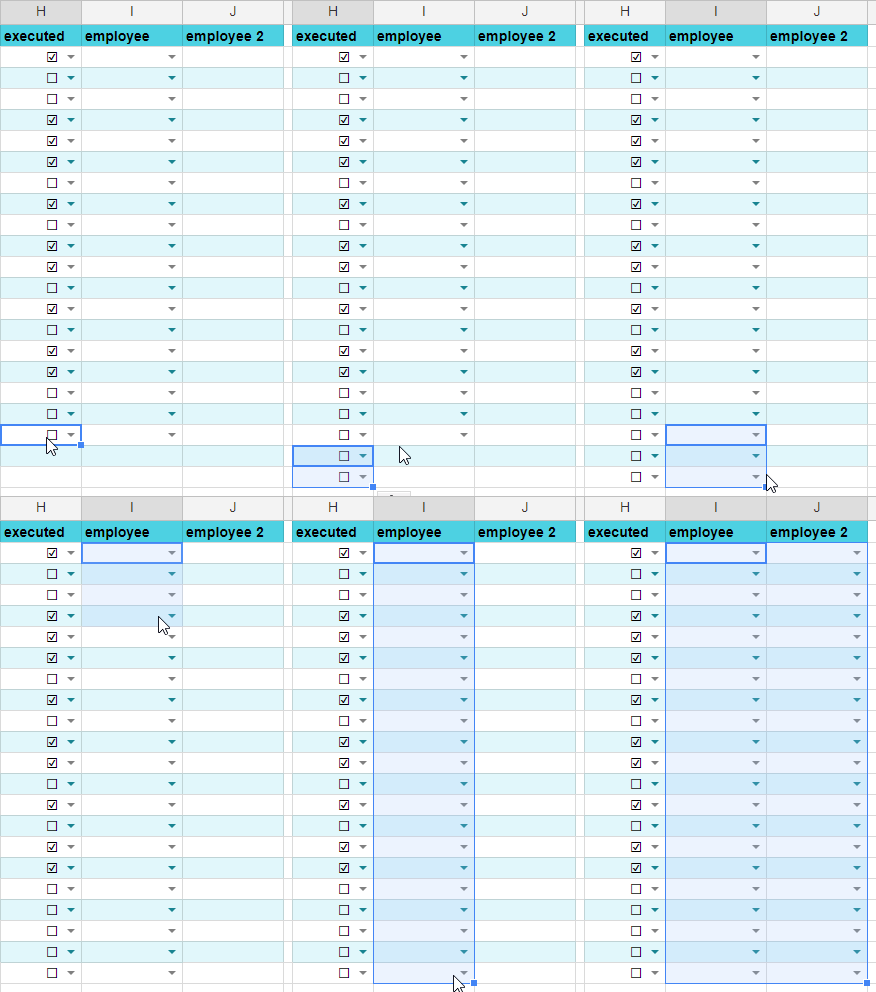
>Otra opción sería arrastrar y soltar la esquina inferior derecha de la celda seleccionada con su casilla de verificación o lista desplegable.
Elimine varias casillas de verificación de Google Sheets de un rango determinado
Cuando se trata de casillas de verificación que residen en celdas tal cual (que no forman parte de las listas desplegables), simplemente seleccione estas celdas y presione Borrar en tu teclado. Todas las casillas de verificación se borrarán inmediatamente, dejando celdas vacías.
Sin embargo, si intenta hacerlo con las listas desplegables (también conocidas como Validación de datos), esto solo borrará los valores seleccionados. Las listas mismas permanecerán en las celdas.
Para eliminar todo lo que hay en las celdas, incluidos los menús desplegables, desde cualquier rango de su hoja de cálculo, siga los sencillos pasos a continuación:
Seleccione las celdas donde desea eliminar casillas de verificación y menús desplegables (todos a la vez o seleccione celdas particulares mientras presiona Control).
Ir a Datos > Validación de datos en el menú de Hojas de cálculo de Google.
Haga clic en el Quitar validación botón en el aparecido Validación de datos ventana emergente:
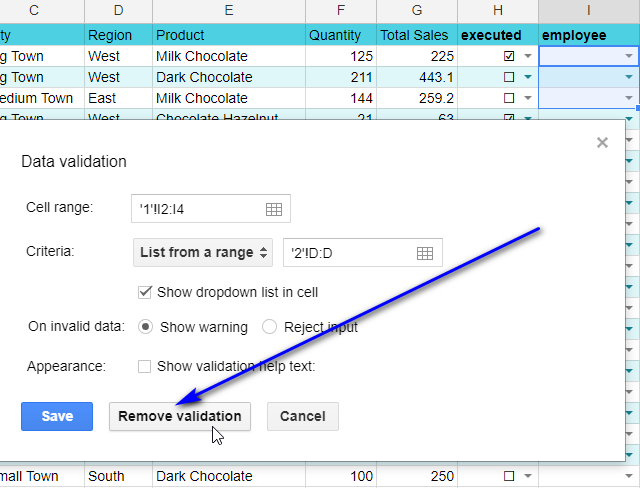 > Esto eliminará primero todos los menús desplegables.
Entonces presione Borrar para borrar las casillas restantes de la misma selección.
> Esto eliminará primero todos los menús desplegables.
Entonces presione Borrar para borrar las casillas restantes de la misma selección.
¡Y listo! Todos los menús desplegables de Google Sheets seleccionados se eliminan por completo, mientras que el resto de las celdas permanecen sanas y salvas.
Elimine varias casillas de verificación y listas desplegables en Google Sheets de toda la tabla
¿Qué sucede si necesita eliminar todas las casillas de verificación de toda la tabla con la que trabaja?
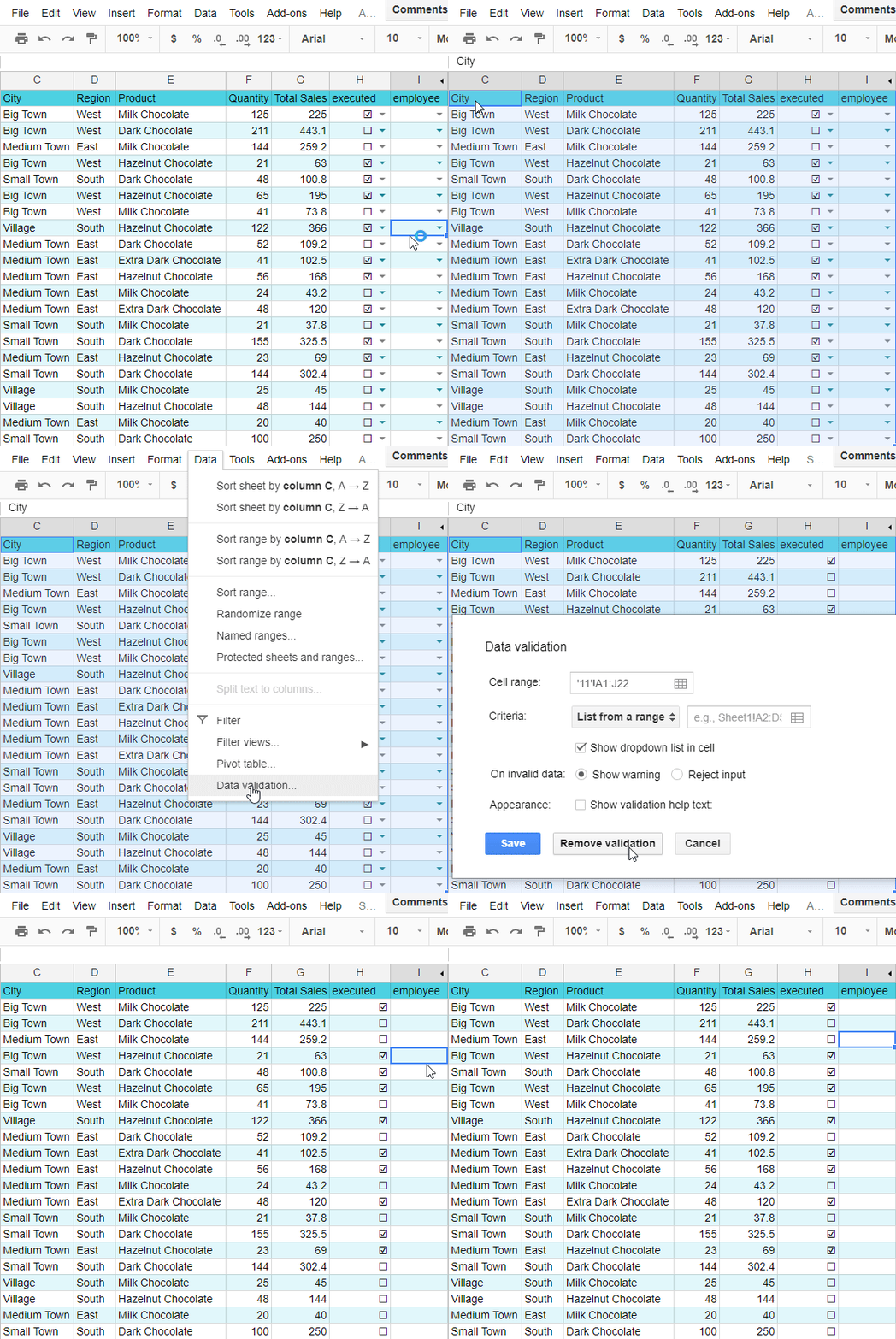
El procedimiento es el mismo, aunque debes seleccionar cada celda con una casilla de verificación. Ctrl+A La combinación de teclas puede resultar útil.
Seleccione cualquier celda de su tabla, presione Ctrl+A en tu teclado y se seleccionarán todos los datos que tengas. Los siguientes pasos ya no son diferentes: Datos > Validación de datos > Eliminar validación:
>
Nota. Los datos de la columna H permanecerán desde que se insertaron mediante las listas desplegables. En otras palabras, son las listas desplegables las que se eliminan en lugar de los valores insertados (si los hay) en las celdas.
Para eliminar también las casillas de verificación, deberá presionar Borrar en el teclado.
Consejo. Conozca otras formas de eliminar ciertos caracteres o el mismo texto en Google Sheets.
Agregar valores a una lista desplegable automáticamente
Entonces, aquí está nuestro menú desplegable de Hojas de cálculo de Google que ha sido útil por un tiempo. Pero ha habido algunos cambios y ahora tenemos un par de empleados más entre nosotros. Sin mencionar que necesitamos agregar un estado más del paquete, para que podamos ver cuándo está «listo para enviar». ¿Significa que deberíamos crear las listas desde cero?
Bueno, puedes intentar ingresar los nombres de los nuevos empleados sin tener en cuenta el menú desplegable. Pero como existe el Advertencia opción marcada para cualquier dato no válido en la configuración de nuestra lista, el nuevo nombre no se guardará. En su lugar, aparecerá un triángulo de notificación naranja en la esquina de la celda que indica que solo se puede usar el valor especificado al principio.
Por eso te recomiendo que crees listas desplegables en Google Sheets que se puedan completar automáticamente. El valor se agregará a una lista automáticamente justo después de ingresarlo en una celda.
Veamos cómo podemos cambiar el contenido de la lista desplegable sin recurrir a ningún script adicional.
Nos dirigimos a la hoja de cálculo 2 con los valores de nuestra lista desplegable. Copie y pegue los nombres en otra columna:
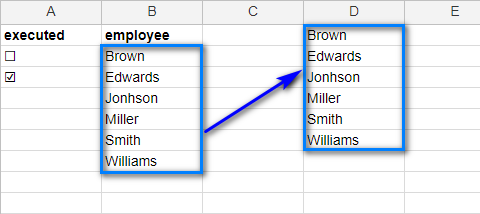
>Ahora cambiamos la configuración de la lista desplegable para el rango I2:I20: seleccione estas celdas, vaya a Datos > Validación de datosy cambie el rango para Criterios a la columna D de la hoja de cálculo 2. No olvide guardar los cambios:
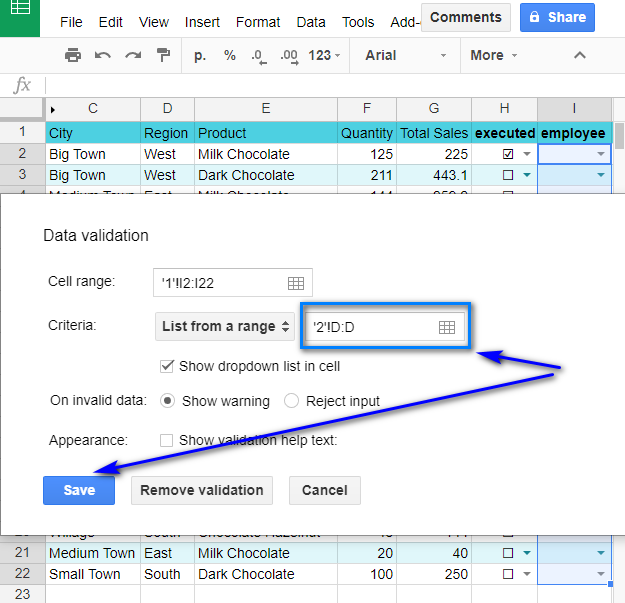
>Ahora vea lo fácil que es agregar un nombre a la lista:
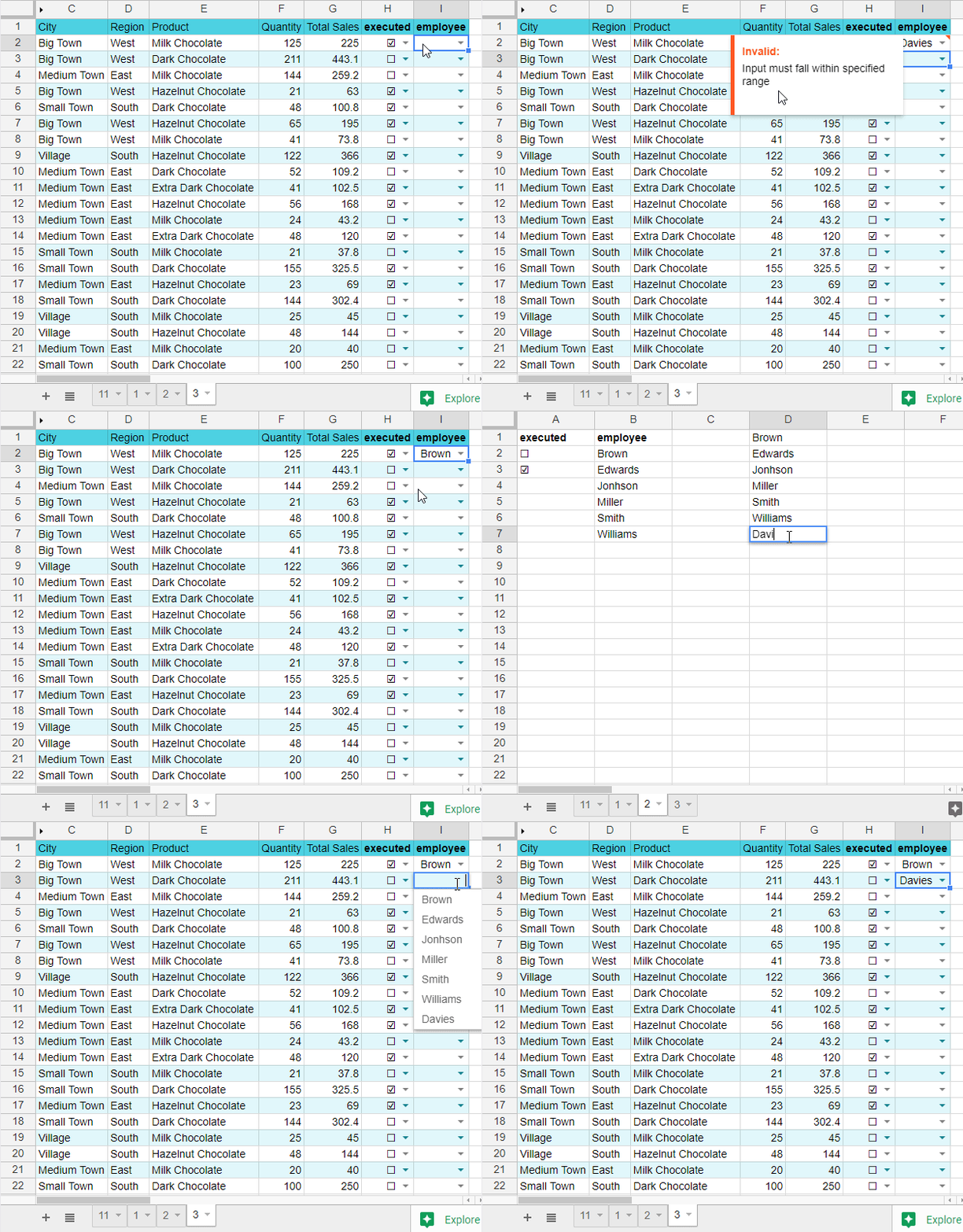
>Todos los valores de la columna D hoja 2 automáticamente pasaron a formar parte de la lista. Es muy conveniente, ¿no?
Para resumir todo, ahora sabe que incluso los principiantes en hojas de cálculo pueden crear listas desplegables incluso si nunca antes han oído hablar de esta función. ¡Simplemente siga los pasos anteriores y traerá esos menús desplegables y casillas de verificación de Google Sheets a su mesa!
¡Buena suerte!
Usted también podría estar interesado en
Error 403 The request cannot be completed because you have exceeded your quota. : quotaExceeded
Agregue, edite y elimine casillas de verificación y listas desplegables en Google Sheets
Google Sheets es una herramienta de hojas de cálculo en línea que ofrece una amplia gama de funciones y características para ayudarte a organizar y analizar tus datos. Entre las características más útiles se encuentran las casillas de verificación y las listas desplegables, que te permiten agregar interactividad y facilitar la entrada de datos en tus hojas de cálculo.
Agregue casillas de verificación en Google Sheets
Las casillas de verificación son una excelente manera de marcar elementos de una lista o realizar un seguimiento de tareas completadas. Para agregar casillas de verificación en Google Sheets, sigue estos pasos:
Abre tu hoja de cálculo de Google Sheets.
Selecciona la celda en la que deseas agregar la casilla de verificación.
En la barra de menú superior, haz clic en «Insertar» y selecciona «Casilla de verificación».
Aparecerá una casilla de verificación en la celda seleccionada.
Para copiar la casilla de verificación en otras celdas, simplemente arrástrala hacia abajo o hacia los lados.
Es importante tener en cuenta que las casillas de verificación en Google Sheets funcionan como valores booleanos, lo que significa que se pueden usar en fórmulas y se evalúan como verdadero o falso.
Edite y elimine casillas de verificación en Google Sheets
Si necesitas editar o eliminar una casilla de verificación en Google Sheets, el proceso es igual de sencillo. Sigue estos pasos:
Haz clic en la casilla de verificación que deseas editar o eliminar.
En la barra de menú superior, haz clic en «Formato» y selecciona «Casilla de verificación».
Aparecerá un cuadro de diálogo donde puedes editar el estado de la casilla de verificación o eliminarla por completo.
Si deseas editar el estado, simplemente marca o desmarca la casilla según corresponda.
Si deseas eliminar la casilla de verificación, haz clic en el botón «Eliminar».
Agregue listas desplegables en Google Sheets
Las listas desplegables son útiles cuando deseas ofrecer opciones predefinidas para la entrada de datos en una celda específica. Para agregar listas desplegables en Google Sheets, sigue estos pasos:
Abre tu hoja de cálculo de Google Sheets.
Selecciona la celda en la que deseas agregar la lista desplegable.
En la barra de menú superior, haz clic en «Datos» y selecciona «Validación de datos».
Aparecerá un cuadro de diálogo. En la pestaña «Criterios», selecciona «Lista de elementos» en el menú desplegable y escribe los elementos separados por comas en el campo de texto.
Haz clic en «Guardar» y la lista desplegable se agregará a la celda seleccionada.
Las listas desplegables en Google Sheets facilitan la entrada de datos, ya que los usuarios solo pueden elegir entre las opciones proporcionadas, lo que reduce los errores de entrada.
Ahora que conoces cómo agregar, editar y eliminar casillas de verificación y listas desplegables en Google Sheets, puedes aprovechar al máximo esta herramienta poderosa para organizar tus datos y realizar un seguimiento más eficiente de tus tareas.
Para obtener más información sobre Google Sheets y sus características, puedes visitar la página de ayuda oficial de Google o explorar los recursos disponibles en el blog de Google.
[automatic_youtube_gallery type=»search» search=»Agregue, edite y elimine casillas de verificación y listas desplegables en Google Sheets» limit=»1″]
VERDADERO o FALSO. Esto te permite utilizarlas en cálculos y funciones condicionales.
Agregar listas desplegables en Google Sheets
Las listas desplegables son otra herramienta útil para facilitar la entrada de datos y evitar errores. Permiten a los usuarios seleccionar un valor de una lista predefinida. Para agregar una lista desplegable en Google Sheets, sigue estos pasos:
- Abre tu hoja de cálculo de Google Sheets.
- Selecciona la celda o el rango de celdas donde deseas agregar la lista desplegable.
- Haz clic en «Datos» en el menú superior y selecciona «Validación de datos».
- En la ventana emergente, selecciona «Lista de elementos» si deseas escribir manualmente los elementos de la lista. Si los elementos están en otra parte de la hoja, selecciona «Lista de un rango» y especifica el rango que contiene los valores.
- Haz clic en «Guardar».
Ahora, en las celdas seleccionadas aparecerá un triángulo desplegable, lo que permitirá a los usuarios seleccionar un elemento de la lista.
Ventajas de las casillas de verificación y listas desplegables
- Reducción de errores: Al limitar las opciones de entrada, reduces la posibilidad de errores tipográficos que pueden causar discrepancias en los datos.
- Facilidad de uso: Tanto las casillas de verificación como las listas desplegables son fáciles de usar, lo que mejora la eficiencia en la entrada de datos.
- Interactividad: Permiten un mayor control y seguimiento sobre las tareas y estados de los pedidos, facilitando la gestión del trabajo.
Eliminar casillas de verificación y listas desplegables
Si en algún momento necesitas eliminar las casillas de verificación o las listas desplegables, puedes hacerlo siguiendo los mismos pasos que usaste para agregarlas. Simplemente selecciona las celdas que contienen las casillas o listas y sigue estos pasos:
- Ve a «Datos» > «Validación de datos».
- Haz clic en «Eliminar validación».
- Presiona «Borrar» en el teclado si también necesitas eliminar las casillas de verificación.
Conclusión
Google Sheets ofrece herramientas poderosas como las casillas de verificación y listas desplegables que facilitan la gestión de información. Al implementar estas funcionalidades, no solo optimizas tu flujo de trabajo, sino que también aseguras la calidad y precisión de los datos en tus hojas de cálculo. ¡Buena suerte con tus proyectos en Google Sheets!
 >
>