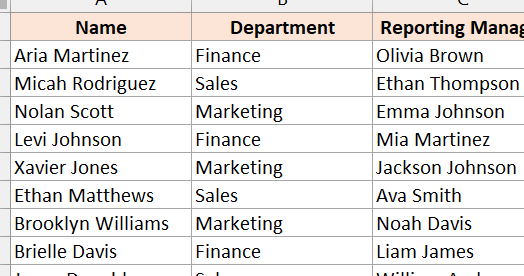
¿Te has encontrado alguna vez frente a una hoja de cálculo desordenada, deseando eliminar filas innecesarias pero sin saber cómo hacerlo de manera eficiente? No te preocupes, en este artículo desglosaremos las formas más sencillas y efectivas para eliminar una sola fila o varias filas en Excel. Desde atajos de teclado hasta opciones en el menú, descubrirás trucos que te harán ahorrar tiempo y mejorar tu productividad. ¡Prepárate para transformar tu experiencia con Excel y mantener tus datos organizados como nunca antes!
Eliminar una sola fila o varias filas en Excel puede parecer una tarea sencilla, pero si no conoces los atajos y las opciones adecuadas, puede resultar bastante confuso y tedioso. Afortunadamente, Excel ofrece varias formas de deshacerte de esas filas no deseadas en tu hoja de cálculo de manera rápida y eficiente. En este artículo, te mostraremos diferentes métodos para eliminar una o varias filas en Excel, desde el clásico «cortar y pegar» hasta el uso de comandos rápidos y funciones. ¡Sigue leyendo y descubre cómo simplificar tu trabajo en Excel eliminando filas sin complicaciones!
Mientras trabaja en Excel, puede haber una situación en la que necesite eliminar una fila o varias filas de su hoja de cálculo. En este tutorial, analizaremos los distintos métodos para esto.
Entendamos cada método uno por uno.
Pasos para eliminar una sola fila
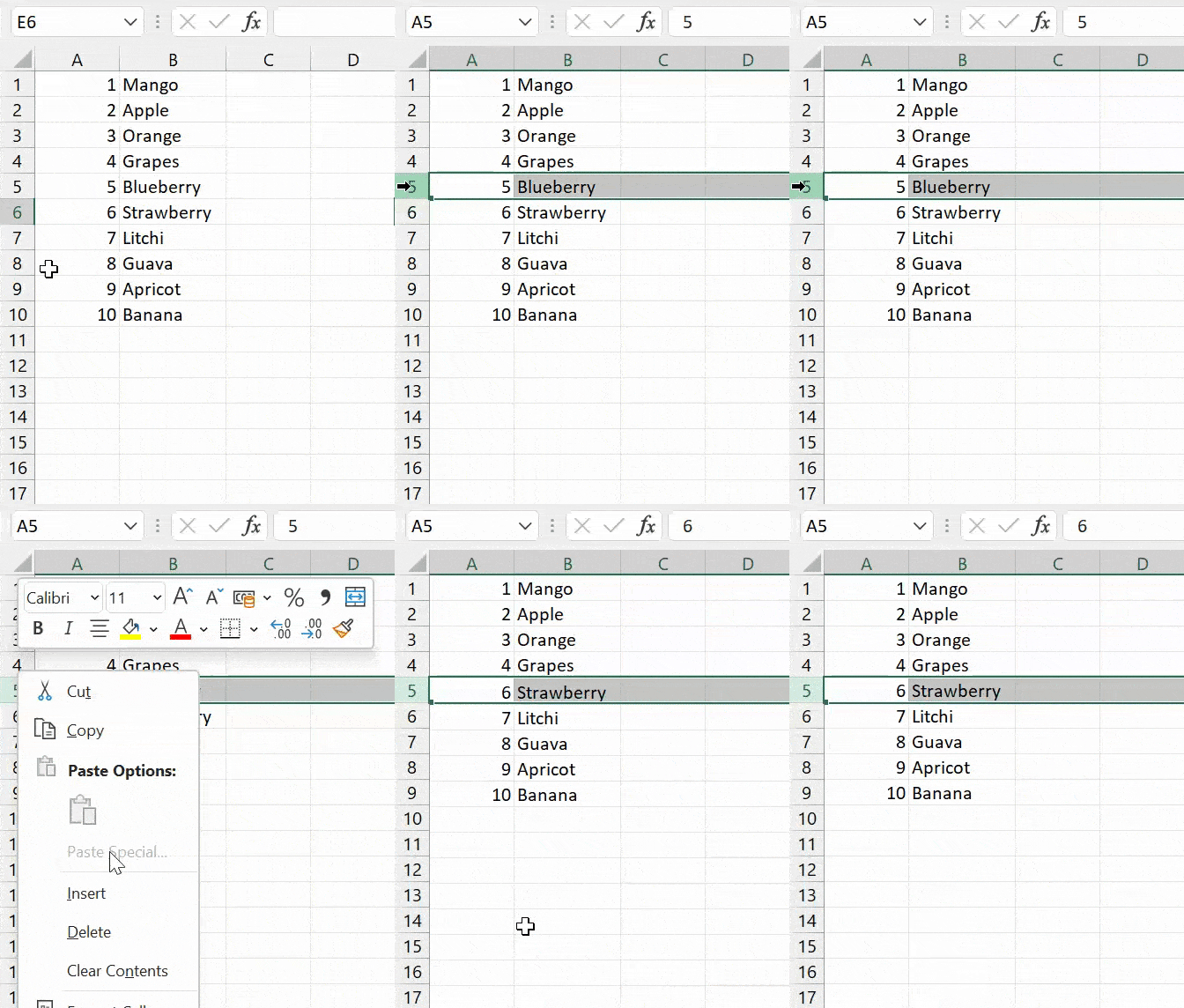 >
>
Pasos para eliminar varias filas continuas
Si tiene que eliminar varias filas a la vez en su hoja de trabajo. Luego, siga los pasos a continuación:
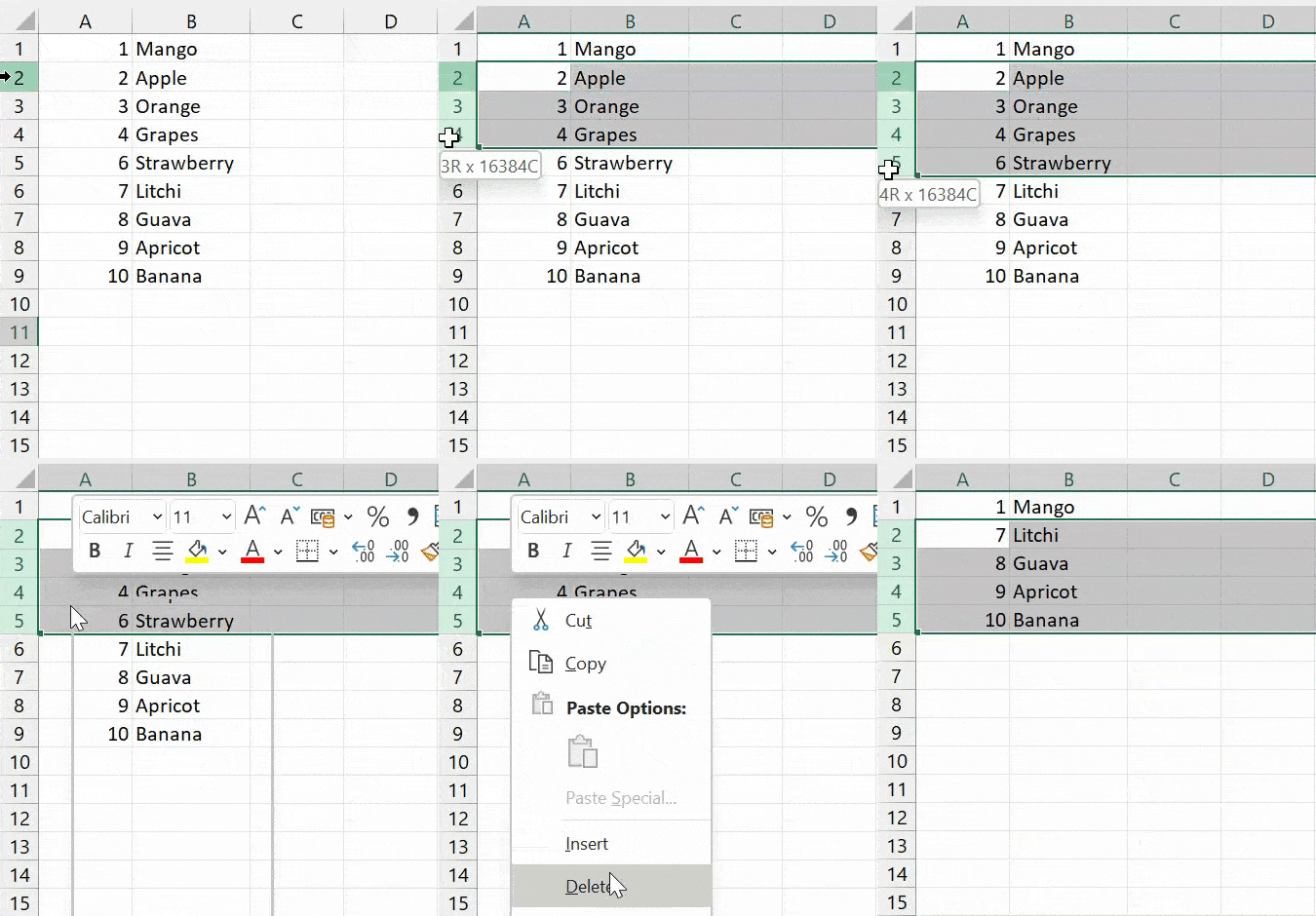 >
>
Eliminar varias filas que no son continuas
Eliminar varias filas no adyacentes de la hoja es algo emocionante y sin esfuerzo. A continuación se detallan los pasos para esto:
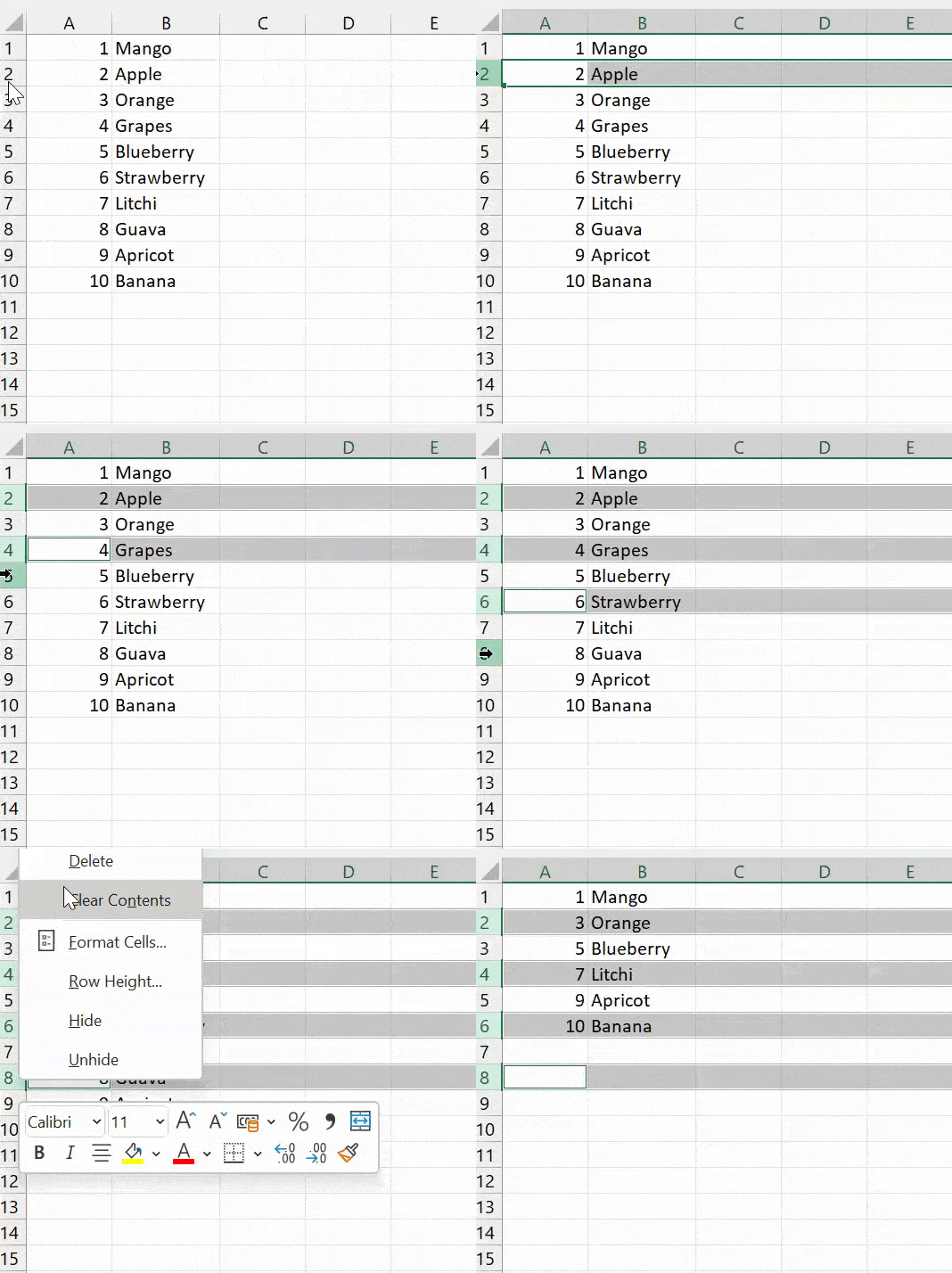 >
>
Eliminar filas usando un comando de cinta
Otra forma de eliminar las filas de la hoja de cálculo también ahorra mucho tiempo y es muy interesante. Ahora, a continuación se detallan los pasos para esto.
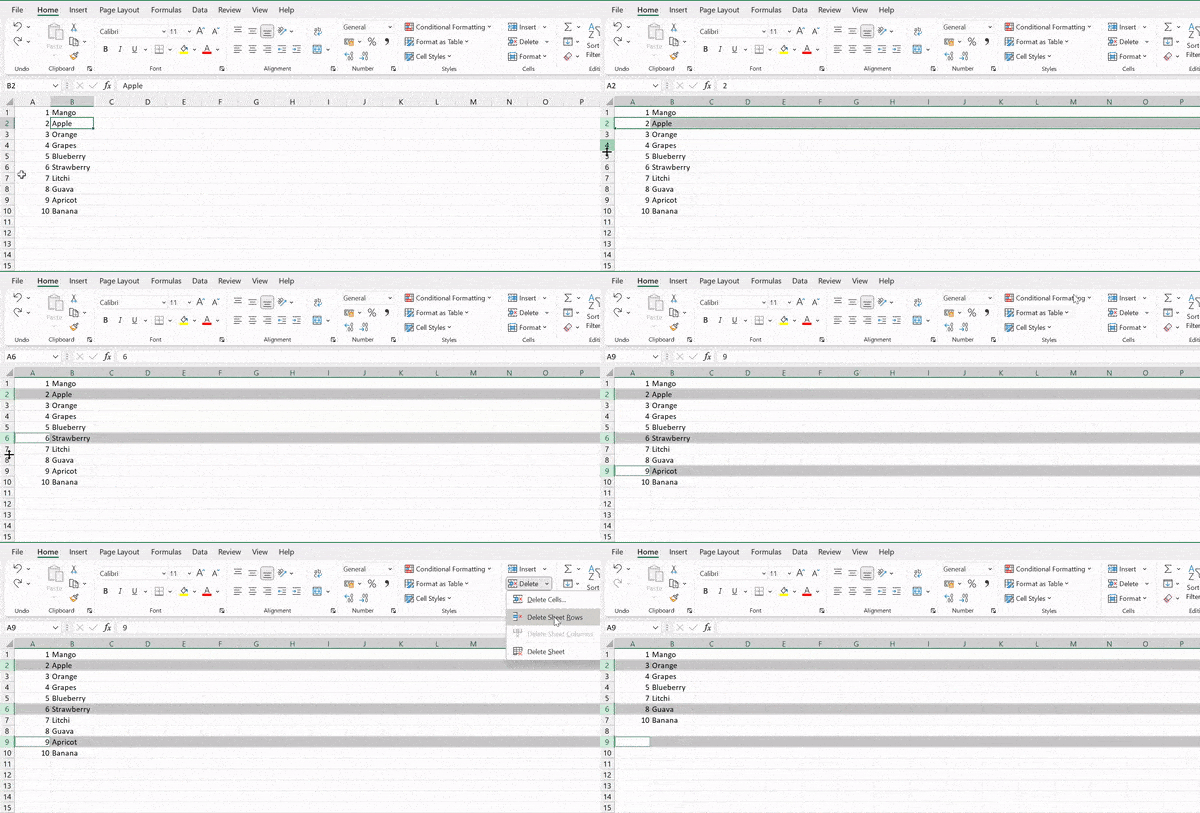 >
>
También puedes usar el atajo Ctrl+ (-) del teclado para eliminar rápidamente las filas.
Envolver
Entonces, esta es la lista de formas de incluir un acceso directo para deshacerse de esas filas que no desea en su hoja de trabajo. Además, también te ayuda a ahorrar tiempo y hacer las cosas de mejor manera.
Ahora dime una cosa. «¿Qué método te gusta más?» Escríbame en la sección de comentarios a continuación, me encantaría saber de usted.
Eliminar una sola fila o varias filas en Excel | Blog
Eliminar una sola fila o varias filas en Excel
En Excel, es común tener que trabajar con grandes conjuntos de datos y realizar diferentes tareas para organizarlos y manipularlos adecuadamente. Uno de los pasos esenciales en el manejo de datos es la eliminación de filas innecesarias. En este artículo abordaremos cómo eliminar una sola fila o varias filas en Excel para ayudarte a optimizar tu flujo de trabajo.
Eliminar una sola fila en Excel
Si deseas eliminar una sola fila en Excel, sigue estos pasos:
Recuerda que al eliminar una fila en Excel, perderás cualquier dato o fórmula contenida en esa fila, así que asegúrate de hacer una copia de seguridad de tus datos antes de realizar cualquier cambio.
Eliminar varias filas en Excel
Si necesitas eliminar varias filas en Excel, puedes hacerlo de dos maneras:
Al igual que al eliminar una sola fila, ten en cuenta que al eliminar varias filas perderás cualquier información contenida en ellas, por lo que es aconsejable realizar una copia de seguridad de tus datos antes de realizar la eliminación.
Esperamos que estos pasos sencillos te ayuden a eliminar fácilmente una sola fila o varias filas en Excel. Recuerda siempre tener precaución y realizar copias de seguridad antes de realizar cambios en tus datos.
Si deseas obtener más información sobre cómo trabajar con Excel u otros temas relacionados, puedes consultar estos recursos adicionales:
- Soporte de Microsoft: Insertar o eliminar filas y columnas en Excel
- Excelando: Cómo eliminar una fila en Excel
[automatic_youtube_gallery type=»search» search=»Eliminar una sola fila o varias filas en Excel» limit=»1″]
Eliminar una sola fila o varias filas en Excel
¿Te has encontrado alguna vez frente a una hoja de cálculo desordenada, deseando eliminar filas innecesarias pero sin saber cómo hacerlo de manera eficiente? No te preocupes, en este artículo desglosaremos las formas más sencillas y efectivas para eliminar una sola fila o varias filas en Excel. Desde atajos de teclado hasta opciones en el menú, descubrirás trucos que te harán ahorrar tiempo y mejorar tu productividad. ¡Prepárate para transformar tu experiencia con Excel y mantener tus datos organizados como nunca antes!
Métodos para eliminar filas en Excel
Eliminar una sola fila
Eliminar una única fila en Excel es un proceso sencillo. Sigue estos pasos:
- Coloca el cursor sobre el encabezado de la fila que deseas eliminar.
- Haz clic derecho del mouse y selecciona la opción Eliminar.
La fila seleccionada se eliminará de inmediato.
Eliminar varias filas continuas
Si necesitas eliminar varias filas a la vez, utiliza el siguiente método:
- Selecciona las filas que deseas eliminar manteniendo presionada la tecla Shift y haciendo clic en los encabezados de las filas.
- Haz clic derecho en una de las filas seleccionadas y elige la opción Eliminar.
Esto eliminará todas las filas seleccionadas de manera rápida y fácil.
Eliminar varias filas no continuas
Para eliminar filas que no están adyacentes, haz lo siguiente:
- Mantén presionada la tecla Ctrl y selecciona cada fila que deseas eliminar.
- Haz clic derecho en una de las filas seleccionadas y selecciona Eliminar.
Todas las filas no continuas seleccionadas se eliminarán inmediatamente.
Eliminar filas usando el menú de cinta
Este método también es muy útil:
- Selecciona la fila o filas que deseas eliminar.
- Ve a la pestaña Inicio en la cinta de opciones.
- Haz clic en Eliminar en el grupo de celdas y selecciona Eliminar filas de hoja.
Esto eliminará las filas seleccionadas de tu hoja de cálculo.
Atajo de teclado
Adicionalmente, puedes usar el atajo de teclado Ctrl + – para eliminar filas rápidamente.
Preguntas Frecuentes (FAQs)
¿Qué sucede si elimino la fila incorrecta?
Si eliminas accidentalmente una fila, puedes deshacer la acción presionando Ctrl + Z, lo que revertirá el cambio realizado y restaurará la fila eliminada.
¿Puedo eliminar filas en Excel Online de la misma manera?
Sí, los métodos para eliminar filas en Excel Online son muy similares a los de la versión de escritorio. Puedes usar clic derecho y seleccionar Eliminar, así como los atajos de teclado mencionados.
Eliminar una o varias filas en Excel puede parecer una tarea sencilla, pero si no conoces los atajos y las opciones adecuadas, puede resultar bastante confuso y tedioso. Afortunadamente, Excel ofrece varias formas de deshacerte de esas filas no deseadas en tu hoja de cálculo de manera rápida y eficiente. Para más información, consulta la guía oficial de Microsoft sobre cómo insertar o eliminar filas y columnas.