Aprenda a trabajar con hojas de cálculo de Google

Aprenda a trabajar con hojas de cálculo de Google

En un mundo cada vez más digital, las habilidades en el manejo de herramientas colaborativas son esenciales. ¿Te gustaría optimizar tu trabajo, organizar tus datos y facilitar la toma de decisiones? Si es así, ¡las hojas de cálculo de Google son tu mejor aliado! A través de esta guía, descubrirás cómo sacarle el máximo provecho a esta potente herramienta, desde funciones básicas hasta trucos avanzados que transformarán la manera en que gestionas la información. Prepárate para desatar tu creatividad y productividad con un recurso que se ha convertido en un esencial en el ámbito laboral y académico. ¡Empecemos esta emocionante aventura hacia el dominio de las hojas de cálculo!

¿Está cansado de lidiar con complicados programas de hojas de cálculo? ¡No busque más! En este artículo, le enseñaremos cómo trabajar con las simples y eficientes hojas de cálculo de Google. Ya sea que necesite organizar datos, llevar un seguimiento de gastos o colaborar con otros en un proyecto, estas hojas de cálculo son la herramienta perfecta para usted. ¡No espere más y descubra todos los trucos y consejos que le ayudarán a maximizar su productividad y simplificar el manejo de sus datos!

Hoy aprenderá los conceptos básicos de Google Sheets. Vea cómo puede beneficiarse del uso del servicio: agregue y elimine las hojas en un abrir y cerrar de ojos y conozca qué funciones y características puede utilizar a diario.

No es un secreto que la mayoría de la gente está acostumbrada a trabajar con tablas de datos en MS Excel. Sin embargo, ahora tiene un competidor digno. Permítanos presentarle Google Sheets.

¿Qué es Google Sheets?

Muchos de nosotros pensamos que Google Sheets es solo una herramienta conveniente para ver las tablas que se envían por correo electrónico. Pero para ser honesto, es una absoluta falacia. Este servicio puede convertirse en un auténtico sustituto de MS Excel para muchos usuarios si, por supuesto, conocen todas las ventajas y opciones que ofrece Google.

Entonces, comparemos a estos dos rivales.

Ventajas de Hojas de cálculo de Google

  • Hojas de cálculo de Google es una servicio gratuito. No necesita instalar ningún software adicional ya que trabaja con las tablas directamente en su navegador. Los gráficos, filtros y tablas dinámicas contribuyen a un análisis de datos eficaz.
  • Toda la información se almacena en Nube de Google, lo que significa que si su máquina muere, la información permanecerá intacta. Realmente no podemos decir lo mismo de Excel, donde la información se almacena en una computadora a menos que la copie intencionalmente en otro lugar.
  • Compartiendo los documentos Nunca ha sido tan fácil: simplemente dale a alguien el enlace al archivo.
  • Puede acceso las tablas de Google Sheets no solo en su hogar u oficina sino en cualquier lugar con Internet. Trabaja con la mesa del Navegador de PC o portátil, tableta o teléfono inteligente y no importa qué sistema operativo esté instalado en el dispositivo. Los dispositivos electrónicos, además, dan la oportunidad de gestionar las mesas. incluso sin la conexión a Internet.
  • Es perfecto para trabajo en equipo Un archivo puede ser editado por varios usuarios al mismo tiempo. Decide quién puede editar tus tablas y quién solo puede verlas y comentar los datos. Puede ajustar la configuración de acceso para cada usuario, así como para grupos de personas. Trabaje con colegas simultáneamente y podrá ver los cambios en la mesa inmediatamente. Por lo tanto, ya no necesitará enviarse por correo electrónico las versiones editadas de los archivos.
  • Historial de versiones es muy cómodo: si se cuela un error en el documento pero lo descubres tiempo después, no hace falta pulsar Ctrl + Z mil veces. El historial de cambios muestra lo que ha estado sucediendo con el archivo desde el mismo momento de su creación. Verás quién trabajó con la mesa y qué cambios se realizaron. Si, por algún motivo, algunos datos desaparecen, se pueden restaurar con un par de clics.
  • Si usted sabe Sobresalir De principio a fin te acostumbrarás Hojas de cálculo de Google en poco tiempo ya que sus funciones son muy parecidos.

Desventajas de Google Sheets

  • Él funciona un poco más lentoespecialmente si tienes una conexión a Internet lenta.
  • La seguridad de los documentos. Depende de la seguridad de tu cuenta de Google.. Pierda la cuenta y es posible que también pierda los documentos.
  • El La variedad de funciones no es tan amplia. como en MS Excel pero es más que suficiente para la mayoría de los usuarios.

De las funciones y características de Google Sheets

Examinemos las funciones y características de Google Sheets más de cerca, ya que son las que más nos interesan a muchos de nosotros.

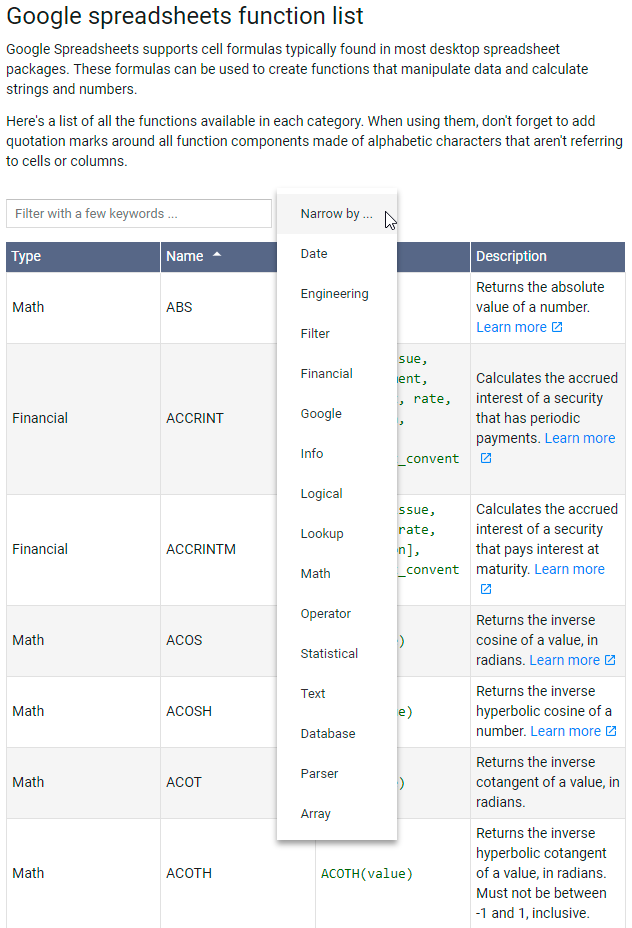
¡Google Sheets cuenta con 371 funciones! Aquí Puede encontrar una lista completa de ellos con sus descripciones. Se agrupan en 15 secciones:
Aprenda a trabajar con hojas de cálculo de Google

>

Consejo. Funciones útiles de Google Sheets para el uso diario: ejemplos de fórmulas.

Sí, MS Excel tiene 100 funciones más.

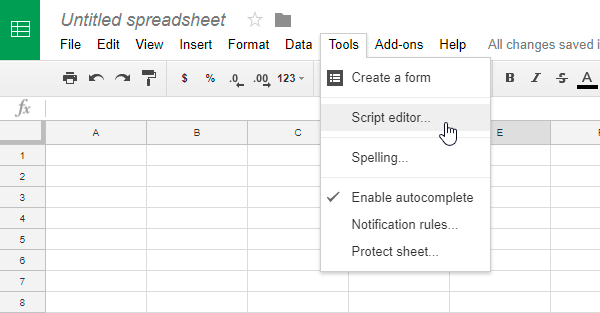
Pero quizás te sorprenda cómo esta aparente escasez en Google se convierte en una ventaja. Si no logró encontrar una función familiar o necesaria de Google Sheets, no significa que deba abandonar el servicio de inmediato. Puedes crear tu propia función usando editor de guiones:
Aprenda a trabajar con hojas de cálculo de Google

>El lenguaje de programación Google Apps Script (una versión extendida de JavaScript para los servicios de Google) abre múltiples posibilidades: puede escribir un escenario (script) separado para cada tabla. Estos escenarios pueden alterar los datos, fusionar varias tablas, leer archivos y mucho más. Para ejecutar el escenario, debe establecer una determinada condición (tiempo; si la tabla está abierta; si la celda está editada) o simplemente hacer clic en el botón.

Google Apps Script permite que las siguientes aplicaciones funcionen con Sheets:

  • Documentos de Google
  • Gmail
  • Google Translate
  • Formularios de Google
  • Sitios de Google
  • Google Translate
  • calendario de Google
  • Contactos de Google
  • grupos de Google
  • mapas de Google

Si no puede resolver su tarea con las funciones estándar de Google Sheets, puede intentar buscar el complemento necesario. Simplemente abre la Tienda con todos los complementos disponibles en el menú: Complementos > Obtener complementos…

Te recomiendo que compruebes lo siguiente:

Google Sheets tiene un par de docenas de atajos de teclado para casi todas las operaciones. Puedes encontrar la lista completa de estos atajos para PC, Mac, Chromebook y Android. aquí.

Creo que la combinación de todas estas funciones es suficiente para que Google Sheets satisfaga sus necesidades básicas de tabla.

Si aún no estás convencido, cuéntanos: ¿qué tareas se pueden resolver en Excel pero no con la ayuda de Google Sheets?

Cómo crear una hoja de cálculo de Google

Para empezar, necesitarás una cuenta de Gmail. Si no tienes uno, nunca es demasiado tarde para crearlo. Una vez que te registres, podrás utilizar el servicio. Haga clic en el Documentos opción del menú de aplicaciones de Google en su perfil y elija Hojas. O simplemente sigue el enlace hojas.google.com.

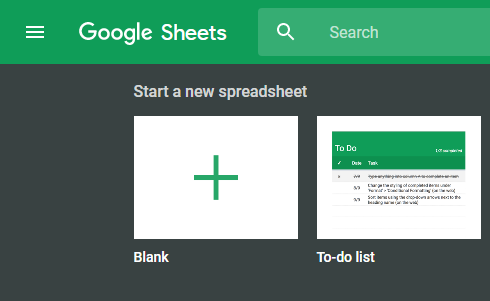
Serás redirigido al menú principal. (En el futuro, tendrá aquí una lista de los archivos utilizados recientemente). En la parte superior de la página, verá todas las opciones para iniciar una nueva hoja de cálculo, incluidas Blanco. Haz click en eso:
Aprenda a trabajar con hojas de cálculo de Google

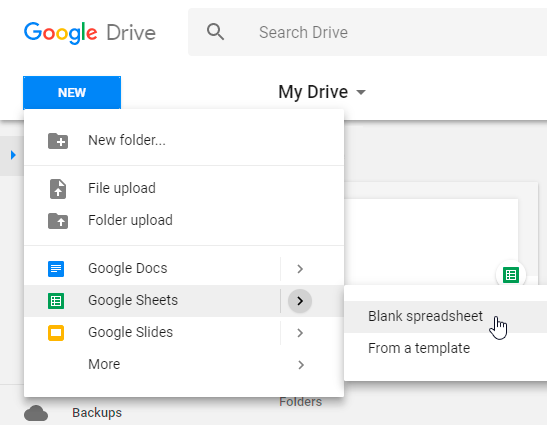
>Otra forma de empezar a trabajar con Google Sheets es a través de Google Drive. Se crea automáticamente una vez que registra una cuenta de Gmail. Abra su Drive, haga clic Nuevo > Hojas de cálculo de Google > Hoja de cálculo en blanco:
Aprenda a trabajar con hojas de cálculo de Google

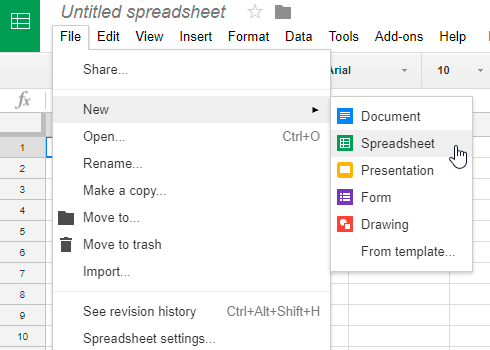
>Y finalmente, si abre la tabla con la que trabajó anteriormente, puede crear una nueva tabla eligiendo Archivo > Nuevo > Hoja de cálculo:
Aprenda a trabajar con hojas de cálculo de Google

>Entonces, ha creado una nueva hoja de cálculo.

Démosle un nombre. Creo que estará de acuerdo en que la «Hoja de cálculo sin título» se puede perder fácilmente entre otros archivos sin nombre. Para cambiar el nombre de la tabla, haga clic en su nombre en la esquina superior izquierda e ingrese el nuevo. Para guardarlo, presione Ingresar o haga clic en algún otro lugar de la tabla.

Este nuevo nombre aparecerá en la página principal de Google Sheets. Cada vez que abras la página principal verás todas tus tablas guardadas.

Cómo utilizar Hojas de cálculo de Google

Entonces, una mesa en blanco te mira desde la pantalla.

Cómo agregar datos a la hoja de cálculo de Google

Llenémoslo con algunos datos, ¿de acuerdo?

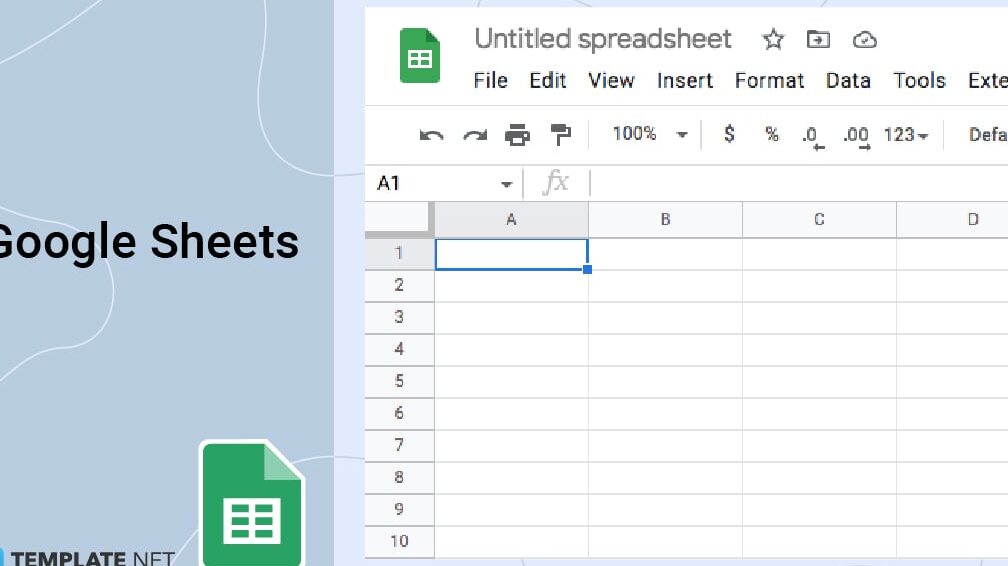
Al igual que otras tablas electrónicas, Google Sheets funciona con rectángulos que se conocen como celdas. Están organizados en filas marcadas con números y columnas marcadas con letras. Cada celda puede obtener un valor, ya sea textual o numérico.

  • Seleccione la celda e ingrese la palabra necesaria. Cuando los datos estén ahí, se deben guardar de una de las siguientes maneras:
    • Prensa Ingresar (el cursor se moverá a la celda de abajo).
    • Prensa Pestaña (el cursor se moverá a la celda adyacente a la derecha).
    • Haga clic en cualquier otra celda para pasar a ella.

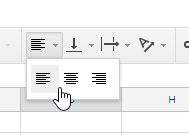
    Como regla general, los números están alineados al lado derecho de la celda mientras que el texto está al lado izquierdo. Aunque esto se puede cambiar fácilmente usando el alineación horizontal herramienta. Seleccione la celda o el rango de celdas donde desea editar la alineación y haga clic en el siguiente icono en la barra de herramientas:
    Aprenda a trabajar con hojas de cálculo de Google

    >Elija la forma de alinear los datos en el menú desplegable: a la izquierda, al centro o a la derecha.
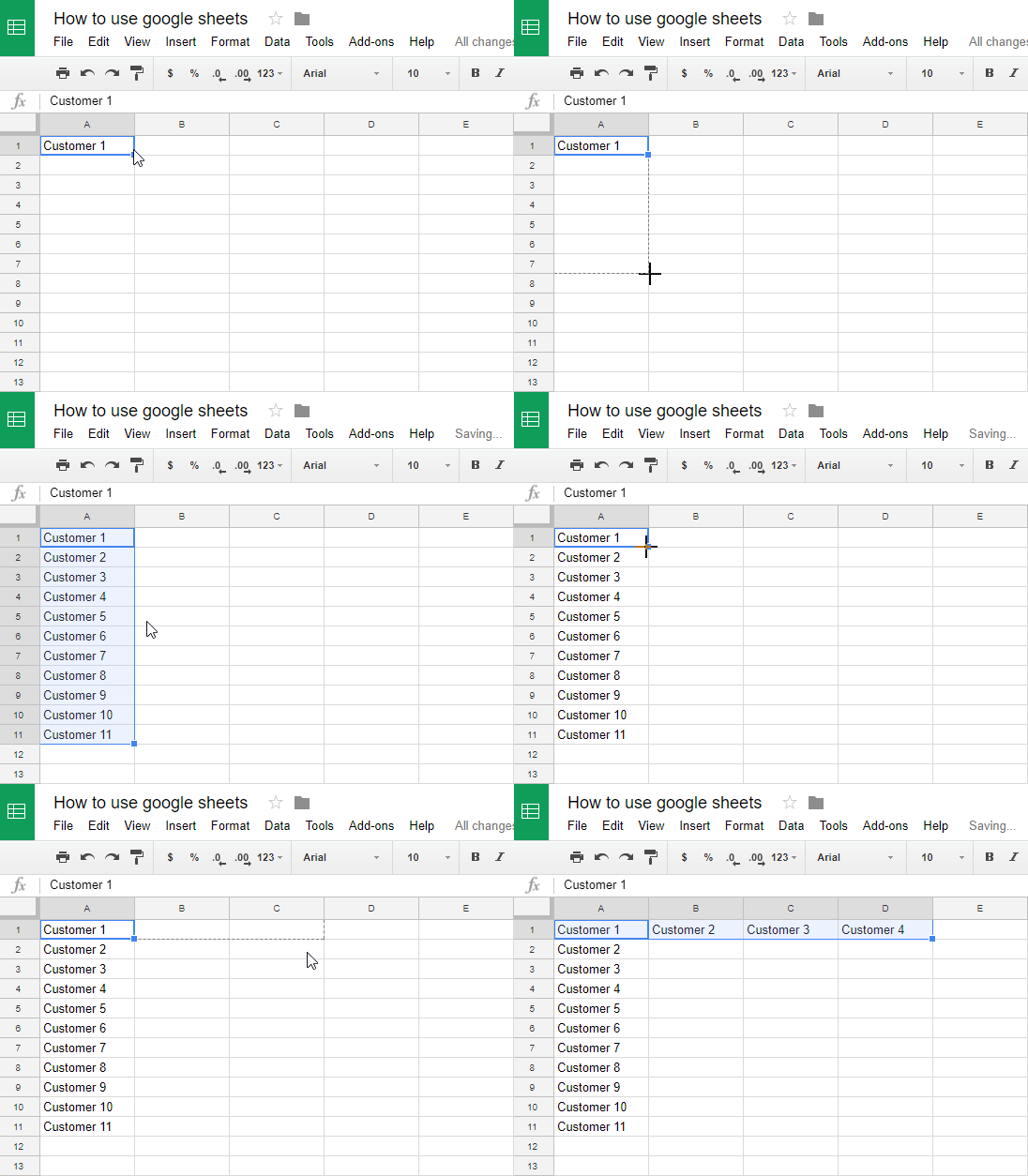
  • La información también se puede copiar a una celda (un rango de celdas). Creo que todos sabemos cómo copiar y pegar datos: seleccione la celda (el rango necesario), presione Ctrl+Ccoloque el cursor en la otra celda necesaria (si copió el rango, esta será la celda superior izquierda) y presione Ctrl+V. Esta es la forma más rápida y sencilla.
  • También puedes copiar los datos de una celda a otra. arrastrando y soltando. Pase el cursor sobre el punto azul en la esquina inferior derecha de la celda, haga clic en él, manténgalo presionado y arrastre en la dirección necesaria. Si los datos contienen números o fechas, presione Control y la serie continuará. Esto también funciona cuando la celda contiene texto además de números:
    Aprenda a trabajar con hojas de cálculo de Google>

    Nota. Si intentas copiar las fechas de la misma forma, no obtendrás el mismo resultado.
  • Hemos compartido algunas formas de ayudarle a ingresar los datos más rápido.

  • Pero, ¿qué pasa si la información necesaria ya está ahí, en otros archivos, y no desea volver a ingresarla manualmente? A continuación se muestran algunos métodos útiles para aligerar el trabajo.

    La forma más sencilla es copiar los datos (números o texto) de otro archivo y pegarlos en la nueva tabla. Para eso usa el mismo Ctrl+C y Ctrl + V combinación.Sin embargo, este método tiene una parte complicada: si copia desde la ventana del navegador o desde un archivo .pdf, todos los registros a menudo se pegan en una celda o una columna. Pero cuando copia desde otra tabla electrónica o desde un archivo de MS Office, el resultado es el necesario.

    Lo que debes tener en cuenta es que Google Sheets no comprende las fórmulas de Excel, por lo que sólo se puede transferir el resultado. Como solución alternativa, existe otra manera más conveniente: importar los datos.

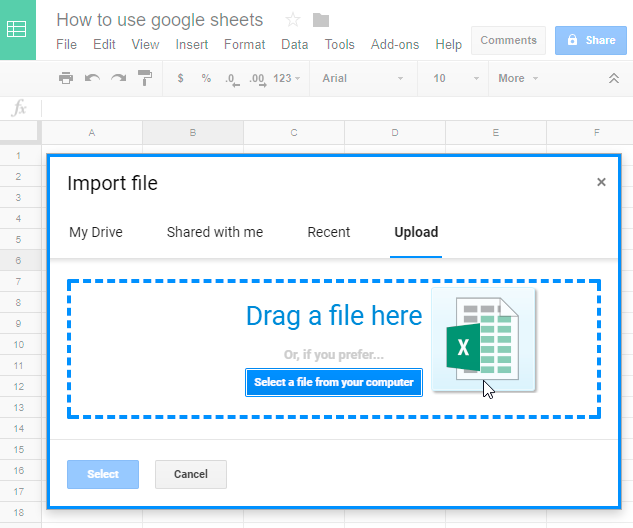
    Los formatos de archivo más comunes para importar son .csv (los valores divididos por coma), .xls y .xlsx (Archivos de Microsoft Excel). Para importar, vaya a Archivo > Importar > Cargar.

    En el Importar archivo ventana, Mi unidad La pestaña está activa de forma predeterminada. Verá la lista de archivos .xlsx si hay alguno en Google Drive. Lo que debe hacer es hacer clic en el archivo necesario y presionar el botón Seleccionar botón en la parte inferior de la ventana. Pero puedes ir al Subir pestaña y seleccione un archivo de su computadora, o simplemente arrastre uno directamente al navegador:
    Aprenda a trabajar con hojas de cálculo de Google

    >Puede importar los datos directamente a la hoja, crear una nueva tabla con ellos o reemplazar la hoja de trabajo con los datos importados.

  • Como siempre, existe otra forma más complicada de crear Google Sheets a partir de otro archivo en su máquina.

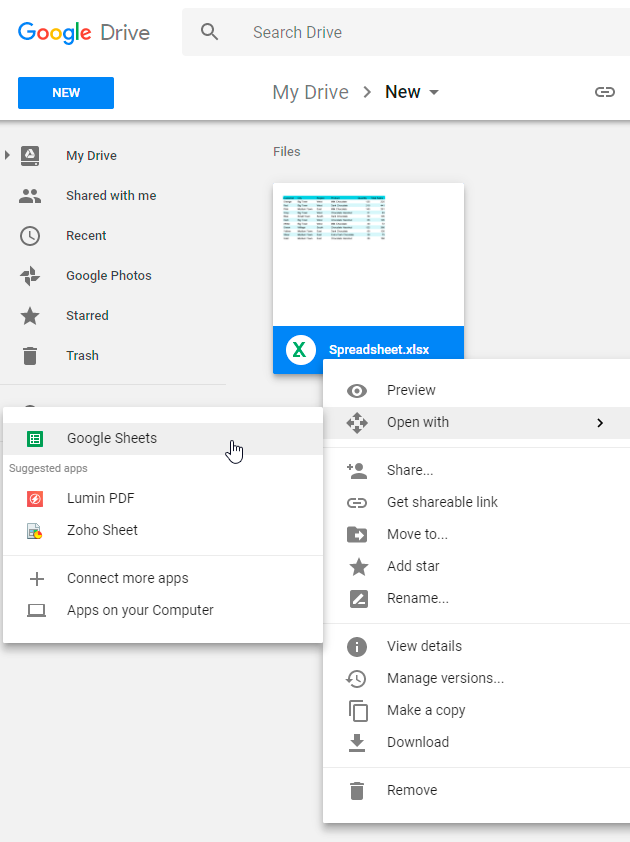
    Abra Google Drive (puede crear una carpeta especial allí para los archivos nuevos). Arrastre el documento ubicado en su PC a la ventana del navegador con Google Drive abierto. Cuando el archivo esté cargado, haga clic derecho y elija Abrir con > Google Sheets:
    Aprenda a trabajar con hojas de cálculo de Google

    >

    Listo, ahora tienes los datos en la tabla.

    Consejo. ¿Quieres que luzca bonito y organizado? Mira este tutorial.

    Como habrás adivinado, ya no es necesario que te preocupes por la seguridad de la mesa. Olvida el Ctrl + S combinación. El servidor guarda los cambios automáticamente con cada carácter ingresado. No perderás ni una palabra si le pasa algo a tu PC mientras trabajas con la mesa.

    Eliminar hoja de cálculo de Google

    Si utiliza Google Sheets con regularidad, con el tiempo podrá notar que ya no necesita muchas de las tablas. Sólo ocupan espacio en Google Drive y espacio es lo que muchas veces más necesitamos para nuestros documentos.

    Por eso será mejor que elimines los archivos redundantes y no utilizados. ¿Cómo?

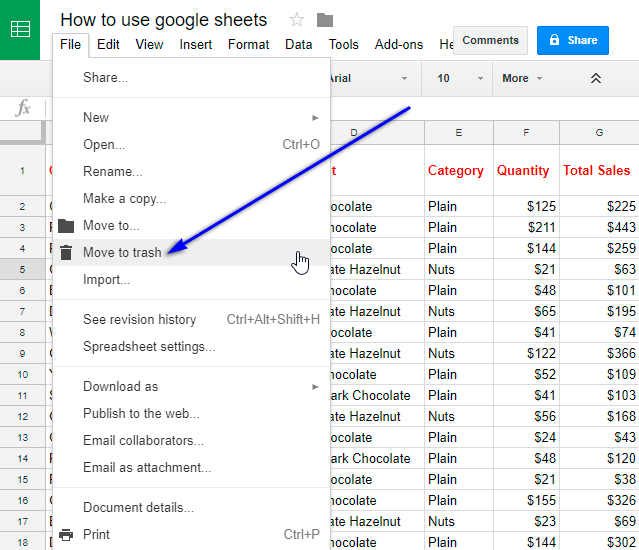
  • Abra la tabla que está listo para eliminar y vaya a Archivo > Mover a la papelera:
    Aprenda a trabajar con hojas de cálculo de Google>

    Nota. Esta acción no eliminará el archivo de Google Drive de forma permanente. El documento se moverá a la papelera. Las personas a las que les diste acceso al archivo también lo perderán. Si desea que otros trabajen con las tablas, considere nombrar un nuevo propietario del archivo y luego eliminar el archivo de sus documentos.

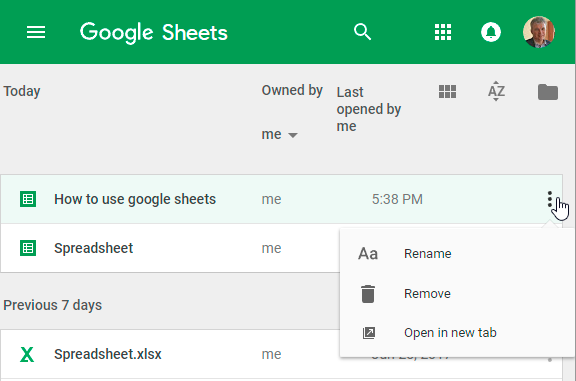
  • La tabla también se puede eliminar desde la ventana principal de Google Sheets:
    Aprenda a trabajar con hojas de cálculo de Google
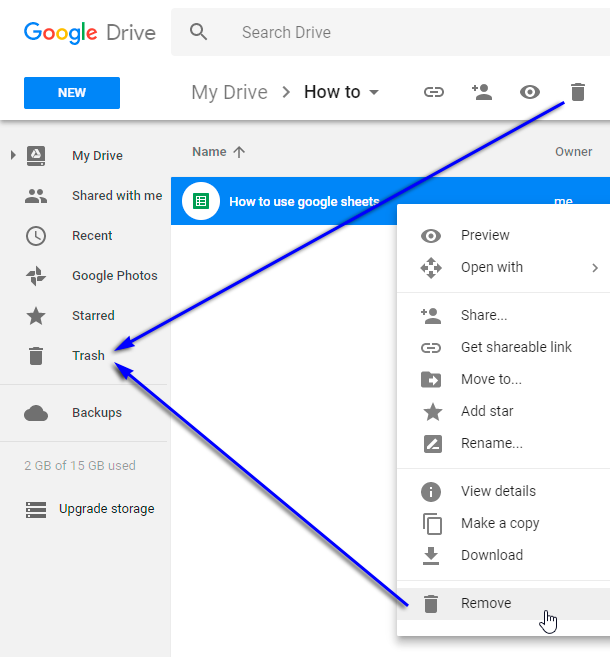
  • >Otra opción es buscar el archivo en Google Drive, hacer clic derecho y seleccionar el ícono de la papelera o presionar el mismo ícono en el panel de Google en la parte superior de la página:
    Aprenda a trabajar con hojas de cálculo de Google

    >No olvide vaciar la papelera para eliminar los archivos de forma permanente y liberar algo de espacio en Google Drive. Si no vacía la papelera, los archivos se pueden restaurar de la misma manera que probablemente lo hizo en Windows.

    Nota. Sólo el propietario de la tabla puede eliminarla. Si intenta eliminar el archivo propiedad de otras personas, ya no lo verá, mientras que otros sí lo verán. Ésta es la principal diferencia entre las mesas propias y las de otros. Su propia tabla siempre se puede restaurar desde la papelera, mientras que para acceder a la tabla propiedad de otros deberá solicitar permiso para trabajar con ella una vez más.

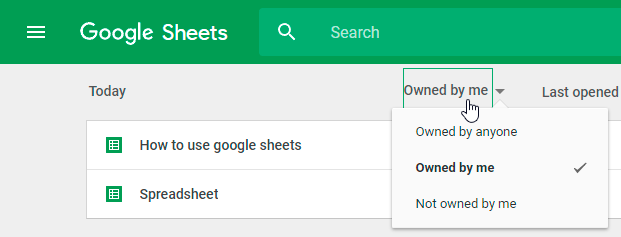
    Tenga en cuenta que la página principal de Google Sheets permite filtrar los archivos según sus propietarios:
    Aprenda a trabajar con hojas de cálculo de Google

    >

  • Propiedad de cualquiera – Verá los archivos que posee y aquellos a los que tuvo acceso. Además, la lista contiene todas las tablas que se vieron desde los enlaces.
  • Me pertenece, es mio, yo soy el dueno – Verás solo las mesas que te pertenecen.
  • No es mi propiedad – la lista contendrá las tablas que pertenecen a otros. No podrá eliminarlos, pero podrá verlos y editarlos.
  • Eso es todo por hoy, niños y niñas. ¡Espero que esta información te haya resultado útil!

    La próxima vez les contaré más sobre cómo compartir, mover y proteger sus hojas de trabajo y sus datos. ¡Manténganse al tanto!

    Usted también podría estar interesado en

    Error 403 The request cannot be completed because you have exceeded your quota. : quotaExceeded

    Aprenda a trabajar con hojas de cálculo de Google: Preguntas frecuentes

    Las hojas de cálculo son una herramienta vital para organizar y analizar datos en el mundo empresarial actual. Google Sheets, la versión en línea de hojas de cálculo de Google, ofrece una amplia gama de funciones y características que pueden facilitar su trabajo diario. En este artículo, responderemos a algunas de las preguntas más frecuentes sobre cómo trabajar con hojas de cálculo de Google.

    1. ¿Cómo puedo crear una hoja de cálculo en Google Sheets?

    Para crear una hoja de cálculo en Google Sheets, siga estos pasos:

  • Inicie sesión en su cuenta de Google
  • Abra Google Drive
  • Haga clic en el botón «Nuevo» y seleccione «Hoja de cálculo de Google»
  • ¡Listo! Ahora puede empezar a trabajar en su hoja de cálculo.
  • 2. ¿Cómo puedo compartir una hoja de cálculo con otros usuarios?

    Para compartir una hoja de cálculo de Google Sheets, siga estos pasos:

  • Abra la hoja de cálculo que desea compartir
  • Haga clic en el botón «Compartir» en la esquina superior derecha de la pantalla
  • Ingrese las direcciones de correo electrónico de las personas con las que desea compartir la hoja de cálculo
  • Seleccione los permisos de acceso que desea otorgar a los usuarios
  • Haga clic en «Enviar» y los usuarios recibirán una notificación para acceder a la hoja de cálculo
  • 3. ¿Cómo puedo utilizar fórmulas en Google Sheets?

    Google Sheets ofrece una amplia variedad de fórmulas para realizar cálculos y funciones avanzadas. Algunos ejemplos de fórmulas comunes incluyen:

    Puede utilizar estas fórmulas iniciando la celda con el signo «=», seguido de la fórmula deseada. Por ejemplo, «=SUMA(A1:A10)» suma los valores de las celdas A1 a A10.

    4. ¿Cómo puedo importar datos a Google Sheets desde otras fuentes?

    Google Sheets le permite importar datos de diversas fuentes, como archivos CSV, Excel o bases de datos externas. Para importar datos, siga estos pasos:

  • Abra la hoja de cálculo de Google Sheets
  • Haga clic en «Archivo» en la barra de menú
  • Seleccione «Importar» y luego la fuente de datos que desea importar
  • Siga las instrucciones adicionales según la fuente de datos seleccionada
  • Recuerde que puede consultar la documentación oficial de Google para obtener más detalles sobre la importación de datos.

    ¡Descubra todo lo que puede hacer con Google Sheets!

    Las hojas de cálculo de Google son una herramienta poderosa y versátil para la gestión de datos y el análisis empresarial. Desde la creación de gráficos hasta el seguimiento de gastos, Google Sheets puede ayudarlo a simplificar y optimizar su trabajo diario. No dude en explorar todas las características y funciones que ofrece y aproveche al máximo esta herramienta.

    Si tiene más preguntas o necesita ayuda adicional, puede consultar el centro de ayuda de Google para obtener respuestas detalladas sobre el uso de Google Sheets. ¡Buena suerte y a disfrutar de las hojas de cálculo de Google!

    [automatic_youtube_gallery type=»search» search=»Aprenda a trabajar con hojas de cálculo de Google» limit=»1″]
    Su hoja de cálculo. También puede elegir el nivel de acceso (solo lectura, comentarios o edición)⁢ para cada persona. Una vez que haya ingresado toda la información, haga clic en «Enviar» ‍y los destinatarios recibirán un correo electrónico⁤ con un enlace a la hoja de cálculo.

    1. ¿Puedo trabajar en una hoja de cálculo sin ⁤conexión?

    Sí, Google Sheets permite ‍trabajar sin conexión a Internet. Para habilitar esta función, debe usar Google⁣ Chrome y tener la aplicación⁣ de Google Docs habilitada. Será necesario activar el modo sin conexión en Google Drive. Una vez que esté habilitado, podrá acceder y editar sus hojas de ⁣cálculo incluso sin‍ conexión a ‍Internet y ‍los cambios se sincronizarán automáticamente una vez ​que esté en línea nuevamente.

    1. ¿Cómo puedo agregar fórmulas en Google Sheets?

    Para agregar ⁢fórmulas ​en Google Sheets, simplemente haga clic‌ en la celda ‌donde⁣ desea que aparezca el resultado​ de la fórmula. Empiece a escribir el⁢ símbolo «=» seguido de la fórmula que desea utilizar‌ (por ‍ejemplo, =SUM(A1:A10) para sumar los valores de las celdas de ⁢A1⁤ a A10). Presione‍ «Entrar» y la celda mostrará el resultado ​de la fórmula.

    1. ¿Puedo recuperar ​hojas de ⁤cálculo ⁣que he eliminado?

    Sí, si ha ‌eliminado una hoja de cálculo, aún puede recuperarla de‍ la papelera de Google⁣ Drive. ⁤Para hacerlo, vaya a «Google Drive», haga clic en «Papelera» en el panel de la izquierda, busque el archivo que desea recuperar,‌ haga clic derecho sobre el archivo y seleccione «Restaurar».

    1. ¿Qué formatos de archivo puedo importar y exportar en⁢ Google Sheets?

    Google Sheets permite importar y exportar varios formatos de⁤ archivo, incluidos .xls, .xlsx (Microsoft Excel), .csv (valores separados⁢ por ⁢comas) y .tsv (valores separados por tabulaciones). Para importar un archivo, vaya ‌a «Archivo» > «Importar» y seleccione el archivo⁤ deseado. Para ⁤exportar, vaya a «Archivo» > «Descargar» y elija el formato que prefiera.

    1. ¿Cómo puedo hacer que⁢ mis ​datos en⁤ Google Sheets sean más​ visuales?

    Google ⁤Sheets ofrece varias herramientas para mejorar la visualización de datos, ‍incluyendo gráficos y diagramas. Para crear‌ un gráfico, seleccione los datos que desea incluir, haga ⁤clic en «Insertar» en el menú⁢ y ‌seleccione «Gráfico».​ Puede personalizar el tipo de gráfico y ajustar los formatos según sus preferencias.

    1. ¿Existen atajos de teclado que ⁢me ayuden a trabajar más rápido en Google Sheets?

    Sí, Google Sheets tiene varios atajos ⁤de teclado ⁤diseñados para ‍aumentar la eficiencia.‌ Por ‍ejemplo, Ctrl + C para copiar, Ctrl + V para pegar y Ctrl + Z⁤ para deshacer.⁣ Puedes encontrar una lista completa de atajos de teclado en la ayuda ‍de Google Sheets o en su sitio web.

    1. ¿Puedo agregar comentarios a celdas‌ específicas ⁣en Google Sheets?

    Sí,‌ puedes agregar comentarios a celdas específicas ⁢en Google​ Sheets. Para⁢ hacerlo, haz clic con‍ el botón derecho‍ en la celda donde deseas ⁤agregar un ⁣comentario ​y selecciona «Comentario». Escribe tu comentario ‍y haz clic ⁢en «Comentar»‍ para guardarlo. Los comentarios son útiles para hacer anotaciones o proporcionar información adicional sobre‌ los datos.

    1. ¿Es posible proteger‍ ciertas celdas‍ o rangos en Google Sheets?

    Sí, puedes proteger ​celdas específicas‍ o rangos en Google Sheets para evitar que otros usuarios realicen cambios. Para hacerlo, selecciona ​las celdas que ⁤deseas proteger, haz clic en ‌»Datos» en el ⁣menú, luego⁣ en‌ «Proteger hojas y ‍rangos». ‍Puedes establecer permisos específicos y restricciones para esas celdas.

    Si tienes ⁣más preguntas o temas que te ‌gustaría abordar sobre Google Sheets, ¡hazmelo saber!

    4 comentarios en «Aprenda a trabajar con hojas de cálculo de Google»

    1. Obispo: ¡Hola a todos! La verdad es que me ha encantado el artículo también. Yo comencé a usar Google Sheets para llevar un control de mis gastos y, sinceramente, ha sido una locura. Antes lo hacía todo a mano y siempre me enredaba, pero ahora con las plantillas y funciones puedo hacer todo rapidísimo. Se siente genial ver cómo mis finanzas están más organizadas. ¡Gracias por la info!

    2. Campodarve: ¡Me encantó el artículo! La verdad es que yo empecé a usar Google Sheets el año pasado y ha sido un cambio de juego para organizar mis finanzas. Las funciones son súper útiles y, aunque al principio me costó un poco entenderlas, ahora no puedo vivir sin ellas. ¡Gracias por compartir!

    3. Bumbu: ¡Genial el artículo! Yo empecé a usar Google Sheets para hacer mis presupuestos y, la verdad, me ha cambiado la vida. Antes tenía todo en la cabeza y siempre me olvidaba de algo, pero ahora con las tablas puedo ver todo de un vistazo. Al principio me sentía un poco perdido, pero ahora voy como pez en el agua. ¡Gracias por la info!

    4. Warlessz: ¡Totalmente de acuerdo, Campodarve! Yo también descubrí Google Sheets hace unos meses y desde entonces me ha facilitado la vida. Antes luchaba con las hojas de papel y ahora puedo hacer cálculos en un instante. Es increíble lo que se puede hacer con un par de fórmulas. ¡Gracias por el artículo!

    Deja un comentario