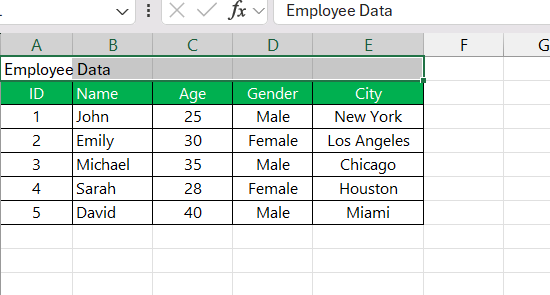
¿Te has encontrado alguna vez con la frustrante situación de querer fusionar celdas en Excel pero temes perder información valiosa? No estás solo. La fusión de celdas puede ser una herramienta poderosa para organizar tus datos y hacer que tus hojas de cálculo luzcan más ordenadas, pero hay un arte detrás de esta acción que pocos conocen. En este artículo, desglosaremos las técnicas y trucos que necesitas para fusionar celdas de manera efectiva, asegurando que tus datos se mantengan intactos. Prepárate para descubrir cómo optimizar tus tableros con habilidad y sin complicaciones. ¡Vamos a convertirte en un experto en Excel!
Excel es una herramienta fundamental para la gestión de datos en el ámbito laboral y académico. Sin embargo, a veces nos encontramos con la necesidad de fusionar celdas para organizar la información de forma más clara y concisa. En este artículo, te enseñaremos cómo fusionar celdas sin perder datos en Excel, para que puedas maximizar tu eficiencia y presentar tus datos de manera profesional. ¡Sigue leyendo y descubre todos los secretos detrás de esta útil función de Excel!
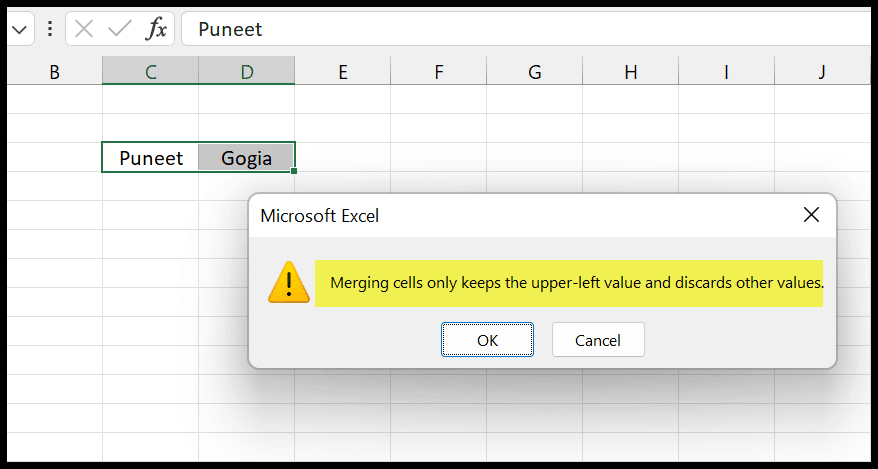
Mientras trabaja con datos en Excel, a veces es necesario fusionar varias celdas en una sola celda. Pero aquí el problema es que cuando haces eso solo puedes obtener el valor de la celda superior izquierda de todas las celdas que deseas fusionar en una.
 >
>
Ahora, para resolver este problema, existen algunos métodos que puede utilizar para fusionar celdas sin perder datos, lo que significa obtener datos de varias celdas en una.
Complete la justificación para fusionar celdas con datos perdidos (obtener valores en una celda a partir de varias celdas)
Si desea fusionar valores de varias celdas, desea hacerlo por una vez y estos valores están en orden vertical, entonces usar la justificación de relleno es la mejor manera.
 >
>
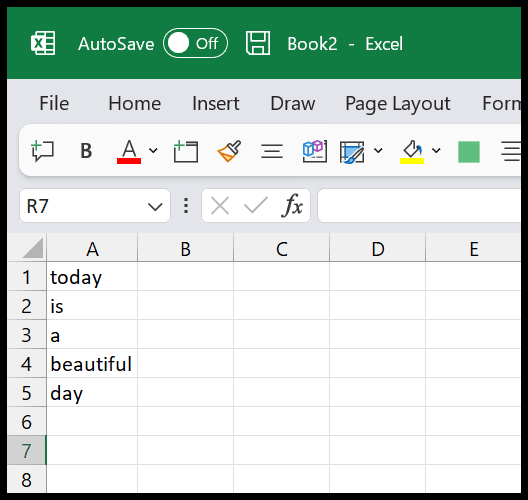
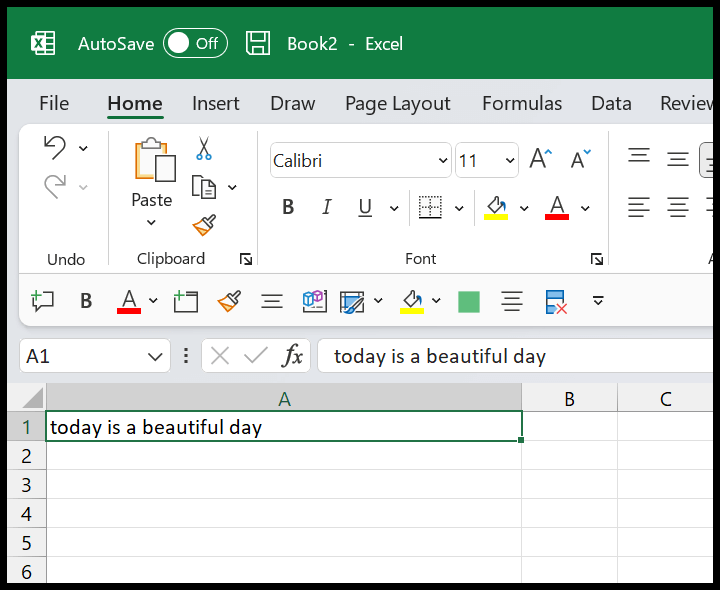
En el ejemplo anterior, tenemos valores en el rango A1:A5, y ahora necesita fusionar estos valores solo en la celda A1.
>Desde aquí, debes ir a la pestaña Inicio.
>Ahora, desde la pestaña de inicio, debe ir al grupo de edición y luego hacer clic en el menú desplegable de relleno.
>A continuación, en el menú desplegable de relleno, debe hacer clic en la opción «Justificar».
>En el momento en que haga clic en «Justificar», fusionará los valores de todas las celdas en una sola celda, es decir, A1.
 >
>
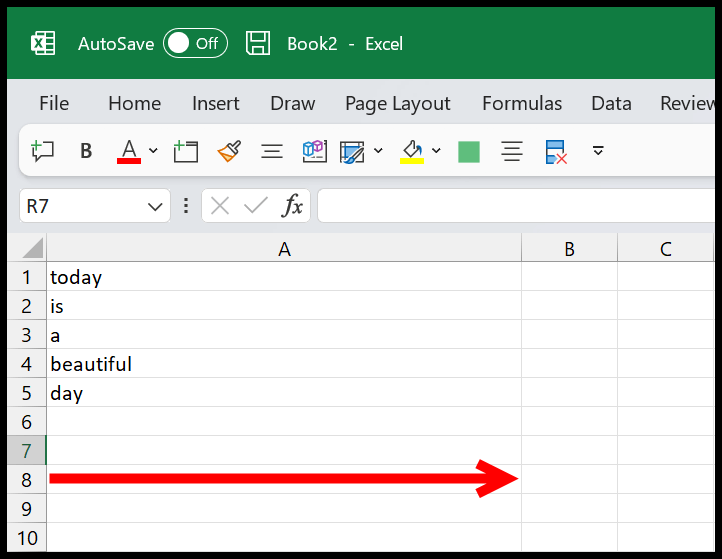
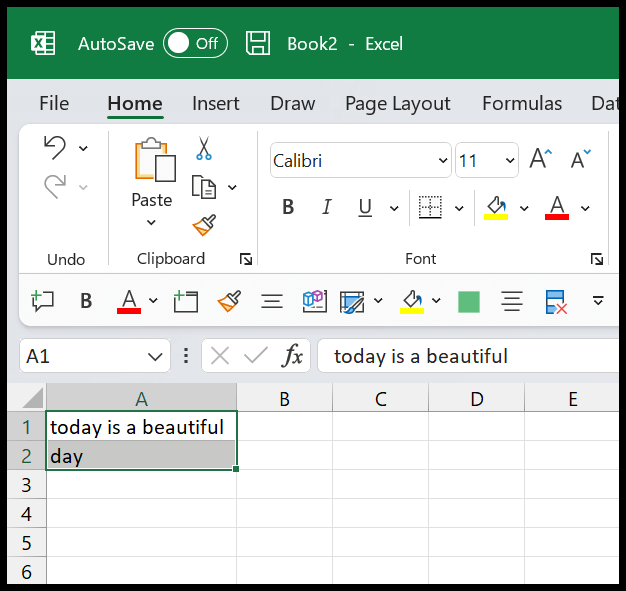
Como dije antes, debes asegurarte de que el el ancho de la columna debe ser suficiente para que pueda fusionar todos los valores en una sola celda. De lo contrario, el resto de los valores se dividirán en la segunda celda.
 >
>
Fórmulas para fusionar celdas con pérdida de datos (CONCATENAR y TEXTJOIN)
Si desea fusionar celdas en tiempo real y no quiere perder datos también. La mejor manera es utilizar una fórmula. Y en Excel tenemos dos funciones diferentes para crear estas fórmulas.
De estos dos, mi favorito personal es TEXTJOIN, esta es una función nueva y fácil de usar en comparación con CONCATENATE.
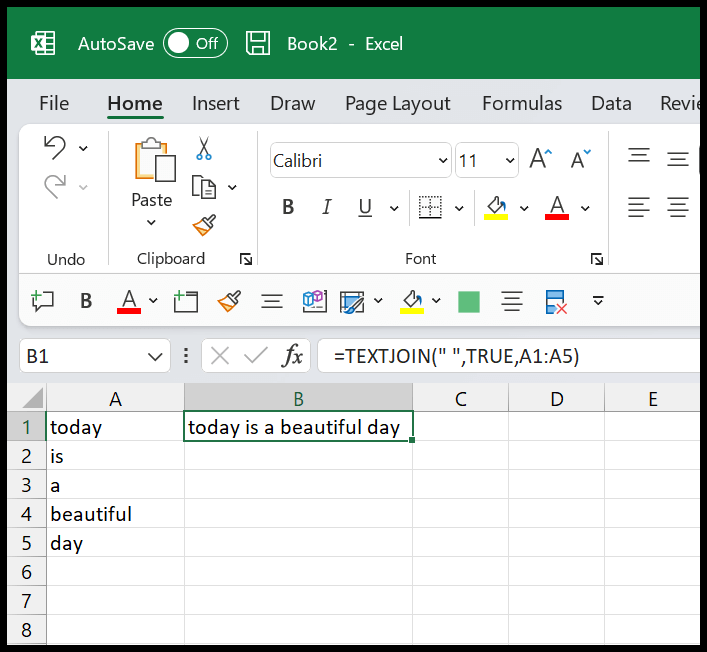 >=TEXTJOIN(» «,TRUE,A1:A5)
TEXTJOIN tiene tres argumentos que debes definir:
- delimitador: Puede utilizar un delimitador que desee agregar entre los valores que desee fusionar en una celda.
- ignorar_vacío: VERDADERO o FALSO para definir si desea ignorar las celdas vacías o no.
- matriz_rango: Un rango/matriz desde donde desea fusionar valores.
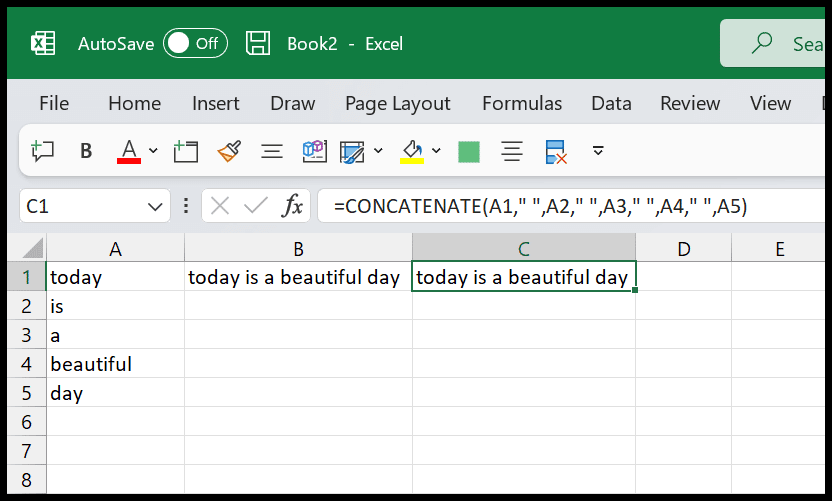
Y de la misma manera, puedes usar CONCATENAR para crear una fórmula para fusionar valores en una sola celda.
 >
>
=CONCATENAR(A1”, “,A2”, “,A3”, “,A4”, “,A5)
Código VBA para fusionar valores en una celda sin perder datos
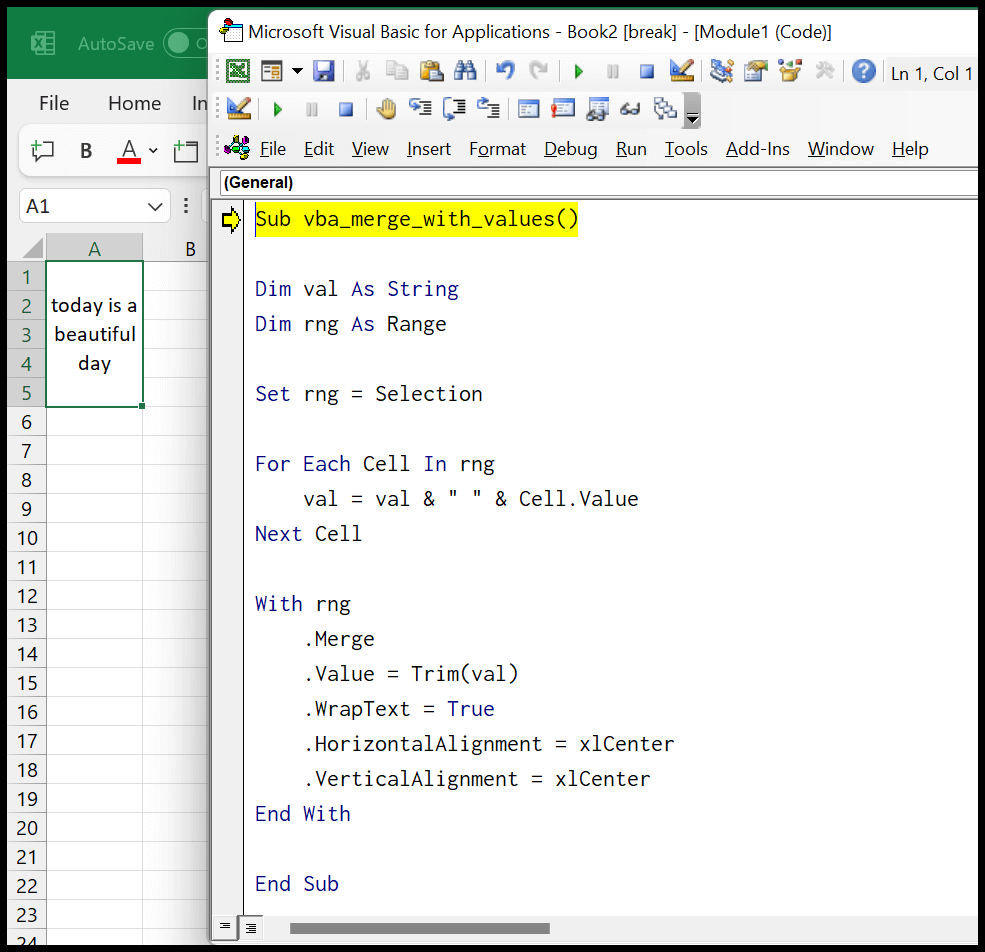
Puede utilizar un código VBA para fusionar varias celdas y no perder datos. A continuación tenemos un código que puede utilizar.
Sub vba_merge_with_values() Dim val As StringDim rng As Range Set rng = Selection For Each Cell In rng val = val & » » & Cell.ValueNext Cell With rng .Merge .Value = Trim(val) .WrapText = True .HorizontalAlignment = xlCenter .VerticalAlignment = xlCenterEnd With End Sub
Para usar este código, debe seleccionar el rango que desea fusionar y luego ejecutar este código.
 >
>
Este código toma valores de todas las celdas una por una, luego combina todas esas celdas y luego agrega ese valor combinado en la celda combinada como puede ver en el ejemplo anterior. (Hay una cosa que debes saber al ejecutar un código: no puedes usar la opción deshacer).
Cómo fusionar celdas sin perder datos en Excel
Excel es una herramienta muy poderosa que permite manejar gran cantidad de datos y realizar diversas operaciones. A menudo, necesitamos fusionar celdas para organizar mejor la información en nuestras hojas de cálculo. Pero, ¿cómo podemos fusionar celdas sin perder datos en Excel?
A continuación, te presentaremos las respuestas a las preguntas más frecuentes sobre cómo fusionar celdas sin perder datos en Excel:
1. ¿Qué significa fusionar celdas en Excel?
Fusionar celdas en Excel consiste en combinar varias celdas adyacentes en una sola celda más grande. Esta acción facilita la visualización de la información en una hoja de cálculo al unificar datos dentro de una sola celda.
2. ¿Cómo fusionar celdas sin perder datos en Excel?
Para fusionar celdas sin perder datos en Excel, sigue estos pasos:
¡Listo! Has fusionado exitosamente las celdas sin perder datos en Excel.
3. ¿Qué sucede con los datos de las celdas fusionadas?
Cuando fusionas celdas en Excel, los datos de las celdas seleccionadas se conservan únicamente en la esquina superior izquierda de la nueva celda fusionada. Los datos de las demás celdas se eliminan.
Si necesitas preservar todos los datos de las celdas fusionadas, te recomendamos copiar los datos antes de realizar la fusión.
4. ¿Cómo dividir una celda fusionada en Excel?
Si en algún momento necesitas dividir una celda fusionada en Excel, sigue estos pasos:
Una vez realizados estos pasos, la celda fusionada se dividirá en celdas individuales y los datos previamente fusionados se distribuirán en ellas.
Es importante recordar que, al dividir celdas fusionadas, es posible que se necesite ajustar el tamaño de las columnas y las filas para que los datos se muestren correctamente.
Esperamos que estas preguntas frecuentes hayan respondido todas tus dudas sobre cómo fusionar celdas sin perder datos en Excel. Si deseas obtener más información, puedes consultar la documentación oficial de Microsoft sobre esta función.
[automatic_youtube_gallery type=»search» search=»Cómo fusionar celdas sin perder datos en Excel» limit=»1″]
Cómo fusionar celdas sin perder datos en Excel
¿Te has encontrado alguna vez con la frustrante situación de querer fusionar celdas en Excel pero temes perder información valiosa? No estás solo. La fusión de celdas puede ser una herramienta poderosa para organizar tus datos y hacer que tus hojas de cálculo luzcan más ordenadas. Sin embargo, hay un arte detrás de esta acción que pocos conocen. En este artículo, desglosaremos las técnicas y trucos que necesitas para fusionar celdas de manera efectiva, asegurando que tus datos se mantengan intactos.
¿Por qué fusionar celdas en Excel?
Excel es una herramienta fundamental para la gestión de datos en el ámbito laboral y académico. Fusionar celdas permite:
- Crear encabezados claros y visibles en tablas.
- Organizar la información de forma más clara y concisa.
- Mejorar la presentación visual de tus hojas de cálculo.
Métodos para fusionar celdas sin perder datos
1. Uso de la opción «Justificar»
Si deseas fusionar valores de varias celdas en una sola celda, pero mantener toda la información, puedes utilizar la opción «Justificar». Aquí te explicamos cómo hacerlo:
- Asegúrate de que tu columna sea lo suficientemente ancha.
- Selecciona las celdas que deseas fusionar.
- Ve a la pestaña Inicio.
- Desde el grupo de edición, haz clic en el menú desplegable de Relleno.
- Selecciona la opción Justificar.
Esto fusionará los valores de todas las celdas en la celda superior izquierda sin perder datos.
2. Usar fórmulas: CONCATENAR y TEXTJOIN
Para fusionar celdas mientras se mantienen los datos, puedes utilizar fórmulas. Dos funciones útiles son CONCATENAR y TEXTJOIN. Aquí está cómo puedes usarlas:
- TEXTJOIN: Esta función es más reciente y fácil de usar. La fórmula sería:
- CONCATENAR: Esta función también es útil, aunque un poco más complicada. Puedes usarla así:
=TEXTJOIN(" ", TRUE, A1:A5)
=CONCATENAR(A1, ", ", A2, ", ", A3, ", ", A4, ", ", A5)
3. Código VBA para fusionar celdas
Si deseas usar un enfoque más avanzado, puedes utilizar un código VBA que fusionará valores de celdas sin perder datos. Aquí tienes un ejemplo de código:
Sub vba_merge_with_values()


    Dim val As String


    Dim rng As Range


    Set rng = Selection


    For Each Cell In rng


        val = val & " " & Cell.Value


    Next Cell


    With rng


        .Merge


        .Value = Trim(val)


        .WrapText = True


        .HorizontalAlignment = xlCenter


        .VerticalAlignment = xlCenter


    End With


End Sub
Para usar este código, selecciona el rango que deseas fusionar y ejecuta el código. Es importante recordar que la opción deshacer no estará disponible después de ejecutar el código.
Preguntas Frecuentes (FAQs)
1. ¿Qué significa fusionar celdas en Excel?
Fusionar celdas en Excel consiste en combinar varias celdas en una sola celda. Esto se hace comúnmente para mejorar la presentación de tablas y facilitar la lectura de datos.
2. ¿Se pierden datos al fusionar celdas?
Por defecto, cuando fusionas celdas en Excel, solo se conserva el valor de la celda situada en la esquina superior izquierda del rango seleccionado. Sin embargo, hay métodos, como los mencionados en este artículo, que permiten fusionar celdas sin perder datos.
3. ¿Puedo deshacer la fusión de celdas?
Sí, puedes deshacer la fusión de celdas simplemente seleccionando la celda fusionada y utilizando la opción de Deshacer o deshaciendo el proceso desde el menú de formato de celdas. Sin embargo, si utilizaste un código VBA, debes tener cuidado porque no podrás deshacerlo.
4. ¿Qué fórmulas son útiles para fusionar datos?
Las fórmulas TEXTJOIN y CONCATENAR son muy útiles para combinar datos de varias celdas en Excel. Puedes usarlas según la complejidad de tus datos y qué tan fácil quieras que sea el proceso.
Conclusión
Fusionar celdas en Excel no tiene por qué ser complicado ni riesgoso para tus datos. Con las técnicas y herramientas adecuadas, puedes organizar y presentar tu información de manera profesional. ¡Así que ahora estás listo para convertirte en un experto en Excel!
Para más información sobre Excel, puedes consultar artículos adicionales en Microsoft Support.
4 comentarios en «Cómo fusionar celdas sin perder datos en Excel»
Deja un comentario
Lo siento, debes estar conectado para publicar un comentario.
Lotfumeleqf: ¡Excelentes consejos! A mí me pasó algo parecido, una vez perdí un montón de datos al fusionar celdas sin saber cómo hacerlo bien. Desde que leí sobre estas técnicas, ya no me preocupo tanto y puedo trabajar más rápido. ¡Gracias por compartirlo, me encantó!
Weidumjx: ¡Totalmente de acuerdo! A mí también me solía causar dolor de cabeza lo de fusionar celdas, y más de una vez perdí info valiosa. Desde que aplico estos consejos, todo ha cambiado para mejor. ¡Gracias por lo útil que es este artículo!
GarrapeteA: ¡Qué buen artículo! La verdad es que yo solía batallar un montón con eso de fusionar celdas en Excel y terminaba perdiendo datos importantes. Desde que aprendí estos trucos, me ha hecho la vida mucho más fácil. ¡Mil gracias por compartir esto!
Pistegrogeotszu: ¡Súper útil el artículo! Yo también tuve mis peleas con eso de fusionar celdas y más de una vez me quedé sin datos importantes. Desde que descubrí estos tips, todo ha sido un paseo. Ya no me da miedo usar Excel para mis proyectos. ¡Mil gracias por la info!