¿Alguna vez has deseado generar una lista de números aleatorios de manera rápida y sencilla en Excel? ¡Estás de suerte! La función RANDARRAY es la herramienta que transformará lo que solía ser un proceso tedioso en unos simples clics. Ya sea que necesites datos para simulaciones, pruebas estadísticas o simplemente quieras experimentar con sorteos, esta función te permitirá personalizar tus resultados en segundos. En este artículo, descubrirás cómo utilizar RANDARRAY para elevar tus habilidades en Excel y desatar tu creatividad en la manipulación de datos. ¡Sigue leyendo y sorpréndete con todo lo que puedes lograr!
¿Alguna vez te has preguntado cómo generar números aleatorios de manera rápida y sencilla en Excel? ¡No busques más! La función RANDARRAY es la solución que estabas buscando. Con esta herramienta, podrás generar una matriz de números aleatorios con tan solo unos clics. ¿Quieres saber más? Sigue leyendo y descubre cómo aprovechar al máximo esta función y facilitar tus tareas de generación de números aleatorios en Excel. ¡No te lo pierdas!
El tutorial muestra cómo generar números aleatorios, ordenar una lista aleatoriamente, obtener selecciones aleatorias y asignar datos aleatoriamente a grupos. Todo con una nueva función de matriz dinámica: RANDARRAY.
Como probablemente sepa, Microsoft Excel ya tiene un par de funciones de aleatorización: ALEATORIO y RANDBETWEEN. ¿Qué sentido tiene introducir otro? En pocas palabras, porque es mucho más potente y puede sustituir ambas funciones anteriores. Además de configurar sus propios valores máximos y mínimos, le permite especificar cuántas filas y columnas llenar y si producir decimales o números enteros aleatorios. Usado junto con otras funciones, RANDARRAY puede incluso mezclar datos y seleccionar una muestra aleatoria.
Cómo aleatorizar en Excel: ejemplos de fórmulas RANDARRAY
A continuación encontrará algunas fórmulas avanzadas que cubren escenarios típicos de aleatorización en Excel.
Genera números aleatorios entre dos números.
Para crear una lista de números aleatorios dentro de un rango específico, proporcione el valor mínimo en los 3tercero argumento y el número máximo en el 4th argumento. Dependiendo de si necesita números enteros o decimales, configure el 5th argumento a VERDADERO o FALSO, respectivamente.
Como ejemplo, llenemos un rango de 6 filas y 4 columnas con números enteros aleatorios del 1 al 100. Para ello, configuramos los siguientes argumentos de la función RANDARRAY:
- Filas es 6 ya que queremos los resultados en 6 filas.
- columnas es 4 ya que queremos los resultados en 4 columnas.
- mín. es 1, que es el valor mínimo que deseamos tener.
- máx. es 100, que es el valor máximo que se generará.
- Número entero es VERDADERO porque necesitamos números enteros.
Juntando los argumentos obtenemos esta fórmula:
=RANDARRAY(6, 4, 1, 100, TRUE)
Y produce el siguiente resultado: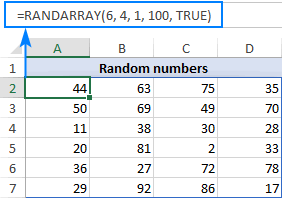
>Generar fecha aleatoria entre dos fechas
¿Busca un generador de fechas aleatorias en Excel? ¡La función RANDARRAY es una solución fácil! Todo lo que tiene que hacer es ingresar la fecha anterior (fecha 1) y la fecha posterior (fecha 2) en celdas predefinidas y luego hacer referencia a esas celdas en su fórmula:
RANDARRAY(filas, columnas, fecha1, fecha2VERDADERO)
Para este ejemplo, hemos creado una lista de fechas aleatorias entre las fechas en D1 y D2 con esta fórmula:
=RANDARRAY(10, 1, D1, D2, TRUE)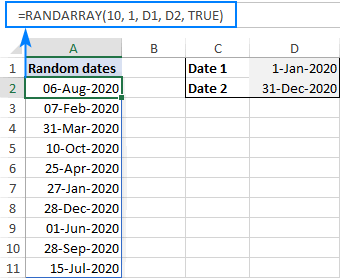 >
>
Por supuesto, nada le impide proporcionar las fechas mínima y máxima directamente en la fórmula si así lo desea. Solo asegúrese de ingresarlos en el formato que Excel pueda entender:
=RANDARRAY(10, 1, «1/1/2020», «12/31/2020», TRUE)
Para evitar errores, puede utilizar la función FECHA para ingresar fechas:
=RANDARRAY(10, 1, DATE(2020,1,1), DATE(2020,12,31), TRUE)
Nota. Internamente, Excel almacena las fechas como números de serie, por lo que lo más probable es que los resultados de la fórmula se muestren como números. Para mostrar los resultados correctamente, aplique el Fecha formato a todas las celdas en el rango de derrame.
Generar días laborables aleatorios en Excel
Para generar días laborables aleatorios, incruste la función RANDARRAY en el primer argumento de WORKDAY de esta manera:
DÍA LABORAL(RANDARRAY(filas, columnas, fecha1, fecha2VERDADERO), 1)
RANDARRAY creará una serie de fechas de inicio aleatorias, a las que la función WORKDAY agregará 1 día hábil y garantizará que todas las fechas devueltas sean días hábiles.
Con la fecha 1 en D1 y la fecha 2 en D2, aquí está la fórmula para generar una lista de 10 días de la semana:
=WORKDAY(RANDARRAY(10, 1, D1, D2, TRUE), 1) >
>
Al igual que con el ejemplo anterior, recuerde formatear el rango de derrame como Fecha para que los resultados se muestren correctamente.
Cómo generar números aleatorios sin duplicados
Aunque el Excel moderno ofrece 6 nuevas funciones de matriz dinámica, desafortunadamente todavía no hay una función incorporada para devolver números aleatorios sin duplicados.
Para construir el tuyo propio generador de números aleatorios único En Excel, necesitará encadenar varias funciones como se muestra a continuación.
Enteros aleatorios:
ÍNDICE(ÚNICO(RANDARRAY(norte*2, 1, mín., máximoVERDADERO)), SECUENCIA(norte))
decimales aleatorios:
ÍNDICE(ÚNICO(RANDARRAY(norte*2, 1, mín., máximoFALSO)), SECUENCIA(norte))
Dónde:
- norte es cuántos valores desea generar.
- mín. es el valor más bajo.
- máx. es el valor más alto.
Por ejemplo, para producir 10 números enteros aleatorios sin duplicados, utilice esta fórmula:
=INDEX(UNIQUE(RANDARRAY(20, 1, 1, 100, TRUE)), SEQUENCE(10))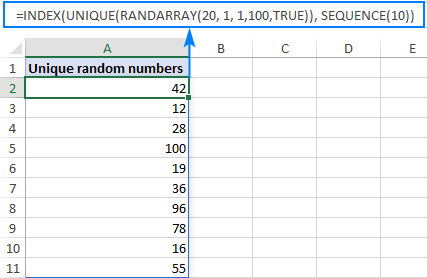 >
>
Para crear una lista de 10 únicos números decimales aleatorioscambie VERDADERO a FALSO en el último argumento de la función RANDARRAY o simplemente omita este argumento:
=INDEX(UNIQUE(RANDARRAY(20, 1, 1, 100, FALSE)), SEQUENCE(10))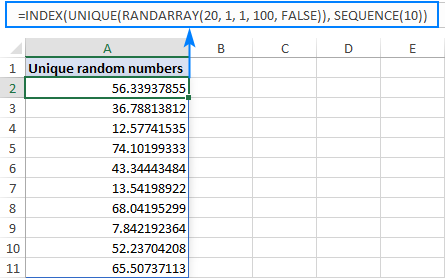 >
>
Cómo ordenar aleatoriamente en Excel
Para mezclar datos en Excel, use RANDARRAY para la matriz «ordenar por» (por_matriz argumento) de la función SORTBY. La función FILAS contará el número de filas en su conjunto de datos, indicando cuántos números aleatorios generar:
ORDENAR POR(datosRANDARRAY(FILAS(datos)))
Con este enfoque, puedes ordenar aleatoriamente una lista en Excel, ya sea que contenga números, fechas o entradas de texto:
=SORTBY(A2:A13, RANDARRAY(ROWS(A2:A13)))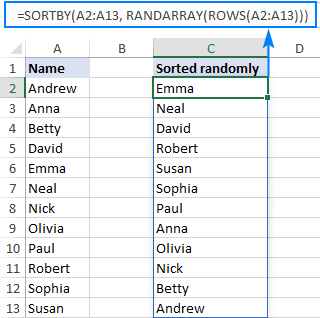 >
>
Además, también puedes mezclar filas sin mezclar tus datos:
=SORTBY(A2:B10, RANDARRAY(ROWS(A2:B10)))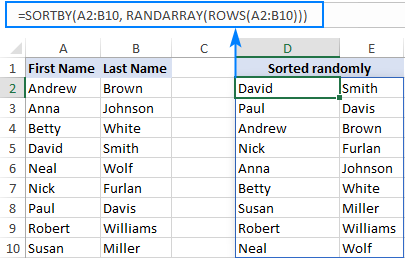
>Cómo obtener una selección aleatoria en Excel
Para extraer una muestra aleatoria de una lista, aquí hay una fórmula genérica que se puede usar:
ÍNDICE(datosRANDARRAY(norte1, 1, FILAS(datos), VERDADERO))
Dónde norte es el número de entradas aleatorias que desea extraer.
Por ejemplo, para seleccionar aleatoriamente 3 nombres de la lista en A2:A10, use esta fórmula:
=INDEX(A2:A10, RANDARRAY(3, 1, 1, ROWS(A2:A10), TRUE))
O ingrese el tamaño de muestra deseado en alguna celda, digamos C2, y haga referencia a esa celda:
=INDEX(A2:A10, RANDARRAY(C2, 1, 1, ROWS(A2:A10), TRUE))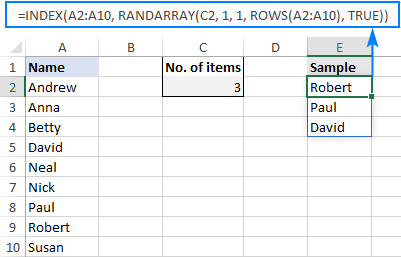 >
>
Cómo funciona esta fórmula:
En el centro de esta fórmula se encuentra la función RANDARRAY que crea una matriz aleatoria de números enteros, y el valor en C2 define cuántos valores generar. El número mínimo está codificado (1) y el número máximo corresponde al número de filas en su conjunto de datos, que devuelve la función FILAS.
La matriz de números enteros aleatorios va directamente al número_fila Argumento de la función ÍNDICE, que especifica las posiciones de los elementos a devolver. Para el ejemplo de la captura de pantalla anterior, es:
=INDEX(A2:A10, {8;7;4})
Consejo. Al seleccionar una muestra grande de un conjunto de datos pequeño, es probable que su selección aleatoria contenga más de una aparición de la misma entrada, porque no hay garantía de que RANDARRAY produzca solo números únicos. Para evitar que esto suceda, utilice una versión libre de duplicados de esta fórmula.
Cómo seleccionar filas aleatorias en Excel
Si su conjunto de datos contiene más de una columna, especifique qué columnas incluir en la muestra. Para esto, proporcione una constante de matriz para el último argumento (núm_columna) de la función ÍNDICE, así:
=INDEX(A2:B10, RANDARRAY(D2, 1, 1, ROWS(A2:A10), TRUE), {1,2})
Donde A2:B10 son los datos de origen y D2 es el tamaño de la muestra.
Como resultado, nuestra selección aleatoria contendrá dos columnas de datos: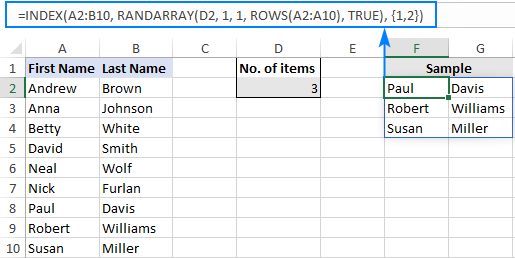 >
>
Consejo. Como es el caso del ejemplo anterior, esta fórmula puede devolver registros duplicados. Para asegurarse de que su muestra no tenga repeticiones, utilice un enfoque ligeramente diferente descrito en Cómo seleccionar filas aleatorias sin duplicados.
Cómo asignar números y texto aleatoriamente en Excel
Para realizar una asignación aleatoria en Excel, use RANDBETWEEN junto con la función ELEGIR de esta manera:
ELEGIR(RANDARRAY(FILAS(datos), 1, 1, norteVERDADERO), valor1, valor2,…)
Dónde:
- Datos es un rango de datos de origen al que desea asignar valores aleatorios.
- norte es el número total de valores a asignar.
- Valor1, valor2, valor3etc. son los valores que se asignarán aleatoriamente.
Por ejemplo, para asignar números del 1 al 3 a los participantes en A2:A13, utilice esta fórmula:
=CHOOSE(RANDARRAY(ROWS(A2:A13), 1, 1, 3, TRUE), 1, 2, 3)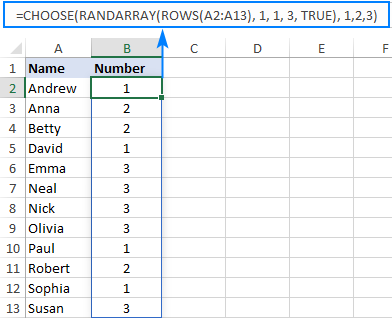 >
>
Para mayor comodidad, puede ingresar los valores para asignar en celdas separadas, digamos de D2 a D4, y hacer referencia a esas celdas en su fórmula (individualmente, no como un rango):
=CHOOSE(RANDARRAY(ROWS(A2:A13), 1, 1, 3, TRUE), D2, D3, D4)
Como resultado, podrá asignar aleatoriamente cualquier número, letra, texto, fecha y hora con la misma fórmula: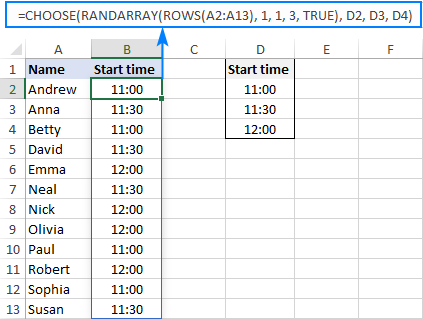 >
>
Nota. La función RANDARRAY seguirá generando nuevos valores aleatorios con cada cambio en la hoja de trabajo, ya que como resultado se asignarán nuevos valores cada vez. Para «arreglar» los valores asignados, utilice las funciones Pegado especial > Valores para reemplazar fórmulas con sus valores calculados.
Cómo funciona esta fórmula
En el corazón de esta solución se encuentra nuevamente la función RANDARRAY que produce una matriz de números enteros aleatorios en función de los números mínimo y máximo que especifique (de 1 a 3 en nuestro caso). La función FILAS le dice a RANDARRAY cuántos números aleatorios generar. Esta matriz va a la núm_índice argumento de la función ELEGIR. Por ejemplo:
=CHOOSE({1;2;1;2;3;2;3;3;1;3;1;2}, D2, D3, D4)
núm_índice es el argumento que determina las posiciones de los valores a devolver. Y como las posiciones son aleatorias, los valores en D2:D4 se seleccionan en orden aleatorio. Sí, es así de simple 🙂
Cómo asignar datos aleatoriamente a grupos
Cuando su tarea es asignar aleatoriamente participantes a grupos, la fórmula anterior puede no ser adecuada porque no controla cuántas veces se elige un grupo determinado. Por ejemplo, se podrían asignar 5 personas al grupo A mientras que solo 2 personas al grupo C. Para hacer una asignación aleatoria igualmentepara que cada grupo tenga el mismo número de participantes, necesitas una solución diferente.
Primero, generas una lista de números aleatorios usando esta fórmula:
=RANDARRAY(ROWS(A2:A13))
Donde A2:A13 son sus datos de origen.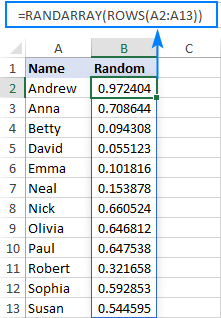 >
>
Y luego, asignas grupos (o cualquier otra cosa) usando esta fórmula genérica:
ÍNDICE(valores_a_asignarREDONDEO(RANGO(primer_número_aleatorio, rango_de_números_aleatorios)/norte0))
Dónde norte es el tamaño del grupo, es decir, el número de veces que se debe asignar cada valor.
Por ejemplo, para asignar personas al azar a los grupos enumerados en E2:E5, de modo que cada grupo tenga 3 participantes, use esta fórmula:
=INDEX($E$2:$E$5, ROUNDUP(RANK(B2,$B$2:$B$13)/3,0))
Tenga en cuenta que es una fórmula normal (¡no una fórmula de matriz dinámica!), por lo que debe bloquear los rangos con referencias absolutas como en la fórmula anterior.
Ingrese su fórmula en la celda superior (C2 en nuestro caso) y luego arrástrela hacia abajo hasta tantas celdas como sea necesario. El resultado será similar a este: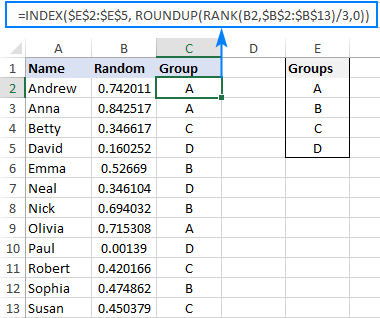 >
>
Recuerde que la función RANDARRAY es volátil. Para evitar generar nuevos valores aleatorios cada vez que cambia algo en la hoja de trabajo, reemplace las fórmulas con sus valores usando el Pegado especial característica.
Cómo funciona esta fórmula:
La fórmula RANDARRAY en la columna auxiliar es muy simple y apenas requiere explicación, así que centrémonos en la fórmula en la columna C.
=INDEX($E$2:$E$5, ROUNDUP(RANK(B2,$B$2:$B$13)/3,0))
La función RANGO clasifica el valor en B2 frente a la matriz de números aleatorios en B2:B13. El resultado es un número entre 1 y el número total de participantes (12 en nuestro caso).
El rango se divide por el tamaño del grupo (3 en nuestro ejemplo) y la función REDONDEAR lo redondea al número entero más cercano. El resultado de esta operación es un número entre 1 y el número total de grupos (4 en este ejemplo).
El número entero va a número_fila argumento de la función ÍNDICE, obligándola a devolver un valor de la fila correspondiente en el rango E2:E5, que representa el grupo asignado.
Así es como se construye un generador de números aleatorios en Excel con la nueva función RANDARRAY. ¡Te agradezco por leer y espero verte en nuestro blog la próxima semana!
Función RANDARRAY de Excel: forma rápida de generar números aleatorios
Función RANDARRAY de Excel: forma rápida de generar números aleatorios
Excel es una herramienta muy poderosa y versátil que ofrece numerosas funciones para realizar cálculos y análisis de datos. En este artículo, exploraremos una de las funciones más recientes de Excel llamada RANDARRAY, que nos permite generar fácilmente números aleatorios dentro de una hoja de cálculo.
¿Qué es la función RANDARRAY?
La función RANDARRAY es una nueva función disponible en Excel 365 y versiones posteriores. Esta función nos permite generar una matriz de números aleatorios en una sola fórmula.
¿Cómo se utiliza la función RANDARRAY?
Para usar la función RANDARRAY, simplemente debemos seguir los siguientes pasos:
¿Cuándo es útil la función RANDARRAY?
La función RANDARRAY puede resultar muy útil en diversas situaciones, como por ejemplo:
- Simulaciones y análisis estadísticos: Al generar grandes cantidades de números aleatorios, podemos realizar simulaciones y análisis estadísticos más precisos.
- Generación de datos de prueba: Si necesitamos llenar una hoja de cálculo con datos de prueba, la función RANDARRAY nos permite generar rápidamente una gran cantidad de datos aleatorios de manera realista.
- Selección aleatoria: Si necesitamos seleccionar muestras aleatorias de una lista, podemos utilizar la función RANDARRAY combinada con otras funciones de Excel para lograrlo.
Conclusión
La función RANDARRAY de Excel es una herramienta muy práctica que nos permite generar fácilmente matrices de números aleatorios. Ya sea para realizar simulaciones, generar datos de prueba o realizar selecciones aleatorias, esta función puede ahorrarnos mucho tiempo y esfuerzo.
Si deseas obtener más información sobre la función RANDARRAY y otras funciones de Excel, puedes consultar la documentación oficial de Microsoft o explorar tutoriales en línea.
[automatic_youtube_gallery type=»search» search=»Función RANDARRAY de Excel: forma rápida de generar números aleatorios» limit=»1″]
¡Hola! Parece que quieres obtener información sobre cómo utilizar la función RANDARRAY en Excel para generar números aleatorios, fechas y realizar varias operaciones con estos datos.
Funciones de Excel con RANDARRAY
1. Generar Fechas Aleatorias
Para generar una lista de fechas aleatorias entre dos fechas definidas (por ejemplo, en las celdas D1 y D2):
excel


=RANDARRAY(10, 1, D1, D2, TRUE)
Puedes sustituir
D1yD2por fechas directamente o usar la funciónFECHApara mayor claridad.
Ejemplo con fechas directas:
excel


=RANDARRAY(10, 1, "1/1/2020", "12/31/2020", TRUE)
Ejemplo usando FECHA:
excel


=RANDARRAY(10, 1, FECHA(2020,1,1), FECHA(2020,12,31), TRUE)
Recuerda formatear las celdas resultantes como fecha.
2. Generar Días Laborales Aleatorios
Para obtener días laborales aleatorios, combina RANDARRAY con DÍA LABORAL:
excel


=DÍA LABORAL(RANDARRAY(10, 1, D1, D2, TRUE), 1)
3. Números Aleatorios Sin Duplicados
Para generar números únicos sin duplicados:
Para enteros:
excel


=ÍNDICE(ÚNICO(RANDARRAY(n2, 1, min, max, VERDADERO)), SECUENCIA(n))
Para decimales:
excel


=ÍNDICE(ÚNICO(RANDARRAY(n2, 1, min, max, FALSO)), SECUENCIA(n))
4. Ordenar Aleatoriamente
Para mezclar datos de un rango:
excel


=ORDENAR POR(A2:A13, RANDARRAY(FILAS(A2:A13)))
5. Selección Aleatoria de Muestras
Para extraer una cantidad específica de elementos de una lista:
excel


=ÍNDICE(A2:A10, RANDARRAY(3, 1, 1, FILAS(A2:A10), VERDADERO))
Para utilizar un número de selección de muestra en otra celda (ej. C2):
excel


=ÍNDICE(A2:A10, RANDARRAY(C2, 1, 1, FILAS(A2:A10), VERDADERO))
6. Asignar Números o Texto Aleatoriamente
Para asignar valores de un conjunto a un rango usando ELEGIR:
excel


=ELEGIR(RANDARRAY(FILAS(A2:A13), 1, 1, 3, VERDADERO), 1, 2, 3)
Utilizando valores de celdas (ej. D2, D3, D4):
excel


=ELEGIR(RANDARRAY(FILAS(A2:A13), 1, 1, 3, VERDADERO), D2, D3, D4)
7. Asignar Participantes a Grupos Aleatorios
Para asegurarte de que cada grupo tenga un número igual de participantes:
- Genera un rango de números aleatorios:
excel


   =RANDARRAY(ROWS(A2:A13))
- Asigna grupos usando:
excel


   =ÍNDICE($E$2:$E$5, REDONDEAR(RANGO(B2,$B$2:$B$13)/tamaño_grupo,0))
Con esto obtendrás una representación balanceada de la distribución de grupos.
Notas Importantes:
RANDARRAYes volátil, lo que significa que los valores generados pueden cambiar cada vez que la hoja se recalcula. Si quieres mantener los valores generados, puedes copiarlos y hacer »Pegado especial > Valores».- Asegúrate de acotar los parámetros de
RANDARRAYa tus necesidades.
Espero que esta explicación y ejemplos te sean útiles en tu trabajo con Excel. Si necesitas más detalles sobre alguna función en particular, ¡hazmelo saber!
Me encantó el artículo, la función RANDARRAY es un salvavidas cuando necesitas hacer pruebas rápidas. Recuerdo que una vez la usé para generar datos de muestra en un proyecto y me ahorró un montón de tiempo. ¡Súper útil! – federico hernan