Función BUSCAR de Excel con ejemplos de fórmulas
¿Alguna vez te has perdido entre filas y columnas de datos en Excel? La función BUSCAR es tu mejor aliada para convertir el caos en claridad. Imagina poder localizar rápidamente información relevante en grandes bases de datos, sin enredos ni complicaciones. En este artículo, desglosaremos la magia detrás de la función BUSCAR, acompañada de ejemplos prácticos que te ayudarán a dominar esta herramienta esencial. Prepárate para optimizar tu trabajo y convertirte en un experto en la gestión de datos con Excel. ¡Comencemos!
La función BUSCAR de Excel es una herramienta poderosa que te permite encontrar información específica dentro de una hoja de cálculo. En este artículo, te presentaremos ejemplos de fórmulas que te ayudarán a comprender mejor cómo funciona esta función y cómo puedes aprovecharla al máximo. Si eres un usuario de Excel que busca mejorar su productividad y agilidad en el manejo de datos, ¡sigue leyendo!
El tutorial explica las formas vectoriales y de matriz de la función BUSCAR de Excel y demuestra usos típicos y no triviales de BUSCAR en Excel con ejemplos de fórmulas.
Una de las preguntas más frecuentes que todo usuario de Excel hace de vez en cuando es esta: «¿Cómo busco un valor en una hoja y extraigo un valor coincidente a otra hoja?«. Por supuesto, puede haber muchas variaciones del escenario básico: es posible que esté buscando la coincidencia más cercana en lugar de la coincidencia exacta, es posible que desee buscar verticalmente en una columna u horizontalmente en una fila, evaluar uno o varios criterios, etc. Sin embargo, la esencia es la misma: es necesario saber cómo buscar en Excel.
Microsoft Excel proporciona varias formas diferentes de realizar búsquedas. Para empezar, aprendamos una función diseñada para manejar los casos más simples de búsqueda vertical y horizontal. Como puedes adivinar fácilmente, me refiero a la función BUSCAR.
En este contexto, un vector se refiere a un rango de una columna o una fila. En consecuencia, utiliza la forma vectorial de BUSCAR para buscar en una fila o columna de datos un valor específico y extraer un valor de la misma posición en otra fila o columna.
La sintaxis de la búsqueda de vectores es la siguiente:
BUSCAR(valor_buscado, vector_buscado, [result_vector])
Dónde:
- Valor de búsqueda (obligatorio): un valor a buscar. Puede ser un número, texto, valor lógico VERDADERO o FALSO, o una referencia a una celda que contiene el valor de búsqueda.
- vector_de_búsqueda (obligatorio): rango de una fila o una columna que se buscará. Se debe ordenar en orden ascendente.
- vector_resultado (opcional): rango de una fila o una columna desde el cual desea devolver el resultado: un valor en la misma posición que el valor de búsqueda. vector_resultado debe ser el mismo tamaño como rango_de_buscada. Si se omite, el resultado se devuelve de vector_de_buscada.
Los siguientes ejemplos demuestran dos fórmulas de búsqueda simples en acción.
Fórmula de búsqueda vertical: búsqueda en un rango de una columna
Digamos que tiene una lista de vendedores en la columna D (D2:D5) y los productos que vendieron en la columna E (E2:E5). Está creando un panel donde sus usuarios ingresarán el nombre del vendedor en B2 y necesita una fórmula que extraiga el producto correspondiente en B3. La tarea se puede realizar fácilmente con esta fórmula:
=LOOKUP(B2,D2:D5,E2:E5)
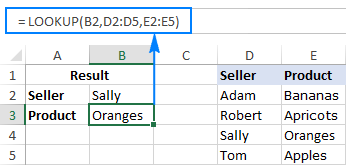
>Para comprender mejor los argumentos, eche un vistazo a esta captura de pantalla:
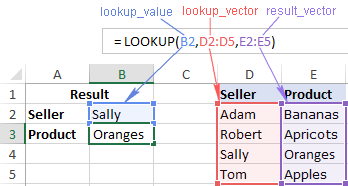
>Fórmula de búsqueda horizontal: búsqueda en un rango de una fila
Si sus datos de origen tienen un diseño horizontal, es decir, las entradas residen en filas en lugar de columnas, proporcione un rango de una fila en el vector_de_buscada y vector_resultado argumentos, como este:
=LOOKUP(B2,E1:H1,E2:H2)
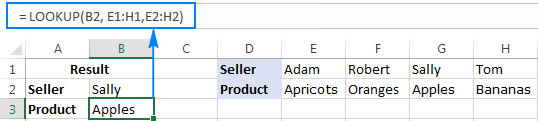
>En la segunda parte de este tutorial, encontrará algunos ejemplos más de búsqueda en Excel que resuelven tareas más complejas. Mientras tanto, recuerde los siguientes datos sencillos que le ayudarán a evitar posibles obstáculos y evitar errores comunes.
5 cosas que debes saber sobre la forma vectorial de Excel BUSCAR
Valores en vector_de_buscada debe ser ordenado en orden ascendente, es decir, de menor a mayor o de la A a la Z; de lo contrario, su fórmula de búsqueda en Excel puede devolver un error o un resultado incorrecto. Si necesita hacer una búsqueda en datos sin clasificarluego use INDEX MATCH o OFFSET MATCH.
vector_de_búsqueda y vector_resultado debe ser un una fila o una columna rango del mismo tamaño.
La función BUSCAR en Excel es no distingue entre mayúsculas y minúsculasno diferencia texto en mayúsculas y minúsculas.
La BÚSQUEDA de Excel funciona basándose en coincidencia aproximada. Más precisamente, una fórmula de búsqueda busca primero la coincidencia exacta. Si no puede encontrar el valor de búsqueda exactamente, busca el siguiente valor más pequeñoes decir, el mayor valor en vector_de_buscada que es menor o igual a valor de búsqueda.
Por ejemplo, si su valor de búsqueda es «5», la fórmula lo buscará primero. Si no se encuentra «5», buscará «4». Si no encuentra «4», buscará «3», y así sucesivamente.
Si valor de búsqueda es menor que el valor más pequeño en vector_de_buscadaLA BÚSQUEDA de Excel devuelve el error #N/A.
La forma de matriz de la función BUSCAR busca el valor especificado en la primera columna o fila de la matriz y recupera un valor de la misma posición en la última columna o fila de la matriz.
La búsqueda de matriz tiene 2 argumentos, los cuales son obligatorios:
BUSCAR(valor_buscado, matriz)
Dónde:
- Valor de búsqueda – un valor a buscar en una matriz.
- Formación – un rango de celdas donde desea buscar el valor de búsqueda. Los valores en la primera columna o fila de la matriz (dependiendo de si realiza una búsqueda V o una búsqueda H) deben ordenarse en orden ascendente. Los caracteres en mayúsculas y minúsculas se consideran equivalentes.
Por ejemplo, con los nombres de los vendedores ubicados en la primera columna de la matriz (columna A) y las fechas de los pedidos en la última columna de la matriz (columna C), puede usar la siguiente fórmula para buscar el nombre y obtener la fecha coincidente:
=LOOKUP(B2,D2:F5)
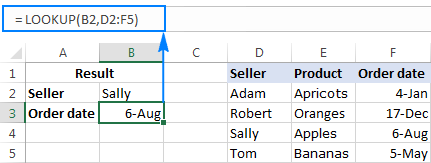
>
Nota. La forma de matriz de la función BUSCAR de Excel no debe confundirse con las fórmulas de matriz de Excel. Aunque opera en matrices, BUSCAR sigue siendo una fórmula normal, que se completa de la forma habitual presionando la tecla Intro.
4 cosas que debes saber sobre la forma matricial de la BÚSQUEDA de Excel
Si formación tiene más filas que columnas o el mismo número de columnas y filas, una fórmula de búsqueda busca en la primera columna (búsqueda horizontal).
Si formación tiene más columnas que filasBÚSQUEDA de Excel busca en la primera fila (búsqueda vertical).
Si una fórmula no puede encontrar el valor de búsqueda, utiliza el valor más grande en la matriz que es menor o igual a valor de búsqueda.
Si el el valor de búsqueda es menor que el valor más pequeño en la primera columna o fila de la matriz (dependiendo de las dimensiones de la matriz), una fórmula de búsqueda devuelve el error #N/A.
¡Nota IMPORTANTE! La funcionalidad del formulario de matriz BUSCAR de Excel es limitada y no recomendamos su uso. En su lugar, puede utilizar la función BUSCARV o BUSCARH, que son las versiones mejoradas para realizar búsquedas verticales y horizontales, respectivamente.
Aunque existen funciones más potentes para buscar y comparar en Excel (que es el tema de nuestro próximo tutorial), BUSCAR resulta útil en muchas situaciones y los siguientes ejemplos demuestran un par de usos no triviales. Tenga en cuenta que todas las fórmulas siguientes utilizan el forma vectorial de BÚSQUEDA de Excel.
Busque un valor en la última celda que no esté en blanco en una columna
Si tiene una columna de datos completados dinámicamente, es posible que desee seleccionar la entrada agregada más recientemente, es decir, obtener la última celda no vacía de una columna. Para ello utilice esta fórmula genérica:
BÚSQUEDA(2, 1/(columna<>«»), columna)
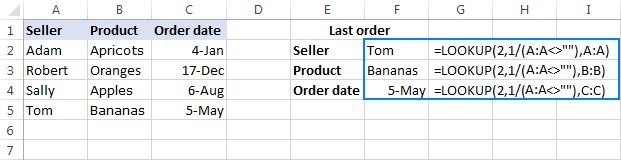
En la fórmula anterior, todos los argumentos excepto la referencia de la columna son constantes. Entonces, para recuperar el último valor en una columna específica, solo necesita proporcionar la referencia de la columna correspondiente. Por ejemplo, para extraer el valor de la última celda que no está en blanco en la columna A, use esta fórmula:
=LOOKUP(2, 1/(A:A<>»»), A:A)
Para obtener el último valor de otras columnas, modifique las referencias de las columnas como se muestra en la captura de pantalla a continuación: la primera referencia es la columna que se verificará en busca de celdas en blanco/no en blanco, y la segunda referencia es la columna de la cual devolver el valor:
>Cómo funciona esta fórmula
En el valor de búsqueda argumento, proporcionas 2 o cualquier otro número mayor que 1 (en un momento entenderás por qué).
En el vector_de_buscada argumento, pones esta expresión: 1/(A:A<>«»)
- Primero, realiza la operación lógica A:A<>«» que compara cada celda de la columna A con una cadena vacía y devuelve VERDADERO para celdas vacías y FALSO para celdas no vacías. En el ejemplo anterior, la fórmula en F2 devuelve esta matriz: {VERDADERO;VERDADERO;VERDADERO;VERDADERO;FALSO…}
- Luego, divides el número 1 por cada elemento de la matriz anterior. Con VERDADERO equivalente a 1 y FALSO equivalente a 0, obtienes una nueva matriz que consta de 1 y #DIV/0. errores (el resultado de dividir por 0), y esta matriz se utiliza como vector_de_buscada. En este ejemplo, es {1;1;1;1;#DIV/0!…}
Ahora, ¿cómo es que la fórmula devuelve el último valor no vacío en una columna, dado que valor de búsqueda no coincide con ningún elemento de vector_de_buscada? La clave para comprender la lógica es que BUSCAR de Excel busca con coincidencia aproximada, es decir, cuando no se encuentra el valor de búsqueda exacto, coincide con el siguiente valor más grande en vector_de_buscada que es más pequeño que valor de búsqueda. En nuestro caso, valor de búsqueda es 2 y el valor más grande en vector_de_buscada es 1, por lo que BUSCAR coincide con el último 1 de la matriz, que es la última celda no vacía.
En el vector_resultado argumento, hace referencia a la columna desde la cual desea devolver un valor y su fórmula de búsqueda buscará el valor en la misma posición que el valor de búsqueda.
Consejo. Si desea obtener el numero de la fila manteniendo el último valor, luego use la función FILA para recuperarlo. Por ejemplo: =LOOKUP(2,1/(A:A<>»»),ROW(A:A))
Busque un valor en la última celda de una fila que no esté en blanco
Si sus datos de origen están dispuestos en filas en lugar de columnas, puede obtener el valor de la última celda que no esté vacía usando esta fórmula:
BÚSQUEDA(2, 1/(fila<>«»), fila)
De hecho, esta fórmula no es más que una ligera modificación de la fórmula anterior, con la única diferencia de que utilizas la referencia de fila en lugar de la referencia de columna.
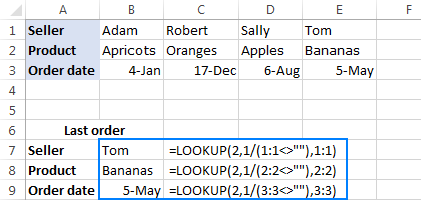
Por ejemplo, para obtener el valor de la última celda no vacía de la fila 1, utilice esta fórmula:
=LOOKUP(2, 1/(1:1<>»»), 1:1)
La siguiente captura de pantalla muestra el resultado:
>Obtener un valor asociado con la última entrada consecutiva
Con sólo un poco de creatividad, el fórmula anterior Se puede personalizar fácilmente para resolver otras tareas similares. Por ejemplo, se puede utilizar para obtener un valor asociado con la última instancia de un valor específico en una fila. Esto puede parecer un poco oscuro, pero el siguiente ejemplo hará que las cosas sean más fáciles de entender.
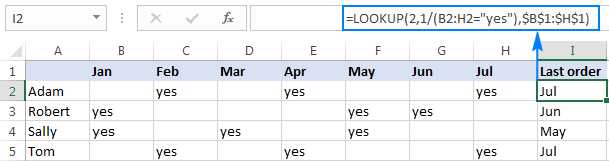
Suponiendo que tiene una tabla de resumen donde la columna A contiene los nombres de los vendedores y las columnas posteriores contienen datos de algún tipo para cada mes. En este ejemplo, una celda contiene «sí» si un vendedor determinado cerró al menos un trato en un mes determinado. Nuestro objetivo es asociar un mes consecutivo con la última entrada «sí».
La tarea se puede resolver utilizando la siguiente fórmula de BÚSQUEDA:
=LOOKUP(2, 1/(B2:H2=»yes»), $B$1:$H$1)
La lógica de la fórmula es básicamente la misma que se describe en el primer ejemplo. La diferencia es que utiliza el operador «igual a» («=») en lugar de «no igual a» («<>«) y opera en filas en lugar de columnas.
La siguiente captura de pantalla muestra un resultado:
>Búsqueda como alternativa a los IF anidados
En todas las fórmulas de búsqueda que hemos discutido hasta ahora, el vector_de_buscada y vector_resultado Los argumentos estaban representados por referencias de rango. Sin embargo, la sintaxis de la función BUSCAR de Excel permite proporcionar los vectores en forma de una constante de matriz vertical, lo que le permite replicar la funcionalidad de IF anidado con una fórmula más compacta y fácil de leer.
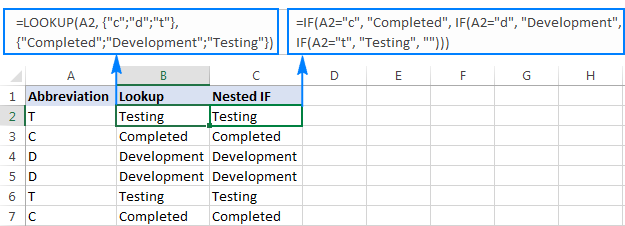
Digamos que tiene una lista de abreviaturas en la columna A y desea reemplazarlas con nombres completos, donde «C» significa «Completado», «D» es «Desarrollo» y «T» es «Pruebas». se puede lograr con la siguiente función IF anidada:
=IF(A2=»c», «Completed», IF(A2=»d», «Development», IF(A2=»t», «Testing», «»)))
O bien, utilizando esta fórmula de búsqueda:
=LOOKUP(A2, {«c»;»d»;»t»}, {«Completed»;»Development»;»Testing»})
Como se muestra en la captura de pantalla siguiente, ambas fórmulas producen resultados idénticos:
>
Nota. Para que una fórmula de búsqueda de Excel funcione correctamente, los valores en matriz_buscada deben ordenarse de la A a la Z o de menor a mayor.
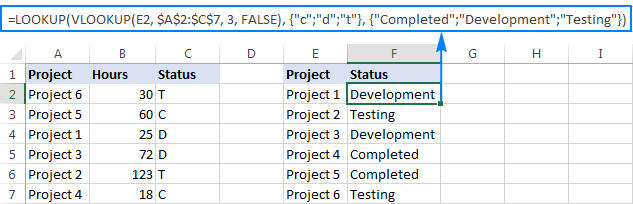
Si está extrayendo valores de una tabla de búsqueda, puede incrustar una función Vlookup en el valor de búsqueda argumento para recuperar una coincidencia.
Suponiendo que el valor de búsqueda está en la celda E2, la tabla de búsqueda es A2:C7 y la columna de interés («Estado») es la 3tercero columna en la tabla de búsqueda, la siguiente fórmula hace el trabajo:
=LOOKUP(VLOOKUP(E2, $A$2:$C$7, 3, FALSE), {«c»;»d»;»t»}, {«Completed»;»Development»;»Testing»})
Como se demuestra en la captura de pantalla siguiente, la fórmula recupera el estado del proyecto de la tabla de búsqueda y reemplaza una abreviatura con la palabra correspondiente:
Consejo. Si está utilizando Excel 2016 como parte de una suscripción a Office 365, puede utilizar la función CAMBIAR para fines similares.
Lara: ¡Qué buena onda! La función BUSCAR también me sacó de un aprieto en el trabajo cuando tenía que filtrar información de cientos de filas. Al principio me sentía perdida, pero después de leer sobre eso, todo fue mucho más fácil. Gracias por compartir esos ejemplos, ¡los voy a usar seguro!
KoberX: ¡Me encantó el artículo! La función BUSCAR de Excel es una de mis salvaciones. Recuerdo que la primera vez que la usé fue para encontrar datos en una hoja enorme de inventario, ¡fue como descubrir un superpoder! Definitivamente, voy a poner en práctica los ejemplos que compartiste.
Benjamin antonio: ¡Totalmente de acuerdo! La función BUSCAR es imprescindible, y yo también la descubrí en un momento crítico cuando tenía que hacer un reporte urgente. Me costó un poco al principio, pero una vez que le agarro la mano, ¡es una maravilla! Gracias por los ejemplos, me vienen de perlas para mis próximos proyectos.