Cómo habilitar y deshabilitar macros en Excel
¿Alguna vez te has preguntado cómo automatizar tareas en Excel para ahorrar tiempo y esfuerzo? Las macros son una poderosa herramienta que te permite grabar y ejecutar secuencias de acciones repetitivas con un solo clic. Sin embargo, la seguridad es primordial, y saber cómo habilitarlas o deshabilitarlas adecuadamente es esencial para proteger tus datos y tu equipo. En este artículo, te guiaremos paso a paso en el proceso de gestionar macros en Excel, asegurando que puedas aprovechar al máximo esta funcionalidad sin comprometer la seguridad de tus archivos. ¡Sigue leyendo y descubre el fascinante mundo de las macros en Excel!
¿Alguna vez has oído hablar de las macros en Excel pero no sabes cómo habilitarlas o deshabilitarlas? No te preocupes, en este artículo te mostraremos paso a paso cómo hacerlo. Las macros son una herramienta poderosa que te permitirá automatizar tareas repetitivas y ahorrar tiempo en tu trabajo con Excel. Aprender a habilitar o deshabilitarlas es fundamental para maximizar su potencial y mantener la seguridad de tus archivos. ¡Sigue leyendo y descubre cómo dominar las macros en Excel!
El artículo analiza cómo activar macros en Excel, explica los conceptos básicos de la seguridad de las macros y muestra cómo ajustar la configuración de seguridad para ejecutar códigos VBA de forma segura.
Como casi cualquier tecnología, las macros se pueden utilizar tanto para el bien como para el mal. Por lo tanto, en Microsoft Excel, todas las macros están deshabilitadas de forma predeterminada. Este tutorial cubre diferentes formas de habilitar macros en Excel y explica los riesgos potenciales asociados con eso.
Macroseguridad en Excel
Antes de habilitar macros en sus hojas de trabajo, es importante comprender cuán peligrosas pueden ser.
Aunque los códigos VBA son muy eficaces para automatizar tareas complejas y repetitivas, suponen una importante fuente de riesgo desde el punto de vista de la seguridad. Una macro maliciosa que ejecute sin darse cuenta puede dañar o eliminar por completo archivos de su disco duro, estropear sus datos e incluso dañar su instalación de Microsoft Office. Por este motivo, la configuración predeterminada de Excel es desactivar todas las macros con notificación.
¿Cómo evitar estos peligros? Simplemente siga una regla simple: habilite solo macros seguras: aquellas que usted mismo haya escrito o grabado, macros de fuentes confiables y códigos VBA que haya revisado y comprenda completamente.
Cómo habilitar macros para libros de trabajo individuales
Hay dos formas de activar macros para un archivo determinado: directamente desde el libro y a través de la vista Backstage.
Habilite macros a través de la barra de advertencia de seguridad
Con la configuración de macros predeterminada, cuando abre por primera vez un libro que contiene macros, aparece la barra amarilla de advertencia de seguridad en la parte superior de la hoja, justo debajo de la cinta: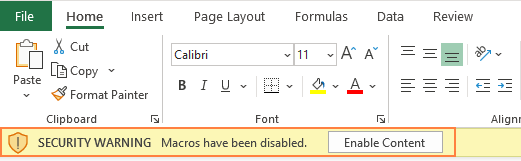 >
>
Si el Editor de Visual Basic está abierto en el momento en que abre el archivo con macros, se mostrará el Aviso de seguridad de Microsoft Excel: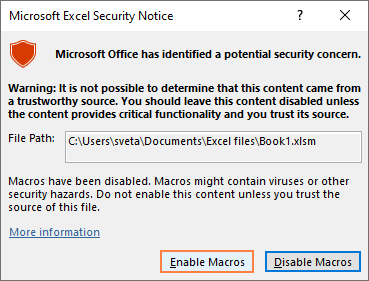 >
>
Si confía en la fuente del archivo y sabe que todas las macros son seguras, haga clic en Contenido disponible o Habilitar macros botón. Esto activará las macros y convertirá el archivo en un documento confiable. La próxima vez que abra el libro, no aparecerá la advertencia de seguridad.
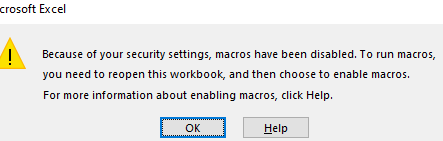
Si se desconoce el origen del archivo y no desea habilitar las macros, puede hacer clic en el botón ‘X’ para cerrar la advertencia de seguridad. La advertencia desaparecerá, pero las macros permanecerán deshabilitadas. Cualquier intento de ejecutar una macro generará el siguiente mensaje.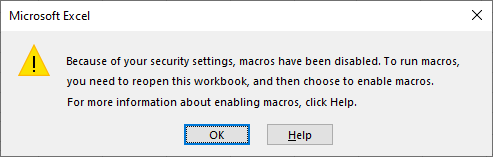 >
>
Si deshabilitó las macros accidentalmente, simplemente vuelva a abrir el libro y luego haga clic en Contenido disponible botón en la barra de advertencia.
Activar macros en la vista Backstage
Otra forma de habilitar macros para un libro específico es a través de la vista Office Backstage. Así es cómo:
Al igual que con el método anterior, su libro se convertirá en un documento confiable.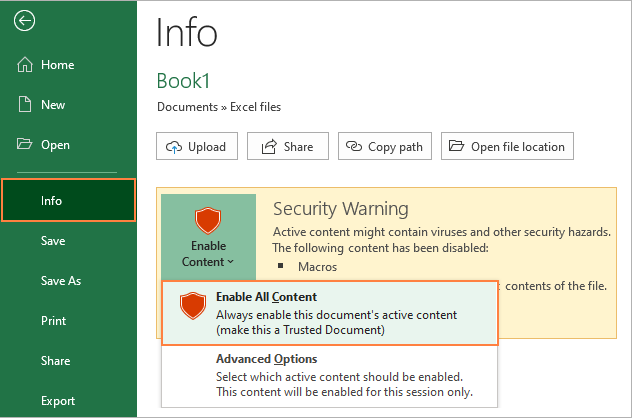
>Lo que debes saber sobre documentos confiables en Excel
Habilitar macros a través de una barra de mensajes o la vista Backstage hace que el archivo sea un documento confiable. Sin embargo, algunos archivos de Excel no pueden convertirse en documentos confiables. Por ejemplo, archivos abiertos desde una ubicación no segura, como la carpeta temporal, o si el administrador del sistema ha configurado la política de seguridad de su organización para desactivar todas las macros sin notificación. En tales casos, las macros sólo se habilitan una sola vez. La próxima vez que abra el archivo, Excel le pedirá que habilite el contenido nuevamente. Para evitar esto, puedes cambiar tu Configuración del Centro de confianza o guarde el archivo en un ubicación confiable.
Una vez que un libro en particular se convierte en un documento confiable, no hay forma de dejar de confiar en él. Sólo puede borrar la lista de Documentos de confianza. Para esto, haga lo siguiente:
Esto hará que todos los archivos previamente confiables no sean de confianza. Cuando abra un archivo de este tipo, aparecerá la advertencia de seguridad.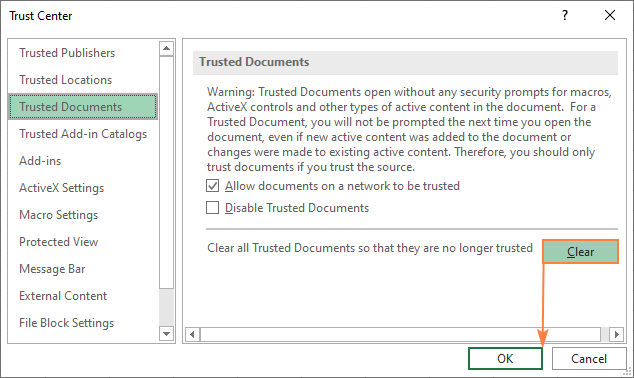 >
>
Consejo. Si no desea que ningún documento sea confiable, marque la casilla Deshabilitar documentos confiables caja. Aún podrá activar macros al abrir un libro, pero solo para la sesión actual.
Cómo resolver «Microsoft ha bloqueado las macros»
En las nuevas versiones de Excel, Microsoft ha cambiado el comportamiento de los archivos habilitados para macros descargados de Internet. En lugar del amarillo Advertencia de seguridad eso permite habilitar el contenido de inmediato, ahora a menudo muestra una barra de Riesgo de seguridad de lectura con este mensaje: Microsoft ha bloqueado la ejecución de macros porque el origen de este archivo no es de confianza.
 >
>
Haciendo clic Aprende más no desbloqueará la macro; simplemente lo llevará a una página web que explica los motivos y las soluciones.
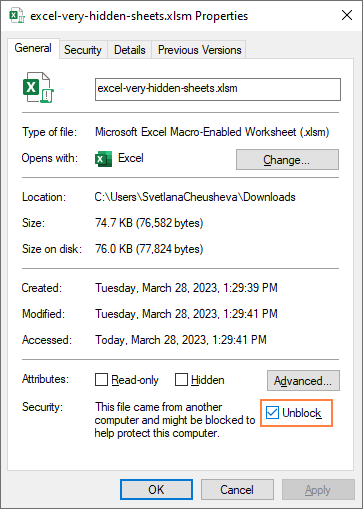
Cómo desbloquear un libro de macros en Excel
Para desbloquear una macro bloqueada por Microsoft, esto es lo que debe hacer:
>Cómo habilitar macros para una sesión
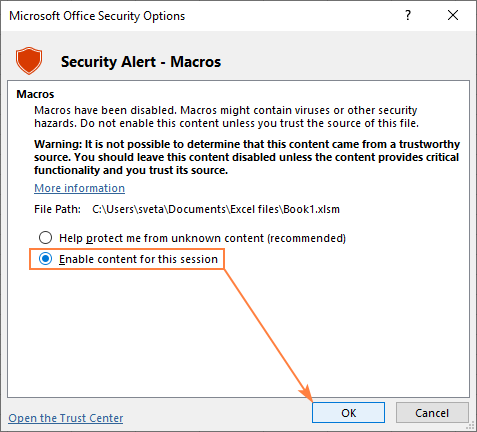
En algunas situaciones, es lógico habilitar las macros sólo una vez. Por ejemplo, cuando recibió un archivo de Excel con código VBA que le gustaría investigar, pero no desea que este archivo sea un documento confiable.
Las siguientes instrucciones lo guiarán a través de los pasos para habilitar macros mientras el archivo esté abierto:
 >
>
Esto activa las macros por una vez. Cuando cierre el libro y luego lo vuelva a abrir, la advertencia aparecerá nuevamente.
Cómo habilitar macros en todos los libros a través del Centro de confianza
Microsoft Excel determina si permite o no la ejecución de códigos VBA según la configuración de macro seleccionada en el cuadro de diálogo. Centro de confianza, que es el lugar donde configuras todos los ajustes de seguridad para Excel.
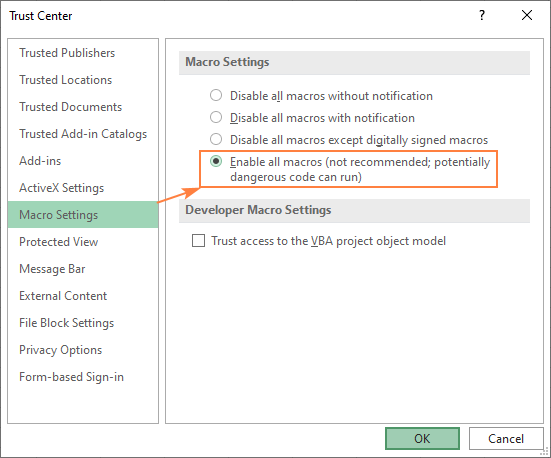
Para habilitar las macros en todos los libros de Excel de forma predeterminada, esto es lo que debe hacer:
 >
>
 >
>
Notas:
- La opción que establezca a través del Centro de confianza se convierte en la nueva configuración de macro predeterminada y se aplica globalmente a todos sus archivos de Excel. Si desea habilitar macros solo para libros de trabajo específicos, guárdelos en un ubicación confiable en cambio.
- Habilitar todas las macros en todos los libros hace que su computadora sea vulnerable a códigos potencialmente peligrosos.
Configuración de macros de Excel explicada
A continuación explicaremos brevemente todas las configuraciones de macros en el Centro de confianza para ayudarlo a tomar una decisión informada:
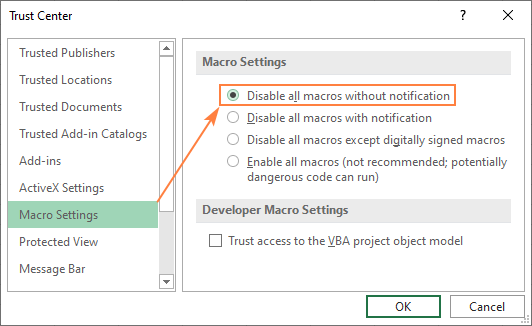
- Deshabilitar todas las macros sin notificación – todas las macros están deshabilitadas; no aparecerá ninguna advertencia. No podrá ejecutar ninguna macro excepto las almacenadas en ubicaciones confiables.
- Deshabilitar todas las macros con notificación (predeterminado): las macros están deshabilitadas, pero puede habilitarlas caso por caso.
- Deshabilite todas las macros excepto las firmadas digitalmente – Las macros sin firmar se desactivan con las notificaciones. Se permite la ejecución de macros firmadas digitalmente con un certificado especial de un editor de confianza. Si no ha confiado en el editor, Excel le pedirá que confíe en el editor y habilite la macro.
- Habilitar todas las macros (no recomendado): se permite la ejecución de todas las macros, incluidos los códigos potencialmente maliciosos.
- Acceso confiable al modelo de objetos del proyecto VBA – esta configuración controla el acceso mediante programación al modelo de objetos de Visual Basic para Aplicaciones. Está deshabilitado de forma predeterminada para evitar que programas no autorizados cambien sus macros o creen códigos dañinos autorreplicantes.
Al cambiar la configuración del Centro de confianza, tenga en cuenta que se aplican sólo a Excel, no a todos los programas de Office.
Habilite macros permanentemente en una ubicación confiable
En lugar de manipular la configuración macro global, puede configurar Excel para que confíe en ubicaciones específicas de su computadora o red local. Cualquier archivo de Excel en una ubicación confiable se abre con las macros habilitadas y sin advertencias de seguridad, incluso si el Deshabilitar todas las macros sin notificación La opción está seleccionada en el Configuración del Centro de confianza. ¡Esto le permite ejecutar macros en ciertos libros cuando todas las demás macros de Excel están deshabilitadas!
Un ejemplo de dichos archivos en el Libro de macros personal: todos los códigos VBA en ese libro de trabajo están disponibles para que los use siempre que inicie Excel, independientemente de su configuración de macros.
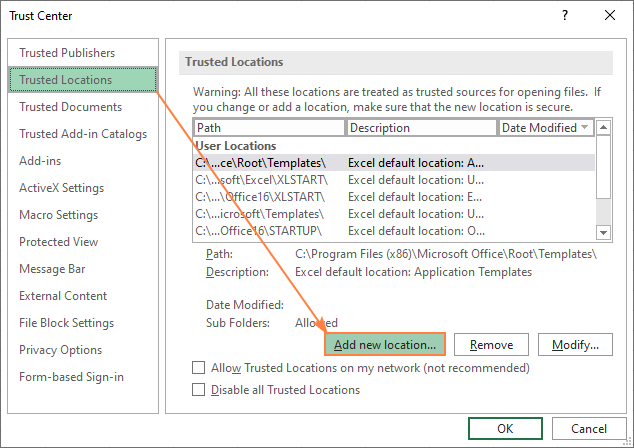
Para ver las ubicaciones de confianza actuales o agregar una nueva, siga estos pasos:
>
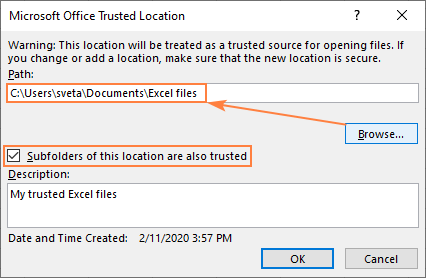
- Haga clic en el Navegar para navegar a la carpeta que desea convertir en una ubicación confiable.
- Si desea que alguna subcarpeta de la carpeta seleccionada también sea confiable, marque la casilla Las subcarpetas de esta ubicación también son de confianza. caja.
- Escriba un breve aviso en el Descripción (esto puede ayudarle a administrar varias ubicaciones) o déjelo vacío.
- Hacer clic DE ACUERDO.
 >
>
¡Hecho! Ahora puede colocar su libro con macros en su propia ubicación confiable y no preocuparse por la configuración de seguridad de Excel.
Consejos y notas:
- Tenga mucho cuidado al elegir una ubicación de confianza. Debido a que Excel habilita automáticamente todas las macros en todos los libros que están almacenados en ubicaciones confiables, se convierten en una especie de lagunas en su sistema de seguridad, vulnerables a virus de macro y ataques de piratería. Nunca conviertas una carpeta temporal en una fuente confiable. Además, tenga cuidado con el Documentos carpeta, en lugar de crear una subcarpeta y designarla como una ubicación confiable.
- Si ha agregado por error una determinada carpeta a la lista de ubicaciones confiables, selecciónela y haga clic en Eliminar botón.
Cómo habilitar macros mediante programación con VBA
En los foros de Excel, muchas personas preguntan si es posible habilitar macros mediante programación al abrir un libro y deshabilitarlas antes de salir. La respuesta inmediata es «No, no es posible». Debido a que la seguridad de las macros es fundamental para la seguridad de Excel, Microsoft diseñó cualquier código VBA para que solo se active con un clic del usuario.
Sin embargo, cuando Microsoft cierra una puerta, el usuario abre una ventana 🙂 Como solución alternativa, alguien sugirió una forma de obligar al usuario a habilitar macros con una especie de «pantalla de presentación» u «hoja de instrucciones». La idea general es la siguiente:
Escribe un código que hace que todas las hojas de trabajo, excepto una, estén muy ocultas (xlSheetVeryHidden). La hoja visible (pantalla de presentación) dice algo como «Habilite las macros y vuelva a abrir el archivo» o proporciona instrucciones más detalladas.
Si las macros están deshabilitadas, el usuario sólo puede ver la hoja de trabajo «Pantalla de presentación»; Todas las demás hojas están muy escondidas.
Si las macros están habilitadas, el código muestra todas las hojas y luego las vuelve a ocultar cuando se cierra el libro.
Cómo deshabilitar macros en Excel
Como ya se mencionó, la configuración predeterminada de Excel es deshabilitar las macros con notificación y permitir a los usuarios habilitarlas manualmente si así lo desean. Si desea desactivar todas las macros de forma silenciosa, sin ninguna notificación, elija la opción correspondiente (la primera) en el Centro de confianza.
 >
>
Así es como puedes habilitar y deshabilitar macros en Excel. ¡Te agradezco por leer y espero verte en nuestro blog la próxima semana!
Usted también podría estar interesado en
Cómo habilitar y deshabilitar macros en Excel – Preguntas frecuentes
Preguntas frecuentes sobre cómo habilitar y deshabilitar macros en Excel
1. ¿Qué son las macros en Excel?
Las macros en Excel son pequeños programas o secuencias de comandos que automatizan tareas repetitivas en una hoja de cálculo. Permite ahorrar tiempo y esfuerzo al ejecutar un conjunto específico de acciones con solo presionar un botón o una combinación de teclas.
2. ¿Por qué debo habilitar las macros en Excel?
Habilitar las macros en Excel es necesario si deseas utilizar y ejecutar dichos programas o scripts. Al habilitar las macros, se te permitirá ejecutar el código personalizado en una hoja de cálculo de Excel.
3. ¿Cómo habilito las macros en Excel?
Para habilitar macros en Excel, sigue estos pasos:
4. ¿Cómo deshabilito las macros en Excel?
Si deseas deshabilitar las macros en Excel por razones de seguridad, sigue estos pasos:
Recuerda que deshabilitar las macros impide que se ejecuten programas o scripts potencialmente dañinos y maliciosos, por lo que es una medida de seguridad recomendada.
5. ¿Dónde puedo encontrar más información sobre macros en Excel?
Si deseas obtener más información sobre macros en Excel, puedes consultar las siguientes fuentes:
- Crear o eliminar un macro en Excel
- Habilitar o deshabilitar macros en archivos de Office
- Introducción a las macros en Excel
Esperamos que estas preguntas frecuentes te hayan ayudado a comprender cómo habilitar y deshabilitar macros en Excel. Recuerda siempre tener precaución al ejecutar macros de fuentes desconocidas para proteger tu seguridad y la de tus datos.
[automatic_youtube_gallery type=»search» search=»Cómo habilitar y deshabilitar macros en Excel» limit=»1″]
Arlas en Excel es importante si deseas aprovechar la funcionalidad de automatización que ofrecen. Las macros pueden realizar tareas repetitivas y complejas de manera eficiente, ahorrando tiempo y reduciendo la posibilidad de errores humanos. Sin embargo, es fundamental tener cuidado al habilitarlas, ya que algunas macros pueden contener código malicioso.
- ¿Cómo puedo saber si una macro es segura?
– Asegúrate de habilitar macros solo de fuentes confiables. Si el archivo fue enviado por otra persona o descargado de Internet, verifica la autenticidad del remitente y considera escanear el archivo con un software antivirus.
- ¿Qué debo hacer si encuentro que las macros están bloqueadas?
– Si encuentras que Excel bloquea las macros, sigue el proceso descrito anteriormente para desbloquear el archivo, y asegúrate de que el archivo provenga de un origen seguro.
- ¿Puedo deshabilitar las macros completamente?
- Sí, puedes deshabilitar todas las macros sin notificación a través de la configuración del Centro de confianza, lo que te permitirá trabajar de manera más segura si no limpias un entorno que contenga macros de confianza.
- ¿Qué es un documento confiable?
– Un documento confiable en Excel es un archivo que se abre con las macros habilitadas automáticamente sin mostrar advertencias de seguridad. Esto se logra al almacenar el archivo en una ubicación confiable.
- ¿Qué es el Centro de confianza?
– El Centro de confianza es una sección en Excel donde puedes ajustar la configuración de seguridad y privacidad, incluyendo la configuración de macros y ubicaciones confiables.
- ¿Puedo habilitar macros solo temporalmente?
– Sí, puedes habilitar macros temporalmente solo para la sesión actual siguiendo el procedimiento mencionado, lo que te permite explorar el archivo sin convertirlo en un documento confiable.
Para más información sobre el manejo de macros y la seguridad en Excel, sigue explorando nuestra guía o consulta el soporte técnico de Microsoft.
Madriz: ¡Me encantó el artículo! La verdad, me costó un montón aprender a manejar las macros en Excel. La primera vez que intenté habilitarlas, ¡casi bloqueo mi computadora! Pero ahora que ya sé, es una herramienta increíble.