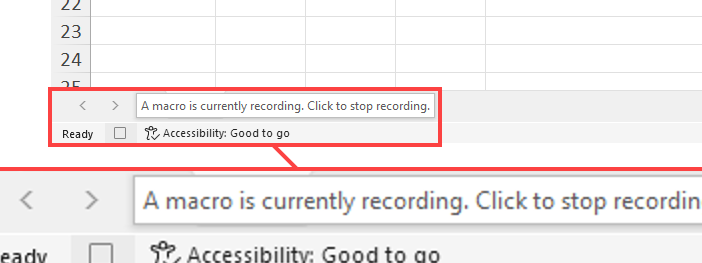
¿Te gustaría simplificar tus tareas repetitivas en Excel y ganar tiempo valioso? ¡Estás en el lugar correcto! En este artículo, descubriremos el fascinante mundo de las macros en Excel, una herramienta poderosa que te permitirá automatizar procesos y aumentar tu productividad. Desde la grabación de acciones simples hasta la creación de funciones avanzadas, aprenderás paso a paso cómo grabar una macro de manera fácil y rápida. Prepárate para llevar tus habilidades en Excel al siguiente nivel y transforma tu manera de trabajar. ¡Comencemos!
Si eres usuario habitual de Excel, seguramente sabes que realizar las mismas acciones una y otra vez puede ser tedioso y consumir mucho tiempo. Pero ¡no te preocupes! Existe una solución que simplificará tu trabajo y te ahorrará horas de esfuerzo: las macros de Excel. En este artículo, te enseñaremos paso a paso cómo grabar una macro en Excel y cómo utilizarla para automatizar tareas repetitivas. ¡Prepárate para aumentar tu productividad y dejar atrás la monotonía!
Tutorial paso a paso para principiantes para grabar, ver, ejecutar y guardar una macro. También aprenderá algunos mecanismos internos de cómo funcionan las macros en Excel.
Las macros son una excelente manera de automatizar tareas repetitivas en Excel. Si te encuentras haciendo las mismas cosas una y otra vez, registra tus movimientos como una macro y asígnale un atajo de teclado. ¡Y ahora puedes hacer que todas las acciones grabadas se realicen automáticamente, con solo presionar una tecla!
Cómo grabar una macro en Excel
Al igual que otras herramientas de VBA, las macros de Excel residen en el Desarrollador pestaña, que está oculta de forma predeterminada. Entonces, lo primero que debe hacer es agregar la pestaña Desarrollador a su cinta de Excel.
Para grabar una macro en Excel realiza estos pasos:
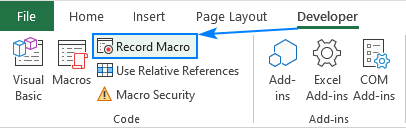 > Alternativamente, haga clic en el Grabar macro botón en el lado izquierdo del Estado bar:
> Si prefiere trabajar con el teclado en lugar del mouse, presione la siguiente secuencia de teclas Alt., l, R (una por una, no todas las claves a la vez).
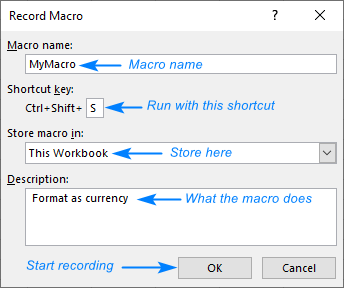
- En el Macro nombre , ingrese el nombre de su macro. Intente que sea significativo y descriptivo, así más adelante podrá encontrar rápidamente la macro en la lista.
En los nombres de las macros, puede utilizar letras, números y guiones bajos; el primer carácter debe ser una letra. No se permiten espacios, por lo que debe mantener un nombre de una sola palabra comenzando cada parte con una letra mayúscula (p. ej. Mi primera macro) o palabras separadas con guiones bajos (p. ej. Mi_primera_macro).
- En el Tecla de acceso directo escriba cualquier letra para asignar un método abreviado de teclado a la macro (opcional).
Se permiten letras mayúsculas o minúsculas, pero sería prudente utilizar combinaciones de teclas en mayúsculas (Ctrl + Mayús + letra) porque los atajos de macro anulan cualquier atajo predeterminado de Excel mientras el libro que contiene la macro está abierto. Por ejemplo, si asigna Ctrl + S a una macro, perderá la capacidad de guardar sus archivos de Excel con un acceso directo. Asignar Ctrl + Mayús + S mantendrá el atajo de guardado estándar.
- Desde el Guardar macro en lista desplegable, elija dónde desea almacenar su macro:
- Libro de macros personal – almacena la macro en un libro de trabajo especial llamado Personal.xlsb. Todas las macros almacenadas en este libro están disponibles siempre que utilice Excel.
- Este libro de trabajo (predeterminado): la macro se almacenará en el libro actual y estará disponible cuando vuelva a abrir el libro o lo comparta con otros usuarios.
- Nuevo libro de trabajo – crea un nuevo libro de trabajo y registra la macro en ese libro de trabajo.
- En el Descripción escriba una breve descripción de lo que hace su macro (opcional).
Aunque este campo es opcional, te recomiendo que siempre proporciones una breve descripción. Cuando creas muchas macros diferentes, te ayudará a comprender rápidamente qué hace cada macro.
- Hacer clic DE ACUERDO para comenzar a grabar la macro.
 >
>
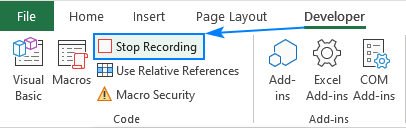 > O el botón análogo en el Estado bar:
 >
>Ejemplo de grabación de una macro en Excel
Para ver cómo funciona en la práctica, grabemos una macro que aplica algún formato a las celdas seleccionadas. Para esto, haga lo siguiente:
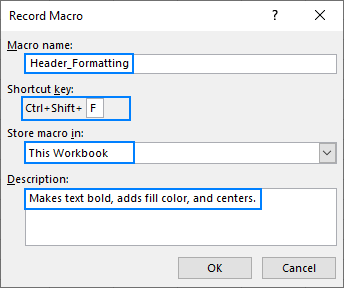
- Nombra la macro Formato_encabezado (porque vamos a formatear los encabezados de las columnas).
- Coloque el cursor en el Tecla de acceso directo cuadro y presione Mayús + F teclas simultáneamente. Esto asignará el Ctrl + Mayús + F acceso directo a la macro.
- Elija almacenar la macro en este libro de trabajo.
- Para Descripciónutilice el siguiente texto que explique lo que hace la macro: Pone el texto en negrita, agrega color de relleno y centra.
- Hacer clic DE ACUERDO para comenzar a grabar.
 >
>
Consejo. No seleccione ninguna celda después de haber comenzado a grabar la macro. Esto asegurará que todo el formato se aplique al selecciónno un rango específico.
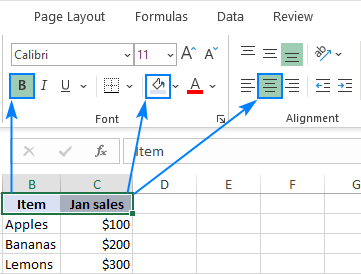 >
>
¡Eso es todo! Tu macro ha sido grabada. Ahora, puede seleccionar cualquier rango de celdas en cualquier hoja, presione el acceso directo asignado (Ctrl+Mayús+F), y su formato personalizado se aplicará inmediatamente a las celdas seleccionadas.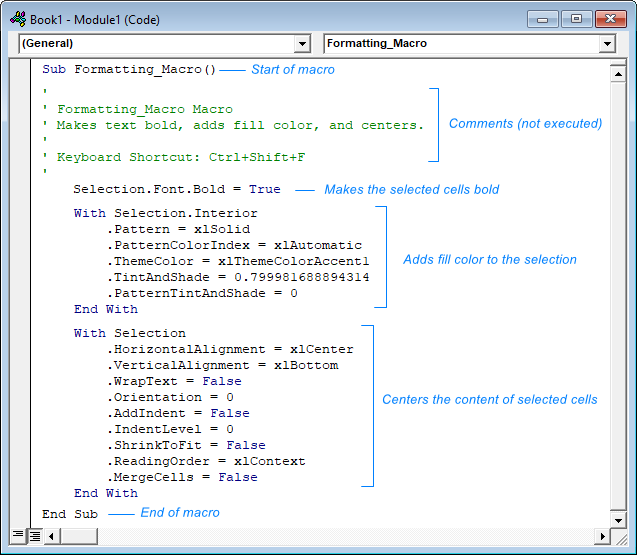
>Cómo trabajar con macros grabadas en Excel
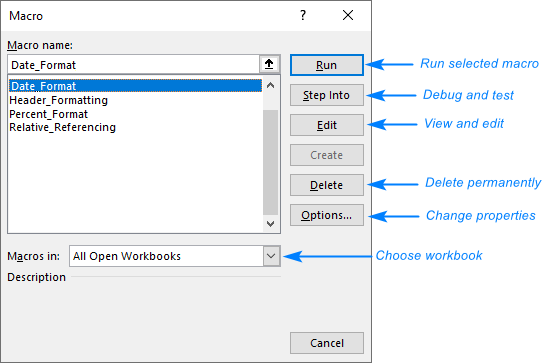
Se puede acceder a todas las opciones principales que Excel proporciona para las macros a través del Macro caja de diálogo. Para abrirlo, haga clic en el macros botón en el Desarrollador o presione la tecla Alt+F8 atajo.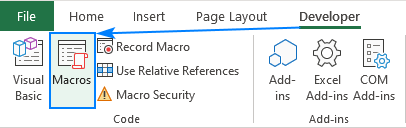
>En el cuadro de diálogo que se abre, puede ver una lista de macros disponibles en todos los libros abiertos o asociadas con un libro en particular y utilizar las siguientes opciones:
- Correr – ejecuta la macro seleccionada.
- Entrar en – le permite depurar y probar la macro en el Editor de Visual Basic.
- Editar – abre la macro seleccionada en el Editor VBA, donde puede ver y editar el código.
- Borrar – elimina permanentemente la macro seleccionada.
- Opciones – permite cambiar las propiedades de la macro, como las asociadas Atajo llave y Descripción.
>Cómo ver macros en Excel
El código de una macro de Excel se puede ver y modificar en el Editor de Visual Basic. Para abrir el Editor, presione Alt + F11 o haga clic en el Visual Básico botón en el Desarrollador pestaña.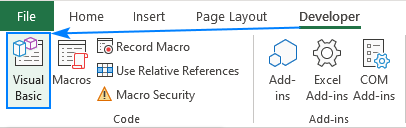
>Si ve el Editor VB por primera vez, no se desanime ni se sienta intimidado. No vamos a hablar de la estructura ni de la sintaxis del lenguaje VBA. Esta sección solo le brindará una comprensión básica de cómo funcionan las macros de Excel y qué hace realmente la grabación de una macro.
El Editor VBA tiene varias ventanas, pero nos centraremos en las dos principales:
Explorador de proyectos – muestra una lista de todos los libros abiertos y sus hojas. Además, muestra módulos, formularios de usuario y módulos de clase.
Ventana de código – aquí es donde puedes ver, editar y escribir código VBA para cada objeto mostrado en el Explorador de proyectos.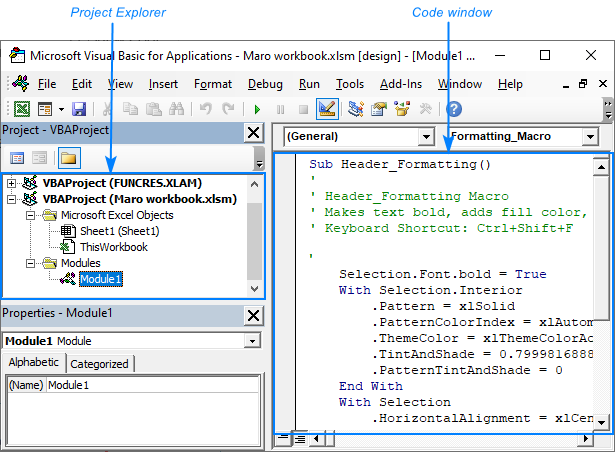
>Cuando grabamos el macro de muestraocurrieron las siguientes cosas en el backend:
- Un nuevo módulo (Modulo1) fue insertado.
- El código VBA de la macro se escribió en la ventana Código.
Para ver el código de un módulo específico, haga doble clic en el módulo (Módulo 1 en nuestro caso) en la ventana del Explorador de proyectos. Normalmente, un código de macro tiene estas partes:
Nombre de la macro
En VBA, cualquier macro comienza con Sub seguido del nombre de la macro y termina con Subtítulo finaldonde «Sub» es la abreviatura de subrutina (también llamado Procedimiento). Nuestra macro de muestra se llama Encabezado_Formato()entonces el código comienza con esta línea:
Sub Encabezado_Formato()
Si quieres cambiar el nombre de la macrosimplemente elimine el nombre actual y escriba uno nuevo directamente en la ventana Código.
Comentarios
Las líneas con el prefijo (‘) y que se muestran en verde de forma predeterminada no se ejecutan. Estos son comentarios agregados con fines informativos. Las líneas de comentarios se pueden eliminar de forma segura sin afectar la funcionalidad del código.
Normalmente, una macro grabada tiene de 1 a 3 líneas de comentarios: nombre de la macro (obligatorio); descripción y acceso directo (si se especifica antes de grabar).
código ejecutable
Después de los comentarios, viene el código que ejecuta las acciones que has grabado. A veces, una macro grabada puede tener una gran cantidad de código superfluo, que aún puede ser útil para descubrir cómo funcionan las cosas con VBA 🙂
La siguiente imagen muestra lo que hace cada parte del código de nuestra macro:
>Cómo ejecutar una macro grabada
Al ejecutar una macro, le dice a Excel que vuelva al código VBA grabado y ejecute exactamente los mismos pasos. Hay algunas formas de ejecutar una macro grabada en Excel y estas son las más rápidas:
- Si has asignado un atajo de teclado a la macro, presione ese atajo.
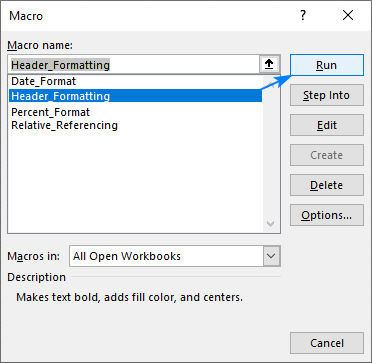
- Prensa Alt + 8 o haga clic en el macros botón en el Desarrollador pestaña. En el Macro cuadro de diálogo, seleccione la macro deseada y haga clic en Correr.
 >
>
También es posible ejecutar una macro grabada haciendo clic en su propio botón. Estos son los pasos para hacer uno: Cómo crear un botón de macro en Excel.
Cómo guardar macros en Excel
Ya sea que haya grabado una macro o haya escrito código VBA manualmente, para guardar la macro, debe guardar el libro como macro habilitada (extensión .xlms). Así es cómo:
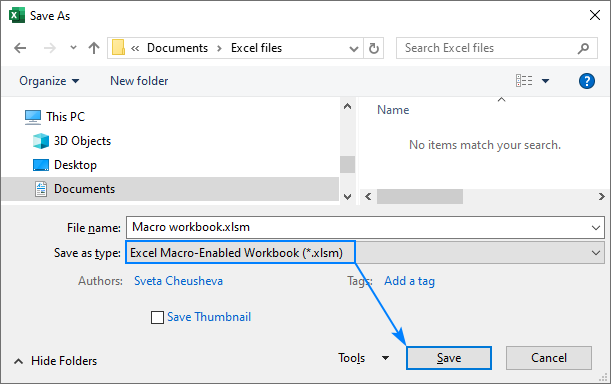 >
>Macros de Excel: qué se registra y qué no
Como acabas de ver, es bastante fácil grabar una macro en Excel. Pero para crear macros efectivas, es necesario comprender lo que sucede detrás de escena.
que esta grabado
La Grabadora de macros de Excel captura muchas cosas: casi todos los clics del mouse y las pulsaciones de teclas. Por lo tanto, debe pensar detenidamente sus pasos para evitar un exceso de código que pueda provocar un comportamiento inesperado de su macro. A continuación se muestran algunos ejemplos de lo que registra Excel:
- Seleccionar celdas con el mouse o el teclado. Solo se registra la última selección antes de una acción. Por ejemplo, si selecciona el rango A1:A10 y luego hace clic en la celda A11, solo se registrará la selección de A11.
- Formato de celda como color de relleno y fuente, alineación, bordes, etc.
- Formato de números como porcentaje, moneda, etc.
- Edición de fórmulas y valores. Los cambios se registran después de presionar Ingresar.
- Desplazarse, mover ventanas de Excel, cambiar a otras hojas de trabajo y libros de trabajo.
- Agregar, nombrar, mover y eliminar hojas de trabajo.
- Crear, abrir y guardar libros de trabajo.
- Ejecutando otras macros.
Lo que no se puede grabar
A pesar de muchas cosas diferentes que Excel puede registrar, ciertas características están más allá de las capacidades de Macro Recorder:
- Personalizaciones de la cinta de Excel y la barra de herramientas de acceso rápido.
- Acciones dentro de los cuadros de diálogo de Excel, como Formato condicional o Encontrar y reemplazar (solo se registra el resultado).
- Interacciones con otros programas. Por ejemplo, no puede grabar copiar y pegar desde un libro de Excel en un documento de Word.
- Todo lo que involucre al Editor VBA. Esto impone las limitaciones más importantes: muchas cosas que se pueden hacer a nivel de programación no se pueden registrar:
- Creando funciones personalizadas
- Mostrar cuadros de diálogo personalizados
- Hacer bucles como Para el próximo, Para cada, hacer mientrasetc.
- Evaluación de condiciones. En VBA, puedes usar el Si entonces si no declaración para probar una condición y ejecutar algún código si la condición es verdadera u otro código si la condición es falsa.
- Ejecutar código basado en eventos. Con VBA, puede usar muchos eventos para ejecutar un código asociado con ese evento (como abrir un libro, recalcular una hoja de trabajo, cambiar una selección, etc.).
- Usando argumentos. Al escribir una macro en el Editor VBA, puede proporcionar argumentos de entrada para que una macro realice una determinada tarea. Una macro grabada no puede tener ningún argumento porque es independiente y no está conectada a ninguna otra macro.
- Comprender la lógica. Por ejemplo, si graba una macro que copia celdas específicas, digamos en el Total fila, Excel solo registrará las direcciones de las celdas copiadas. Con VBA, puede codificar la lógica, es decir, copiar los valores en el Total fila.
Aunque las limitaciones anteriores establecen muchos límites para las macros grabadas, siguen siendo un buen punto de partida. Incluso si no tienes idea del lenguaje VBA, puedes grabar rápidamente una macro y luego analizar su código.
Consejos útiles para grabar macros en Excel
A continuación encontrará algunos consejos y notas que potencialmente pueden ahorrarle mucho tiempo y nervios, haciendo que su curva de aprendizaje sea más fluida y las macros más eficientes.
Utilice referencias relativas para la grabación de macros.
Por defecto, Excel usa absoluto haciendo referencia para grabar una macro. Eso significa que su código VBA siempre se referirá exactamente a las mismas celdas que seleccionó, sin importar dónde se encuentre en la hoja de trabajo cuando ejecute la macro.
Sin embargo, es posible cambiar el comportamiento predeterminado para referencia relativa. En este caso, VBA no codificará las direcciones de las celdas, pero funcionará en relación con la celda activa (actualmente seleccionada).
Para grabar una macro con referencia relativa, haga clic en el Usar Referencias relativas botón en el Desarrollador pestaña. Para volver a la referencia absoluta, haga clic en el botón nuevamente para desactivarlo.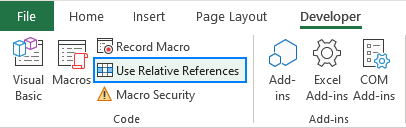
>Por ejemplo, si graba la configuración de una tabla con la referencia absoluta predeterminada, su macro siempre recreará la tabla en el mismo lugar (en este caso, Encabezamiento en A1, Artículo 1 en A2, Artículo 2 en A3).
Sub Absolute_Referencing() Rango(«A1»).Seleccionar
ActiveCell.FórmulaR1C1 = «Encabezamiento»
Rango(«A2»).Seleccionar
ActiveCell.FórmulaR1C1 = «Artículo 1»
Rango(«A3»).Seleccionar
ActiveCell.FórmulaR1C1 = «Artículo 2»
Fin Sub
Si graba la misma macro con referencia relativa, la tabla se creará dondequiera que coloque el cursor antes de ejecutar la macro (Encabezamiento en la celda activa, Artículo 1 en la celda siguiente, y así sucesivamente).
Sub Relative_Referencing() ActiveCell.FormulaR1C1 = «Encabezamiento»
ActiveCell.Offset(1, 0).Rango(«A1»).Seleccionar
ActiveCell.FórmulaR1C1 = «Artículo 1»
ActiveCell.Offset(1, 0).Rango(«A1»).Seleccionar
ActiveCell.FórmulaR1C1 = «Artículo 2»
ActiveCell.Offset(1, 0).Rango(«A1»).Seleccionar
Fin Sub
Notas:
- Cuando utilice referencias relativas, asegúrese de seleccionar la celda inicial antes de comenzar a grabar una macro.
- Las referencias relativas no funcionan para todo. Algunas funciones de Excel, por ejemplo, convertir un rango en una tabla, requieren referencias absolutas.
Seleccionar rangos usando atajos de teclado
Cuando selecciona una celda o un rango de celdas con el mouse o las teclas de flecha, Excel escribe las direcciones de las celdas. En consecuencia, cada vez que ejecute una macro, las operaciones grabadas se realizarán exactamente en las mismas celdas. Si esto no es lo que desea, utilice atajos para seleccionar celdas y rangos.
Como ejemplo, grabemos una macro que establece un formato específico (d-mmm-aa) para las fechas en la siguiente tabla: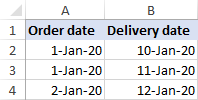
>Para ello se registran las siguientes operaciones: pulsar Ctrl + 1 para abrir el Formato de celdas cuadro de diálogo > Fecha > elegir formato > Aceptar. Si su grabación incluye seleccionar el rango con el mouse o las teclas de flecha, Excel producirá el siguiente código VBA:
Sub Date_Format() Rango(«A2:B4»).Seleccionar
Selección.NúmeroFormato = «mmm-aa»
Fin Sub
Al ejecutar la macro anterior se seleccionará el rango A2:B4 cada vez. Si agrega algunas filas más a su tabla, la macro no las procesará.
Ahora, veamos qué sucede cuando seleccionas la tabla usando un acceso directo.
Coloque el cursor en la celda superior izquierda del rango objetivo (A2 en este ejemplo), comience a grabar y presione Ctrl + Mayús + Fin. Como resultado, la primera línea del código se verá así:
Rango(Selección, ActiveCell.SpecialCells(xlLastCell)).Seleccionar
Este código selecciona todas las celdas desde la celda activa hasta la última celda utilizada, lo que significa que todos los datos nuevos se incluirán en la selección automáticamente.
Alternativamente, puedes usar Ctrl + Mayús + Flechas combinaciones:
- Ctrl + Mayús + Derecha flecha para seleccionar todas las celdas utilizadas a la derecha, seguida de
- Ctrl + Mayús + Abajo flecha para seleccionar todas las celdas utilizadas hacia abajo.
Esto generará dos líneas de código en lugar de una, pero el resultado será el mismo: se seleccionarán todas las celdas con datos hacia abajo y a la derecha de la celda activa:
Rango(Selección, Selección.Fin(xlADerecha)).Seleccionar
Rango(Selección, Selección.Fin(xlAbajo)).Seleccionar
Grabar una macro para selección en lugar de celdas específicas
El método anterior (es decir, seleccionar todas las celdas utilizadas comenzando con la celda activa) funciona muy bien para realizar las mismas operaciones en toda la tabla. Sin embargo, en algunas situaciones es posible que desee que la macro procese un determinado rango en lugar de toda la tabla.
Para ello, VBA proporciona la Selección objeto que hace referencia a las celdas actualmente seleccionadas. La mayoría de las cosas que se pueden hacer con un rango también se pueden hacer con la selección. ¿Qué ventaja te da? En muchos casos, no es necesario seleccionar nada durante la grabación; simplemente escriba una macro para la celda activa. Y luego, seleccione el rango que desee, ejecute la macro y manipulará toda la selección.
Por ejemplo, esta macro de una línea puede formatear cualquier número de celdas seleccionadas como porcentajes:
Sub Percent_Format() Selección.NumberFormat = «0,00%»
Fin Sub
Planifica cuidadosamente lo que grabas
Microsoft Excel Macro Recorder captura casi toda su actividad, incluidos los errores que comete y corrige. Por ejemplo, si presiona Ctrl + Z para deshacer algo, eso también quedará grabado. Con el tiempo, es posible que termines con una gran cantidad de código innecesario. Para evitar esto, edite el código en el Editor VB o detenga la grabación, elimine una macro deficiente y comience a grabar de nuevo.
Haga una copia de seguridad o guarde el libro antes de ejecutar una macro
El resultado de las macros de Excel no se puede deshacer. Por lo tanto, antes de ejecutar una macro por primera vez, tiene sentido crear una copia del libro o al menos guardar su trabajo actual para evitar cambios inesperados. Si la macro hace algo mal, simplemente cierre el libro sin guardarlo.
Mantenga breves las macros grabadas
Al automatizar una secuencia de diferentes tareas, es posible que tenga la tentación de registrarlas todas en una sola macro. Hay dos razones principales para no hacer esto. En primer lugar, es difícil grabar una macro larga sin problemas y sin errores. En segundo lugar, las macros grandes son difíciles de comprender, probar y depurar. Por lo tanto, es una buena idea dividir una macro grande en varias partes. Por ejemplo, al crear una tabla de resumen a partir de múltiples fuentes, puede usar una macro para importar información, otra para consolidar datos y una tercera para formatear la tabla.
Espero que este tutorial te haya dado una idea de cómo grabar una macro en Excel. De todos modos, te agradezco por leer y espero verte en nuestro blog la próxima semana.
Usted también podría estar interesado en
Cómo grabar una macro en Excel – Preguntas frecuentesbody { font-family: Arial, sans-serif; margin: 20px;}
h2 { color: #000; font-size: 24px; margin-bottom: 10px;}
h3 { color: #000; font-size: 20px; margin-bottom: 10px;}
strong { font-weight: bold;}
em { font-style: italic;}
ol { padding-left: 40px;}
li { margin-bottom: 10px;}
Preguntas Frecuentes sobre Cómo Grabar una Macro en Excel
Al utilizar macros en Excel, es común tener diversas dudas sobre cómo crear y grabar macros de manera efectiva. A continuación, te proporcionamos respuestas a algunas de las preguntas más frecuentes relacionadas con la grabación de macros en Excel.
1. ¿Qué es una macro en Excel?
Una macro en Excel es una serie de comandos que se pueden grabar y reproducir automáticamente. Estos comandos automatizan tareas repetitivas, lo que ahorra tiempo y ayuda a minimizar errores.
2. ¿Cómo puedo grabar una macro en Excel?
En Excel, puedes grabar una macro utilizando la pestaña «Desarrollador» y la opción «Grabar macro». Esta opción te permitirá registrar todas las acciones que realices en Excel y guardarlas como una macro.
3. ¿Cómo asigno un atajo de teclado a una macro grabada en Excel?
Para asignar un atajo de teclado a una macro grabada en Excel, debes acceder al «Editor de Visual Basic» y utilizar el código Sub nombre_de_la_macro(). Luego, asigna el atajo de teclado utilizando Application.OnKey.
4. ¿Puedo editar una macro grabada en Excel?
Sí, es posible editar una macro grabada en Excel utilizando el «Editor de Visual Basic». Allí podrás ajustar los comandos, agregar nuevas funcionalidades y personalizarla según tus necesidades.
5. ¿Cómo ejecuto una macro en Excel?
Para ejecutar una macro en Excel, ve a la pestaña «Desarrollador» y haz clic en el botón «Macro». Luego, selecciona la macro que deseas ejecutar y presiona el botón «Ejecutar». También puedes asignar la macro a un objeto o crear un botón para ejecutarla.
6. ¿Puedo compartir una macro de Excel con otros usuarios?
Sí, puedes compartir una macro de Excel con otros usuarios. Para ello, debes guardar la macro en un archivo de Excel adecuado y enviarlo a la persona con la que deseas compartirlo. Asegúrate de que la otra persona tenga la capacidad de ejecutar macros en su versión de Excel.
7. ¿Hay recursos adicionales para aprender más sobre macros en Excel?
Sí, hay varios recursos adicionales que puedes utilizar para aprender más sobre macros en Excel. A continuación, se encuentran algunas fuentes recomendadas:
¡Esperamos que estas respuestas a las preguntas frecuentes hayan sido útiles para comenzar a grabar tus propias macros en Excel!
[automatic_youtube_gallery type=»search» search=»Cómo grabar una macro en Excel» limit=»1″]
Cómo guardar macros en Excel
Si has grabado una macro o has escrito código VBA manualmente en Excel, necesitarás guardarla correctamente para que funcione en futuras sesiones. Aquí tienes una guía sencilla para hacerlo:
- Guardar el libro: En el libro que contiene la macro, haz clic en el botón Guardar o presiona Ctrl + S.
- Seleccionar el tipo de archivo: En el cuadro de diálogo Guardar como, selecciona Libro de trabajo habilitado para macros de Excel (*.xlsm) en el menú desplegable Guardar como tipo.
- Guardar el archivo: Haz clic en Guardar.
Macros de Excel: ¿qué se registra y qué no?
Cuando grabas una macro en Excel, la Grabadora de Macros registra varias acciones. Sin embargo, hay ciertas limitaciones a tener en cuenta:
Lo que se registra:
- Selección de celdas (solo la última selección es considerada).
- Formatos de celda (colores, tipos de fuente, alineaciones, etc.).
- Cambios realizados en fórmulas y valores.
- Desplazamientos, cambios de ventana y de hojas de trabajo.
- Agregar, nombrar, mover y eliminar hojas de trabajo.
- Crear, abrir y guardar nuevos libros de trabajo.
- Ejecución de otras macros.
Lo que NO se puede grabar:
- Personalizaciones de la cinta de opciones y barra de herramientas de acceso rápido.
- Interacciones dentro de cuadros de diálogo (como Formato Condicional).
- Copiar y pegar entre Excel y otros programas, como Word.
- Creación de funciones personalizadas y manipulación compleja del código.
- Uso de estructuras de control como bucles o condiciones.
Comprender estas limitaciones te permitirá planificar mejor las macros que necesitas.
Consejos útiles para grabar macros en Excel
- Usa referencias relativas: Por defecto, Excel utiliza referencias absolutas. Para hacer que la macro funcione en relación a la celda activa, activa la opción de Referencias relativas en la pestaña Desarrollador antes de grabar.
- Selecciona rangos usando atajos de teclado: Evita usar el mouse para seleccionar celdas. Utiliza atajos de teclado, como Ctrl + Shift + Fin, para seleccionar rangos dinámicos.
- Graba funciones simples: Es recomendable grabar macros que ejecuten tareas simples. Si se hace demasiado largo o complejo, divídelo en varias macros más manejables.
- Copia de seguridad: Siempre guarda una copia de tu libro antes de ejecutar una macro para evitar deshacer cambios no deseados.
- Planifica cuidadosamente: Sé consciente de cada paso que registras, evita grabar errores y edita el código en el Editor de VBA si es necesario.
Espero que esta información te resulte útil y que te ayude a gestionar tus macros en Excel de manera más efectiva. Si tienes más preguntas sobre este tema, no dudes en consultarlas.