![Cómo cambiar el área de impresión en Microsoft Excel [+Video]](https://www.hawkingiberica.es/wp-content/uploads/2024/09/como-configurar-y-cambiar-el-area-de-impresion-en-excel.jpg "Cómo configurar y cambiar el área de impresión en Excel")
¿Te has encontrado alguna vez frustrado porque tu hoja de cálculo de Excel no se imprime como esperabas? Saber cómo configurar y cambiar el área de impresión puede marcar la diferencia entre un informe profesional y un documento desorganizado. En este artículo, te guiaremos paso a paso para dominar esta importante función de Excel, asegurando que tus datos se presenten de la mejor manera posible. Prepárate para optimizar tus impresiones y dar ese toque profesional que tus proyectos se merecen. ¡Vamos a descubrir cómo hacerlo!
Excel es una herramienta poderosa que nos permite realizar una variedad de tareas, desde crear hojas de cálculo complejas hasta analizar datos y crear gráficas impresionantes. Sin embargo, a veces puede resultar frustrante cuando la impresión no sale como lo esperado, con parte del contenido omitido o cortado. En este artículo, aprenderemos cómo configurar y cambiar el área de impresión en Excel, para asegurarnos de que nuestros documentos se impriman exactamente como queremos. ¡Sigue leyendo para descubrir todos los detalles!
En este tutorial, aprenderá cómo seleccionar el área de impresión en Excel manualmente y cómo configurar rangos de impresión para varias hojas mediante el uso de macros.
Cuando golpeas el Imprimir En Excel, se imprime toda la hoja de cálculo de forma predeterminada, lo que a menudo ocupa varias páginas. Pero, ¿qué pasa si realmente no necesitas todo el contenido de una enorme hoja de trabajo en papel? Afortunadamente, Excel ofrece la posibilidad de definir las piezas a imprimir. Esta característica se conoce como Área de impresión.
Área de impresión de Excel
A área de impresión es un rango de celdas que se incluirán en la impresión final. En caso de que no desee imprimir la hoja de cálculo completa, configure un área de impresión que incluya solo su selección.
Cuando presionas Ctrl + P o haga clic en el Imprimir en una hoja que tiene un área de impresión definida, solo se imprimirá esa área.
Puede seleccionar varias áreas de impresión en una sola hoja de trabajo y cada área se imprimirá en una página separada. Al guardar el libro también se guarda el área de impresión. Si cambia de opinión más adelante, puede borrar el área de impresión o cambiarla.
Definir un área de impresión le brinda más control sobre el aspecto de cada página impresa e, idealmente, siempre debe configurar un área de impresión antes de enviar una hoja de trabajo a la impresora. Sin él, puedes terminar con páginas desordenadas y difíciles de leer donde algunas filas y columnas importantes están cortadas, especialmente si tu hoja de trabajo es más grande que el papel que estás usando.
Cómo configurar el área de impresión en Excel
Para indicarle a Excel qué sección de sus datos debe aparecer en una copia impresa, proceda de una de las siguientes maneras.
La forma más rápida de configurar el área de impresión en Excel
La forma más rápida de establecer un rango de impresión constante es esta:
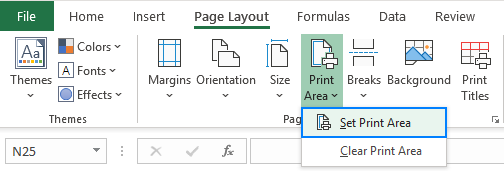
>Aparecerá una línea gris tenue que indica el área de impresión.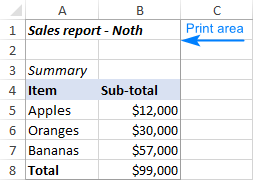
>Forma más informativa de definir el área de impresión en Excel
¿Quieres ver visualmente todas tus configuraciones? A continuación se muestra un enfoque más transparente para definir un área de impresión:
 .>
.>
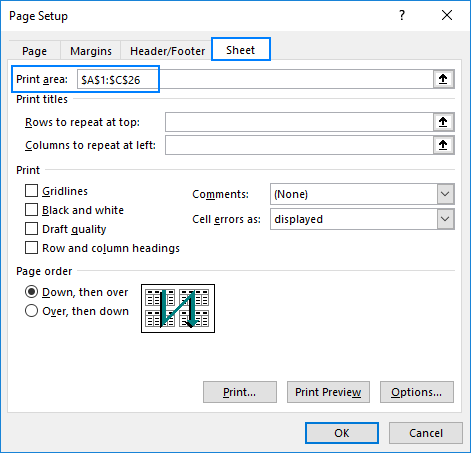
>
Consejos y notas:
- Cuando guarda el libro, el área de impresión también se salvado. Siempre que envíe la hoja de trabajo a la impresora, solo se imprimirá esa área.
- Para asegurarse de que las áreas definidas sean las que realmente desea, presione Ctrl + P y pasar por cada uno vista previa de la página.
- Para imprimir rápidamente una determinada parte de sus datos sin configurar un área de impresión, seleccione los rangos deseados, presione Ctrl + P y elige Imprimir selección en la lista desplegable justo debajo Ajustes. Para obtener más información, consulte Cómo imprimir una selección, una hoja o un libro completo.
Cómo configurar múltiples áreas de impresión en Excel
Para imprimir algunas partes diferentes de una hoja de trabajo, puede seleccionar varias áreas de impresión de esta manera:
¡Hecho! Se crean múltiples áreas de impresión, cada una de las cuales representa su propia página.
Nota. Esto sólo funciona para no contiguos rangos. Los rangos adyacentes, incluso seleccionados por separado, se incluirán en una única área de impresión.
Cómo forzar a Excel a ignorar el área de impresión
Cuando desee una copia impresa de una hoja completa o de un libro completo pero no quiera molestarse en borrar todas las áreas de impresión, simplemente dígale a Excel que las ignore:
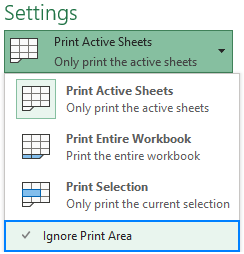
>Cómo imprimir varias áreas en una página
La capacidad de imprimir varias áreas por hoja de papel está controlada por un modelo de impresora, no por Excel. Para verificar si esta opción está disponible para usted, presione Ctrl + Phaga clic en el Propiedades de la impresora enlace y luego cambie entre las pestañas disponibles del Propiedades de la impresora cuadro de diálogo buscando el Páginas por hoja opción.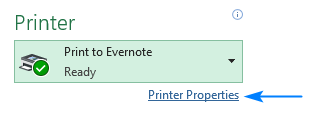
>Si su impresora tiene esa opción, tiene suerte 🙂 Si no existe esa opción, entonces la única forma que se me ocurre es copiar los rangos de impresión en una hoja nueva. Con la ayuda de la función Pegado especial, puede vincular los rangos copiados a los datos originales de esta manera:
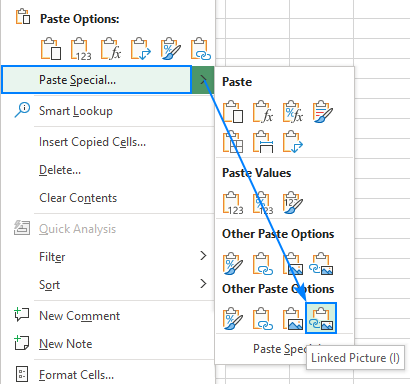
>Cómo configurar el área de impresión en Excel para varias hojas con VBA
En caso de que tenga muchas hojas de trabajo con exactamente la misma estructura, obviamente querrá generar la misma furia en papel. El problema es que al seleccionar varias hojas se desactiva la Área de impresión botón en la cinta. Afortunadamente, existe una solución sencilla que se describe en Cómo imprimir el mismo rango en varias hojas.
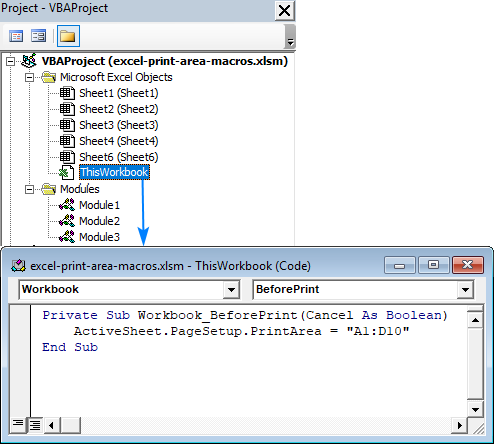
Si tiene que imprimir la misma área en varias hojas con regularidad, el uso de VBA puede acelerar el proceso.
Establecer el área de impresión en las hojas seleccionadas como en la hoja activa
Esta macro establece automáticamente las áreas de impresión para todas las hojas de trabajo seleccionadas de la misma manera que en la hoja activa. Cuando se seleccionan varias hojas, la hoja activa es la que está visible cuando ejecuta la macro.
Sub SetPrintAreaSelectedSheets()
Oscuro Área de impresión actual Como Cadena
Oscuro Hoja Como Hoja de trabajo CurrentPrintArea = ActiveSheet.PageSetup.PrintArea
Para Cada Hoja En ActiveWindow.SelectedSheets Sheet.PageSetup.PrintArea = CurrentPrintArea span style=»color: #8D38C9;»>Siguiente
Fin Sub
Establezca el rango de impresión en todas las hojas de trabajo como en la hoja activa
No importa cuántas hojas tenga, este código define el rango de impresión en un libro completo de una sola vez. Simplemente, configure las áreas de impresión deseadas en la hoja activa y ejecute la macro:
Sub EstablecerImprimirAreaTodasLasHojas()
Oscuro Área de impresión actual Como Cadena
Oscuro Hoja Como Hoja de trabajo CurrentPrintArea = ActiveSheet.PageSetup.PrintArea
Para Cada Hoja En ActiveWorkbook.Hojas
Si Nombre.Hoja <> Nombre.HojaActiva Entonces
Sheet.PageSetup.PrintArea = ÁreaImpresiónActual
Fin Si
Próximo
Fin Sub
Establezca el área de impresión especificada en varias hojas
Cuando trabaje con diferentes libros, puede resultarle conveniente que la macro le solicite que seleccione un rango.
Así es como funciona: selecciona todas las hojas de trabajo de destino, ejecuta la macro, selecciona uno o más rangos cuando se le solicite (para seleccionar múltiples rangos, mantenga presionado el botón Control clave) y haga clic DE ACUERDO.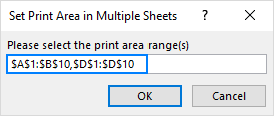
>Sub SetPrintAreaMultipleSheets()
Oscuro Rango de área de impresión seleccionada Como Rango
Oscuro Dirección de rango de área de impresión seleccionada Como Cadena
Oscuro Hoja Como Hoja de cálculo
En Error Reanudar Próximo
Colocar SelectedPrintAreaRange = Aplicación.InputBox(«Seleccione el rango del área de impresión», «Establecer área de impresión en varias hojas», Tipo:=8)
Si No Rango de área de impresión seleccionada Es Nada Entonces
SelectedPrintAreaRangeAddress = SelectedPrintAreaRange.Dirección(Verdadero, VerdaderoxlA1, FALSO)
Para Cada Hoja En ActiveWindow.SelectedSheets Sheet.PageSetup.PrintArea = SelectedPrintAreaRangeAddress
Próximo
Fin Si
Colocar Rango de área de impresión seleccionada = Nada
Fin Sub
Cómo utilizar las macros
La forma más sencilla es descargar nuestro libro de trabajo de muestra con Macros del área de impresión y ejecute una macro directamente desde ese libro de trabajo. Así es cómo:
El libro de trabajo de muestra contiene las siguientes macros:
- Establecer área de impresiónHojas seleccionadas – establece el área de impresión en las hojas seleccionadas como en la hoja activa.
- Establecer área de impresión todas las hojas – establece el área de impresión en todas las hojas del libro actual como en la hoja activa.
- Establecer área de impresión varias hojas – establece el área de impresión especificada en todas las hojas de trabajo seleccionadas.
Alternativamente, puede guardar su archivo como un libro habilitado para macros (.xlsm) y agregarle una macro. Para obtener instrucciones detalladas paso a paso, consulte Cómo insertar y ejecutar código VBA en Excel.
Cómo cambiar el área de impresión en Excel
¿Incluyó accidentalmente datos irrelevantes o no seleccionó algunas celdas importantes? No hay problema, existen 3 formas sencillas de editar el área de impresión en Excel.
Cómo expandir el área de impresión en Excel
Para agregar más celdas al área de impresión existente, simplemente haga lo siguiente:
¡Hecho!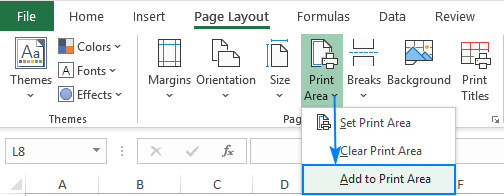
>Por supuesto, esta es la forma más rápida de modificar el área de impresión, pero no es transparente. Para hacerlo bien, aquí hay algunas cosas importantes que debe recordar:
- El Agregar al área de impresión La opción aparece solo cuando la hoja de trabajo ya tiene al menos un área de impresión.
- Si las celdas que estás agregando son no adyacente al área de impresión existente, se crea una nueva área de impresión y se imprimirá como una página diferente.
- Si las nuevas células son adyacente al área de impresión existente, se incluirán en la misma área y se imprimirán en la misma página.
Edite el área de impresión en Excel usando el Administrador de nombres
Cada vez que configura un área de impresión en Excel, un rango definido llamado Área de impresión se crea, y no hay nada que le impida modificar ese rango directamente. Así es cómo:
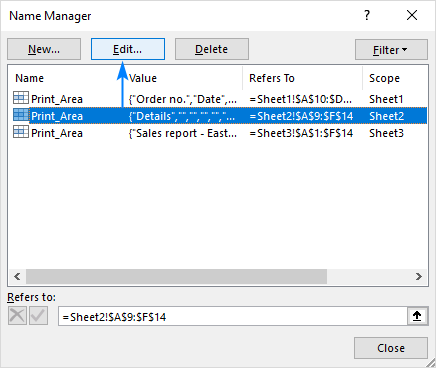
>Cambiar el área de impresión a través del cuadro de diálogo Configurar página
Otra forma rápida de ajustar el área de impresión en Excel es utilizar el Configuración de página caja de diálogo. Lo mejor de este método es que te permite realizar los cambios que desees: modificar el área de impresión, eliminar o agregar una nueva.
- A modificar el área de impresión existente, elimine y escriba las referencias correctas manualmente.
- A reemplazar el área existente, coloque el cursor en el Área de impresión y seleccione un nuevo rango en la hoja. Esto eliminará todas las áreas de impresión existentes para que solo se establezca la seleccionada.
- A agregar una nueva área, mantenga presionado el botón Control mientras selecciona un nuevo rango. Esto establecerá una nueva área de impresión además de las existentes.
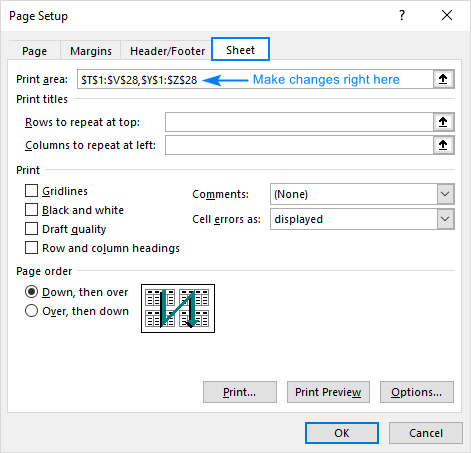
>Cómo borrar el área de impresión en Excel
Limpiar el área de impresión es tan fácil como configurarla 🙂
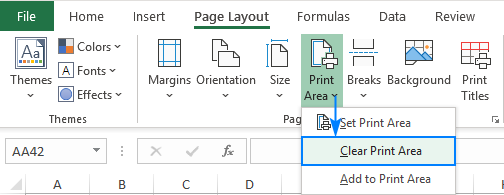
>
Nota. Si una hoja de trabajo contiene varias áreas de impresión, todas se eliminarán.