¿Te has encontrado alguna vez sumando manualmente los números de una columna en Excel y deseando que hubiera una forma más rápida y eficiente? ¡No busques más! La fórmula SUMA de Excel es tu mejor aliada para totalizar información de manera sencilla y efectiva. Ya sea que necesites sumar toda una columna, un rango de filas o solo aquellas celdas visibles después de aplicar filtros, esta herramienta te permitirá optimizar tu tiempo y aumentar la precisión de tus cálculos. En este artículo, te guiaremos paso a paso por las diversas formas de utilizar la fórmula SUMA, convirtiendo tus tareas de contabilidad y análisis en un juego de niños. ¡Prepárate para dominar Excel como nunca antes!
¿Sabías que Excel tiene una fórmula muy útil llamada SUMA que puede facilitar tus tareas de totalización? Ya sea que necesites sumar los valores de una columna, filas o solo las celdas visibles en tu hoja de cálculo, esta fórmula ofrece una solución práctica y eficiente. En este artículo, te mostraremos cómo utilizar la fórmula SUMA de Excel de manera efectiva, para que puedas realizar cálculos rápidos y precisos. ¡No te lo pierdas!
El tutorial explica cómo realizar sumas en Excel utilizando la función Autosuma y cómo crear su propia fórmula SUMA para totalizar una columna, fila o rango seleccionado. También aprenderá a sumar solo celdas visibles, calcular el total acumulado, sumar entre hojas y descubrir por qué su fórmula de suma de Excel no funciona.
Si desea una suma rápida de ciertas celdas en Excel, simplemente puede seleccionar esas celdas y mirar la barra de estado en la esquina inferior derecha de su ventana de Excel: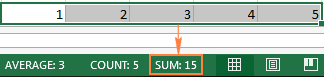
>
Para algo más permanente, utilice la función SUMA de Excel. Es muy simple y directo, por lo que incluso si eres principiante en Excel, difícilmente tendrás dificultad para entender los siguientes ejemplos.
Cómo sumar en Excel usando un cálculo aritmético simple
Si necesita un total rápido de varias celdas, puede utilizar Microsoft Excel como una mini calculadora. Sólo utiliza el operador de signo más (+) como en una operación aritmética normal de suma. Por ejemplo:
=1+2+3
o
=A1+C1+D1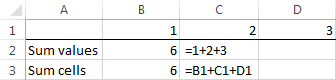
>
Sin embargo, si necesita sumar unas pocas docenas o unos cientos de filas, hacer referencia a cada celda de una fórmula no parece una buena idea. En este caso, puede utilizar la función SUMA de Excel especialmente diseñada para sumar un conjunto específico de números.
Cómo utilizar la función SUMA en Excel
Excel SUM es una función matemática y trigonométrica que suma valores. La sintaxis de la función SUMA es la siguiente:
SUMA(número1, [number2] ,…)
El primer argumento es obligatorio, los demás números son opcionales y puede proporcionar hasta 255 números en una única fórmula.
En su fórmula SUMA de Excel, cada argumento puede ser un valor numérico, rango o referencia de celda positivo o negativo. Por ejemplo:
=SUM(A1:A100)
=SUM(A1, A2, A5)
=SUM(1,5,-2)
La función SUMA de Excel es útil cuando necesita sumar valores de diferentes rangos o combinar valores numéricos, referencias de celdas y rangos. Por ejemplo:
=SUM(A2:A4, A8:A9)
=SUM(A2:A6, A9, 10)
La siguiente captura de pantalla muestra estos y algunos ejemplos más de fórmulas SUMA: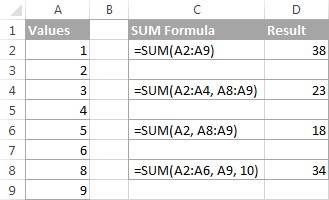
>
En las hojas de trabajo de la vida real, la función SUMA de Excel suele incluirse en fórmulas más grandes como parte de cálculos más complejos.
Por ejemplo, puede incrustar SUM en el valor_si_verdadero argumento de la función SI para sumar números en las columnas B, C y D si las tres celdas de la misma fila contienen valores, y muestra un mensaje de advertencia si alguna de las celdas está en blanco:
=IF(AND($B2<«», $C2<>»», $D2<>»»), SUM($B2:$D2), «Value missing»)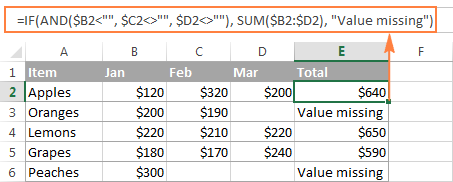
>
Y aquí hay otro ejemplo del uso de una fórmula SUMA avanzada en Excel: fórmula BUSCARV y SUMA para totalizar todos los valores coincidentes.
Cómo realizar autosuma en Excel
Si necesita sumar un rango de números, ya sea una columna, una fila o varias columnas o filas adyacentes, puede dejar que Microsoft Excel escriba una fórmula SUMA adecuada para usted.
Simplemente seleccione una celda al lado de los números que desea agregar, haga clic en Autosuma sobre el Hogar pestaña, en la Edición grupo, presione la tecla Enter y tendrá una fórmula de Suma insertada automáticamente: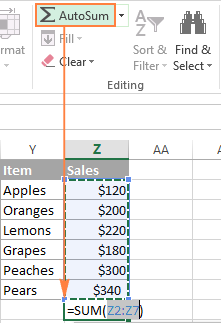
>
Como puede ver en la siguiente captura de pantalla, la función Autosuma de Excel no solo ingresa una fórmula de suma, sino que también selecciona el rango más probable de celdas que desea sumar. Nueve de cada diez veces, Excel acierta en el rango. De lo contrario, puede corregir manualmente el rango simplemente arrastrando el cursor a través de las celdas para sumar y luego presionando la tecla Enter.
Consejo. Una forma más rápida de realizar Autosuma en Excel es utilizar el Atajo de suma Alt + =. Simplemente mantenga presionada la tecla Alt, presione la tecla Signo igual y luego presione Entrar para completar una fórmula de suma insertada automáticamente.
Además de calcular el total, puede utilizar Autosuma para ingresar automáticamente funciones PROMEDIO, CONTEO, MÁXIMO o MIN. Para obtener más información, consulte el tutorial de Autosuma de Excel.
Cómo sumar una columna en Excel
Para sumar números en una columna específica, puede utilizar el Función SUMA de Excel o Autosuma característica.
Por ejemplo, para sumar valores en la columna B, digamos en las celdas B2 a B8, ingrese la siguiente fórmula SUMA de Excel:
=SUM(B2:B8)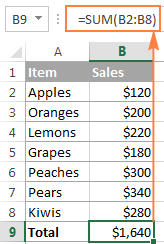
>Totalizar una columna completa con un número indefinido de filas
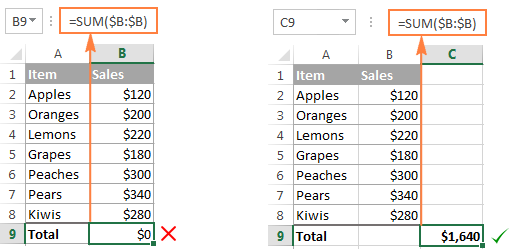
Si una columna que desea sumar tiene un número variable de filas (es decir, se pueden agregar nuevas celdas y las existentes se pueden eliminar en cualquier momento), puede sumar toda la columna proporcionando una referencia de columna, sin especificar un límite inferior o superior. . Por ejemplo:
=SUM(B:B)
¡Nota IMPORTANTE! En ningún caso debes poner tu fórmula ‘Suma de una columna’ en la columna que deseas totalizar porque esto crearía una referencia de celda circular (es decir, una suma recursiva sin fin), y tu fórmula Suma devolvería 0.
>
Columna de suma excepto el encabezado o excluyendo algunas primeras filas
Por lo general, al proporcionar una referencia de columna a la fórmula de suma de Excel se suma el total de la columna ignorando el encabezado, como se demuestra en la captura de pantalla anterior. Pero en algunos casos, el encabezado de la columna que desea totalizar puede tener un número. O bien, es posible que desee excluir las primeras filas con números que no sean relevantes para los datos que desea sumar.
Lamentablemente, Microsoft Excel no acepta una fórmula SUMA mixta con un límite inferior explícito pero sin un límite superior como =SUMA(B2:B), que funciona bien en Google Sheets. Para excluir las primeras filas de la suma, puede utilizar una de las siguientes soluciones.
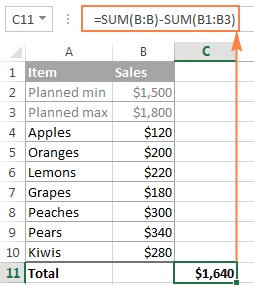
- Sume toda la columna y luego reste las celdas que no desea incluir en el total (celdas B1 a B3 en este ejemplo):
=SUM(B:B)-SUM(B1:B3)
> - Al recordar los límites de tamaño de la hoja de cálculo, puede especificar el límite superior de su fórmula SUMA de Excel según el número máximo de filas en su versión de Excel.
Por ejemplo, para sumar la columna B sin el encabezado (es decir, excluyendo la celda B1), puede utilizar las siguientes fórmulas:
- En Excel 2007, Excel 2010, Excel 2013 y Excel 2016:
=SUM(B2:B1048576) - En Excel 2003 y versiones anteriores:
=SUM(B2:B655366)
Cómo sumar filas en Excel
De manera similar a sumar una columna, puede sumar una fila en Excel usando el función SUMAo tienen Autosuma para insertar la fórmula por usted.
Por ejemplo, para sumar valores en las celdas B2 a D2, use la siguiente fórmula:
=SUM(B2:D2)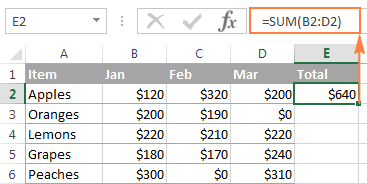
>Cómo sumar varias filas en Excel
Para agregar valores en cada fila individualmente, simplemente arrastre hacia abajo su fórmula de suma. El punto clave es utilizar referencias de celda relativas (sin $) o mixtas (donde el signo $ fija solo las columnas). Por ejemplo:
=SUM($B2:$D2)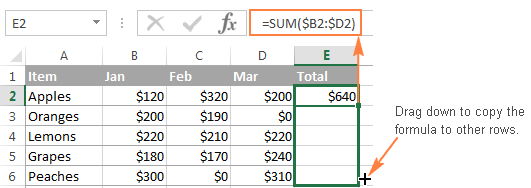
>
Para sumar los valores en un rango que contiene varias filas, simplemente especifique el rango deseado en la fórmula Suma. Por ejemplo:
=SUM(B2:D6) – suma los valores en las filas 2 a 6.
=SUM(B2:D3, B5:D6) – suma los valores en las filas 2, 3, 5 y 6.
Cómo sumar una fila completa
para resumir el fila completa con un número indefinido de columnas, proporcione una referencia de fila completa a su fórmula de suma de Excel, por ejemplo:
=SUM(2:2)
Recuerde que no debe ingresar la fórmula ‘Suma de una fila’ en ninguna celda de la misma fila para evitar crear una referencia circular porque esto resultaría en un cálculo incorrecto, si corresponde: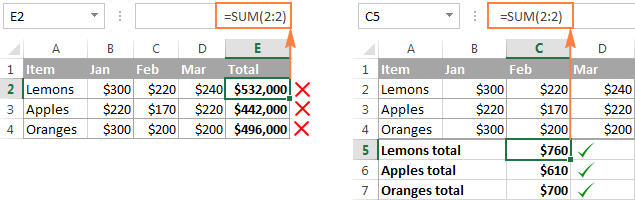
>
A Sumar filas excluyendo determinadas columnas., totalice toda la fila y luego reste las columnas irrelevantes. Por ejemplo, para sumar la fila 2 excepto las 2 primeras columnas, utilice la siguiente fórmula:
=SUM(2:2)-SUM(A2:B2)
Utilice la fila total de Excel para sumar datos en una tabla
Si sus datos están organizados en una tabla de Excel, puede beneficiarse del especial Fila total característica que puede sumar rápidamente los datos de su tabla y mostrar los totales en la última fila.
Una gran ventaja de usar tablas de Excel es que se expanden automáticamente para incluir nuevas filas, por lo que cualquier dato nuevo que ingrese en una tabla se incluirá en sus fórmulas automáticamente. Puede conocer otros beneficios de las tablas de Excel en este artículo: Las 10 características más útiles de las tablas de Excel.
Para convertir un rango normal de celdas en una tabla, selecciónelo y presione Ctrl+T acceso directo (o haga clic en Mesa sobre el Insertar pestaña).
Cómo agregar una fila de total en tablas de Excel
Una vez que tus datos estén organizados en una tabla, puedes insertar una fila total de esta manera:
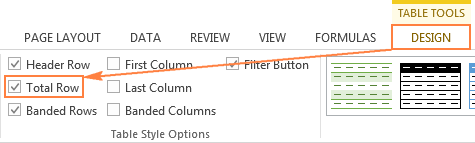
>
Otra forma de agregar una fila total en Excel es hacer clic derecho en cualquier celda dentro de la tabla y luego hacer clic en Mesa > Fila de totales.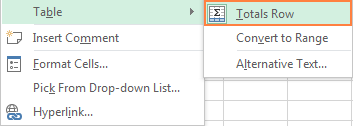
>
Cómo sumar datos en tu tabla
Cuando la fila del total aparece al final de la tabla, Excel hace todo lo posible para determinar cómo le gustaría calcular los datos en la tabla.
En mi tabla de muestra, los valores en la columna D (columna más a la derecha) se agregan automáticamente y la suma se muestra en la fila Total: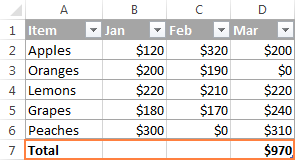
>
Para totalizar valores en otras columnas, simplemente seleccione la celda correspondiente en la fila total, haga clic en la flecha de la lista desplegable y seleccione Suma: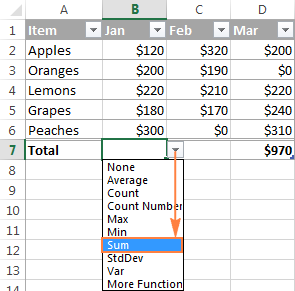
>
Si desea realizar algún otro cálculo, seleccione la función correspondiente de la lista desplegable, como Promedio, Contar, Máximo minimoetc.
Si la fila del total muestra automáticamente un total para una columna que no lo necesita, abra la lista desplegable para esa columna y seleccione Ninguno.
Nota. Cuando se utiliza la función Fila total de Excel para sumar una columna, Excel totaliza los valores solo en filas visibles insertando la función SUBTOTAL con el primer argumento establecido en 109. Encontrará la explicación detallada de esta función en el Siguiente sección.
Si desea sumar datos tanto en filas visibles como invisibles, no agregue la fila total y use un método normal. función SUMA en cambio: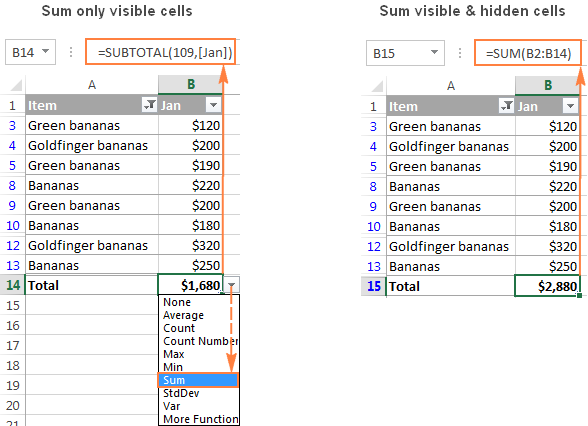
>
Cómo sumar solo celdas filtradas (visibles) en Excel
A veces, para un análisis de fechas más eficaz, es posible que necesite filtrar u ocultar algunos datos en su hoja de trabajo. Una fórmula de suma habitual no funcionará en este caso porque el Función SUMA de Excel agrega todos los valores en el rango especificado, incluidas las filas ocultas (filtradas).
Si desea sumar solo las celdas visibles en una lista filtrada, la forma más rápida es organizar sus datos en una tabla de Excel y luego activar la opción Fila total de Excel característica. Como se demostró en el ejemplo anterior, al seleccionar Suma en la fila total de una tabla se inserta la función SUBTOTAL que ignora las celdas ocultas.
Otra forma de sumar celdas filtradas en Excel es aplicar un Autofiltro a sus datos manualmente haciendo clic en el Filtrar botón en el Datos pestaña. Y luego, escriba usted mismo una fórmula de subtotal.
La función SUBTOTAL tiene la siguiente sintaxis:
SUBTOTAL(núm_función, ref1, [ref2],…)
Dónde:
- Núm_función– un número del 1 al 11 o del 101 al 111 que especifica qué función utilizar para el subtotal.
Puede encontrar la lista completa de funciones en soporte.office.com. Por ahora, sólo nos interesa la función SUMA, que está definida por los números 9 y 109. Ambos números excluyen las filas filtradas. La diferencia es que 9 incluye celdas ocultas manualmente (es decir, clic derecho > Esconder), mientras que 109 los excluye.
Entonces, si está buscando sumar solo celdas visibles, independientemente de cómo se ocultaron exactamente las filas irrelevantes, entonces use 109 en el primer argumento de su fórmula Subtotal.
- Ref1, Ref2,… – celdas o rangos que desea subtotalizar. El primer argumento Ref es obligatorio, los demás (hasta 254) son opcionales.
En este ejemplo, sumemos las celdas visibles en el rango B2:B14 usando la siguiente fórmula:
=SUBTOTAL(109, B2:B14)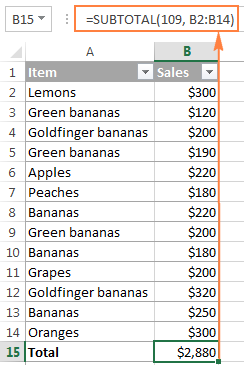
>
Y ahora, filtremos solo’Banana‘ filas y asegúrese de que nuestra fórmula Subtotal sume solo las celdas visibles: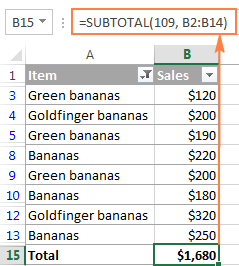
>
Consejo. Tu puedes tener Autosuma de Excel función para insertar la fórmula del subtotal automáticamente. Simplemente organice sus datos en la tabla (Ctrl+T) o filtrar los datos de la forma que desee haciendo clic en el Filtrar botón. Después de eso, seleccione la celda inmediatamente debajo de la columna que desea totalizar y haga clic en el Autosuma botón en la cinta. Se insertará una fórmula SUBTOTAL, sumando solo las celdas visibles en la columna. 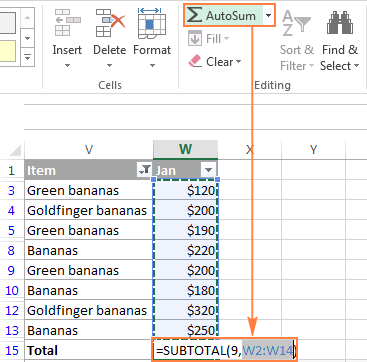
>
Cómo hacer un total acumulado (suma acumulada) en Excel
Para calcular un total acumulado en Excel, escribe una fórmula SUMA habitual con un uso inteligente de referencias de celdas absolutas y relativas.
Por ejemplo, para mostrar la suma acumulada de números en la columna B, ingrese la siguiente fórmula en C2 y luego cópiela en otras celdas:
=SUM($B$2:B2)
La referencia relativa B2 cambiará automáticamente según la posición relativa de la fila en la que se copia la fórmula: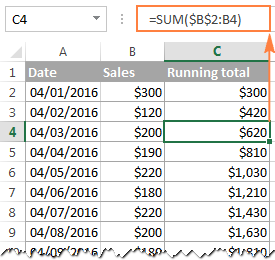
>
Puede encontrar la explicación detallada de esta fórmula básica de suma acumulativa y consejos sobre cómo mejorarla en este tutorial: Cómo calcular el total acumulado en Excel.
Cómo sumar entre hojas
Si tienes varias hojas de trabajo con el mismo diseño y el mismo tipo de datos, puedes sumar los valores en la misma celda o en el mismo rango de celdas en diferentes hojas con una sola fórmula SUMA.
Un llamado referencia tridimensional es lo que hace el truco:
=SUM(Jan:Apr!B6)
O
=SUM(Jan:Apr!B2:B5)
La primera fórmula agrega valores en la celda B6, mientras que la segunda fórmula suma el rango B2:B5 en todas las hojas de cálculo ubicadas entre las dos hojas de límites que especifique (Ene y Abr en este ejemplo):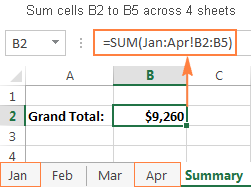
>
Puede encontrar más información sobre una referencia 3D y los pasos detallados para crear dichas fórmulas en este tutorial: Cómo crear una referencia 3D para calcular varias hojas.
suma condicional de excel
Si su tarea requiere agregar solo aquellas celdas que cumplen una determinada condición o algunas condiciones, puede usar la función SUMAR.SI o SUMAR.SI, respectivamente.
Por ejemplo, la siguiente fórmula SUMAR.SI suma solo aquellas cantidades en la columna B que tienen «Terminado» estado en la columna C:
=SUMIF(C:C,»completed»,B:B )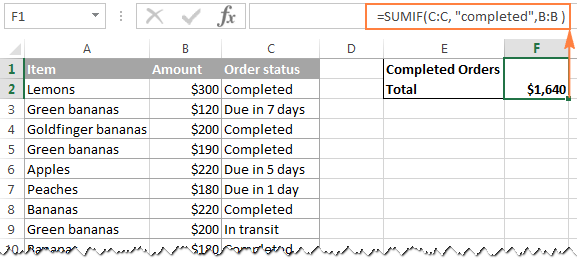
>
Para calcular un suma condicional con múltiples criterios, utilice la función SUMIFS. En el ejemplo anterior, para obtener el total de pedidos «completados» con un monto superior a $200, utilice la siguiente fórmula SUMIFS:
=SUMIFS(B:B,C:C,»completed»,B:B, «>200» )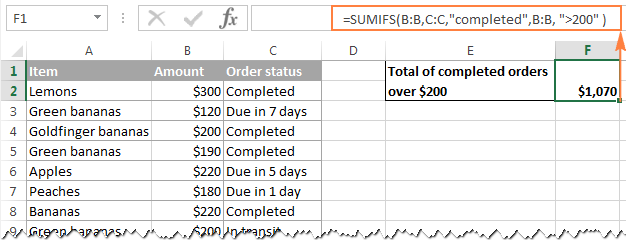
>
Puede encontrar la explicación detallada de la sintaxis SUMAR.SI y SUMIFS y muchos más ejemplos de fórmulas en estos tutoriales:
Nota. Las funciones de Suma Condicional están disponibles en versiones de Excel a partir de Excel 2003 (más precisamente, SUMAR.SI se introdujo en Excel 2003, mientras que SUMIFS sólo en Excel 2007). Si alguien todavía usa una versión anterior de Excel, deberá crear una fórmula matricial SUMA como se muestra en Uso de Excel SUM en fórmulas matriciales para sumar celdas condicionalmente.
Excel SUM no funciona: motivos y soluciones
¿Está intentando agregar algunos valores o totalizar una columna en su hoja de Excel, pero una fórmula SUMA simple no se calcula? Bueno, si la función SUMA de Excel no funciona, lo más probable es que se deba a los siguientes motivos.
1. Aparece el error #Name en lugar del resultado esperado
Es el error más fácil de solucionar. En 99 de cada 100 casos, el error #Name indica que la función SUMA está mal escrita.
2. Algunos números no se suman
Otra razón común por la que una fórmula de suma (o Autosuma de Excel) no funciona es números formateados como texto valores. A primera vista parecen números normales, pero Microsoft Excel los percibe como cadenas de texto y los excluye de los cálculos.
Uno de los indicadores visuales de los números de texto es la alineación izquierda predeterminada y los triángulos verdes en la esquina superior izquierda de las celdas, como en la hoja de la derecha en la siguiente captura de pantalla: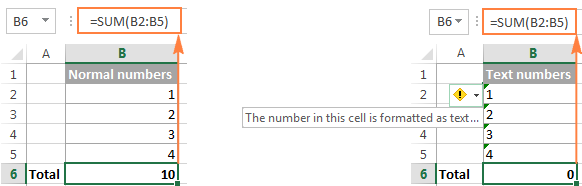
>
Para solucionar este problema, seleccione todas las celdas problemáticas, haga clic en la señal de advertencia y luego haga clic en Convertir a número.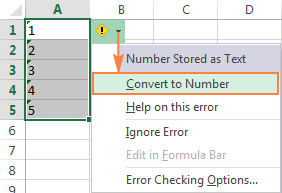
>
Si, contra todas las expectativas, eso no funciona, pruebe otras soluciones descritas en: Cómo corregir números formateados como texto.
3. La función SUMA de Excel devuelve 0
Aparte de los números formateados como texto, una referencia circular es una fuente común de problemas en las fórmulas de suma, especialmente cuando intentas totalizar una columna en Excel. Entonces, si sus números tienen el formato de números, pero su fórmula de suma de Excel aún devuelve cero, trace y corrija las referencias circulares en su hoja (Fórmula pestaña > Comprobación de errores > Referencia circular). Para obtener instrucciones detalladas, consulte Cómo encontrar una referencia circular en Excel.
4. La fórmula de suma de Excel devuelve un número mayor al esperado
Si, contra todas las expectativas, su fórmula Suma devuelve un número mayor de lo que debería, recuerde que la función SUMA en Excel agrega celdas visibles e invisibles (ocultas). En este caso, utilice la función Subtotal, como se demuestra en Cómo sumar solo celdas visibles en Excel.
5. La fórmula SUMA de Excel no se actualiza
Cuando una fórmula SUMA en Excel continúa mostrando el total anterior incluso después de haber actualizado los valores en las celdas dependientes, lo más probable es que el Modo de cálculo esté configurado en Manual. Para solucionar este problema, vaya al Fórmulas pestaña, haga clic en la flecha desplegable junto a Calcular opcionesy haga clic Automático.
Bueno, estas son las razones más comunes por las que SUM no funciona en Excel. Si ninguno de los anteriores es su caso, consulte otras posibles razones y soluciones: las fórmulas de Excel no funcionan, no se actualizan, no se calculan.
Así es como se usa una función SUMA en Excel. ¡Te agradezco por leer y espero verte en nuestro blog la próxima semana!
Libro de práctica para descargar.
Función SUMA de Excel: ejemplos (archivo .xlsx)
Usted también podría estar interesado en
Fórmula SUMA de Excel para totalizar una columna, filas o solo celdas visibles
La fórmula SUMA de Excel es una de las funciones más utilizadas en hojas de cálculo. Con ella, podemos realizar cálculos rápidos y eficientes para obtener totales de diferentes tipos de datos. En este artículo, exploraremos cómo usar la fórmula SUMA para totalizar una columna, filas o solo celdas visibles en Excel.
¿Qué es la fórmula SUMA de Excel?
La fórmula SUMA es una función incorporada en Excel que nos permite sumar rápidamente un rango de celdas. Puede ser utilizada para sumar números, valores o cualquier otro tipo de datos numéricos que se encuentren en un rango determinado.
La sintaxis básica de la fórmula SUMA es la siguiente:
=SUMA(número1, [número2], […])
donde número1, número2, etc. son los valores que deseamos sumar. También es posible especificar un rango de celdas utilizando el formato «rango1:rango2» en lugar de enumerar cada celda individualmente.
Totalizar una columna con la fórmula SUMA
Para totalizar una columna utilizando la fórmula SUMA, simplemente selecciona la celda donde deseas que aparezca el resultado y escribe la fórmula correspondiente. Por ejemplo, si deseas sumar los valores de la columna A desde la fila 1 hasta la fila 10, debes escribir la siguiente fórmula:
=SUMA(A1:A10)
Al presionar Enter, Excel calculará automáticamente la suma de los valores de la columna A y mostrará el resultado en la celda seleccionada.
Totalizar filas con la fórmula SUMA
Si en lugar de sumar una columna deseas totalizar una fila, el proceso es similar. Selecciona la celda donde deseas que aparezca el resultado y escribe la fórmula SUMA correspondiente. Por ejemplo, si deseas sumar los valores de la fila 1 desde la columna A hasta la columna E, debes escribir la siguiente fórmula:
=SUMA(A1:E1)
Al presionar Enter, Excel calculará la suma de los valores de la fila 1 y mostrará el resultado en la celda seleccionada.
Totalizar solo celdas visibles con la fórmula SUMA
A veces, es posible que necesitemos sumar solo las celdas visibles en una hoja de cálculo. Esto puede ser útil cuando se aplican filtros o se ocultan filas y columnas en la hoja. Para realizar esta operación, podemos utilizar la función SUBTOTAL en lugar de la función SUMA.
La función SUBTOTAL en Excel puede calcular automáticamente la suma de solo las celdas visibles en un rango. La sintaxis de la fórmula SUBTOTAL es similar a la fórmula SUMA:
=SUBTOTAL(número_función, rango)
Donde número_función representa el número correspondiente a la función deseada y rango es el rango de celdas en el que se realizará el cálculo. Para sumar solo las celdas visibles, debemos utilizar el número_función 9, que representa la función SUMA.
A continuación, presentamos un ejemplo que muestra cómo utilizar la función SUBTOTAL para sumar solo las celdas visibles en la columna A:
=SUBTOTAL(9, A1:A10)
Esta fórmula calculará automáticamente la suma de solo las celdas visibles en el rango A1:A10.
Para obtener más información sobre cómo utilizar fórmulas en Excel, puedes consultar la documentación oficial de Excel proporcionada por Microsoft.
Conclusión
La fórmula SUMA de Excel es una herramienta poderosa que nos permite totalizar fácilmente columnas, filas o solo celdas visibles en una hoja de cálculo. Aprender a utilizar esta función correctamente puede ahorrarnos tiempo y esfuerzo al realizar cálculos en Excel. Recuerda que también puedes explorar otras funciones disponibles en Excel para realizar diferentes tipos de operaciones matemáticas y estadísticas.
[automatic_youtube_gallery type=»search» search=»Fórmula SUMA de Excel para totalizar una columna, filas o solo celdas visibles» limit=»1″]
Celda donde deseas que aparezca el resultado y escribe la fórmula adecuada. Por ejemplo, si quieres sumar los valores de la fila 1 desde la columna A hasta la columna E, debes escribir la siguiente fórmula:
excel


=SUMA(A1:E1)
Al presionar Enter, Excel calculará la suma de los valores de la fila 1 y mostrará el resultado en la celda seleccionada.
Totalizar una Columna o Fila a través de la Barra de Autosuma
Una forma rápida de sumar una columna o fila es usando el botón de «Autosuma» que se encuentra en la pestaña «Inicio» de la cinta de opciones. Para usarlo:
- Selecciona la celda justo debajo de la última celda numérica de una columna que quieres sumar (o la celda a la derecha de la última celda numérica en una fila).
- Haz clic en el botón «Autosuma» (representado por el símbolo Σ).
- Excel sugerirá un rango a sumar. Asegúrate que sea correcto y presiona Enter.
Sumar celdas filtradas
Como se mencionó anteriormente, si quieres sumar solo las celdas visibles en una lista filtrada, es ideal usar la función SUBTOTAL. Esta función suma solo los valores visibles cuando se aplica un filtro, lo cual es útil para análisis de datos.
La sintaxis de SUBTOTAL es:
excel


=SUBTOTAL(númfunción, ref1, [ref2], ...)
Donde númfunción puede ser 9 (SUMA) o 109 (SUMA solo para celdas visibles). Por ejemplo, si deseas sumar las celdas visibles de B2 a B14, usarías:
excel


=SUBTOTAL(109, B2:B14)
Total Acumulado (Suma Acumulativa)
Para calcular un total acumulado, debes ingresar una fórmula de suma que incluya referencias de celdas absolutas y relativas. Por ejemplo, para una suma acumulativa en la columna B, escribirías en la celda C2:
excel


=SUMA($B$2:B2)
Luego, arrastra el controlador de relleno hacia abajo para copiar la fórmula a las celdas restantes en la columna C.
Sumar entre Hojas de Trabajo
Puedes sumar valores de diferentes hojas de cálculo usando referencias tridimensionales. Por ejemplo, si deseas sumar los valores en la celda B6 de todas las hojas entre «Ene» y «Abr», escribirías:
excel


=SUM(Ene:Abr!B6)
Esto suma el valor de B6 en todas las hojas en el rango especificado.
Suma Condicional
Para sumar valores que cumplen con condiciones específicas, utiliza SUMAR.SI o SUMAR.SI.CONJUNTO. Por ejemplo, para sumar valores en la columna B si la columna C tiene el estado «completado»:
excel


=SUMAR.SI(C:C, "completado", B:B)
Para múltiples condiciones, usando SUMAR.SI.CONJUNTO, podrías hacer algo así:
excel


=SUMAR.SI.CONJUNTO(B:B, C:C, "completado", B:B, ">200")
Errores Comunes con la Función Sum
- Errores de sintaxis: Asegúrate de que la función
SUMAesté correctamente escrita. - Números como texto: Verifica los formatos de celdas. Si algunos números están formateados como texto, Excel no los sumará correctamente.
- Referencias circulares: Asegúrate de que no haya referencias que se llamen a sí mismas.
- Modo de cálculo manual: Si tu suma no se actualiza, verifica si el modo de cálculo está en automático.
Resumen
Utilizar la función SUMA en Excel es fundamental para el manejo de datos. Siguiendo estas sugerencias y opciones, podrás realizar cálculos complejos y mantener tus datos organizados de una manera efectiva y eficiente. ¡Espero que esta guía te sea útil para tus tareas en Excel!
Amloy: ¡Excelente artículo! La fórmula SUMA me ha salvado la vida en mis reportes de trabajo. Recuerdo que al principio me volví loco tratando de sumar manualmente unas 200 celdas, hasta que un amigo me enseñó esta fórmula y ahora todo es mucho más fácil. ¡Gracias por compartir este contenido tan útil!
John victor: ¡Súper artículo! La fórmula SUMA es todo un salvavidas, estoy contigo, Amloy. Yo también sufría un montón con esas sumas a mano, hasta que un día un compañero me mostró el truco y fue como si se me iluminara el camino. Desde entonces, mis reportes son pan comido. ¡Mil gracias por compartir esta info!
TikiI: ¡Totalmente de acuerdo, Amloy! La fórmula SUMA es una joya. Yo también pasé por lo mismo, tenía una montaña de datos y me frustraba sumando a mano. Desde que la descubrí, ahora todo es un paseo. ¡Gracias por el artículo, me ayudó a despejar muchas dudas!