
Agregar el signo de dólar en Excel (varias formas)
¿Te has encontrado alguna vez con la necesidad de fijar celdas en Excel para que tus fórmulas funcionen correctamente? El signo de dólar es una herramienta clave que te permite bloquear filas y columnas, facilitando la gestión y el análisis de tus datos. En este artículo, exploraremos diversas formas de agregar el signo de dólar en tus hojas de cálculo, desde los métodos más sencillos hasta algunos trucos poco conocidos que optimizarán tu experiencia con Excel. Prepárate para llevar tus habilidades al siguiente nivel mientras descubres cómo este pequeño símbolo puede hacer una gran diferencia en tus proyectos. ¡Empecemos!
¿Estás cansado de buscar la forma más rápida y sencilla de agregar el signo de dólar en Excel? ¡No te preocupes más! En este artículo descubrirás diversas formas de hacerlo, para que puedas ahorrar tiempo y maximizar tu productividad en esta potente herramienta de hojas de cálculo. Ya sea que necesites mostrar una cantidad en dólares en un informe financiero o simplemente quieras resaltar el valor de una celda, aquí encontrarás todas las opciones que necesitas para agregar el símbolo del dólar en Excel. ¡Sigue leyendo y conviértete en un experto en el manejo de esta importantísima función!
En Excel, los usuarios agregan el signo de dólar al comienzo del valor, representando el valor como valor monetario. También puede convertir los valores numéricos estándar en valores monetarios agregando el signo $ delante de ellos.
Hay varias formas de agregar el signo $ de dólar en Excel, como agregar manualmente el signo $ en las celdas o cambiar el formato de las celdas a moneda o formato contable.
 >
>
Este tutorial le mostrará cómo agregar el signo $ Dólar en las celdas de varias maneras.
Agregue el signo de dólar escribiendo el signo $

>Una vez que se agregó el signo $ a la celda, use el Copiador de formato para copiar y pegar el formato en el resto de las celdas para agregar automáticamente el signo $ en ellas.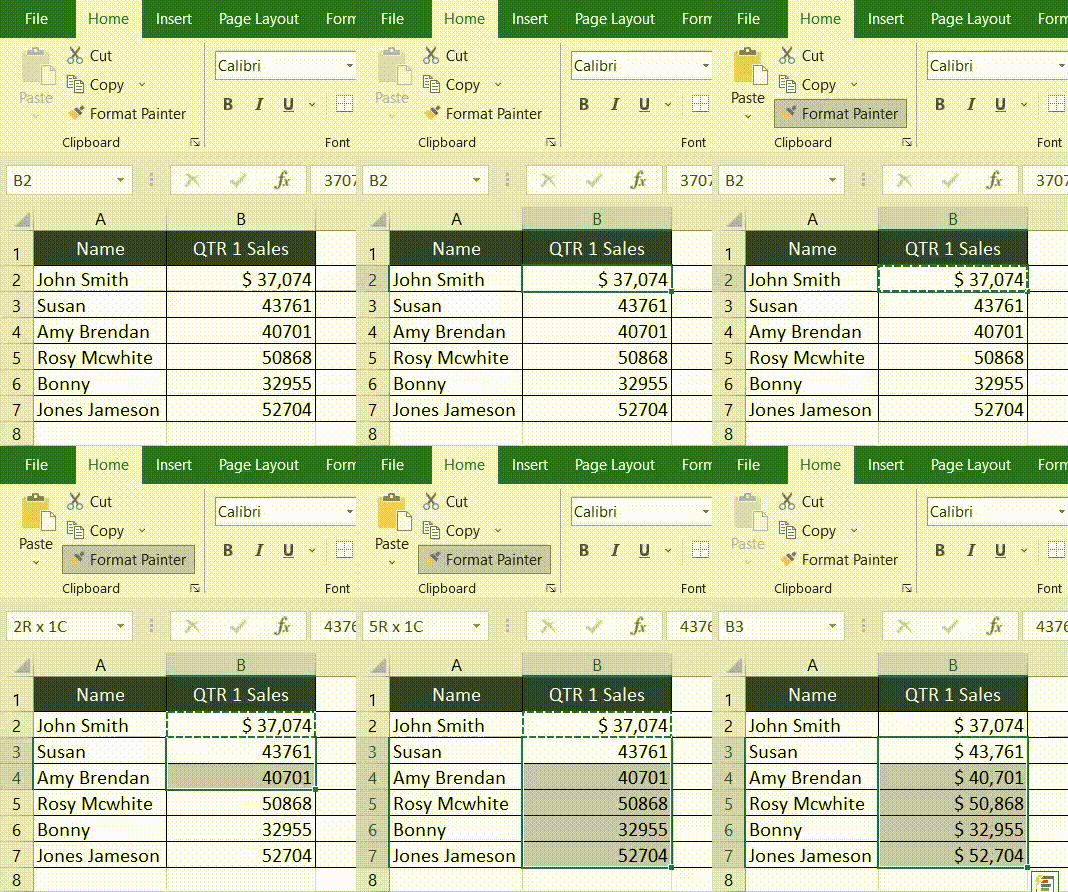
>Agregar signo de dólar usando la función de concatenar
Puede usar la función CONCATENAR para agregar el signo $ con los valores en la celda siguiendo los pasos a continuación:
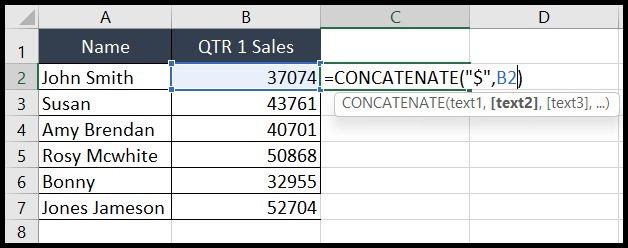
>Después de eso, coloque el mouse en la esquina inferior derecha de la celda y haga doble clic derecho para copiar la fórmula al resto de las celdas.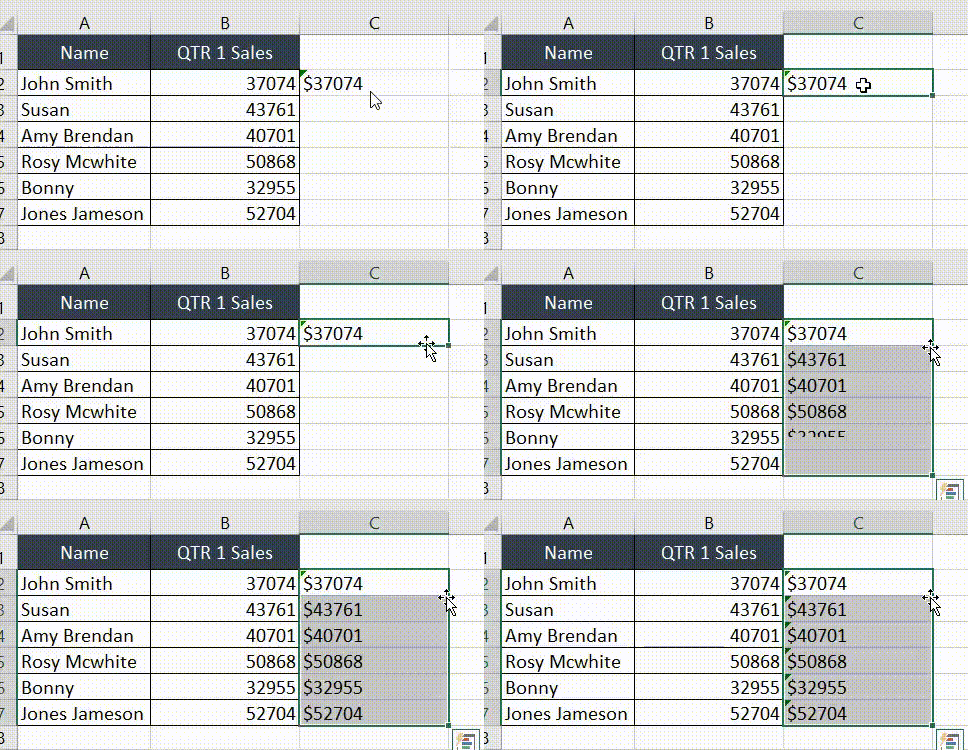
>Copie el rango de celdas con la fórmula y péguelo especial en las celdas donde desea tener el signo $ con valores y luego conviértalos a valores numéricos como se muestra a continuación en la imagen.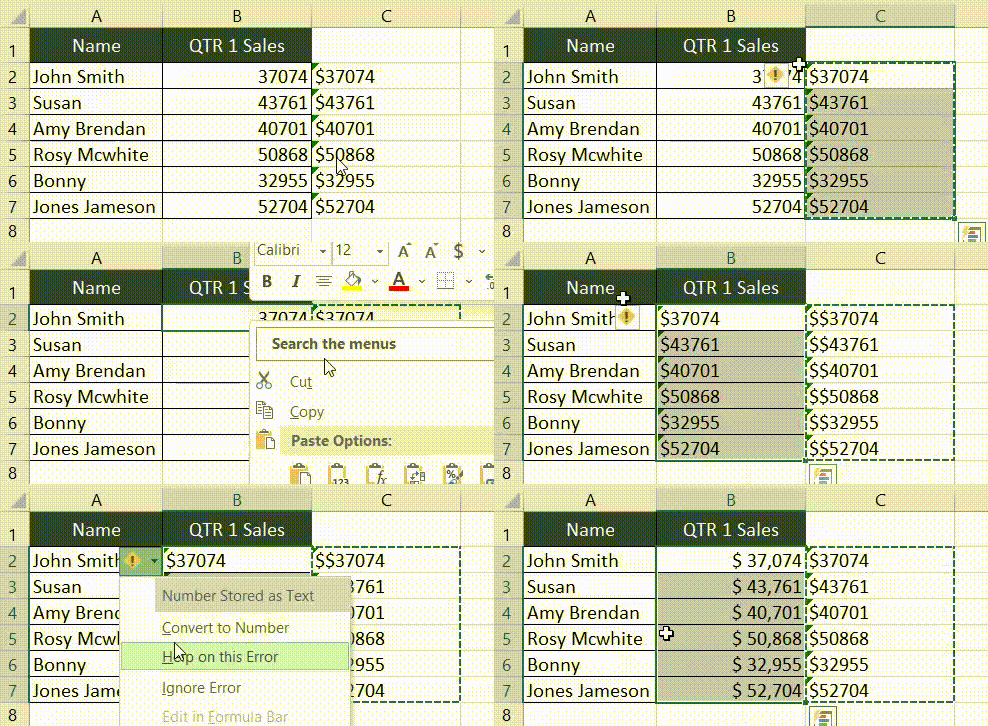
>Agregar signo de dólar usando la función de texto
También puede utilizar la función de texto para agregar el signo $ en las celdas siguiendo los pasos a continuación:
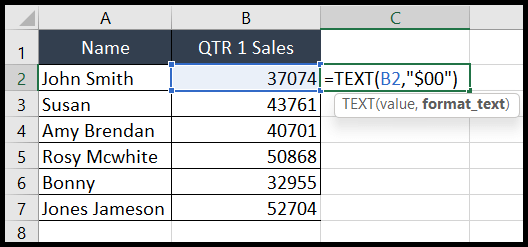
>Después de eso, coloque el mouse en la esquina inferior derecha de la celda y haga doble clic derecho para copiar la fórmula al resto de las celdas.
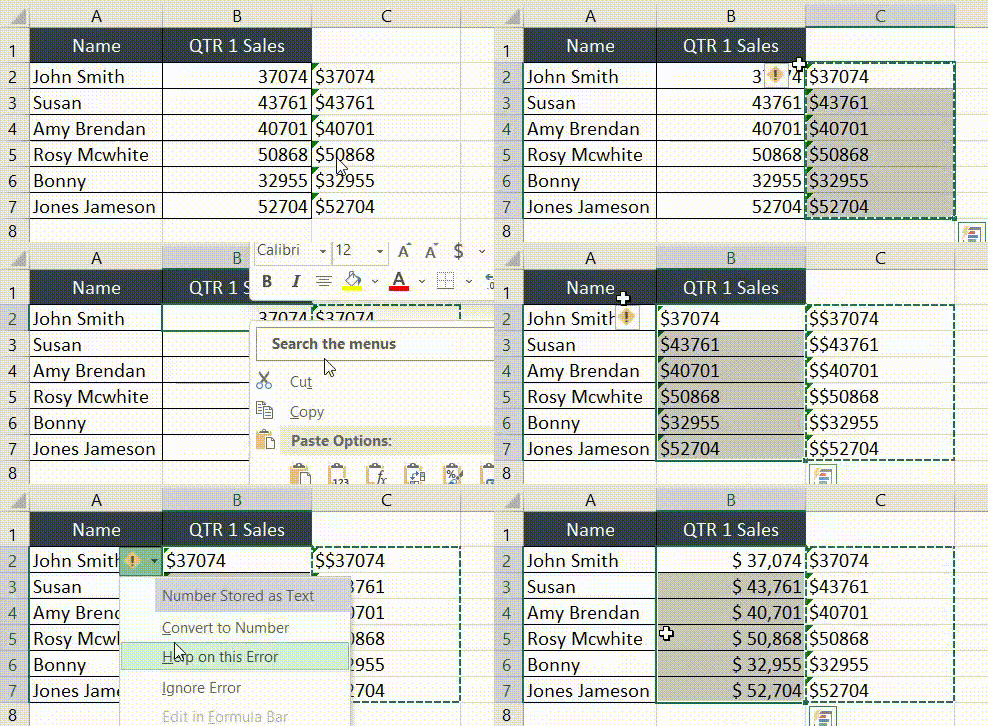
>Agregue el signo de dólar convirtiendo el formato de celdas a moneda o formato contable
 >
>
La única diferencia entre el formato de moneda y el de contabilidad es que en el formato de moneda, se coloca el signo $ al comienzo del valor. En formato de contabilidad, coloca el signo $ en el extremo izquierdo o, podría decirse, al principio de la celda.
 >
>
Acceso directo para aplicar formato de moneda y agregar el signo del dólar
Puede convertir el formato de celda a formato de moneda usando el método abreviado de teclado para formato de moneda:
Control + Cambio + ps
Agregar el signo de dólar en Excel (varias formas)
Excel es una herramienta poderosa que se utiliza ampliamente para realizar cálculos, análisis y almacenar datos. Una de las características útiles en Excel es la capacidad de agregar el signo de dólar ($) a los valores. Esto es especialmente importante cuando trabajas con monedas y necesitas mostrar claramente la denominación.
Forma 1: Agregar el signo de dólar utilizando el formato de moneda
La forma más sencilla de agregar el signo de dólar en Excel es utilizando el formato de moneda. Sigue estos pasos:
Con este formato, el signo de dólar se agregará automáticamente a los valores ingresados en las celdas seleccionadas.
Forma 2: Agregar el signo de dólar utilizando una fórmula
Otra forma de agregar el signo de dólar en Excel es utilizando una fórmula. Sigue estos pasos:
La fórmula convertirá el valor de la celda en un texto con el signo de dólar agregado.
Forma 3: Agregar el signo de dólar utilizando formato personalizado
Si prefieres tener más control sobre el formato del valor con el signo de dólar, puedes utilizar el formato personalizado en Excel. Sigue estos pasos:
Con este formato personalizado, podrás agregar el signo de dólar y especificar la posición y el comportamiento del valor numérico.
En resumen, agregar el signo de dólar en Excel es fácil y se puede hacer de varias formas: utilizando el formato de moneda, una fórmula o un formato personalizado. Elije el método que mejor se adapte a tus necesidades y disfruta de la practicidad de mostrar los valores en dólares en Excel.
Para obtener más información sobre cómo trabajar con Excel, visita estos recursos útiles:
- Ayuda de Microsoft Office: Formato de celdas en Excel
- Ayuda de Microsoft Office: Usar valores de moneda en Excel
- Exceljet: How to Format Currency in Excel
[automatic_youtube_gallery type=»search» search=»Agregar el signo de dólar en Excel (varias formas)» limit=»1″]
Agregar el signo de dólar en Excel (varias formas)
¿Te has encontrado alguna vez con la necesidad de agregar el signo de dólar en Excel para representar valores monetarios? ¡No te preocupes más! En este artículo descubrirás diversas formas de hacerlo, ahorrando tiempo y maximizando tu productividad en esta potente herramienta de hojas de cálculo. Ya sea que necesites mostrar una cantidad en dólares en un informe financiero o simplemente quieras resaltar el valor de una celda, aquí encontrarás todas las opciones necesarias para agregar el signo de dólar en Excel. ¡Sigue leyendo y conviértete en un experto en el manejo de esta importante función!
Formas de agregar el signo de dólar en Excel
1. Agregar el signo de dólar escribiendo el símbolo directamente
- Ve a la celda deseada y haz doble clic en ella o presiona Fn + F2 para entrar en modo de edición.
- Mueve el cursor al lado izquierdo del valor y presiona las teclas Shift + $ juntas.
- El signo $ se agregará delante del valor.
Después de agregar el signo $ a una celda, también puedes usar el Copiador de formato para aplicarlo a otras celdas de forma rápida.
2. Usar la función CONCATENAR
- Selecciona una celda y escribe la función
CONCATENAR. - Ingresa la fórmula:
CONCATENAR("$", B2), dondeB2es la celda que contiene el valor. - Presiona Enter y aplica la fórmula a otras celdas arrastrando desde la esquina inferior derecha.
Después, copia el rango de celdas con la fórmula y pégalo como valores especiales donde deseas agregar el signo $.
3. Usar la función TEXTO
- Ve a una celda en blanco y escribe la fórmula
TEXTO. - Ingresa la fórmula en forma:
TEXTO(B2, "$0.00"). - Presiona Enter y arrastra para copiar la fórmula a otras celdas si es necesario.
De nuevo, puedes copiar el rango con la fórmula y pegarlo como valores especiales en las celdas que necesiten el símbolo $.
4. Cambiar el formato de las celdas a moneda o contabilidad
- Selecciona el rango de celdas que deseas formatear.
- Haz clic derecho y selecciona Formato de celdas.
- En la pestaña Número, elige Moneda o Contabilidad.
Elige el formato que más te convenga. La diferencia es que en el formato de contabilidad el signo $ se alinea a la izquierda de la celda, mientras que en el formato de moneda se coloca al principio del valor.
5. Método abreviado de teclado
Para convertir rápidamente el formato de celda a moneda, puedes usar el método abreviado Ctrl + Shift + $.
FAQs - Preguntas Frecuentes
¿Puedo agregar diferentes símbolos de moneda en Excel?
Sí, puedes hacerlo cambiando el formato de celdas a moneda y seleccionando diferentes símbolos según la disponibilidad en la lista de opciones.
¿Cuál es la diferencia entre el formato de moneda y el de contabilidad?
La principal diferencia radica en la ubicación del símbolo de la moneda y la alineación de los números. El formato de moneda coloca el símbolo al inicio del valor, mientras que el formato de contabilidad lo alinea a la izquierda de la celda, lo que permite una mejor presentación de múltiples cifras.
¿Puedo aplicar estos métodos a un rango de celdas a la vez?
¡Sí! Puedes seleccionar múltiples celdas y aplicar el formato, así como usar las funciones mencionadas para todas ellas a la vez.
Conclusión
Agregar el signo de dólar en Excel no solo es sencillo, sino también fundamental para la presentación adecuada de datos monetarios. Ya sea utilizando métodos manuales, funciones o formatos, Excel te ofrece varias opciones para lograrlo. Ahora que tienes a tu disposición diferentes formas de agregar el símbolo de dólar, puedes trabajar de manera más eficaz en tus proyectos.
2 comentarios en «Agregar el signo de dólar en Excel (varias formas)»
Deja un comentario
Lo siento, debes estar conectado para publicar un comentario.
SimtrisY: ¡Totalmente de acuerdo! Yo también me pasé mil horas tratando de lidiar con eso al principio, y a veces terminaba desesperado. Ahora, con estos tips, se va a hacer mucho más fácil. ¡Gracias por el aporte!
Reraionatxc: ¡Me encantó el artículo! Nunca supe que había tantas formas de agregar el signo de dólar en Excel. Recuerdo que cuando empecé a trabajar en esto, pasé horas tratando de hacerlo manualmente y me frustraba un montón. Gracias por compartir estos trucos, definitivamente me facilitarán la vida.