¿Te has encontrado alguna vez con el temido valor #N/A en Excel y no sabes cómo manejarlo? Este enigmático mensaje puede arruinar tus análisis de datos y hacer que tus informes se vean poco profesionales. Pero no te preocupes, ¡estás en el lugar correcto! En este artículo, te mostraremos de manera sencilla y práctica cómo reemplazar esos molestos #N/A por valores más útiles, todo con ejemplos claros que te ayudarán a dominar esta herramienta. ¡Descubre cómo limpiar y potenciar tus hojas de cálculo para que reflejen los datos que realmente necesitas!
Excel es una herramienta poderosa que se utiliza ampliamente en todo tipo de trabajos y proyectos. Sin embargo, a veces puedes encontrarte con células que muestran el valor «#N/A», lo que puede ser frustrante y dificultar el análisis de tus datos. Pero no te preocupes, ¡estamos aquí para ayudarte! En este artículo, te mostraremos cómo puedes reemplazar esos valores #N/A en Excel de forma sencilla y eficiente. Incluso te daremos algunos ejemplos prácticos para que puedas aplicar estos conocimientos de inmediato. Así que sigue leyendo y descubre cómo puedes resolver este problema y optimizar tus hojas de cálculo en Excel.
Puede utilizar la siguiente sintaxis básica para reemplazar los valores #N/A en Excel con ceros o espacios en blanco:
#replace #N/A with zero=IFERROR(FORMULA, «0»)#replace #N/A with blank=IFERROR(FORMULA, «»)
El siguiente ejemplo muestra cómo utilizar esta sintaxis en la práctica para reemplazar los valores #N/A de una BUSCARV con cero o espacios en blanco.
Relacionado: Cómo reemplazar celdas en blanco con cero en Excel
Ejemplo: reemplazar valores #N/A en Excel
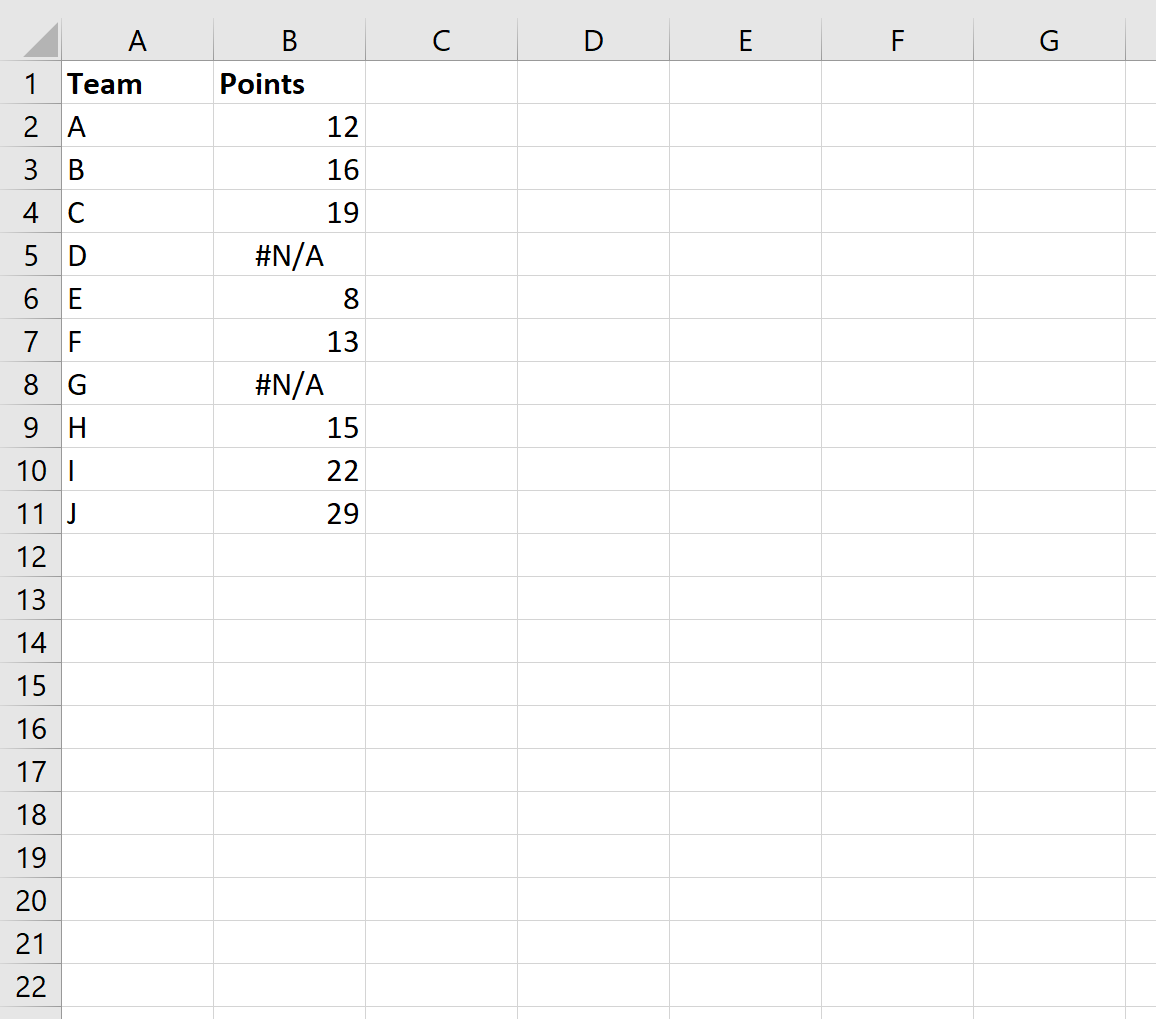
Supongamos que tenemos el siguiente conjunto de datos en Excel:
>Y supongamos que usamos el BUSCARV() función para buscar puntos según el nombre del equipo:
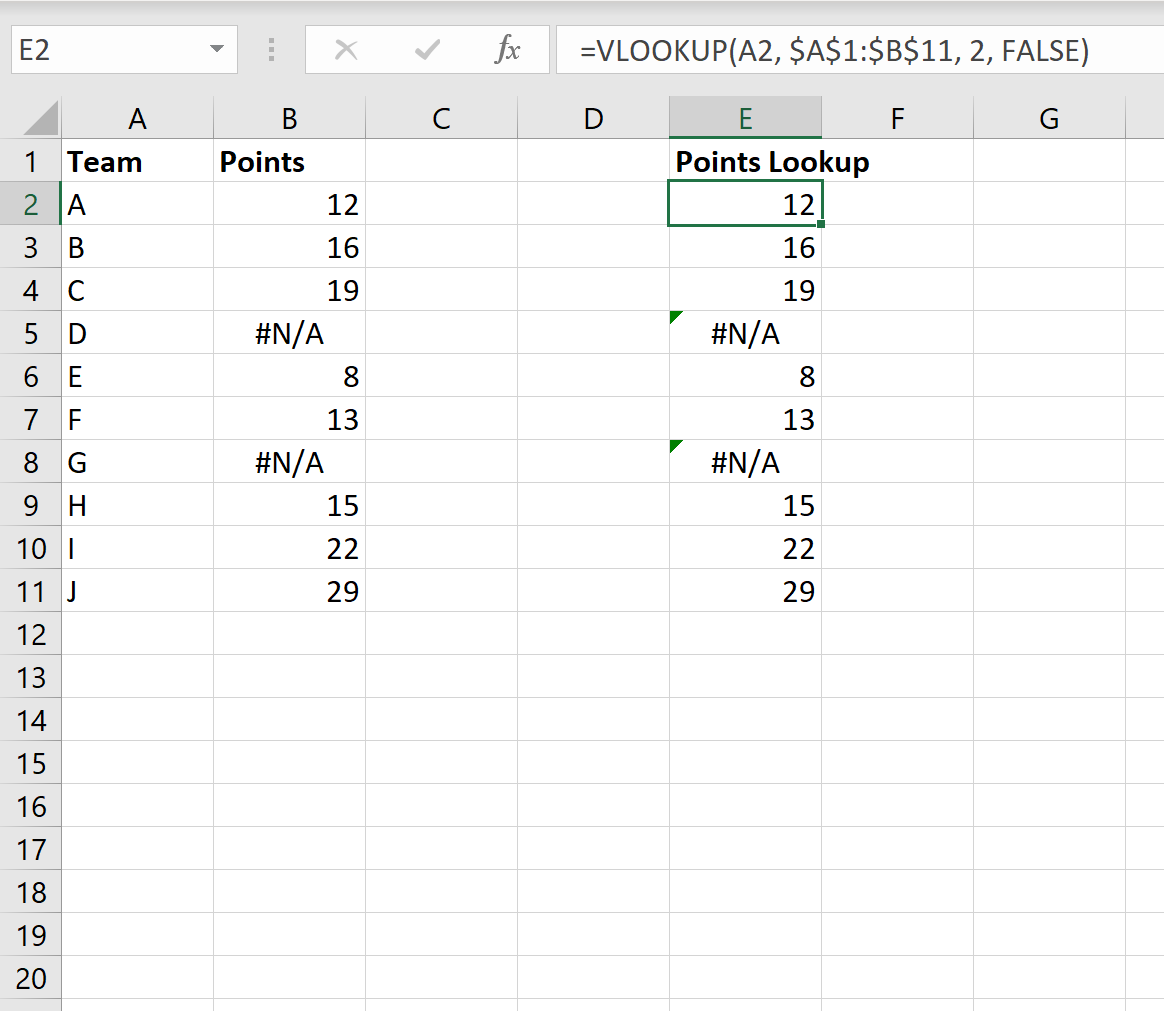
>Observe que algunos de los valores devueltos en BUSCARV() son valores #N/A.
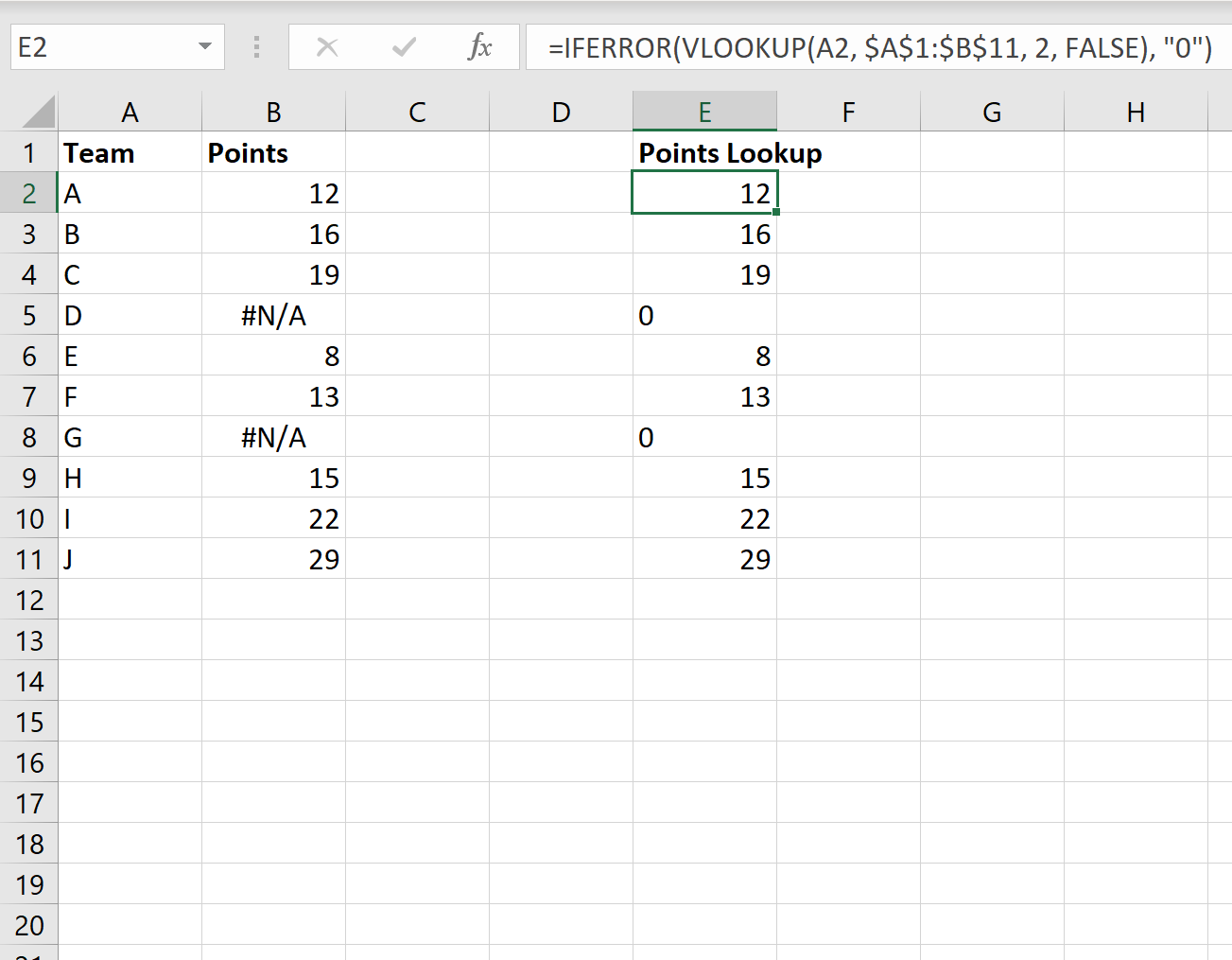
Podemos convertir estos valores en ceros usando el SI ERROR() funcionar de la siguiente manera:
#replace #N/A with zero=IFERROR(VLOOKUP(A2, $A$1:$B$11, 2, FALSE), «0»)
La siguiente captura de pantalla muestra cómo utilizar esta función en la práctica:
>Alternativamente, podemos convertir los valores #N/A en espacios en blanco usando el SI ERROR() funcionar de la siguiente manera:
#replace #N/A with blank=IFERROR(VLOOKUP(A2, $A$1:$B$11, 2, FALSE), «»)
La siguiente captura de pantalla muestra cómo utilizar esta función en la práctica:
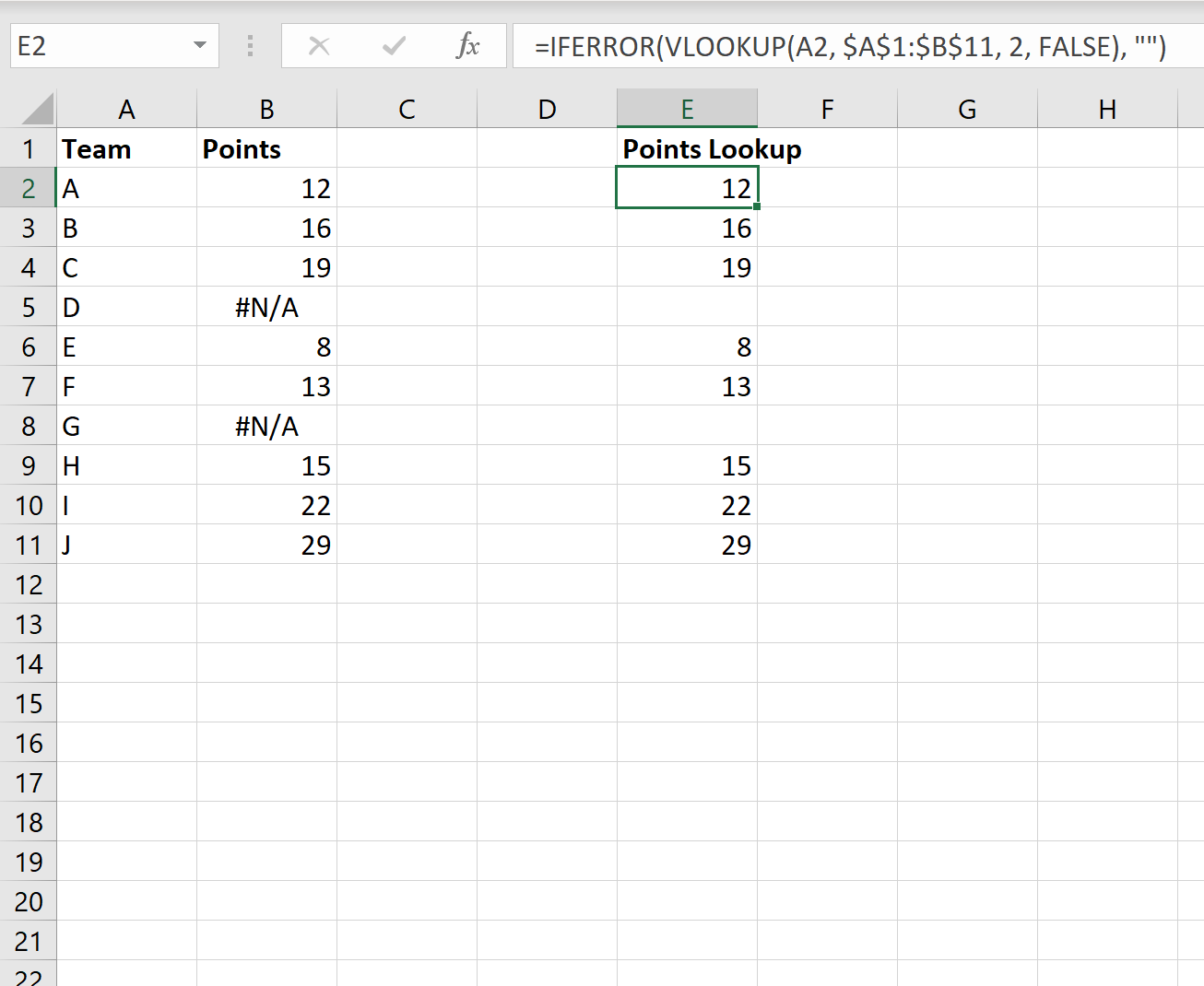
>Observe que cada valor que antes era #N/A ahora está en blanco.
Utilizando el SI ERROR() función, podemos reemplazar los valores #N/A con cualquier valor que queramos.
En los ejemplos anteriores, simplemente elegimos reemplazar los valores #N/A con ceros o espacios en blanco porque estos son los valores de reemplazo más comunes utilizados en la práctica.
Recursos adicionales
Cómo realizar una función percentil SI en Excel
Cómo realizar una función SI mediana en Excel
Cómo reemplazar valores #N/A en Excel (con ejemplos)
Preguntas frecuentes sobre cómo reemplazar valores #N/A en Excel
A menudo, al trabajar en Excel, nos encontramos con la aparición de los valores #N/A en nuestras fórmulas. Estos valores pueden ser problemáticos ya que afectan la precisión y validez de nuestros datos. En este artículo, responderemos a las preguntas más frecuentes sobre cómo reemplazar estos valores #N/A utilizando ejemplos prácticos en Excel.
1. ¿Qué significa el valor #N/A en Excel?
El valor #N/A en Excel indica que no se puede encontrar un valor correspondiente a la referencia o búsqueda realizada dentro de una fórmula. Esto puede ocurrir cuando, por ejemplo, estamos buscando un valor en una lista o tabla y no se encuentra una coincidencia exacta.
2. ¿Cómo reemplazo un valor #N/A por un valor específico?
Para reemplazar un valor #N/A por otro valor específico, podemos utilizar la función IFERROR en Excel. La sintaxis básica de esta función es:
=IFERROR(Valor, Valor_si_error)
Donde «Valor» es la fórmula o referencia que puede devolver #N/A y «Valor_si_error» es el valor que deseamos mostrar en su lugar. Por ejemplo, si queremos reemplazar el valor #N/A por la palabra «N/A Reemplazado», podemos utilizar la siguiente fórmula:
=IFERROR(A1, «N/A Reemplazado»)
3. ¿Qué otras funciones puedo utilizar para reemplazar valores #N/A?
Además de IFERROR, Excel proporciona otras funciones útiles para manejar valores #N/A, como ISNA y IFNA. Estas funciones también se utilizan para comprobar si una celda contiene el valor #N/A y actuar en consecuencia.
La función ISNA devuelve VERDADERO si la celda contiene el valor #N/A y FALSO en caso contrario. Por otro lado, la función IFNA permite establecer un valor específico si la celda contiene #N/A.
4. ¿Puedo reemplazar valores #N/A en una tabla dinámica?
Sí, es posible reemplazar valores #N/A en una tabla dinámica utilizando la función IFERROR u otras funciones mencionadas anteriormente. Puedes aplicar estas funciones en las fórmulas dentro de la tabla dinámica para mostrar un valor alternativo en lugar de #N/A.
5. ¿Existen atajos de teclado para reemplazar valores #N/A en Excel?
Sí, Excel ofrece atajos de teclado para facilitar el reemplazo de valores #N/A. Puedes utilizar las teclas ‘Ctrl’ + ‘H’ para abrir la ventana «Buscar y reemplazar» y luego ingresar #N/A en el campo «Buscar por» y el valor deseado en el campo «Reemplazar por». Posteriormente, haz clic en el botón «Reemplazar todo» para reemplazar todas las apariciones de #N/A en tu hoja de cálculo.
Esperamos que estas preguntas frecuentes te hayan ayudado a comprender cómo reemplazar valores #N/A en Excel. Recuerda que puedes consultar la documentación oficial de Microsoft Excel para obtener más información y ejemplos detallados.
[automatic_youtube_gallery type=»search» search=»Cómo reemplazar valores #N/A en Excel (con ejemplos)» limit=»1″]
Cómo reemplazar valores #N/A en Excel (con ejemplos)
¿Te has encontrado alguna vez con el temido valor #N/A en Excel y no sabes cómo manejarlo? Este enigmático mensaje puede arruinar tus análisis de datos y hacer que tus informes se vean poco profesionales. Pero no te preocupes, ¡estás en el lugar correcto! En este artículo, te mostraremos de manera sencilla y práctica cómo reemplazar esos molestos #N/A por valores más útiles, todo con ejemplos claros que te ayudarán a dominar esta herramienta.
¿Qué es el valor #N/A en Excel?
El valor #N/A en Excel indica que no se puede encontrar un resultado correspondiente a una búsqueda realizada mediante una fórmula, como BUSCARV o BUSCARH. Este error puede surgir cuando se busca un valor que no existe en el rango especificado.
Por qué es importante reemplazar #N/A
Los errores #N/A pueden afectar la presentación de tus hojas de cálculo y dificultar el análisis de datos. Reemplazarlos con un valor más significativo, como cero o un espacio en blanco, puede hacer que tus informes sean más legibles y profesionales.
Cómo reemplazar valores #N/A en Excel
Puedes utilizar la función SI.ERROR() para manejar estos errores de manera efectiva. A continuación, te mostramos cómo hacerlo:
1. Reemplazar #N/A por cero
IFERROR(BUSCARV(A2, $A$1:$B$11, 2, FALSE), 0)Este código busca un valor y, si resulta en un #N/A, lo reemplaza con 0.
2. Reemplazar #N/A por un espacio en blanco
IFERROR(BUSCARV(A2, $A$1:$B$11, 2, FALSE), "")Esta fórmula funciona de manera similar, pero reemplaza el error #N/A con un espacio en blanco.
Ejemplo práctico
Supongamos que tienes un conjunto de datos en Excel y utilizas la función BUSCARV para obtener información. Si algunos valores devueltos son #N/A, puedes aplicar las fórmulas anteriores para solucionarlo:
- Usar 0:
IFERROR(VLOOKUP(A2, $A$1:$B$11, 2, FALSE), 0) - Usar espacio en blanco:
IFERROR(VLOOKUP(A2, $A$1:$B$11, 2, FALSE), "")
Preguntas Frecuentes (FAQs)
1. ¿Cómo sé cuándo aparece #N/A en mi hoja de cálculo?
El valor #N/A aparece en las celdas cuando Excel no puede encontrar el valor buscado a través de funciones como BUSCARV. Es un indicativo de que hay un problema con la referencia utilizada.
2. ¿Puedo reemplazar #N/A con otros valores distintos a 0 o espacios?
¡Sí! Puedes reemplazar #N/A con cualquier valor que tengas en mente, solo debes modificar el segundo argumento de la función SI.ERROR() según tus necesidades.
3. ¿Existen otras maneras de manejar errores en Excel?
Además de SI.ERROR(), también puedes utilizar la función SI.ERROR.VALOR() que permite gestionar múltiples errores y establecer valores alternativos según diferentes condiciones.
Conclusión
Reemplazar los valores #N/A en Excel es un proceso fácil y directo que mejora significantemente la claridad de tus hojas de cálculo. Utilizando la función IFERROR puedes asegurarte de que tus datos se presenten de la manera más profesional posible. ¡Intenta implementarlo en tus próximas hojas de cálculo!
Para más información sobre cómo manejar errores en Excel, visita este artículo de Microsoft sobre cómo buscar y reemplazar texto y números en hojas de cálculo.