¿Te has encontrado alguna vez frustrado al trabajar con fórmulas en Excel debido a celdas en blanco que distorsionan tus resultados? ¡No estás solo! Muchas personas lidian con este dilema, pero la buena noticia es que hay soluciones sencillas para ignorar esos espacios vacíos y optimizar tus cálculos. En este artículo, descubrirás técnicas efectivas para manejar celdas en blanco, mejorar la precisión de tus fórmulas y hacer que tus hojas de cálculo sean más eficientes. Prepárate para convertirte en un experto en Excel y llevar tus habilidades al siguiente nivel. ¡Empecemos!
Excel es una de las herramientas más utilizadas en el ámbito de la gestión de datos y el análisis numérico. A diario, millones de personas confían en este software para realizar cálculos complejos y obtener resultados precisos. Sin embargo, a veces nos encontramos con una situación frustrante: al utilizar fórmulas en Excel, las celdas en blanco pueden interferir con nuestros cálculos y generar resultados imprecisos. ¿Cómo podemos evitar este problema y asegurarnos de que nuestras fórmulas funcionen correctamente? En este artículo, te mostraremos cómo ignorar esas molestas celdas en blanco al utilizar fórmulas en Excel. ¡Acompáñanos y descubre cómo optimizar tu trabajo con esta poderosa herramienta!
Puede utilizar las siguientes fórmulas en Excel para ignorar las celdas en blanco al realizar cálculos:
Fórmula 1: ignorar celdas en blanco en una columna
=IF(A2<>»», A2+10, «»)
Esta fórmula particular suma 10 al valor en la celda A2 sólo si el valor en la celda A2 no está en blanco.
Fórmula 2: ignorar celdas en blanco en varias columnas
=IF(AND(A2<>»», B2<>»»), A2+B2, «»)
Esta fórmula particular suma los valores en las celdas. A2 y B2 sólo si ambas celdas no están en blanco.
Los siguientes ejemplos muestran cómo utilizar cada fórmula en la práctica.
Ejemplo 1: ignorar celdas en blanco en una columna
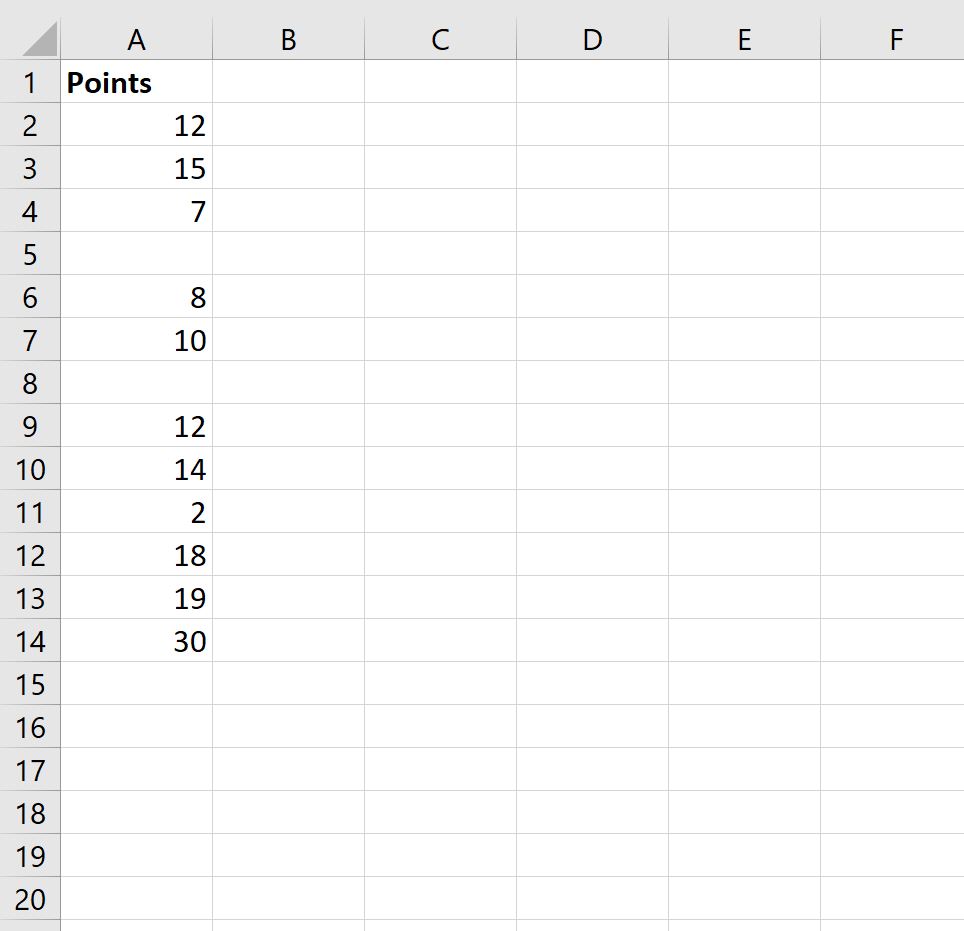
Supongamos que tenemos los siguientes datos en Excel que muestran los puntos anotados por varios jugadores de baloncesto:
>Ahora supongamos que usamos la siguiente fórmula para sumar 10 a cada uno de los valores de la columna A:
=A2+10
La siguiente captura de pantalla muestra cómo utilizar esta fórmula:
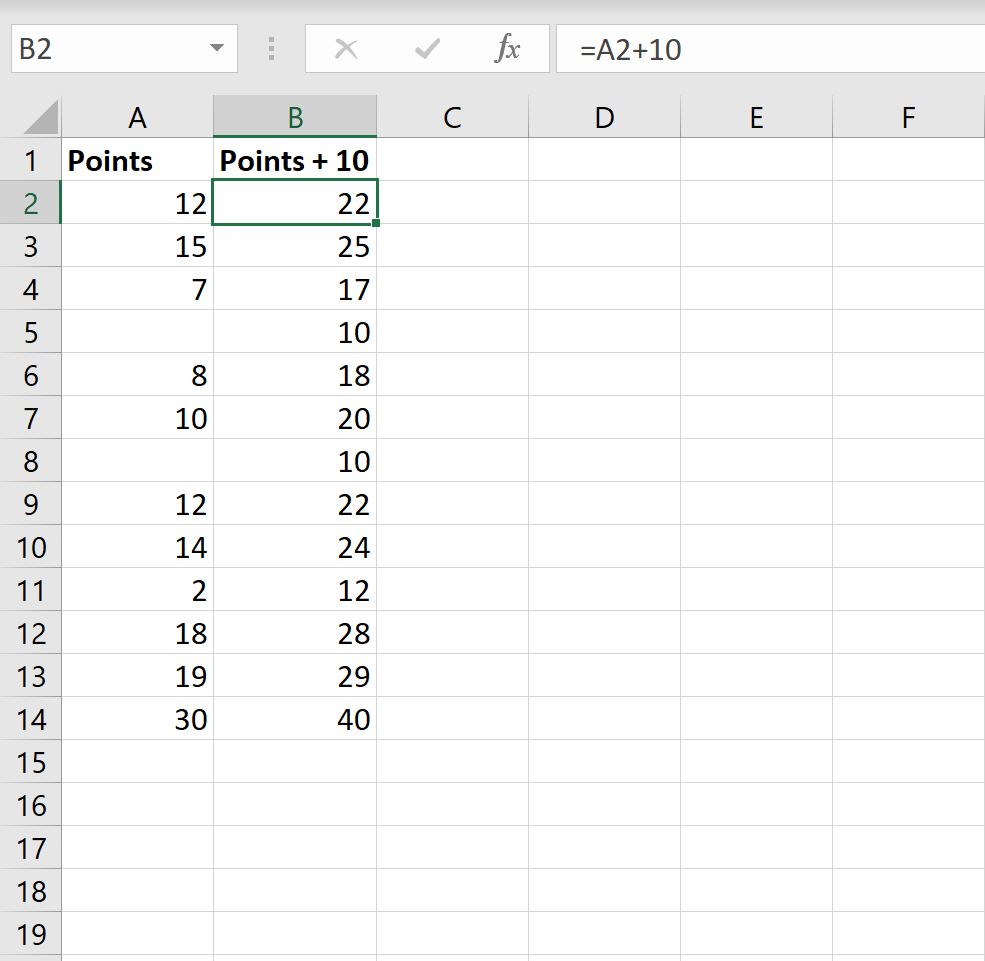
>Observe que se suma 10 a cada celda de la columna A incluso si la celda de la columna A está en blanco.
En su lugar, podemos usar la siguiente fórmula para sumar 10 a cada una de las celdas de la columna A e ignorar las celdas en blanco por completo:
=IF(A2<>»», A2+10, «»)
La siguiente captura de pantalla muestra cómo utilizar esta fórmula:
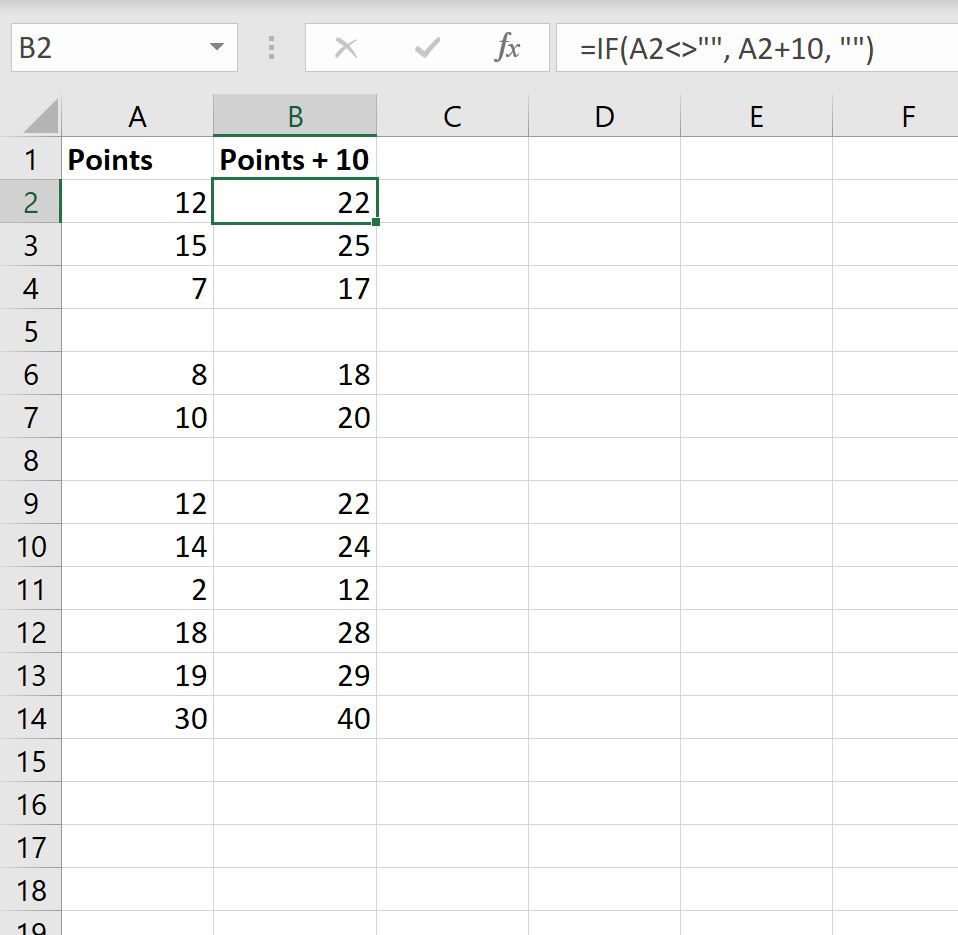
>Observe que solo se agrega 10 a cada celda de la columna A que no esté en blanco.
Ejemplo 2: ignorar celdas en blanco en varias columnas
Supongamos que tenemos los siguientes datos en Excel que muestran los puntos anotados y rebotes recogidos por varios jugadores de baloncesto:
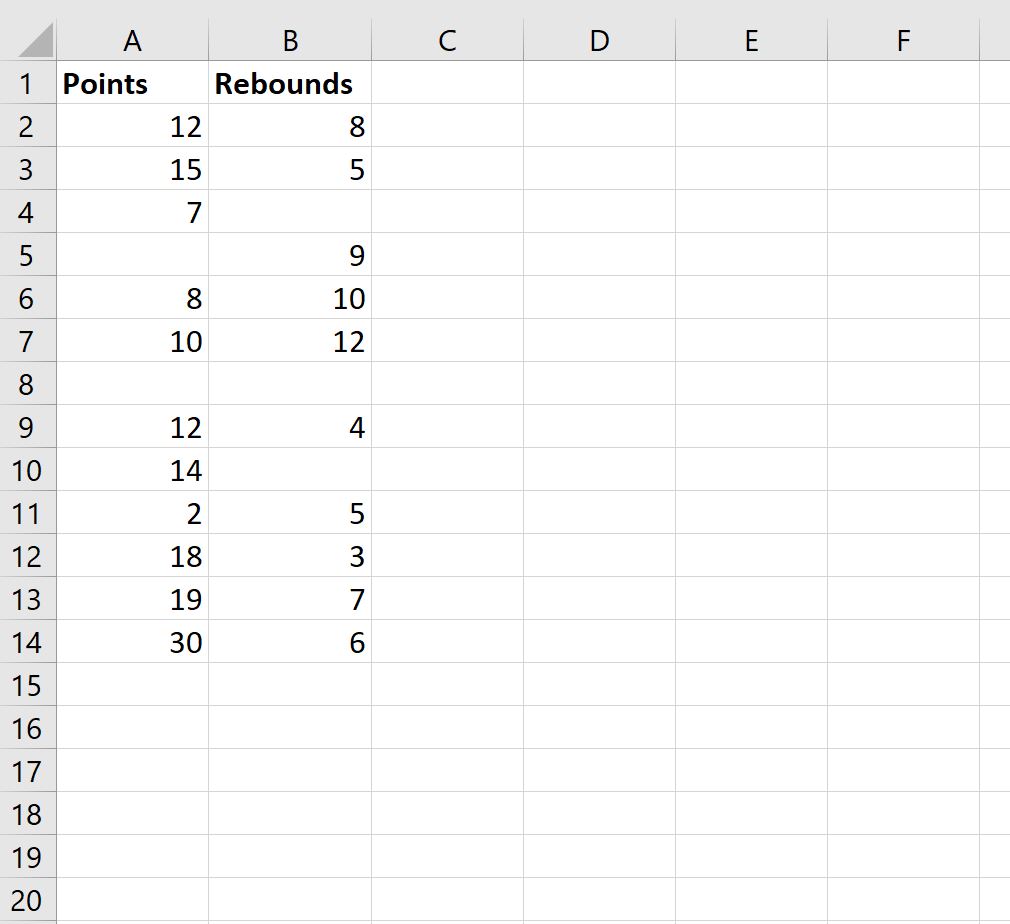
>Podemos usar la siguiente fórmula para sumar los valores en las columnas de puntos y rebotes solo para las filas donde ambos valores no están vacíos:
=IF(AND(A2<>»», B2<>»»), A2+B2, «»)
La siguiente captura de pantalla muestra cómo utilizar esta fórmula:
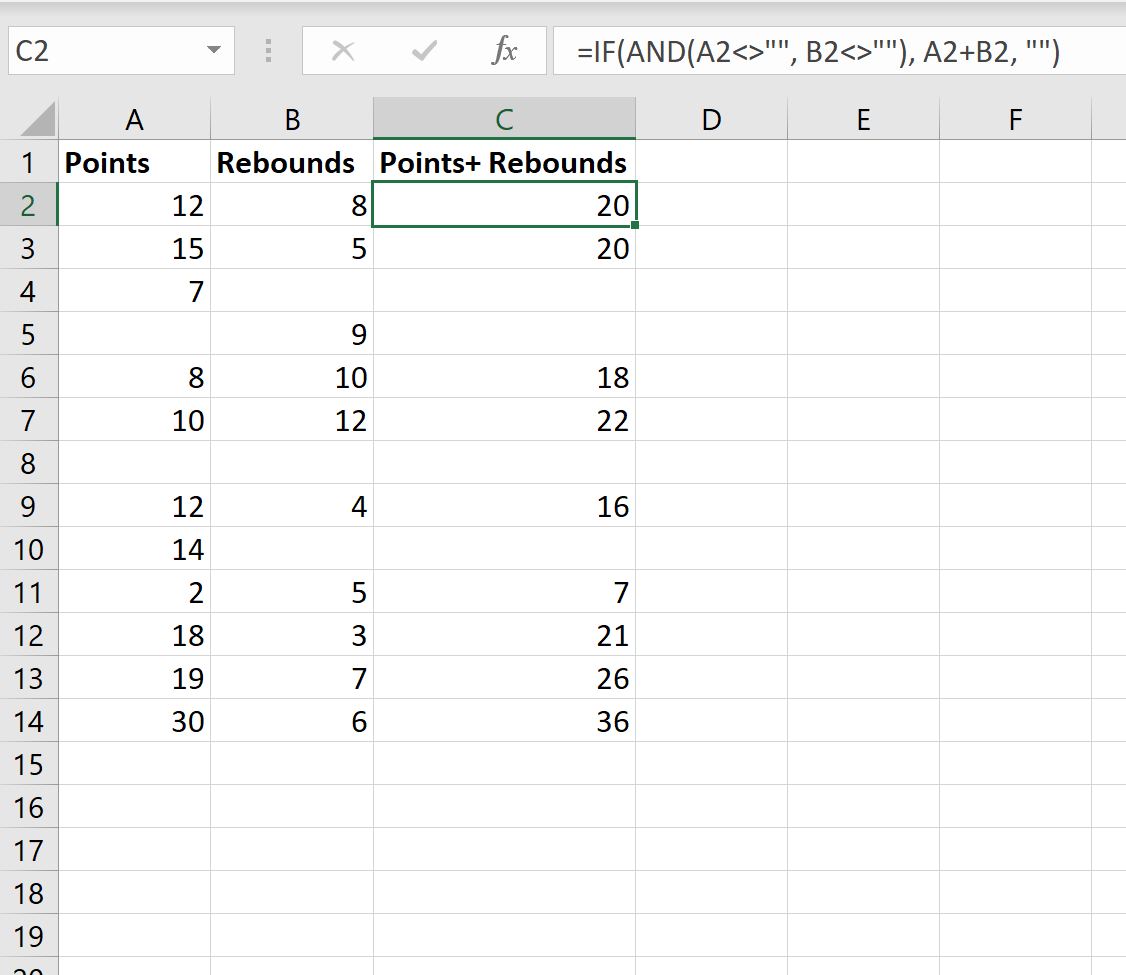
>Observe que los valores de puntos y rebotes se agregan solo para las filas donde ambos valores no están en blanco.
Recursos adicionales
Los siguientes tutoriales explican cómo realizar otras tareas comunes en Excel:
Cómo reemplazar valores #N/A en Excel
Cómo ignorar los valores #N/A al usar fórmulas en Excel
Cómo ignorar celdas en blanco al usar fórmulas en Excel
Una de las funciones más poderosas de Excel es la capacidad de realizar cálculos y operaciones utilizando fórmulas. Sin embargo, en ocasiones es posible que tengas celdas en blanco en tus datos y esto puede afectar los resultados de tus fórmulas. Afortunadamente, Excel ofrece varias formas de ignorar estas celdas vacías al utilizar fórmulas. En este artículo, exploraremos algunas de estas técnicas para ayudarte a optimizar tus cálculos de manera efectiva.
Utilizar la función IF()
Una forma sencilla de ignorar las celdas en blanco es utilizar la función IF() en combinación con otras funciones, como SUM(). La función IF() evaluará si una celda es o no está en blanco y luego podrás realizar el cálculo adecuado. Por ejemplo:
=IF(A1=»»,»»,SUM(A1:A5))
En este ejemplo, la fórmula suma los valores de la celda A1 a A5 solo si la celda A1 no está en blanco. Si A1 está en blanco, la fórmula devuelve un valor vacío.
Usar la función SUMIF()
Otra opción es utilizar la función SUMIF(). Esta función permite sumar solo las celdas que cumplen con un criterio específico. En este caso, puedes especificar un criterio para omitir las celdas en blanco. Por ejemplo:
=SUMIF(A1:A5,»<>»)
Esta fórmula suma los valores de las celdas A1 a A5 que no están en blanco, ignorando automáticamente las celdas vacías. Es importante tener en cuenta que el signo de «no igual» en la fórmula (<>) indica que solo se sumarán las celdas que no están en blanco.
Usar la función SUMIFS()
Si deseas aplicar múltiples criterios para ignorar celdas en blanco, puedes utilizar la función SUMIFS(). Similar a la función SUMIF(), la función SUMIFS() permite aplicar una condición a diferentes rangos de celdas. Aquí hay un ejemplo:
=SUMIFS(A1:A5,B1:B5,»<>»,C1:C5,»<>»)
En este caso, la fórmula suma los valores de las celdas A1 a A5 solo si las celdas correspondientes en los rangos B1 a B5 y C1 a C5 no están en blanco. Puedes agregar más criterios utilizando rangos adicionales según sea necesario para adaptarse a tus requisitos.
Utilizar la función AVERAGEIF()
Si en lugar de sumar, deseas obtener un promedio de las celdas que no están en blanco, puedes utilizar la función AVERAGEIF(). La sintaxis es similar a la función SUMIF(). Por ejemplo:
=AVERAGEIF(A1:A5,»<>»)
Esta fórmula calcula el promedio de los valores de las celdas A1 a A5 que no están en blanco. Al igual que en la función SUMIF(), el criterio «<>» indica que solo se tomarán en cuenta las celdas que no están vacías.
Con estas técnicas, podrás ignorar de manera efectiva las celdas en blanco al realizar cálculos y operaciones en Excel. Recuerda siempre ajustar las fórmulas según tus necesidades específicas y aprovecha al máximo las capacidades de Excel para obtener resultados precisos.
Fuente: Soporte de Microsoft Office
[automatic_youtube_gallery type=»search» search=»Cómo ignorar celdas en blanco al usar fórmulas en Excel» limit=»1″]
Cómo ignorar celdas en blanco al usar fórmulas en Excel
¿Te has encontrado alguna vez frustrado al trabajar con fórmulas en Excel debido a celdas en blanco que distorsionan tus resultados? ¡No estás solo! Muchas personas lidian con este dilema, pero la buena noticia es que hay soluciones sencillas para ignorar esos espacios vacíos y optimizar tus cálculos. En este artículo, descubrirás técnicas efectivas para manejar celdas en blanco, mejorar la precisión de tus fórmulas y hacer que tus hojas de cálculo sean más eficientes. ¡Empecemos!
La importancia de manejar celdas en blanco
Excel es una de las herramientas más utilizadas en el ámbito de la gestión de datos y el análisis numérico. Sin embargo, las celdas en blanco pueden interferir con los cálculos y generar resultados imprecisos. Por eso, es fundamental aprender a ignorar esas celdas vacías al utilizar fórmulas. Aquí te mostramos algunas técnicas efectivas.
Técnicas para ignorar celdas en blanco
1. Utilizar la función IF()
Una de las formas más sencillas de ignorar celdas en blanco es utilizar la función IF() en combinación con otras funciones, como SUM(). Aquí hay un ejemplo:
=IF(A2<>"", A2+10, "")En este caso, esta fórmula sumará 10 a la celda A2 solo si esta no está en blanco.
2. Ignorar celdas en blanco en varias columnas
Si necesitas realizar operaciones que involucren más de una celda, puedes usar la función AND() junto con IF() así:
=IF(AND(A2<>"", B2<>""), A2+B2, "")Esto sumará los valores de A2 y B2 solo si ambas celdas no están vacías.
3. Ejemplo práctico con puntos y rebotes
Supongamos que tienes una hoja de cálculo que muestra puntos anotados y rebotes recogidos por jugadores de baloncesto. Utiliza la siguiente fórmula:
=IF(AND(A2<>"", B2<>""), A2+B2, "")Esta fórmula se asegurará de que solo se sumen los puntos y rebotes cuando ambas celdas tengan valores.
FAQs – Preguntas Frecuentes
¿Qué pasa si utilizo una fórmula sin ignorar celdas en blanco?
Cuando utilizas fórmulas sin considerar las celdas en blanco, Excel puede tratar esas celdas como cero, lo que puede distorsionar los resultados de tus cálculos. Por ejemplo, si sumas un rango de celdas donde algunas son vacías, el total se podría ver afectado por la inclusión de esos »cero».
¿Existen atajos de teclado para ignorar celdas en blanco?
No existen atajos de teclado específicos para esta función, pero puedes combinar los métodos mencionados con tus fórmulas mediante la función IF() para personalizar tus cálculos en Excel.
¿Cómo puedo evitar celdas vacías al ingresar datos?
Para evitar celdas vacías, puedes utilizar validaciones de datos en Excel. Esto te permitirá restringir el ingreso de datos a ciertas celdas y asegurarte de que no queden vacías.
Recursos adicionales
Para seguir perfeccionando tus habilidades en Excel, te recomendamos los siguientes tutoriales:
- Copiar datos ignorando celdas vacías
- Ignorar celdas vacías
- Adaptar fórmulas para ignorar celdas en blanco
Esperamos que este artículo te haya sido útil y que ahora te sientas más seguro al trabajar con fórmulas en Excel. ¡No dudes en practicar y experimentar con estas técnicas!
A mí me encantó el artículo, la verdad es que siempre me había frustrado tener que lidiar con las celdas en blanco al usar fórmulas en Excel. Yo solía hacer mis cálculos y de repente, ¡zas!, aparecían esos espacios vacíos que desajustaban todo. Desde que aprendí a ignorarlas, todo ha sido mucho más fácil. ¡Gracias por compartir esto! – acoran jesus.
Roberto armando: Totalmente de acuerdo, acoran jesus. A mí también me pasaba lo mismo, era un dolor de cabeza cada vez que encontraba esas celdas en blanco. Pero desde que seguí este artículo, he podido hacer mis análisis sin problemas. ¡Excel se ha vuelto mi mejor amigo!
Jordi ramon: ¡Qué bueno que les ha servido! A mí también me pasaba lo mismo, era un caos lidiar con esas celdas vacías. Recuerdo una vez que perdí horas en un informe por culpa de eso, hasta que encontré unos trucos que cambiaron mi forma de trabajar. Ahora todo fluye mejor y ya no me vuelvo loco. ¡Un gran aporte el artículo!