¿Te ha pasado alguna vez que pasas horas diseñando una hoja de cálculo en Excel, solo para darte cuenta de que el ancho de las columnas no es uniforme o se ve desordenado? ¡No te preocupes más! En nuestra guía rápida de «Copiar y pegar ancho de columna en Excel», descubrirás cómo optimizar tu tiempo y mejorar la presentación de tus datos con unos simples pasos. Di adiós a la frustración y hola a la eficiencia, mientras aprendes a darle un toque profesional a tus hojas de cálculo. ¡Empecemos a transformar tu experiencia con Excel!
¿Te has encontrado alguna vez con la tediosa tarea de ajustar manualmente el ancho de las columnas en Excel? Si la respuesta es sí, entonces estás en el lugar correcto. En esta guía rápida te enseñaremos cómo copiar y pegar el ancho de columna en Excel, para que puedas ahorrar tiempo y esfuerzo en tus tareas diarias. Si quieres aprender esta útil función y mejorar tu productividad en Excel, ¡sigue leyendo!
En Excel, siempre ha visto que cuando copia y pega algunos datos, el ancho de la celda no se pega y los valores de la celda pegados pueden superponerse al espacio de la celda.
Y, a veces, los usuarios sólo quieren copiar y pegar los anchos de las columnas sin pegar ningún valor.
Las buenas noticias es que Excel tiene la solución a esto, y puedes copiar y pegar los datos, incluido el ancho de la columna y copiar y pegar el ancho de la columna solo sin los datos.
Este tutorial le mostrará cómo copiar y pegar el ancho de la columna de varias maneras.
Copiar y pegar solo el ancho de columna
Para copiar y pegar solo el ancho de la columna, siga los pasos a continuación:
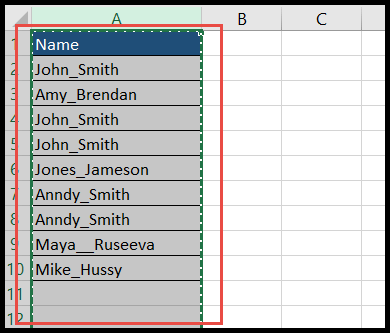
>Después de eso, vaya a cualquier celda dentro de la columna donde desea pegar solo el ancho copiado y luego vaya al ícono «Pegar» dentro de la pestaña «Inicio» y luego haga clic en la opción «Pegado especial».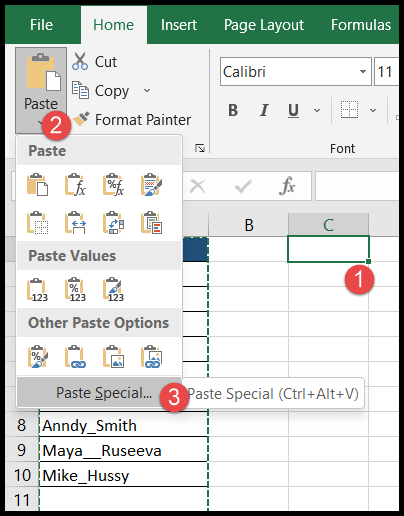
>O vaya a cualquier celda dentro de la columna, haga clic derecho y luego haga clic en la opción «Pegado especial».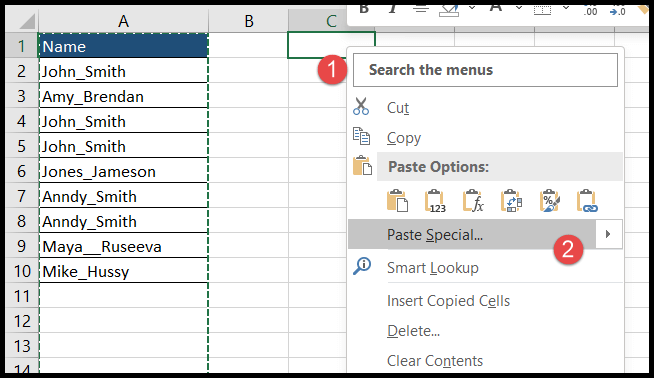
>En este punto, se abrirá el cuadro de diálogo «Pegado especial» y seleccionará la opción «Ancho de columna».
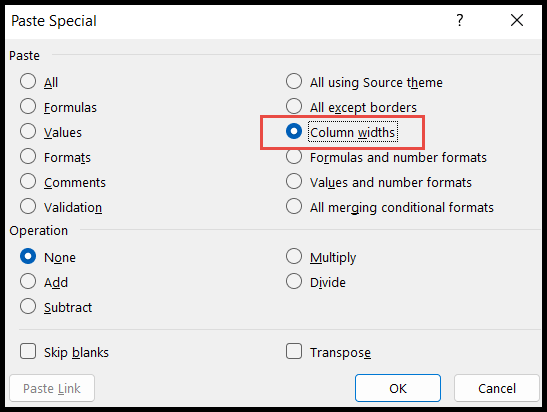
>En el momento en que haga clic en Aceptar, se pegará el ancho de la columna.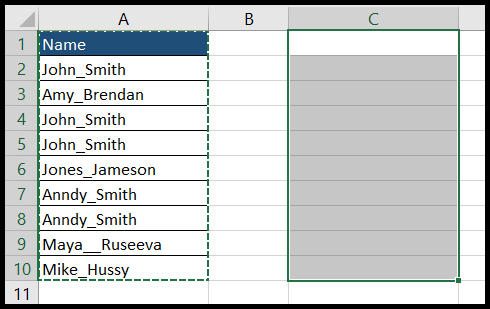
>Método abreviado de teclado para copiar y pegar solo el ancho de columna
Alt. → mi → S → W.
Copiar y pegar el ancho de la columna, incluidos los valores y el formato
Siempre ha notado que cuando copia y pega los datos, el ancho de la columna no se pega, pero para pegar los datos copiados y el ancho de la columna, siga los pasos a continuación:
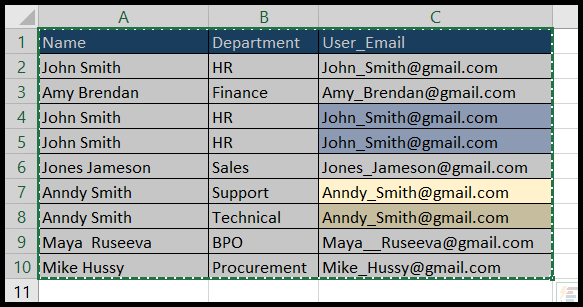
>Después de eso, vaya a la celda donde desea pegar estos datos y haga clic en el icono «Pegar» dentro de la pestaña «Inicio» y luego haga clic en la opción «Mantener el ancho de la columna de origen».
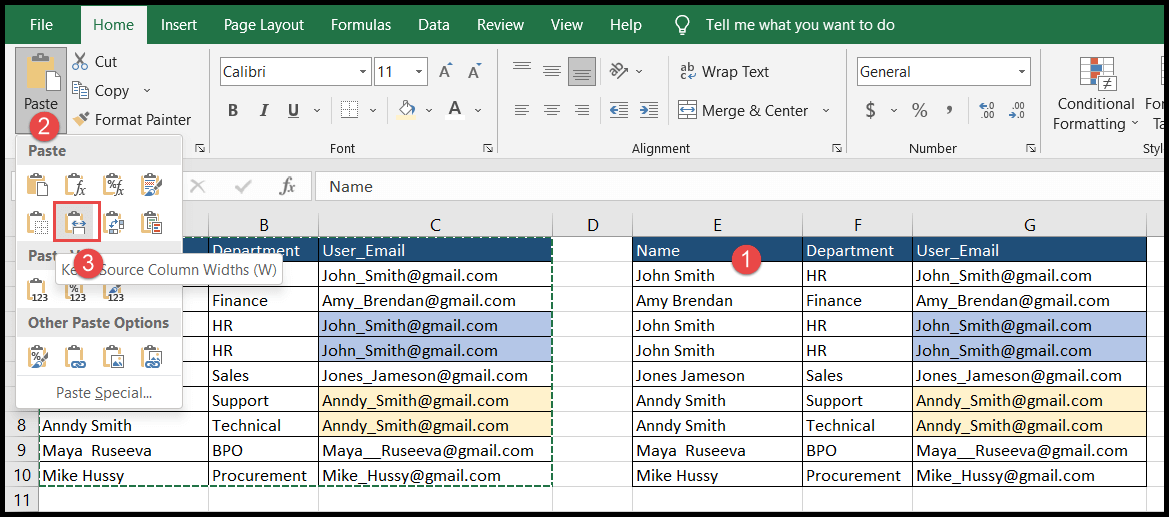
>Método abreviado de teclado para copiar y pegar solo el ancho de columna
Alt. → h → V → W.
- Primero, copie los datos usando las teclas de método abreviado «Ctrl + A».
- Después de eso, vaya a la celda donde desea pegar los datos copiados junto con el ancho y luego presione «Alt → H → V → W», y se pegarán los datos con el ancho de la columna.
Copie y pegue el ancho de columna, incluido el formato, utilizando el pintor de formato
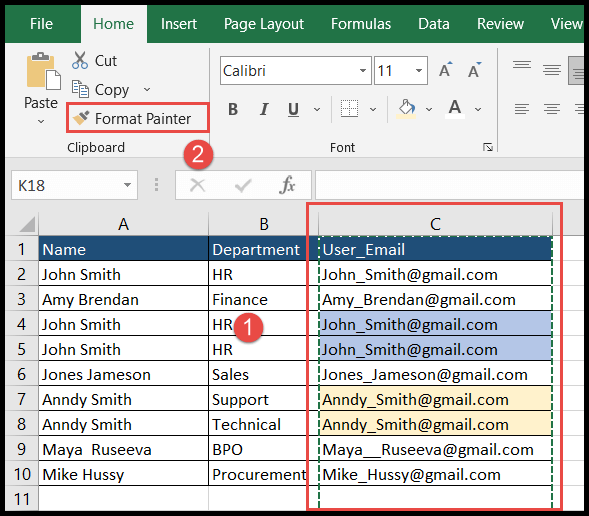
>Ahora, vaya al encabezado de la columna donde desea pegar el ancho de la columna, incluido el formato, y simplemente haga clic con el botón del mouse y se pegará.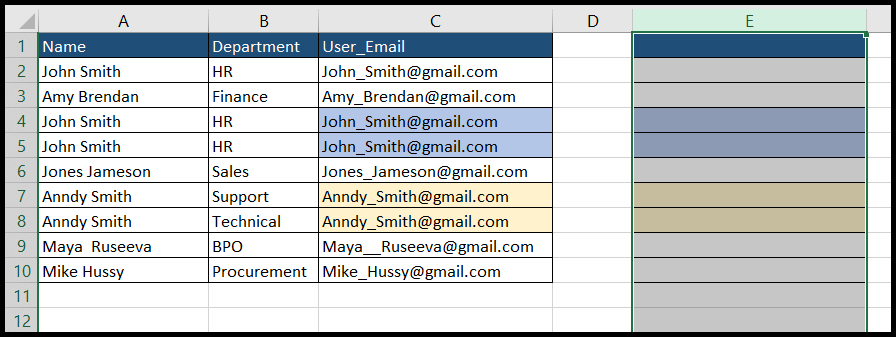
>
Copiar y pegar ancho de columna en Excel (Guía rápida)
Copiar y pegar ancho de columna en Excel (Guía rápida)
A menudo nos encontramos con la necesidad de duplicar el tamaño de una columna en Excel o pegar el ancho de una columna en otra área de nuestro documento. Afortunadamente, Excel nos proporciona una forma rápida y sencilla de realizar esta tarea sin tener que modificar manualmente cada columna una a una.
¿Cómo copiar el ancho de una columna en Excel?
Si deseas aplicar el mismo ancho de columna a otra ubicación en tu hoja de cálculo, sigue estos sencillos pasos:
¡Y eso es todo! El ancho de columna será copiado y pegado en la nueva ubicación. Ahora tendrás dos columnas con el mismo tamaño.
Notas adicionales:
Cuando copias y pegas el ancho de una columna en Excel, también estás transfiriendo cualquier formato condicional o ajuste de estilo que pueda estar asociado a esa columna.
Recuerda que este método solo copia el ancho de columna y no copia el contenido de la columna. Si necesitas copiar también los datos, deberás utilizar las opciones de copiado y pegado habituales de Excel.
Si necesitas más información o te gustaría obtener ejemplos visuales, te recomendamos consultar los siguientes recursos:
- Microsoft Office: Copiar y pegar fórmulas en o entre hojas de cálculo
- Excel Functions: Descripción general de funciones de Excel
Esperamos que esta guía rápida te haya sido útil. Si tienes alguna pregunta adicional, ¡no dudes en consultar nuestros recursos recomendados o dejarnos un comentario!
[automatic_youtube_gallery type=»search» search=»Copiar y pegar ancho de columna en Excel (Guía rápida)» limit=»1″]
Copiar y Pegar Ancho de Columna en Excel (Guía Rápida)
¿Te ha pasado alguna vez que dedicas horas diseñando una hoja de cálculo en Excel, solo para darte cuenta de que el ancho de las columnas no es uniforme o se ve desordenado? ¡No te preocupes más! En esta guía rápida de «Copiar y pegar ancho de columna en Excel», descubrirás cómo optimizar tu tiempo y mejorar la presentación de tus datos con unos simples pasos.
¿Por qué es importante copiar y pegar el ancho de las columnas?
En Excel, cuando copias y pegas datos, el ancho de la celda no se transfiere automáticamente. Esto puede resultar en una presentación desorganizada y confusa. Al saber cómo copiar y pegar el ancho de las columnas, podrás:
- Ahorrar tiempo evitando ajustes manuales.
- Mejorar la estética de tus hojas de cálculo.
- Incrementar tu productividad en el trabajo diario con Excel.
Métodos para copiar y pegar el ancho de columnas
1. Copiar y pegar solo el ancho de columna
- Selecciona la columna cuyo ancho deseas copiar.
- Ve a cualquier celda dentro de la columna donde deseas aplicar el ancho.
- Haz clic en el ícono «Pegar» dentro de la pestaña «Inicio».
- Selecciona la opción «Pegado especial».
- En el cuadro de diálogo que se abre, elige «Ancho de columna» y haz clic en «Aceptar».
También puedes usar el método abreviado de teclado: Alt + E, S, W para realizar esta acción.
2. Copiar y pegar ancho de columna con valores y formato
- Selecciona los datos que deseas copiar.
- Pega los datos en la celda deseada usando «Pegar» y elige «Mantener el ancho de la columna de origen».
Atajo de teclado: Alt + H, V, W.
3. Usando el Pintor de Formato
- Selecciona la columna cuyo formato deseas copiar.
- Haz clic en el ícono «Pintor de formato».
- Ve al encabezado de la columna donde quieres aplicar el formato.
- Haz clic para aplicar el formato, incluyendo el ancho.
Preguntas Frecuentes (FAQs)
¿Se puede copiar el ancho de varias columnas a la vez?
¡Sí! Puedes seleccionar múltiples columnas y seguir los mismos pasos que para copiar una sola columna. Esto es especialmente útil si deseas que varias columnas tengan el mismo ancho.
¿Qué hago si el ancho de la columna no se ajusta correctamente?
Es posible que necesites revisar los datos que contiene la columna o asegurarte de seguir correctamente el procedimiento de «Pegado especial». A veces, los formatos de celda pueden afectar el ancho que se aplica.
¿Puedo copiar el ancho de columnas de diferentes hojas de cálculo?
No directamente. Debes copiar el ancho en una hoja y luego aplicarlo en la hoja de destino. Si estás trabajando en el mismo libro, asegúrate de seguir los pasos mencionados anteriormente.
Zakvedlatfc: ¡Totalmente de acuerdo, israel! A mí me pasó igual, estaba dándole duro a las columnas y casi me vuelvo loco. Desde que vi esta guía, no puedo creer lo fácil que es. Ahora me siento como un pro en Excel, jeje. ¡Gracias por la info!
Joseba koldo: ¡Sí, sí, sí! Me sumo a lo que dicen. Yo también perdí un montón de tiempo con esas columnas. Recuerdo una vez que casi me da un ataque cuando tenía que hacer ajustes en un informe gigante. Desde que leí esta guía, es una maravilla, puedo copiar y pegar los anchos en un plis y me olvido del estrés. ¡Gracias por compartirlo, es super útil!
Nalepovatfp: ¡Exacto, chicos! A mí me pasó algo similar, estaba ajustando columna por columna y pensaba que nunca iba a terminar. Pero después de leer la guía, me siento como si hubiera descubierto el hilo negro, jeje. ¡Es un cambio total! Ahora lo uso en cada proyecto y me ahorra un montón de estrés. ¡Mil gracias por compartir!
¡Buenísima la guía! A mí me pasó hace poco que perdí un montón de tiempo ajustando columnas manualmente, y no sabía que había una forma tan fácil de copiar y pegar los anchos. Desde que leí esto, aplico el truco a cada hoja de cálculo, ¡me ha ahorrado un montón de trabajo! Gracias por compartirlo. – israel enrique