¿Alguna vez te has sentido frustrado al intentar organizar tus datos en Excel y no sabes cómo centrar la selección de manera efectiva? ¡No estás solo! Muchos usuarios luchan con este simple, pero esencial, aspecto de la hoja de cálculo. En este artículo, te guiaremos paso a paso a través del proceso de centrar la selección en Excel, convirtiendo esa tarea aparentemente complicada en un juego de niños. Desde atajos de teclado hasta opciones en el menú, descubre cómo lograr que tus datos luzcan impecables y ordenados, dándole a tus reportes un toque profesional que impresionará a todos. ¡Vamos a comenzar!
¿Alguna vez te has preguntado cómo centrar tus datos en Excel de manera efectiva? En este artículo, te mostraremos diferentes métodos para centrar la selección en tus hojas de cálculo. Aprenderás técnicas prácticas y sencillas que te ayudarán a resaltar la información en el centro de tus celdas, facilitando la lectura y organización de tus datos. ¡Descubre cómo utilizar estas funciones y aumenta tu productividad en Excel hoy mismo!
En Excel, muchos de nosotros todavía usamos la función «Combinar celdas» para centrar el texto en varias columnas fusionando las celdas, pero hay una función más llamada «Centrar en la selección» que también permite a los usuarios centrar el texto horizontalmente en varias columnas. pero sin fusionar las celdas.
Esta característica de centrar el texto sin fusionar la selección hace que sea más preferible usarla en lugar de fusionar celdas porque, en el caso de fusionar celdas, su estructura de datos puede manipularse y si selecciona cualquier columna que forme parte de las celdas fusionadas, la También se seleccionarán otras columnas que formen parte de celdas fusionadas.
En este tutorial, le mostraremos cómo centrar el texto en una selección de varias celdas.
Pasos para centrar la selección en Excel
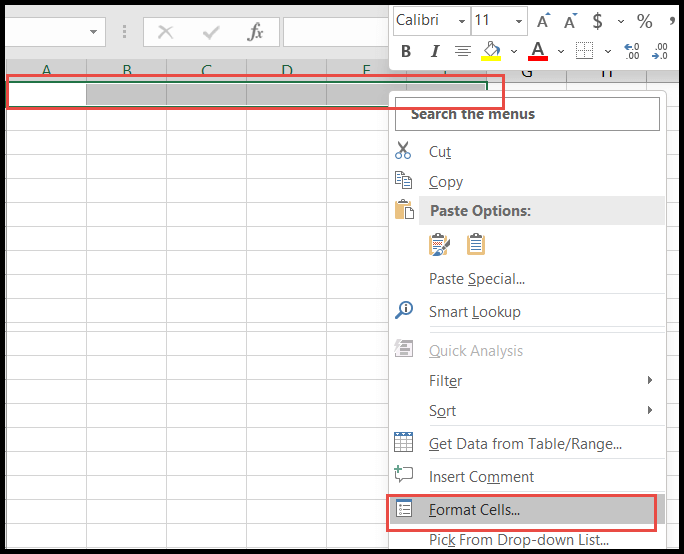
>O seleccione el rango de celdas y luego vaya a la pestaña «Inicio» y luego haga clic en «Flecha de agrupación de alineación» del grupo «Alineación».
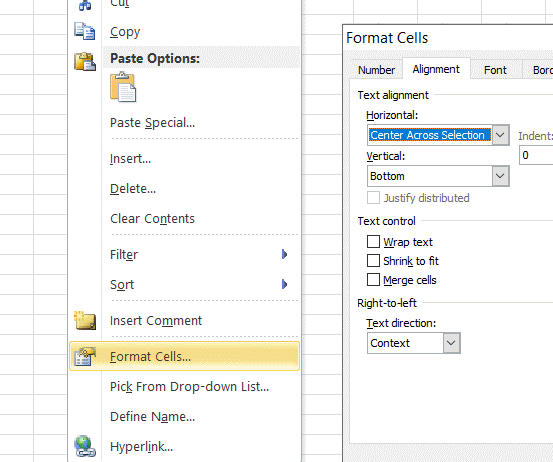
>En este punto, se abrirá el cuadro de diálogo «Formato de celdas».

>Ahora, cuando ingrese el texto en la primera celda de la selección, Excel lo hará «Centrar en la selección».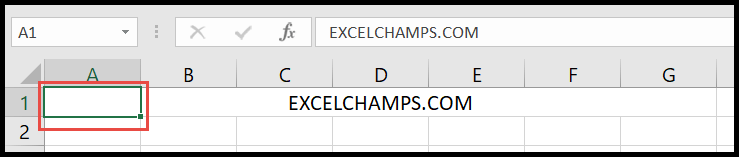
>En la imagen de arriba, puede ver que ingresamos el texto en la columna A y Excel hizo en «Centrar en la selección» y parece que las celdas están fusionadas pero no lo están.
Incluso si ingresa el texto en cualquiera de las celdas de la selección en lugar de en la primera celda, aún así se centrará en la selección, pero ese centro no sería el centro exacto.
Centrar en la selección mediante el método abreviado de teclado
No existe un atajo de teclado directo para centrar el texto en la selección, pero sí, usando la combinación de algunos atajos de teclado, puedes hacerlo.
Control + 1 → A → Pestaña → C → C → Ingresar → Ingresar
- Primero, seleccione el rango de celdas y luego presione el acceso directo «Ctrl + 1» para abrir el cuadro de diálogo «Formato de celdas».
- Una vez abierto, simplemente presione «A» para ir a la pestaña «Alineación» dentro del cuadro de diálogo «Formato de celdas».
- Después de eso, presione la tecla «Tab» para resaltar el campo «Horizontal».
- Ahora presione la tecla «C» dos veces para seleccionar la opción «Centrar en la selección» y luego presione la tecla «Entrar» dos veces.
Centrar en la selección versus fusionar celdas
Creo que ya habrán notado que la diferencia entre estos dos es la «Fusionar y no fusionar celdas» al hacer el texto «Centrar en la selección».
Hasta ahora, al escribir este blog, no encontramos ninguna forma de utilizar este «Centrar en la selección» en la selección vertical.
Cómo centrar la selección en Excel – Preguntas frecuentes
Preguntas frecuentes sobre cómo centrar la selección en Excel
Hoy en día, Excel se ha convertido en una herramienta vital para muchas personas y empresas. Una de las tareas comunes al trabajar con Excel es la de centrar la selección de datos. En este artículo, responderemos a algunas de las preguntas más frecuentes que surgen al intentar centrar la selección en Excel.
¿Qué significa centrar la selección en Excel?
Centrar la selección en Excel se refiere a alinear los datos seleccionados en el centro del área de la celda. Esto se utiliza para mejorar la legibilidad y la apariencia de los datos en una hoja de cálculo.
¿Cómo puedo centrar la selección en Excel?
Para centrar la selección en Excel, simplemente sigue estos pasos:
Puedes obtener más información detallada sobre cómo centrar una selección en Excel en este artículo de soporte de Microsoft.
¿Qué opciones de centrado están disponibles en Excel?
Excel ofrece la posibilidad de centrar la selección de tres maneras diferentes:
- Centrar horizontalmente: esto alinea los datos en el centro horizontal de las celdas seleccionadas.
- Centrar verticalmente: esto alinea los datos en el centro vertical de las celdas seleccionadas.
- Centrar en ambas direcciones: esto alinea los datos tanto en el centro horizontal como en el vertical de las celdas seleccionadas.
¿Puedo centrar la selección en Excel automáticamente?
Sí, Excel ofrece la capacidad de centrar automáticamente las celdas seleccionadas cuando se agregan nuevos datos. Puedes activar esta función marcando la opción «Centrar en la selección» en el cuadro de diálogo de formatos de celdas.
Si tienes más preguntas sobre cómo centrar la selección en Excel, te recomendamos consultar la documentación oficial de Excel de Microsoft Support para obtener una guía completa y detallada.
[automatic_youtube_gallery type=»search» search=»Cómo centrar la selección en Excel» limit=»1″]
Cómo centrar la selección en Excel
¿Alguna vez te has sentido frustrado al intentar organizar tus datos en Excel y no sabes cómo centrar la selección de manera efectiva? ¡No estás solo! Muchos usuarios luchan con este simple, pero esencial, aspecto de la hoja de cálculo. En este artículo, te guiaremos paso a paso a través del proceso de centrar la selección en Excel, convirtiendo esa tarea aparentemente complicada en un juego de niños. Desde atajos de teclado hasta opciones en el menú, descubre cómo lograr que tus datos luzcan impecables y ordenados, dándole a tus reportes un toque profesional que impresionará a todos.
Métodos para centrar la selección en Excel
Excel ofrece varias maneras de centrar texto en las celdas, incluyendo:
- Centrar utilizando el menú contextual
- Centrar utilizando la pestaña de inicio
- Centrar mediante atajos de teclado
Paso a paso para centrar la selección en Excel
- Selecciona el rango de celdas en el que deseas centrar el texto.
- Haz clic derecho en la selección y elige Formato de celdas del menú desplegable.
- En el cuadro de diálogo que aparece, ve a la pestaña Alineación.
- En el campo Horizontal, selecciona la opción Centrar en la selección y haz clic en Aceptar.
Ahora, cuando ingreses texto en cualquier celda de la selección, se alineará automáticamente en el centro [1].
Centrar en la selección mediante el método abreviado de teclado
No existe un atajo de teclado directo, pero puedes usar la siguiente combinación:
- Selecciona el rango de celdas.
- Presiona Ctrl + 1 para abrir el cuadro de diálogo Formato de celdas.
- Presiona A para ir a la pestaña de Alineación.
- Usa la tecla Tab para navegar hasta el campo Horizontal.
- Presiona C dos veces para seleccionar Centrar en la selección, y luego presiona Enter dos veces.
Esta combinación de teclas te permitirá centrar rápidamente el texto en tu selección [3].
Diferencias entre centrar y fusionar celdas
A menudo, los usuarios optan por fusionar celdas para centrar texto, pero esto puede causar problemas en la manipulación de datos. La opción Centrar en la selección es más ventajosa, ya que permite centrar el texto sin alterar la estructura de las celdas. Cuando fusionas celdas, la selección de cualquier celda fusionada podría afectar a las demás [2].
Preguntas frecuentes (FAQs)
¿Puedo centrar texto en celdas verticalmente?
No existe una opción directa para centrar texto verticalmente en múltiples celdas a la vez en Excel. Sin embargo, puedes centrar verticalmente el texto en celdas individuales usando el cuadro de diálogo de formato de celdas.
¿Qué debo hacer si mis celdas se ven desordenadas después de centrar el texto?
Si tus celdas no lucen bien después de centrar el texto, revisa el tamaño de las celdas y ajusta la altura de filas y ancho de columnas según sea necesario.
¿Es mejor combinar celdas o centrar en la selección?
Es preferible usar Centrar en la selección ya que evitarás problemas con la estructura de tus datos, lo que puede ocurrir al fusionar celdas.
¿Qué otros formatos puedo aplicar a mis celdas en Excel?
Además de centrar texto, puedes cambiar el color, tipo y tamaño de la fuente, aplicar bordes y rellenar celdas con colores diferentes para mejorar la presentación de tus datos.
Conclusión
Dominar cómo centrar la selección en Excel no solo mejora la estética de tus hojas de cálculo, sino que también facilita la lectura y organización de la información. Con los métodos y trucos proporcionados, podrás presentar tus datos de manera más profesional y efectiva.
IspijatiO: ¡Este artículo es lo más! A mí también me costaba un montón centrar las cosas en Excel. La última vez que lo hice para un proyecto de la uni, terminé frustrado y con un dolor de cabeza impresionante. Después de leer esto, ahora sé que todo era más fácil de lo que pensaba. ¡Mil gracias por los tips!
Galass: ¡Totalmente de acuerdo, puelles! Este artículo me ha salvado la vida. La última vez que trabajé en un informe, pasé tanto tiempo tratando de alinear todo que casi me vuelvo loco. No sabía que era tan fácil; con estos tips, ya no me volverá a pasar. ¡Gracias por compartirlo!
Puelles: ¡Genial el artículo! Siempre me ha costado centrar las selecciones en Excel, pero después de leer esto, ya no tengo excusas. Recuerdo la última vez que hice una presentación, estuve más de una hora intentando que todo se viera bien y al final no me di cuenta de que sólo necesitaba aplicar un par de clics. ¡Gracias por la ayuda!