¿Te has encontrado alguna vez con el temido error #NAME en Excel y no sabes cómo resolverlo? No estás solo. Este mensaje frustrante puede aparecer por diversas razones y dejarte atascado en tus tareas de análisis de datos. Pero no te preocupes, en este artículo te mostraremos cómo solucionar este error con tres ejemplos prácticos que te darán la confianza necesaria para afrontar cualquier situación similar en el futuro. Desde errores tipográficos hasta funciones desconocidas, aquí aprenderás a identificar el problema y aplicar las soluciones adecuadas. ¡Sigue leyendo y deshazte del #NAME de una vez por todas!
Si eres usuario de Excel, seguramente te has encontrado en una situación en la que te aparece el temido error #NAME. Este error ocurre cuando Excel no puede reconocer una fórmula o función que has utilizado en una celda. Pero no te preocupes, en este artículo te mostraremos cómo solucionar este problema en tres ejemplos prácticos. Así podrás continuar utilizando Excel sin interrupciones y aumentar tu productividad. Descubre las soluciones y deshazte de ese molesto mensaje de error en tus hojas de cálculo. ¡Sigue leyendo!
Hay tres razones comunes por las que puede encontrarse con el #¿NOMBRE? error en Excel:
1. Escribiste mal una fórmula.
2. Omitiste dos puntos en una referencia de rango.
3. Omitiste las comillas para los valores de texto.
Los siguientes ejemplos muestran cómo corregir cada error en la práctica.
Ejemplo 1: Escribiste mal una fórmula
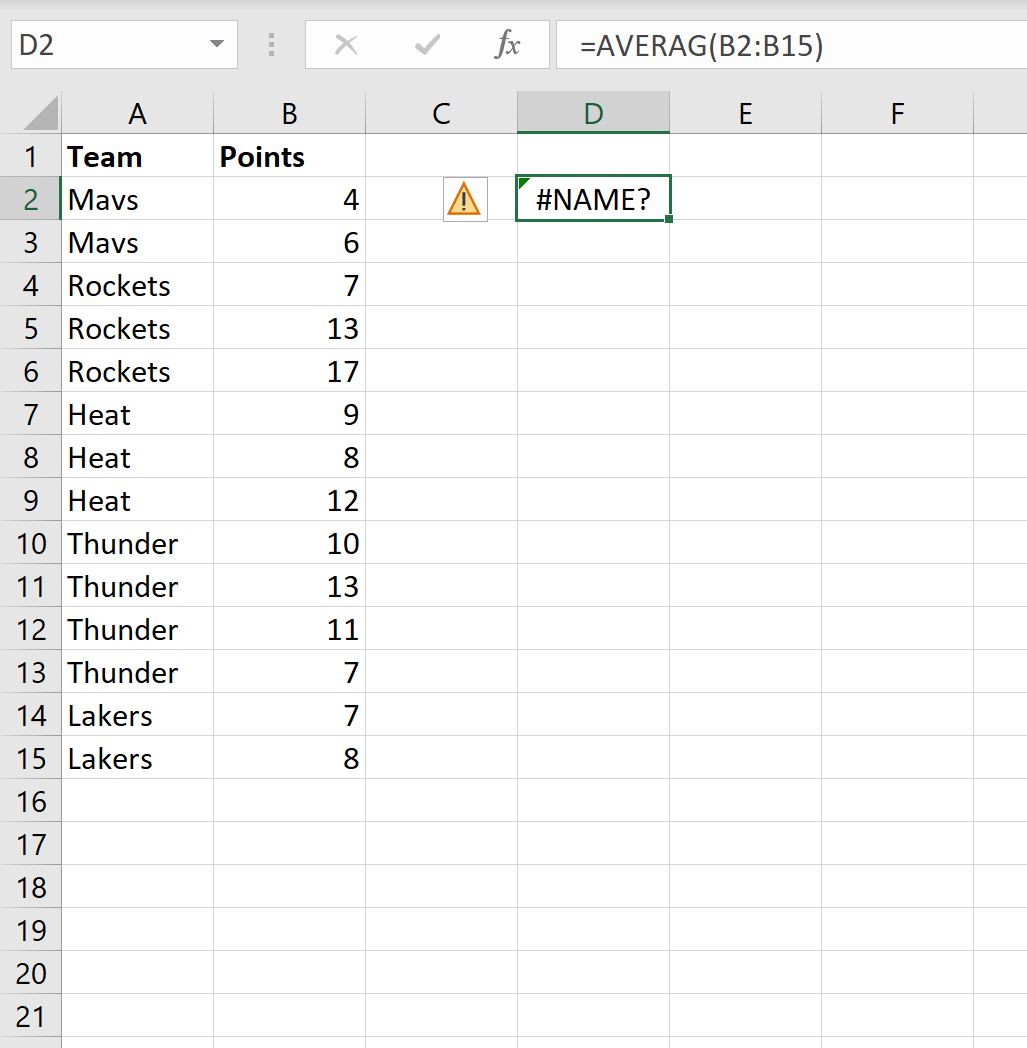
Supongamos que intentamos calcular el valor promedio en la columna B usando la siguiente fórmula:
=AVERAG(B2:B15)
Recibiremos un #¿NOMBRE? error ya que escribimos mal PROMEDIO en la fórmula:
>Para corregir este error, simplemente debemos asegurarnos de escribir la fórmula correctamente:
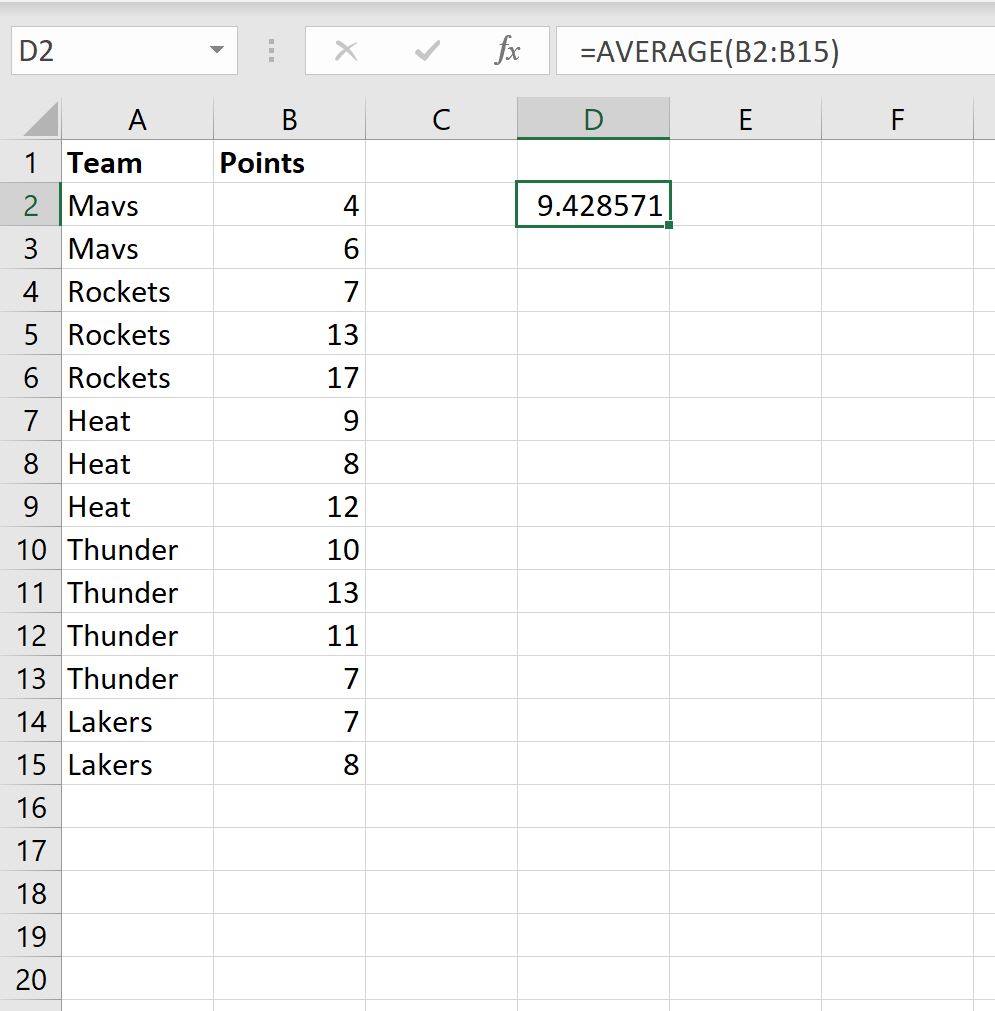
=AVERAGE(B2:B15)
Esta vez podemos calcular con éxito el valor promedio en la columna B sin error:
>Ejemplo 2: omitiste dos puntos en una referencia de rango
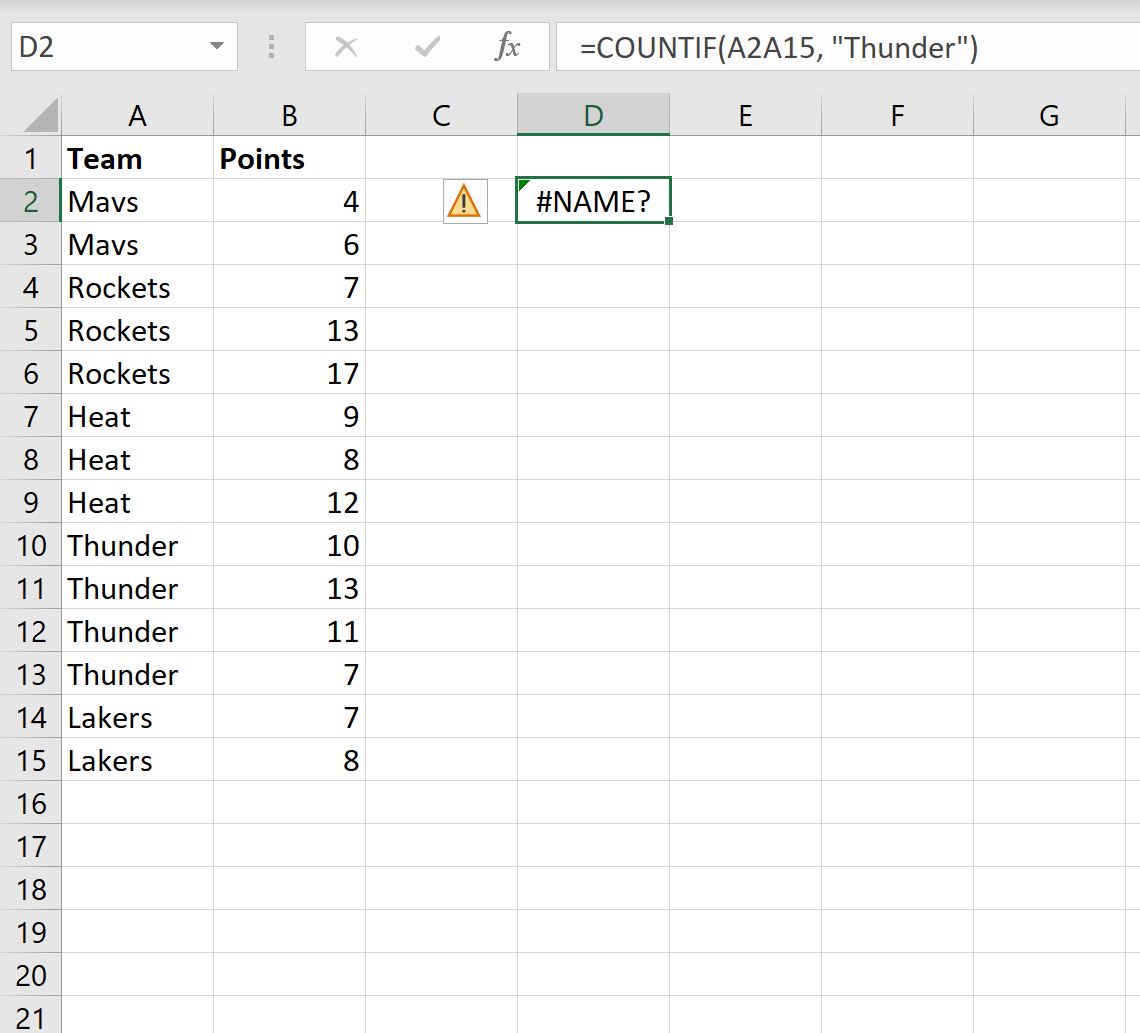
Supongamos que intentamos contar el número de equipos con un valor de «Trueno» en la columna A usando la siguiente fórmula:
=COUNTIF(A2A15, «Thunder»)
Recibiremos un #¿NOMBRE? error ya que omitimos dos puntos en la referencia del rango:
>Para corregir este error, simplemente debemos asegurarnos de incluir dos puntos en la referencia del rango:
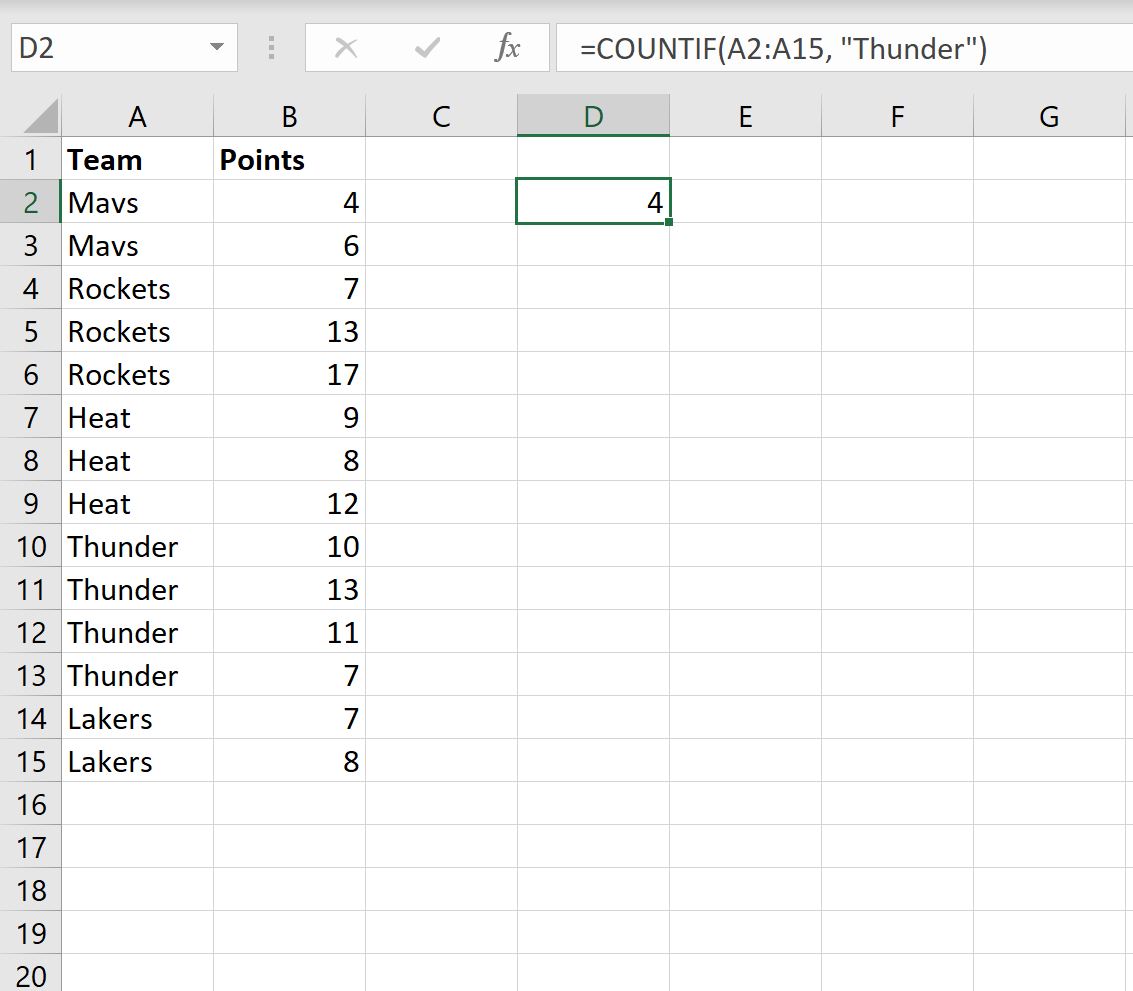
=COUNTIF(A2:A15, «Thunder»)
Esta vez podemos contar con éxito la cantidad de equipos con un valor de «Trueno» en la columna A sin error:
>Ejemplo 3: omitiste las comillas para los valores de texto
Supongamos que intentamos concatenar los valores de la columna A y la columna B usando la siguiente fórmula:
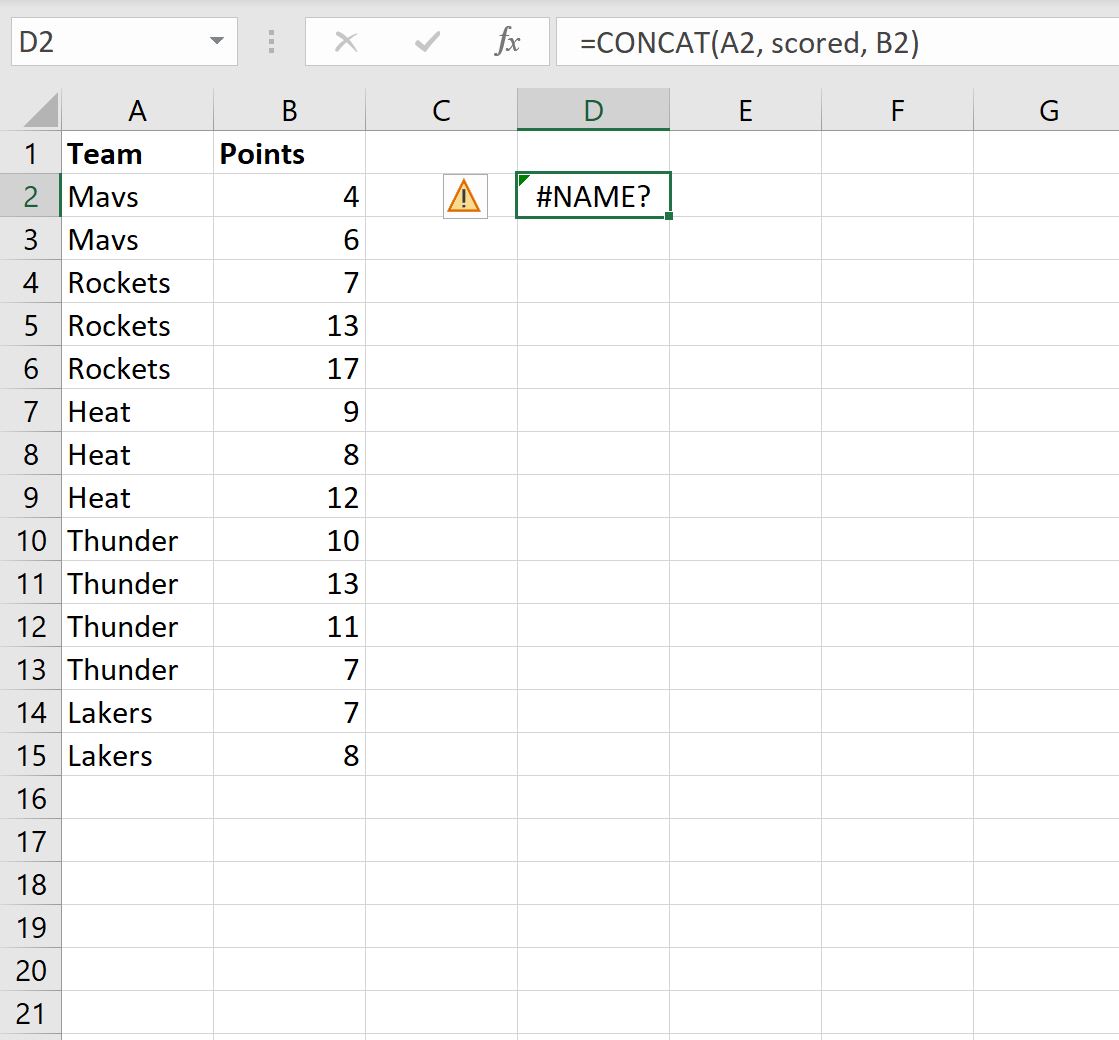
=CONCAT(A2, scored, B2)
Recibiremos un #¿NOMBRE? error ya que omitimos las comillas alrededor de «puntuado» en la fórmula:
>Para corregir este error, simplemente debemos asegurarnos de incluir comillas alrededor de «puntuado» en la fórmula:
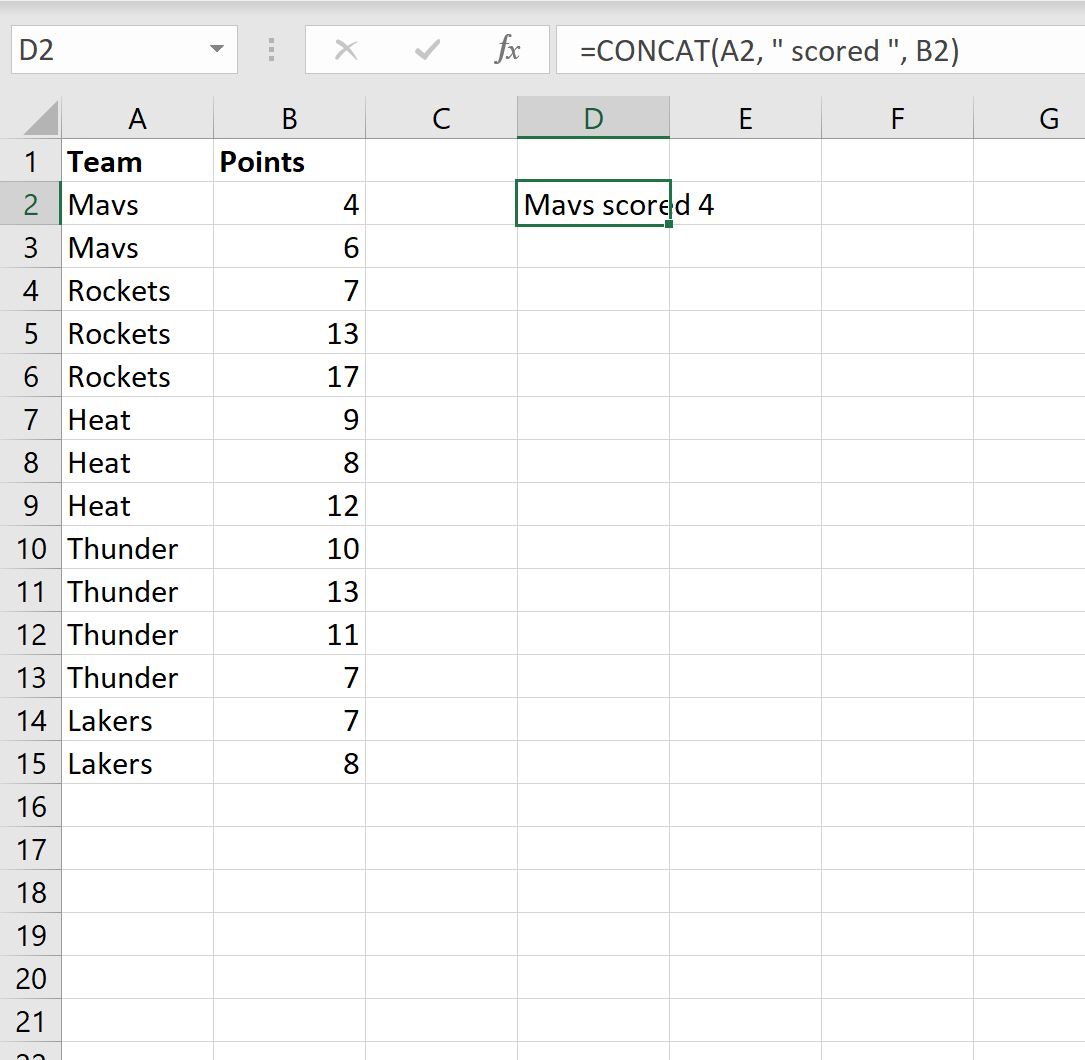
=CONCAT(A2, » scored «, B2)
Esta vez podemos concatenar exitosamente los valores en la columna A y la columna B sin error:
>Recursos adicionales
Los siguientes tutoriales explican cómo resolver otros errores comunes en Excel:
Cómo ignorar los valores #N/A al usar fórmulas en Excel
Cómo reemplazar valores #N/A en Excel
¡Cómo ignorar #DIV/0! Al usar la división en Excel
Cómo solucionar el error #NAME en Excel (3 ejemplos)
¿Qué es el error #NAME en Excel?
El error #NAME es uno de los errores comunes que pueden ocurrir al trabajar con fórmulas en Microsoft Excel. Este error aparece cuando Excel no puede reconocer un texto o nombre que se ha utilizado en una fórmula.
¿Por qué ocurre el error #NAME en Excel?
El error #NAME puede ocurrir debido a varias razones, algunas de las cuales incluyen:
¿Cómo solucionar el error #NAME en Excel?
A continuación, se presentan tres ejemplos de cómo solucionar el error #NAME en Excel:
Ejemplo 1
Verifique si el nombre utilizado en la fórmula está escrito correctamente. Asegúrese de que no haya errores de ortografía y de que coincida exactamente con el nombre del rango o la celda a la que hace referencia.
Ejemplo 2
Si está utilizando un rango de celdas con un nombre, asegúrese de que el nombre del rango esté correctamente definido. Puede verificar esto en la pestaña «Fórmulas» y seleccionando «Nombres definidos» en el grupo «Nombres».
Ejemplo 3
Si ha utilizado un nombre en una fórmula que no existe dentro del libro de Excel, deberá crear ese nombre o corregirlo para que coincida con uno existente.
Estos son solo algunos ejemplos de cómo solucionar el error #NAME en Excel. Si el problema persiste, es posible que desee buscar más información en fuentes adicionales y especializadas en Excel.
Esperamos que este artículo le haya ayudado a comprender mejor el error #NAME en Excel y cómo solucionarlo.
[automatic_youtube_gallery type=»search» search=»Cómo solucionar el error #NAME en Excel (3 ejemplos)» limit=»1″]
Cómo solucionar el error #NAME en Excel (3 ejemplos)
¿Te has encontrado alguna vez con el temido error #NAME? en Excel y no sabes cómo resolverlo? No estás solo. Este mensaje frustrante aparece por diversas razones y puede dejarte atascado en tus tareas de análisis de datos. Pero no te preocupes, en este artículo te mostraremos cómo solucionar este error con tres ejemplos prácticos que te darán la confianza necesaria para afrontar cualquier situación similar en el futuro.
¿Qué es el error #NAME?
El error #NAME? ocurre cuando Excel no puede reconocer una función o una fórmula que has utilizado en una celda. Las causas más comunes incluyen errores tipográficos al escribir funciones, referencias de rango incorrectas o falta de comillas alrededor de valores de texto.
Ejemplo 1: Escribiste mal una fórmula
Supongamos que intentamos calcular el valor promedio en la columna B usando la siguiente fórmula:
=AVERAG(B2:B15)Recibiremos un #NAME? error ya que escribimos mal AVERAGE en la fórmula. Para corregir este error, simplemente debemos asegurarnos de escribir la fórmula correctamente:
=AVERAGE(B2:B15)Esta vez podemos calcular con éxito el valor promedio en la columna B sin error.
Ejemplo 2: Omitiste dos puntos en una referencia de rango
Imaginemos que intentamos contar cuántas veces aparece la palabra «Trueno» en la columna A usando la siguiente fórmula:
=COUNTIF(A2A15, "Trueno")Recibiremos un #NAME? error porque omitimos los dos puntos en la referencia del rango. Para corregir este error, debemos incluir los dos puntos en la referencia:
=COUNTIF(A2:A15, "Trueno")Ahora podemos contar exitosamente la cantidad de veces que aparece «Trueno» en la columna A.
Ejemplo 3: Omitiste las comillas para los valores de texto
En este caso, intentamos concatenar los valores de la columna A y la columna B usando esta fórmula:
=CONCAT(A2, scored, B2)Recibirás un #NAME? error porque omitiste las comillas alrededor de «scored» en la fórmula. Para corregir este error, necesitamos asegurarnos de incluir comillas alrededor de «scored»:
=CONCAT(A2, " scored ", B2)podemos concatenar los valores de la columna A y la columna B sin ningún error.
¿Qué hacer si el error persiste?
Si después de verificar tus fórmulas continúas experimentando el error #NAME?, puede ser útil:
- Comprobar si la función que estás utilizando está habilitada en tu versión de Excel.
- Asegurarte de que no hay rangos o nombres de celdas mal escritos.
- Verificar que todos los complementos necesarios estén instalados correctamente.
Preguntas Frecuentes (FAQs)
¿Por qué aparece el error #NAME en Excel?
El error #NAME en Excel aparece cuando hay un problema con la fórmula ingresada. Las razones más comunes incluyen errores tipográficos en el nombre de la función, omisiones en las referencias de rango, o valores de texto no rodeados por comillas. Asegurarte de que todo está escrito correctamente puede ayudar a resolver este error.
¿Cómo puedo evitar el error #NAME en el futuro?
Para evitar el error #NAME en el futuro, es vital prestar atención a la escritura de las funciones y fórmulas. Tomarse un momento para revisar cada fórmula puede ser beneficioso. Además, utilizar la función de autocompletar de Excel puede ayudar, ya que sugiere funciones y evita errores tipográficos.
¿Dónde puedo encontrar ayuda adicional sobre errores en Excel?
Puedes encontrar más información y tutoriales sobre cómo solucionar distintos errores en Excel en [Microsoft Support](https://support.microsoft.com/es-es/excel) o en recursos como Wondershare Recoverit[[2]] por ejemplo.
Conclusión
Ahora que conoces cómo solucionar el error #NAME? en Excel a través de ejemplos claros, te sentirás más preparado para manejar cualquier problema similar que surja en tus hojas de cálculo. No dudes en aplicar estas soluciones prácticas cada vez que te enfrentes a este error, ¡y continúa disfrutando de todas las funcionalidades que Excel tiene para ofrecer!
Pochmurnoek: ¡Comparto totalmente la frustración! Ese error #NAME me ha hecho perder la paciencia en más de una ocasión. Me acuerdo que una vez, estaba a punto de enviar un trabajo y ¡pum!, me aparece ese error porque no me di cuenta de que había puesto un espacio de más en el nombre de la función. Fue un alivio encontrar la solución justo a tiempo. ¡Gracias por estos ejemplos, son de gran ayuda!
1957jpoa: ¡Excelente artículo! Este error #NAME me ha dado más de un dolor de cabeza. Una vez, pasé horas buscando la solución y al final era solo un nombre de función mal escrito. ¡Gracias por los ejemplos claros!
Tabero: ¡Genial el artículo! Ese error #NAME es un verdadero pesadilla, yo también he pasado horas tratando de entender qué estaba mal y muchas veces era solo un pequeño typo en el nombre de la función. Hasta que un día me pasó justo antes de una presentación y casi me da un infarto. Gracias por los ejemplos, me sirven un montón para no volver a caer en lo mismo.
Daarweesje: ¡Totalmente de acuerdo! Ese error #NAME puede volverse un verdadero pesadilla. Recuerdo que una vez estuve frustrado porque me salía ese error justo cuando tenía que entregar un informe. Resulta que había escrito mal el nombre de una función también. ¡Qué alivio cuando al fin lo solucioné! Gracias por los ejemplos, son súper útiles.