¿Te gustaría llevar tus habilidades en Excel al siguiente nivel? Si es así, la función INDIRECTA es una herramienta poderosa y versátil que no querrás pasar por alto. En este artículo, exploraremos los usos básicos de esta función, desvelando sus secretos y mostrándote ejemplos prácticos que te ayudarán a mejorar tus hojas de cálculo. Desde la creación de referencias dinámicas hasta la simplificación de fórmulas complejas, la función INDIRECTA puede transformar la manera en que trabajas con datos. ¡Prepárate para descubrir cómo esta función puede facilitar tu vida en Excel!
La función INDIRECTA de Excel es una de las herramientas más versátiles y poderosas que ofrece este popular programa de hojas de cálculo. Con su capacidad para referencia celdas y rangos de manera dinámica, esta función puede simplificar enormemente la creación de fórmulas y ayudarte a automatizar tus tareas diarias. En este artículo, exploraremos los usos básicos y ejemplos de fórmulas de la función INDIRECTA, revelando todo su potencial y brindándote las claves para aprovechar al máximo esta funcionalidad imprescindible de Excel.
Este tutorial de Excel INDIRECTO explica la sintaxis de la función, los usos básicos y proporciona una serie de ejemplos de fórmulas que demuestran cómo usar INDIRECTO en Excel.
Existen una gran cantidad de funciones en Microsoft Excel, algunas son fáciles de entender, otras requieren una larga curva de aprendizaje y las primeras se utilizan con más frecuencia que las segundas. Y, sin embargo, Excel INDIRECT es único en su tipo. Esta función de Excel no realiza ningún cálculo, ni evalúa ninguna condición o prueba lógica.
Pues bien, ¿qué es la función INDIRECTA en Excel y para qué la uso? Esta es una muy buena pregunta y esperamos que obtenga una respuesta completa en unos minutos cuando haya terminado de leer este tutorial.
Función INDIRECTA de Excel: sintaxis y usos básicos
Como sugiere su nombre, Excel INDIRECTO se utiliza para hacer referencia indirecta a celdas, rangos, otras hojas o libros de trabajo. En otras palabras, la función INDIRECTA le permite crear una celda dinámica o una referencia de rango en lugar de codificarlas. Como resultado, puede cambiar una referencia dentro de una fórmula sin cambiar la fórmula misma. Además, estas referencias indirectas no cambiarán cuando se inserten algunas filas o columnas nuevas en la hoja de trabajo o cuando elimine las existentes.
Todo esto puede ser más fácil de entender con un ejemplo. Sin embargo, para poder escribir una fórmula, incluso la más simple, es necesario conocer los argumentos de la función, ¿verdad? Entonces, primero echemos un vistazo rápido a la sintaxis INDIRECTA de Excel.
Sintaxis de la función INDIRECTA
La función INDIRECTA en Excel devuelve una referencia de celda de una cadena de texto. Tiene dos argumentos, el primero es obligatorio y el segundo es opcional:
INDIRECTO(ref_texto, [a1])
texto_referencia – es una referencia de celda, o una referencia a una celda en forma de cadena de texto, o un rango con nombre.
a1 – es un valor lógico que especifica qué tipo de referencia está contenida en el argumento ref_text:
- Si es VERDADERO o se omite, ref_text se interpreta como una referencia de celda de estilo A1.
- Si es FALSO, ref_text se trata como una referencia R1C1.
Si bien el tipo de referencia R1C1 puede resultar útil en determinadas situaciones, probablemente querrás utilizar las conocidas referencias A1 la mayor parte del tiempo. De todos modos, casi todas las fórmulas INDIRECTAS de este tutorial utilizarán referencias A1, por lo que omitiremos el segundo argumento.
Uso básico de la función INDIRECTA
Para comprender mejor la función, escribamos una fórmula simple que demuestre cómo se usa INDIRECTO en Excel.
Supongamos que tiene el número 3 en la celda A1 y el texto A1 en la celda C1. Ahora pon la fórmula =INDIRECT(C1) en cualquier otra celda y ver qué pasa:
- La función INDIRECTA se refiere al valor de la celda C1, que es A1.
- La función se dirige a la celda A1 donde selecciona el valor a devolver, que es el número 3.
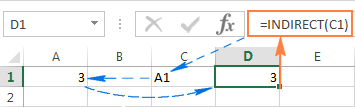
>Entonces, lo que realmente hace la función INDIRECTA en este ejemplo es convertir una cadena de texto en una referencia de celda.
Si cree que esto todavía tiene muy poco sentido práctico, tenga paciencia y le mostraré algunas fórmulas más que revelan el poder real de la función INDIRECTA de Excel.
Cómo usar INDIRECTO en Excel: ejemplos de fórmulas
Como se demuestra en el ejemplo anterior, puede usar la función INDIRECTA de Excel para colocar la dirección de una celda en otra como una cadena de texto habitual y obtener el valor de 1.calle celda haciendo referencia a 2Dakota del Norte. Sin embargo, ese ejemplo trivial no es más que un indicio de las capacidades INDIRECTAS.
Cuando se trabaja con datos reales, la función INDIRECTA puede convertir cualquier cadena de texto en una referencia, incluidas cadenas muy complejas que se crean utilizando los valores de otras celdas y los resultados devueltos por otras fórmulas de Excel. Pero no pongamos el carro delante del caballo y ejecutemos varias fórmulas indirectas de Excel, una a la vez.
Crear referencias indirectas a partir de valores de celda
Como recuerda, la función INDIRECTA de Excel permite estilos de referencia A1 y R1C1. Por lo general, no puede usar ambos estilos en una sola hoja a la vez, solo puede cambiar entre los dos tipos de referencia a través de Archivo > Opciones > Fórmulas > Casilla de verificación R1C1. Esta es la razón por la que los usuarios de Excel rara vez consideran el uso de R1C1 como método de referencia alternativo.
En una fórmula INDIRECTA, puede utilizar cualquier tipo de referencia en la misma hoja si lo desea. Antes de continuar, es posible que desee conocer la diferencia entre los estilos de referencia A1 y R1C1.
estilo A1 es el tipo de referencia habitual en Excel que hace referencia a una columna seguida de un número de fila. Por ejemplo, B2 se refiere a la celda en la intersección de la columna B y la fila 2.
estilo R1C1 es el tipo de referencia opuesto: filas seguidas de columnas, a lo que lleva algún tiempo acostumbrarse 🙂 Por ejemplo, R4C1 se refiere a la celda A4 que está en la fila 4, columna 1 de una hoja. Si no hay ningún número después de la letra, entonces te estás refiriendo a la misma fila o columna.
Y ahora veamos cómo la función INDIRECTA maneja las referencias A1 y R1C1:
>
Como puede ver en la captura de pantalla anterior, tres fórmulas indirectas diferentes devuelven el mismo resultado. ¿Ya has descubierto por qué? Apuesto a que tienes : )
- Fórmula en la celda D1: =INDIRECT(C1)
Éste es el más fácil. La fórmula se refiere a la celda C1, obtiene su valor: cadena de texto A2lo convierte en una referencia de celda, se dirige a la celda A2 y devuelve su valor, que es 222.
- Fórmula en la celda D3: =INDIRECT(C3,FALSE)
FALSO en el 2Dakota del Norte El argumento indica que el valor referido (C3) debe tratarse como una referencia de celda R1C1, es decir, un número de fila seguido de un número de columna. Por lo tanto, nuestra fórmula INDIRECTA interpreta el valor de la celda C3 (R2C1) como una referencia a la celda en la conjunción de la fila 2 y la columna 1, que es la celda A2.
Crear referencias indirectas a partir de valores de celda y texto.
De manera similar a como creamos referencias de valores de celdapuedes combinar un cadena de texto y un referencia de celda dentro de su fórmula INDIRECTA, vinculado con el operador de concatenación (&).
En el siguiente ejemplo, la fórmula: =INDIRECT(«B»&C2) devuelve un valor de la celda B2 según la siguiente cadena lógica:
La función INDIRECTA concatena los elementos en el argumento ref_text – texto B y el valor de la celda C2 -> el valor de la celda C2 es el número 2, que hace referencia a la celda B2 -> la fórmula va a la celda B2 y devuelve su valor, que es el número 10.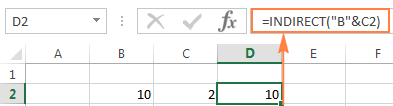
>
Usando la función INDIRECTA con rangos con nombre
Además de hacer referencias a valores de celda y texto, puede obtener la función INDIRECTA de Excel para hacer referencia a rangos nombrados.
Supongamos que tiene los siguientes rangos con nombre en su hoja:
- Manzanas – B2:B6
- Plátanos – C2:C6
- Limones – D2:D6
Para crear una referencia dinámica de Excel a cualquiera de los rangos nombrados anteriormente, simplemente ingrese su nombre en alguna celda, digamos G1, y haga referencia a esa celda desde una fórmula indirecta. =INDIRECT(G1).
Y ahora, puede dar un paso más e incorporar esta fórmula INDIRECTA en otras funciones de Excel para calcular la suma y el promedio de los valores en un rango con nombre determinado, o encontrar el valor máximo/mínimo dentro del rango:
- =SUM(INDIRECT(G1))
- =AVERAGE(INDIRECT(G1))
- =MAX(INDIRECT(G1))
- =MIN(INDIRECT(G1))
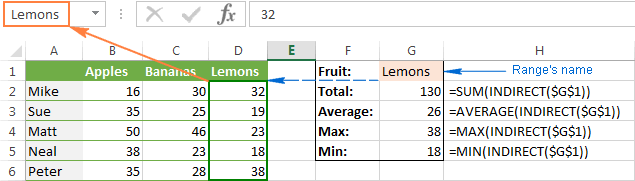
>Ahora que tiene una idea general de cómo utilizar la función INDIRECTA en Excel, podemos experimentar con fórmulas más potentes.
Fórmula INDIRECTA para hacer referencia dinámicamente a otra hoja de trabajo
La utilidad de la función INDIRECTA de Excel no se limita a crear referencias de celda «dinámicas». También puede utilizarlo para hacer referencia a celdas en otras hojas de trabajo «sobre la marcha», y así es como se hace.
Supongamos que tiene algunos datos importantes en la Hoja 1 y desea extraer esos datos en la Hoja 2. La siguiente captura de pantalla demuestra cómo una fórmula indirecta de Excel puede realizar esta tarea: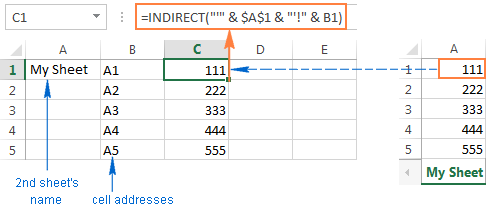
>
Separemos la fórmula que ves en la captura de pantalla y comprendamos.
Como sabes, la forma habitual de hacer referencia a otra hoja en Excel es escribir el nombre de la hoja seguido del signo de exclamación y una referencia de celda/rango, como Nombre de hoja! Rango. Dado que el nombre de una hoja a menudo contiene espacios, será mejor que lo incluya (el nombre, no un espacio 🙂 entre comillas simples para evitar un error, por ejemplo ‘¡Mi sábana!’$A$1.
Y ahora, todo lo que tiene que hacer es ingresar el nombre de la hoja en una celda, la dirección de la celda en otra, concatenarlos en una cadena de texto y alimentar esa cadena a la función INDIRECTA. Recuerde que en una cadena de texto, debe encerrar cada elemento que no sea una dirección de celda o un número entre comillas dobles y vincular todos los elementos usando el operador de concatenación (&).
Teniendo en cuenta lo anterior, obtenemos el siguiente patrón:
INDIRECTO(«‘» & nombre de la hoja & «‘!» & Celda para extraer datos)
Volviendo a nuestro ejemplo, coloca el nombre de la hoja en la celda A1 y escribe las direcciones de las celdas en la columna B, como se muestra en la captura de pantalla anterior. Como resultado, se obtiene la siguiente fórmula:
INDIRECT(«‘» & $A$1 & «‘!» & B1)
Además, preste atención a que si está copiando la fórmula en varias celdas, debe bloquear la referencia al nombre de la hoja usando referencias de celda absolutas como $A$1.
Notas
- Si cualquiera de las celdas que contienen los 2Dakota del Norte Si el nombre de la hoja y la dirección de la celda (A1 y B1 en la fórmula anterior) están vacíos, su fórmula indirecta devolverá un error. Para evitar esto, puede envolver la función INDIRECTA en la función SI:
IF(OR($A$1=»»,B1=»»), «», INDIRECT(«‘» & $A$1 & «‘!» & B1))
- Para que la fórmula INDIRECTA que hace referencia a otra hoja funcione correctamente, la hoja referida debe estar abierta, de lo contrario la fórmula devolverá un error #REF. Para evitar el error, puede utilizar la función SI.ERROR, que mostrará una cadena vacía, sea cual sea el error que se produzca:
IFERROR(INDIRECT(«‘» & $A$1 & «‘!» &B1), «»)
Crear una referencia dinámica de Excel a otro libro de trabajo
La fórmula indirecta que hace referencia a un libro de Excel diferente se basa en el mismo enfoque que una referencia a otra hoja de cálculo. Solo tiene que especificar que el nombre del libro se suma al nombre de la hoja y la dirección de la celda.
Para facilitar las cosas, comencemos haciendo una referencia a otro libro de la forma habitual (se agregan apóstrofes en caso de que los nombres de su libro y/o hoja contengan espacios):
‘[Book_name.xlsx]Nombre_hoja’!Rango
Suponiendo que el nombre del libro está en la celda A2, el nombre de la hoja está en B2 y la dirección de la celda está en C2, obtenemos la siguiente fórmula:
=INDIRECT(«‘[» & $A$2 & «]» & $B$2 & «‘!» & C2)
Como no desea que las celdas que contienen los nombres del libro y de la hoja cambien al copiar la fórmula a otras celdas, puede bloquearlas usando referencias de celda absolutas, $A$2 y $B$2, respectivamente.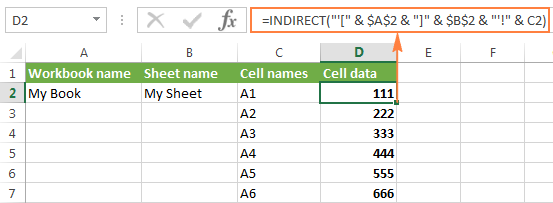
>
Y ahora, puede escribir fácilmente su propia referencia dinámica a otro libro de Excel utilizando el siguiente patrón:
=INDIRECTO(«‘[» & Book name & «]» & Nombre de la hoja & «‘!» & dirección celular)
Nota. El libro de trabajo al que hace referencia su fórmula siempre debe estar abierto; de lo contrario, la función INDIRECTA arrojará un error #REF. Como es habitual, la función IFERROR puede ayudarte a evitarlo:
=IFERROR(INDIRECT(«‘[» & A2 & «]» & $A$1 & «‘!» & B1), «»)
Uso de la función INDIRECTA de Excel para bloquear una referencia de celda
Normalmente, Microsoft Excel cambia las referencias de celda cuando inserta filas o columnas nuevas o elimina las existentes en una hoja. Para evitar que esto suceda, puedes utilizar la función INDIRECTA para trabajar con referencias de celda que deberían permanecer intactas en cualquier caso.
Para ilustrar la diferencia, haga lo siguiente:
¿Mira qué pasa? La celda con el igual a El operador lógico todavía devuelve 20, porque su fórmula se ha cambiado automáticamente a =A2. La celda con la fórmula INDIRECTA ahora devuelve 0, porque la fórmula no se cambió cuando se insertó una nueva fila y todavía hace referencia a la celda A1, que actualmente está vacía:
>
Después de esta demostración, es posible que tenga la impresión de que la función INDIRECTA es más una molestia que una ayuda. Bien, intentémoslo de otra manera.
Supongamos que desea sumar los valores en las celdas A2:A5, y puede hacerlo fácilmente usando la función SUMA:
=SUM(A2:A5)
Sin embargo, desea que la fórmula permanezca sin cambios, sin importar cuántas filas se eliminen o inserten. La solución más obvia (el uso de referencias absolutas) no ayudará. Para estar seguro, introduce la fórmula. =SUM($A$2:$A$5) en alguna celda, inserte una nueva fila, digamos en la fila 3, y… encuentre la fórmula convertida a =SUM($A$2:$A$6).
Por supuesto, esta cortesía de Microsoft Excel funcionará bien en la mayoría de los casos. Sin embargo, puede haber situaciones en las que no desee que la fórmula se cambie automáticamente. La solución es utilizar la función INDIRECTA, así:
=SUM(INDIRECT(«A2:A5»))
Dado que Excel percibe «A1:A5» como una mera cadena de texto en lugar de una referencia de rango, no realizará ningún cambio cuando inserte o elimine una fila.
Usando INDIRECTO con otras funciones de Excel
Además de SUMA, INDIRECTO se usa frecuentemente con otras funciones de Excel como FILA, COLUMNA, DIRECCIÓN, BUSCARV, SUMAR.SI, por nombrar algunas.
Ejemplo 1. Funciones INDIRECTAS y FILA
Muy a menudo, la función FILA se utiliza en Excel para devolver una matriz de valores. Por ejemplo, puede usar la siguiente fórmula matricial (recuerde que requiere presionar Ctrl + Mayús + Intro) para devolver el promedio de los 3 números más pequeños en el rango A1:A10:
=AVERAGE(SMALL(A1:A10,ROW(1:3)))
Sin embargo, si inserta una nueva fila en su hoja de trabajo, en cualquier lugar entre las filas 1 y 3, el rango en la función FILA cambiará a FILA (1:4) y la fórmula devolverá el promedio de los 4 números más pequeños en lugar de 3. .
Para evitar que esto suceda, anide INDIRECTO en la función FILA y su fórmula matricial siempre será correcta, sin importar cuántas filas se inserten o eliminen:
=AVERAGE(SMALL(A1:A10,ROW(INDIRECT(«1:3»))))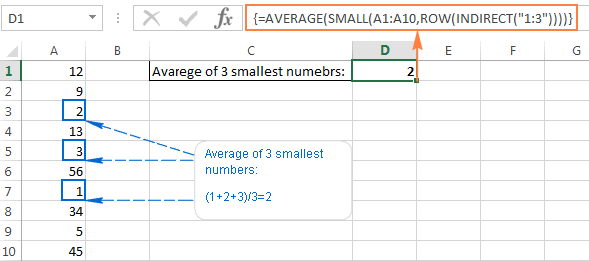
>
Aquí hay un par de ejemplos más del uso de INDIRECTO y FILA junto con la función GRANDE: Cómo sumar N números más grandes en un rango.
Ejemplo 2. Funciones INDIRECTAS y DIRECCIÓN
Puede utilizar Excel INDIRECTO junto con la función DIRECCIÓN para obtener un valor en una determinada celda sobre la marcha.
Como recordará, la función DIRECCIÓN se usa en Excel para obtener la dirección de una celda mediante los números de fila y columna. Por ejemplo, la fórmula =ADDRESS(1,3) devuelve la cadena $C$1 ya que C1 es la celda en la intersección de 1calle fila y 3tercero columna.
Para crear una referencia de celda indirecta, simplemente incruste la función DIRECCIÓN en una fórmula INDIRECTA como esta:
=INDIRECT(ADDRESS(1,3))
Por supuesto, esta fórmula trivial sólo demuestra la técnica. Y aquí hay algunos ejemplos que pueden resultar realmente útiles:
Uso de INDIRECTO con validación de datos en Excel
Puede utilizar la función INDIRECTA de Excel con Validación de datos para crear listas desplegables en cascada que muestren diferentes opciones según el valor que seleccionó el usuario en el primer menú desplegable.
Una lista desplegable de dependientes simple es realmente fácil de crear. Todo lo que se necesita son algunos rangos con nombre para almacenar los elementos del menú desplegable y un simple =INDIRECT(A2) fórmula donde A2 es la celda que muestra su primera lista desplegable.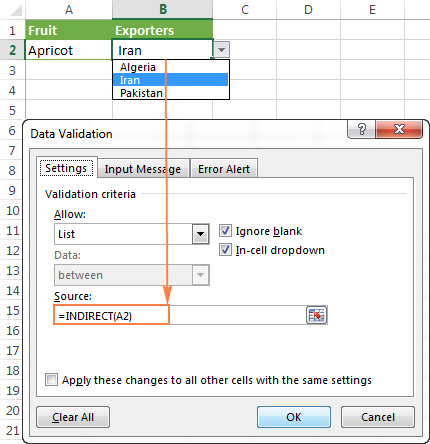
>
Para crear menús desplegables o menús desplegables de 3 niveles más complejos con entradas de varias palabras, necesitará una fórmula INDIRECTA un poco más compleja con una función SUSTITUCIÓN anidada.
Para obtener una guía detallada paso a paso sobre cómo usar INDIRECTO con la validación de datos de Excel, consulte este tutorial: Cómo crear una lista desplegable dependiente en Excel.
Función INDIRECTA de Excel: posibles errores y problemas
Como se demuestra en los ejemplos anteriores, la función INDIRECTA es muy útil cuando se trata de referencias de celdas y rangos. Sin embargo, no todos los usuarios de Excel lo adoptan con entusiasmo, principalmente porque el uso extensivo de INDIRECTO en fórmulas de Excel genera falta de transparencia. La función INDIRECTA es difícil de revisar ya que la celda a la que hace referencia no es la ubicación final del valor utilizado en la fórmula, lo cual es bastante confuso, especialmente cuando se trabaja con fórmulas grandes y complejas.
Además de lo anterior, como cualquier otra función de Excel, INDIRECTA puede generar un error si hace un mal uso de los argumentos de la función. A continuación se muestra una lista de los errores más típicos:
Excel #REF INDIRECTO! error
Muy a menudo, la función INDIRECTA devuelve un #REF. error en tres casos:
Excel #NOMBRE INDIRECTO? error
Este es el caso más obvio, lo que implica que hay algún error en el nombre de la función, lo que nos lleva al siguiente punto 🙂
Uso de la función INDIRECTA en configuraciones regionales no inglesas
Quizás tengas curiosidad por saber que el nombre en inglés de la función INDIRECTA se ha traducido a 14 idiomas, entre ellos:
- Danés – INDIREKTE
- Finlandés – EPÄSUORA
- Alemán – INDIREKT
- Húngaro – INDIREKT
- Italiano – INDIRETTO
- Noruego – INDIREKTE
- Polaco – ADR.POŚR
- Español – INDIRECTO
- Sueco – INDIREKT
- Turco – DOLAYLI
Si está interesado en obtener la lista completa, consulte esta página.
Un problema común con las localizaciones no inglesas no es el nombre de la función INDIRECTA, sino diferentes Ajustes regionales Para el Separador de lista. En la configuración estándar de Windows para Norteamérica y algunos otros países, el valor predeterminado Separador de lista es una coma. Mientras que en los países europeos la coma se reserva como Símbolo decimal y el Separador de lista está establecido en punto y coma.
Como resultado, al copiar una fórmula entre dos configuraciones regionales de Excel diferentes, es posible que aparezca el mensaje de error «Encontramos un problema con esta fórmula…» porque el Separador de lista utilizado en la fórmula es diferente del que está configurado en su máquina. Si se encuentra con este error al copiar alguna fórmula INDIRECTA de este tutorial en su Excel, simplemente reemplace todas las comas (,) con punto y coma (;) para solucionarlo.
Para verificar qué separador de lista y símbolo decimal están configurados en su máquina, abra el Panel de controlE ir a Región e idioma > Configuraciones adicionales.
Con suerte, este tutorial ha arrojado algo de luz sobre el uso de INDIRECTO en Excel. Ahora que conoce sus fortalezas y limitaciones, es hora de intentarlo y ver cómo la función INDIRECTA puede simplificar sus tareas de Excel. ¡Gracias por leer!
Función INDIRECTA de Excel: usos básicos y ejemplos de fórmulas
Función INDIRECTA de Excel: usos básicos y ejemplos de fórmulas
La función INDIRECTA en Excel es una poderosa herramienta que permite referenciar celdas o rangos de manera dinámica. Esto significa que puede utilizar la función INDIRECTA para crear fórmulas que se actualicen automáticamente cuando cambie una celda de referencia. En este artículo, exploraremos los usos básicos de la función INDIRECTA de Excel y proporcionaremos ejemplos de fórmulas.
¿Qué es la función INDIRECTA de Excel?
La función INDIRECTA es una función de referencia en Excel que devuelve un valor a partir de una referencia de celda proporcionada como texto. Esta función puede ser útil en diversas situaciones, como al crear fórmulas dinámicas, realizar búsquedas en hojas de cálculo e incluso simplificar el trabajo con datos contenidos en múltiples hojas.
Usos básicos de la función INDIRECTA de Excel
A continuación, vamos a detallar algunos de los usos más comunes de la función INDIRECTA de Excel:
Ejemplos de fórmulas con la función INDIRECTA de Excel
A continuación, presentamos algunos ejemplos prácticos de fórmulas que utilizan la función INDIRECTA de Excel:
Ejemplo 1: Sumar un rango de celdas especificado por el usuario:
=SUMA(INDIRECTO(A1))
En este caso, la celda A1 contendría la referencia al rango seleccionado por el usuario, por ejemplo, «B2:B5». La función INDIRECTA convertiría el texto en una referencia de rango y la función SUMA sumaría los valores de ese rango.
Ejemplo 2: Obtener el valor de una celda de otra hoja:
=INDIRECTO(«Hoja2!A1»)
En este ejemplo, la función INDIRECTA permite obtener el valor de la celda A1 de la Hoja2. De esta manera, puede acceder y utilizar datos de hojas diferentes sin tener que copiar manualmente la información.
Ejemplo 3: Realizar cálculos condicionales:
=IF(INDIRECTO(«A1»)>10, «Mayor», «Menor o igual»)
En este ejemplo, se utiliza la función INDIRECTA para evaluar si el valor de la celda A1 es mayor que 10. Dependiendo del resultado, se mostrará el texto «Mayor» o «Menor o igual». De esta forma, la fórmula se ajusta automáticamente según los cambios en el valor de la celda de referencia.
Estos son solo algunos ejemplos de cómo aprovechar la función INDIRECTA de Excel. Su versatilidad y flexibilidad la convierten en una herramienta poderosa para trabajar con datos en hojas de cálculo.
Para obtener más información sobre la función INDIRECTA de Excel, le recomendamos consultar la documentación oficial de Microsoft sobre este tema.
[automatic_youtube_gallery type=»search» search=»Función INDIRECTA de Excel: usos básicos y ejemplos de fórmulas» limit=»1″]
La función INDIRECTO en Excel es una herramienta muy poderosa que permite manejar referencias de celda de manera dinámica. A continuación te presento un resumen sobre la función, cómo se usa, sus aplicaciones comunes y algunos errores que podrías encontrar.
¿Qué es la función INDIRECTO?
La función INDIRECTO devuelve el valor de una celda o rango de celdas especificado en forma de texto. La sintaxis básica es:
excel


INDIRECTO(reftext, [a1])
- reftext: Una referencia de celda en forma de texto.
- a1: Un argumento opcional que indica si la referencia está en formato A1 (verdadero) o R1C1 (falso).
Usos Comunes de INDIRECTO
- Referencias Dinámicas:
Puedes crear fórmulas que cambien dependiendo del contenido de otras celdas. Por ejemplo:
excel


   =INDIRECTO("A" & B1)
Donde B1 contiene un número. Esto referenciará A1, A2, A3, etc., dependiendo del valor de B1.
- Referencias a Otras Hojas:
Para acceder a celdas en otras hojas o libros:
excel


   =INDIRECTO("'NombreHoja'!A1")
- Referencias a Rangos:
Puedes sumar valores en un rango que puede cambiar según la entrada del usuario:
excel


   =SUMA(INDIRECTO("A2:A" & B1))
Si B1 tiene un valor de 5, la fórmula sumará el rango A2:A5.
- Validación de Datos:
Con INDIRECTO, puedes crear listas desplegables dinámicas que cambian según otros campos:
excel


   =INDIRECTO(A2)
Donde A2 contiene el nombre de un rango.
Errores Comunes
- #REF!: Este error aparece si el argumento de la referencia no es válido o si se hace referencia a celdas en un libro cerrado. También puede ocurrir si la referencia excede los límites de Excel (más de 1.048.576 filas o 16.384 columnas).
- #NOMBRE?: Este error puede surgir si hay un error tipográfico en el nombre de la función o en el nombre de la hoja.
- Problemas con Configuraciones Regionales: Al copiar formulas que contienen INDIRECTO entre configuraciones regionales diferentes, puedes enfrentar problemas con el separador de lista (coma versus punto y coma).
Ejemplo Práctico
Supongamos que quieres calcular el promedio de las tres cifras más pequeñas de un rango, evitando que cambie si agregas filas. La fórmula se vería así:
excel


=AVERAGE(SMALL(A1:A10, ROW(INDIRECTO("1:3"))))
Esto asegura que siempre, incluso si se insertan nuevas filas, referencie las filas correctas.
Conclusión
La función INDIRECTO es útil para mantener la estabilidad de las referencias en fórmulas complejas, permite trabajar de manera más flexible con datos en Excel. Aunque puede llevar a errores si no se usa con cuidado, su versatilidad la hace valiosa en situaciones donde las celdas o rangos pueden cambiar.
Con los ejemplos y explicaciones anteriores, ahora deberías tener una buena base para utilizar la función INDIRECTO en tus hojas de cálculo. Si tienes más preguntas o necesitas ejemplos específicos, ¡no dudes en preguntar!
Y2s1mvc: ¡Totalmente de acuerdo! La función INDIRECTA me parecía un misterio al principio, pero cuando la usé para hacer un seguimiento de mis suscripciones mensuales, todo fue más fácil. Ahora la utilizo siempre que puedo. ¡Gracias por los ejemplos que compartieron, son súper útiles!
Justo Jesus: ¡Qué buen artículo! La función INDIRECTA puede ser un lío al principio, pero después de usarla en un proyecto para organizar mis gastos en Excel, me di cuenta de lo poderosa que es. Tus ejemplos son muy claros y me ayudaron un montón. ¡Gracias!
Maurer: ¡Me encantó el artículo! La función INDIRECTA siempre me ha parecido un poco complicada, pero después de leer tus ejemplos, me siento mucho más seguro. Una vez la utilicé para gestionar un presupuesto y me salvó de hacer mil cálculos a mano, ¡fue genial!
Josue david: ¡Qué bien que compartieron sus experiencias! A mí también me ha pasado con la INDIRECTA, al principio me costó un montón entenderla, pero una vez la usé para automarizar reportes en el trabajo, todo cambió. Ahora no puedo vivir sin ella, ¡gracias por los ejemplos!