cómo crear tablas de una y dos variables

¿Te has preguntado alguna vez cómo organizar y analizar datos de manera efectiva? Las tablas de una y dos variables son herramientas poderosas que nos permiten desglosar información y descubrir patrones ocultos. En este artículo, te mostraremos de forma sencilla y práctica cómo crear estas tablas y aprovechar al máximo la información que tienes. Ya seas estudiante, profesional o simplemente un curioso de los datos, aquí encontrarás los recursos necesarios para llevar tus habilidades analíticas al siguiente nivel. ¡Prepárate para convertirte en un maestro de la presentación de datos!

Las tablas son herramientas fundamentales en el análisis de datos, ya que nos permiten organizar y representar la información de manera clara y concisa. En este artículo, aprenderemos cómo crear tablas de una y dos variables, lo cual nos ayudará a comprender y visualizar los datos de manera más efectiva. ¡Sigue leyendo para descubrir cómo hacerlo!

El tutorial muestra cómo usar tablas de datos para el análisis What-If en Excel. Aprenda a crear una tabla de una y dos variables para ver los efectos de uno o dos valores de entrada en su fórmula y a configurar una tabla de datos para evaluar varias fórmulas a la vez.

Ha creado una fórmula compleja que depende de múltiples variables y desea saber cómo cambiar esas entradas cambia los resultados. En lugar de probar cada variable individualmente, haga una Tabla de datos de análisis hipotético ¡Y observe todos los resultados posibles con un vistazo rápido!

¿Qué es una tabla de datos en Excel?

En Microsoft Excel, un tabla de datos es una de las herramientas de análisis What-If que le permite probar diferentes valores de entrada para fórmulas y ver cómo los cambios en esos valores afectan la salida de las fórmulas.

Las tablas de datos son especialmente útiles cuando una fórmula depende de varios valores y desea experimentar con diferentes combinaciones de entradas y comparar los resultados.

Actualmente existen una tabla de datos variables y tabla de datos de dos variables. Aunque está limitada a un máximo de dos celdas de entrada diferentes, una tabla de datos le permite probar tantos valores de variables como desee.

Nota. Una tabla de datos no es lo mismo que una tabla de excel, que tiene como finalidad la gestión de un grupo de datos relacionados. Si desea conocer muchas formas posibles de crear, borrar y formatear una tabla de Excel normal, no una tabla de datos, consulte este tutorial: Cómo crear y usar una tabla en Excel.

Cómo crear una tabla de datos de una variable en Excel

Una tabla de datos variables en Excel permite probar una serie de valores para un celda de entrada única y muestra cómo esos valores influyen en el resultado de una fórmula relacionada.

Para ayudarlo a comprender mejor esta función, seguiremos un ejemplo específico en lugar de describir pasos genéricos.

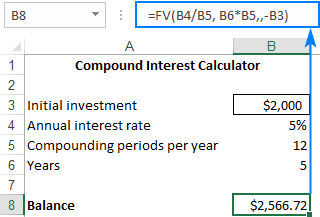
Suponga que está considerando depositar sus ahorros en un banco, que paga un interés del 5% que se capitaliza mensualmente. Para comprobar diferentes opciones, ha creado la siguiente calculadora de interés compuesto donde:

  • B8 contiene la fórmula FV que calcula el saldo final.
  • B2 es la variable que desea probar (inversión inicial).
cómo crear tablas de una y dos variables

>Y ahora, hagamos un simple análisis What-If para ver cuáles serán sus ahorros en 5 años dependiendo del monto de su inversión inicial, que oscila entre $1,000 y $6,000.

Estos son los pasos para hacer una tabla de datos de una variable:
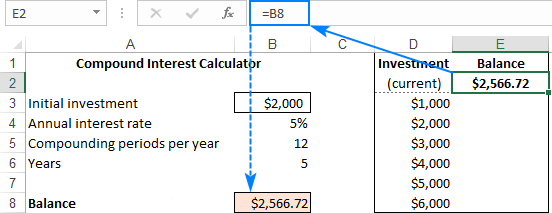
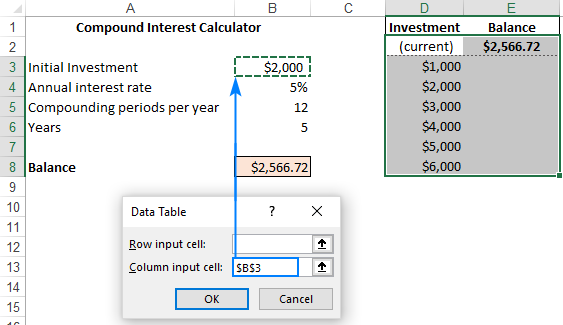
  • Ingrese los valores de las variables en una columna o en una fila. En este ejemplo, vamos a crear un orientado a columnas tabla de datos, por lo que escribimos los valores de nuestras variables en una columna (D3:D8) y dejamos al menos una columna en blanco a la derecha para los resultados.
  • Escriba su fórmula en la celda una fila arriba y una celda a la derecha de los valores de las variables (E2 en nuestro caso). O vincule esta celda a la fórmula en su conjunto de datos original (si decide cambiar la fórmula en el futuro, necesitará actualizar solo una celda). Elegimos esta última opción, e ingresamos esta sencilla fórmula en E2: =B8
    cómo crear tablas de una y dos variables>

    Consejo. Si desea examinar el impacto de los valores de las variables en otras fórmulas que hacen referencia a la misma celda de entrada, ingrese las fórmulas adicionales a la derecha de la primera fórmula, como se muestra en este ejemplo.
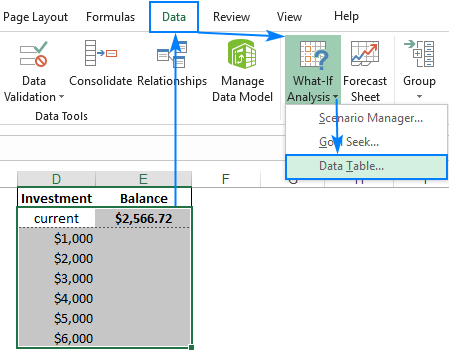
  • Seleccione el rango de la tabla de datos, incluida su fórmula, celdas de valores variables y celdas vacías para los resultados (D2:E8).
  • Ve a la Datos pestaña > Herramientas de datos grupo, haga clic en el Y si el análisis y luego haga clic en Tabla de datos…
    cómo crear tablas de una y dos variables>
  • En el Tabla de datos ventana de diálogo, haga clic en el Celda de entrada de columna caja (porque nuestro Inversión los valores están en una columna) y seleccione la celda variable a la que se hace referencia en su fórmula. En este ejemplo, seleccionamos B3 que contiene el valor de la inversión inicial.
    cómo crear tablas de una y dos variables>
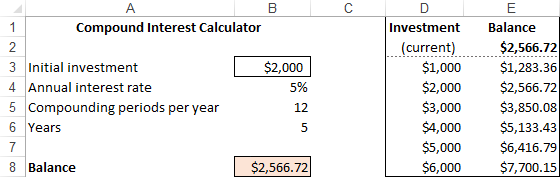
  • Hacer clic DE ACUERDOy Excel completará inmediatamente las celdas vacías con los resultados correspondientes al valor de la variable en la misma fila.
  • Aplique el formato de número deseado a los resultados (Divisa en nuestro caso), ¡y listo!
  • Ahora puedes echar un vistazo rápido a tu tabla de datos de una variableexamine los posibles saldos y elija el tamaño de depósito óptimo:
    cómo crear tablas de una y dos variables

    >tabla de datos orientada a filas

    El ejemplo anterior muestra cómo configurar un verticalo orientado a columnas, tabla de datos en Excel. Si prefieres un horizontal diseño, esto es lo que debe hacer:
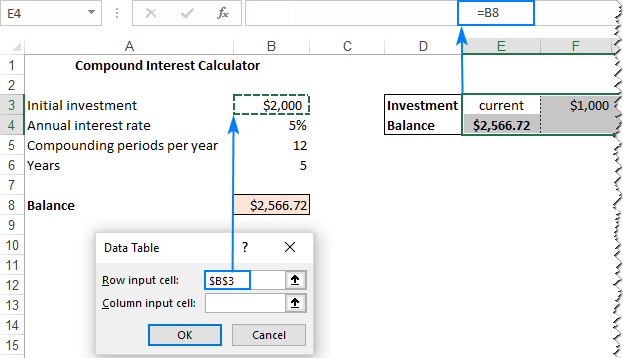
  • Escriba los valores de las variables en una fila, dejando al menos una columna vacía a la izquierda (para la fórmula) y una fila vacía debajo (para los resultados). Para este ejemplo, ingresamos los valores de las variables en las celdas F3:J3.
  • Ingrese la fórmula en la celda que está una columna a la izquierda de su primer valor de variable y una celda debajo (E4 en nuestro caso).
  • Haga una tabla de datos como se discutió anteriormente, pero ingrese el valor de entrada (B3) en el Celda de entrada de fila caja:
    cómo crear tablas de una y dos variables>
  • Hacer clic DE ACUERDOy tendrás el siguiente resultado:
    cómo crear tablas de una y dos variables>

    Cómo hacer una tabla de datos de dos variables en Excel

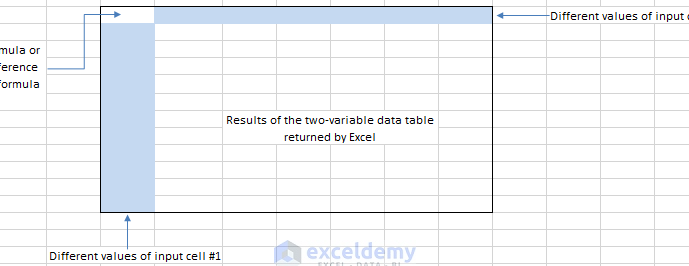
    A tabla de datos de dos variables muestra cómo varias combinaciones de 2 conjuntos de valores variables afectan el resultado de la fórmula. En otras palabras, muestra cómo cambiar dos valores de entrada del misma formula cambia la salida.

    Los pasos para crear una tabla de datos de dos variables en Excel son básicamente los mismos que en el ejemplo anterior, excepto que ingresa dos rangos de posibles valores de entrada, uno en una fila y otro en una columna.

    Para ver cómo funciona, usemos la misma calculadora de interés compuesto y examinemos los efectos del tamaño del inversión inicial y el número de años en la balanza. Para hacerlo, configure su tabla de datos de esta manera:

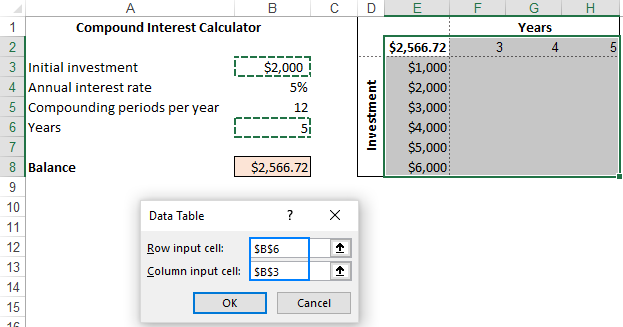
  • Ingrese su fórmula en una celda en blanco o vincule esa celda a su fórmula original. Asegúrese de tener suficientes columnas vacías a la derecha y filas vacías debajo para acomodar los valores de sus variables. Como antes, vinculamos la celda E2 a la fórmula FV original que calcula el saldo: =B8
  • Escriba un conjunto de valores de entrada debajo de la fórmula, en la misma columna (valores de inversión en E3:E8).
  • Ingrese el otro conjunto de valores de variables a la derecha de la fórmula, en la misma fila (número de años en F2:H2).

    En este punto, su tabla de datos de dos variables debería verse similar a esta:
    cómo crear tablas de una y dos variables

    >

  • Seleccione todo el rango de la tabla de datos, incluida la fórmula, la fila y columna de los valores de las variables y las celdas en las que aparecerán los valores calculados. Seleccionamos el rango E2:H8.
  • Cree una tabla de datos de la forma ya familiar: Datos pestaña > Y si el análisis botón > Tabla de datos…
  • En el Celda de entrada de fila ingrese la referencia a la celda de entrada para los valores de las variables en la fila (en este ejemplo, es B6 que contiene el Años valor).
  • En el Celda de entrada de columna ingrese la referencia a la celda de entrada para los valores de las variables en la columna (B3 que contiene el Inversión inicial valor).
  • Hacer clic DE ACUERDO.
    cómo crear tablas de una y dos variables>
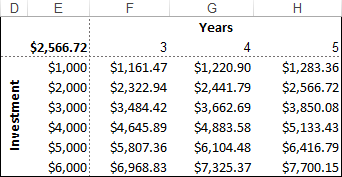
  • Opcionalmente, formatee las salidas de la manera que necesite (aplicando el Divisa formato en nuestro caso), y analizar los resultados:
    cómo crear tablas de una y dos variables>

    Tabla de datos para comparar múltiples resultados.

    Si desea evaluar más de una fórmula al mismo tiempo, cree su tabla de datos como se muestra en los ejemplos anteriores e ingrese las fórmulas adicionales:

    • A la derecha de la primera fórmula en caso de un vertical tabla de datos organizada en columnas
    • Debajo de la primera fórmula en caso de un horizontal tabla de datos organizada en filas

    Para que la tabla de datos «multifórmula» funcione correctamente, todas las fórmulas deben hacer referencia a la misma celda de entrada.

    Como ejemplo, agreguemos una fórmula más a nuestra tabla de datos de una variable para calcular el interés y ver cómo se ve afectado por el tamaño de la inversión inicial. Esto es lo que hacemos:
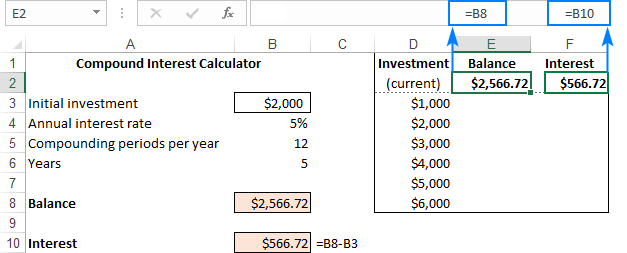
  • En la celda B10, calcule el interés con esta fórmula: =B8-B3
  • Organice los datos de origen de la tabla de datos como lo hicimos antes: valores de variables en D3:D8 y E2 vinculados a B8 (Balance fórmula).
  • Agregue una columna más al rango de la tabla de datos (columna F) y vincule F2 a B10 (interés fórmula):
    cómo crear tablas de una y dos variables>
  • Seleccione el rango de la tabla de datos extendida (D2:F8).
  • Abre el Tabla de datos cuadro de diálogo haciendo clic Datos pestaña > Y si el análisis > Tabla de datos…
  • En el Celda de entrada de columna proporcione la celda de entrada (B3) y haga clic en DE ACUERDO.
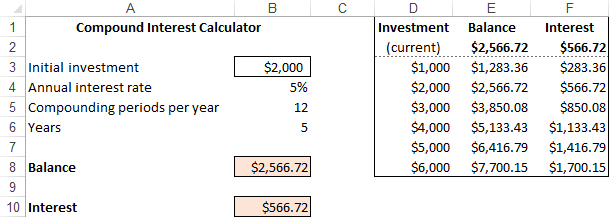
  • Voilà, ahora puedes observar los efectos de los valores de tus variables en ambas fórmulas:
    cómo crear tablas de una y dos variables

    >Tabla de datos en Excel: 3 cosas que debes saber

    Para utilizar eficazmente tablas de datos en Excel, tenga en cuenta estos 3 hechos simples:

  • Para que una tabla de datos se cree correctamente, las celdas de entrada deben estar en la misma hoja como la tabla de datos.
  • Microsoft Excel utiliza la función TABLE(row_input_cell, colum_input_cell) para calcular los resultados de la tabla de datos:
    • En tabla de datos de una variable, se omite uno de los argumentos, según el diseño (orientado a columnas u orientado a filas). Por ejemplo, en nuestra tabla de datos horizontal de una variable, la fórmula es =TABLE(, B3) donde B3 es la celda de entrada de la columna.
    • En tabla de datos de dos variables, ambos argumentos están en su lugar. Por ejemplo, =TABLE(B6, B3) donde B6 es la celda de entrada de la fila y B3 es la celda de entrada de la columna.

    La función TABLA se ingresa como una fórmula matricial. Para asegurarse de esto, seleccione cualquier celda con el valor calculado, mire la barra de fórmulas y observe las {llaves} alrededor de la fórmula. Sin embargo, no es una fórmula matricial normal: no puede escribirla en la barra de fórmulas ni editar una existente. Es sólo «para mostrar».

  • Debido a que los resultados de la tabla de datos se calculan con una fórmula matricial, las celdas resultantes no se pueden editar individualmente. Sólo puede editar o eliminar toda la matriz de celdas como se explica a continuación.
  • Cómo eliminar una tabla de datos en Excel

    Como se mencionó anteriormente, Excel no permite eliminar valores en celdas individuales que contienen los resultados. Cada vez que intentas hacer esto, aparece un mensaje de error «No se puede cambiar parte de una tabla de datos» aparecerá.

    Sin embargo, puede borrar fácilmente toda la matriz de valores resultantes. Así es cómo:

  • Dependiendo de sus necesidades, seleccione todas las celdas de la tabla de datos o solo las celdas con los resultados.
  • Presione la tecla Eliminar.
  • ¡Hecho! 🙂

    Cómo editar los resultados de la tabla de datos

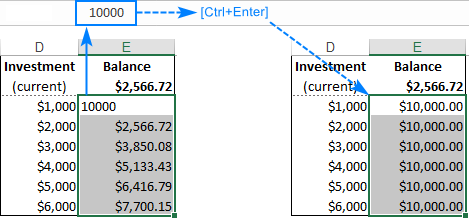
    Como no es posible cambiar parte de una matriz en Excel, no puede editar celdas individuales con valores calculados. Tu solo puedes reemplazar todos esos valores con el tuyo propio realizando estos pasos:

  • Seleccione todas las celdas resultantes.
  • Elimine la fórmula TABLA en la barra de fórmulas.
  • Escriba el valor deseado y presione Ctrl + Intro.
  • Esto insertará el mismo valor en todas las celdas seleccionadas:
    cómo crear tablas de una y dos variables

    >Una vez que desaparece la fórmula TABLA, la tabla de datos anterior se convierte en un rango habitual y usted es libre de editar cualquier celda individual normalmente.

    Cómo recalcular la tabla de datos manualmente

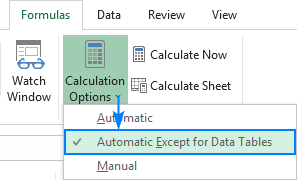
    Si una tabla de datos grande con múltiples valores variables y fórmulas ralentiza su Excel, puede desactivar los recálculos automáticos en esa y todas las demás tablas de datos.

    Para esto, vaya al Fórmulas pestaña > Cálculo grupo, haga clic en el Opciones de cálculo y luego haga clic en Tablas automáticas excepto datos.
    cómo crear tablas de una y dos variables

    >Esto desactivará los cálculos automáticos de tablas de datos y acelerará los recálculos de todo el libro.

    A recalcular manualmente su tabla de datos, seleccione sus celdas resultantes, es decir, las celdas con fórmulas TABLE(), y presione F9.

    Así es como se crea y utiliza una tabla de datos en Excel. Para ver más de cerca los ejemplos analizados en este tutorial, puede descargar nuestro ejemplo. Tablas de datos de Excel libro de trabajo. ¡Te agradezco por leer y estaré feliz de verte nuevamente la próxima semana!

    Usted también podría estar interesado en

    Error 403 The request cannot be completed because you have exceeded your quota. : quotaExceeded

    Preguntas Frecuentes – Cómo crear tablas de una y dos variables

    Preguntas Frecuentes – Cómo crear tablas de una y dos variables

    1. ¿Qué son las tablas de una y dos variables?

    Las tablas de una y dos variables son representaciones de datos organizados en filas y columnas. Estas tablas son utilizadas para visualizar información de manera estructurada y facilitar la comprensión de los datos.

    2. ¿Para qué se utilizan las tablas de una y dos variables?

    Las tablas de una y dos variables son de gran utilidad en el ámbito de la estadística y la investigación. Estas tablas permiten comparar y analizar datos de diferentes categorías, variables y dimensiones. También son herramientas fundamentales en el análisis de tendencias, estudios de mercado y presentación de resultados.

    3. ¿Cómo puedo crear una tabla de una variable?

    Para crear una tabla de una variable, sigue estos pasos:

  • Identificar la variable principal: Determina la variable que deseas analizar y organizar en la tabla.
  • Crear las columnas: Etiqueta las columnas con las categorías o valores distintos de la variable principal.
  • Registrar los datos: Asigna los valores correspondientes a cada categoría en la columna adecuada.
  • Para obtener más información sobre cómo crear tablas de una variable, consulta este artículo.

    4. ¿Cómo puedo crear una tabla de dos variables?

    Para crear una tabla de dos variables, sigue estos pasos:

  • Identificar las variables principales: Determina las dos variables que deseas analizar y organizar en la tabla.
  • Crear las columnas y filas: Etiqueta las columnas con las categorías o valores de una variable, y las filas con las categorías o valores de la otra variable.
  • Registrar los datos: Asigna los valores correspondientes a la intersección de cada fila y columna.
  • Para obtener más información sobre cómo crear tablas de dos variables, consulta este artículo.

    5. ¿Existen herramientas online para crear tablas?

    Sí, existen diversas herramientas online que te permiten crear tablas de manera sencilla sin la necesidad de conocimientos técnicos avanzados. Algunas opciones populares incluyen:

    • Herramienta 1: una plataforma intuitiva y gratuita para crear tablas personalizadas.
    • Herramienta 2: una herramienta en línea que ofrece funciones avanzadas para el análisis y visualización de datos.
    • Herramienta 3: una herramienta colaborativa que permite trabajar en equipo en la creación de tablas.

    Estas herramientas pueden ser de gran ayuda, especialmente si no tienes experiencia en programación o software especializados.

    [automatic_youtube_gallery type=»search» search=»cómo crear tablas de una y dos variables» limit=»1″]
    ás matemáticas, ya que permiten⁣ analizar el ‌efecto de cambiar los valores de entrada sobre un​ resultado determinado. Esto es especialmente útil en análisis de sensibilidad, planificación financiera, y simulaciones en⁣ diversos campos como la ⁣economía ⁤y la ingeniería.

    1. ¿Cómo puedo crear una tabla de datos en Excel?

    ⁢ Para crear una tabla de datos en‍ Excel, sigue estos pasos:

    ⁣ – Para‍ una‍ tabla de una variable,‍ ingresa los valores que deseas probar en una columna o fila. Luego,⁤ coloca la fórmula que quieres calcular en una celda adyacente.

    ‌ – Selecciona el rango que incluye los valores de ⁣la‌ variable‌ y la celda con la fórmula.

    – Ve a la pestaña «Datos», selecciona «Análisis de hipótesis», ​y elige «Tabla de datos».

    – Especifica la ⁣celda de entrada, y Excel calculará automáticamente los resultados.

    1. ¿Qué diferencias hay entre tablas de una y ‌dos variables?

    – Una tabla de una variable ‍evalúa cómo los ⁤cambios en un solo valor de entrada ⁢afectan a un resultado. Se puede establecer ‌vertical u horizontalmente.

    ‍ – Una tabla‍ de dos variables ⁤permite ver cómo afectan las combinaciones de dos ‌valores de entrada diferentes a un resultado específico. Requiere un rango de valores en ⁢una fila y⁤ otro​ en una columna.

    1. ¿Se pueden modificar los⁣ resultados en una tabla de datos?

    – No se pueden editar⁣ directamente ‍los valores que aparecen en las celdas de los resultados de una tabla de datos porque​ son resultados ​calculados. Si deseas modificar​ algo, debes eliminar la fórmula que genera esos valores⁣ o ajustar ​las celdas de ‍entrada que afectan la tabla.

    Usando estas tablas, puedes ⁣simplificar‍ tareas‍ complejas ⁤de análisis de datos, optimizar⁣ decisiones⁢ y visualizar resultados de ​diferentes ⁢escenarios en‍ Excel. Si tienes dudas⁣ adicionales‌ o案例 específicos⁣ que‍ desees evaluar, me encantaría ayudarte con más información.

    4 comentarios en «cómo crear tablas de una y dos variables»

    1. Enrique gabriel: ¡Me encantó el artículo! La verdad, cuando empecé a trabajar con tablas de datos, me costaba un montón entender cómo organizarlas. Recuerdo que una vez pasé horas tratando de sacar conclusiones de datos desordenados, y al final me di cuenta de que solo necesitaba algo de estructura. Ahora veo todo más claro, gracias por la guía, ¡me va a ayudar un montón!

    2. Grant: ¡Exacto! A mí me pasó lo mismo, al principio todo me parecía un caos, no sabía por dónde empezar. Pero una vez que entendí cómo crear esas tablas, fue un juego de niños. Ahora, cada vez que tengo que analizar datos, lo hago con gusto. Gracias por el artículo, realmente ayuda a aquellos que se sienten perdidos.

    3. Beneyto: Totalmente de acuerdo, Enrique! A mí me pasó algo parecido, al principio tenía un lío gigante con mis datos y nunca encontraba la manera de analizarlos bien. Después de leer artículos como este, empecé a hacer mis propias tablas y fue un antes y un después. ¡Es increíble cómo un poco de organización puede cambiarlo todo!

    4. Cjenkins22kx: ¡Eso es verdad! A mí me pasó igual, al principio me sentía perdida con todos esos números y columnas, pero después de seguir algunos pasos sencillos, comencé a ver todo más claro. Hacer tablas me ha facilitado la vida, y ahora hasta disfruto analizando datos. ¡Gracias por compartir este tipo de contenido, es súper útil!

    Deja un comentario