
¿Te has preguntado alguna vez cómo convertir tus valiosas tablas de Excel en contenido web atractivo y accesible? En un mundo digital donde la presentación juega un papel crucial en la comunicación de datos, saber transformar tus hojas de cálculo en HTML puede ser la clave que necesitas para cautivar a tu audiencia. Ya sea que estés creando un informe, un blog o una página web, este proceso te permitirá compartir información con estilo y eficacia. En este artículo te guiaremos paso a paso en la conversión de tus tablas de Excel a HTML, para que tu contenido brille en la pantalla y se destaque entre la multitud. ¡Prepárate para dar el siguiente gran salto en tu viaje digital!
¿Estás cansado de tener que copiar y pegar tus tablas de Excel en documentos HTML? ¡No te preocupes más! En este artículo te enseñaremos cómo convertir tus tablas de Excel a HTML de manera sencilla y rápida. Olvídate de perder tiempo manualmente convirtiendo tus hojas de cálculo, con estos simples pasos tendrás tus datos listos para ser mostrados en tu página web. ¡Sigue leyendo para descubrir cómo hacerlo!
Si creó una bonita tabla de Excel y ahora desea publicarla en línea como una página web, la forma más sencilla es exportarla a un archivo HTML antiguo y bueno. En este artículo, exploraremos varias formas de convertir datos de Excel a HTML, determinaremos los pros y los contras de cada una y lo guiaremos paso a paso a través del proceso de conversión.
Convierta tablas de Excel a HTML usando la opción «Guardar como página web»
Con este método, puede guardar un libro completo o cualquier parte del mismo, como un rango seleccionado de celdas o un gráfico, en una página web estática (.htm o .html) para que cualquiera pueda ver sus datos de Excel en la web.
Por ejemplo, ha creado un informe rico en funciones en Excel y ahora desea exportar todas las cifras junto con una tabla dinámica y un gráfico al sitio web de su empresa, para que sus compañeros de trabajo puedan verlo en línea en sus navegadores web sin abrirlo. Sobresalir.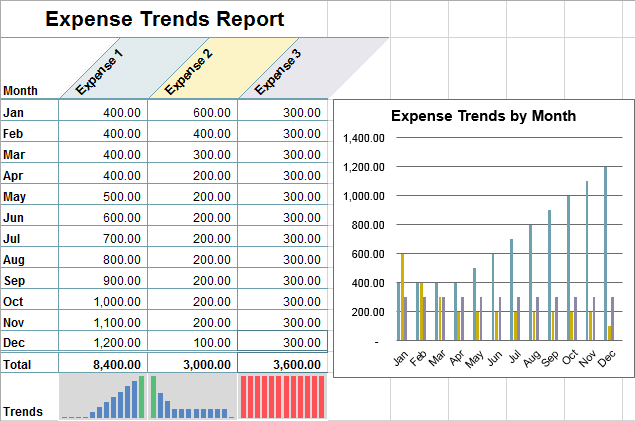 >
>
>Para convertir sus datos de Excel a HTML, realice los siguientes pasos. Estas instrucciones se aplican a todas las versiones «cintas» de Excel 2007 – 365:
Si desea exportar sólo una parte de los datos, por ejemplo, un rango de celdas, una tabla dinámica o un gráfico, selecciónelo primero.
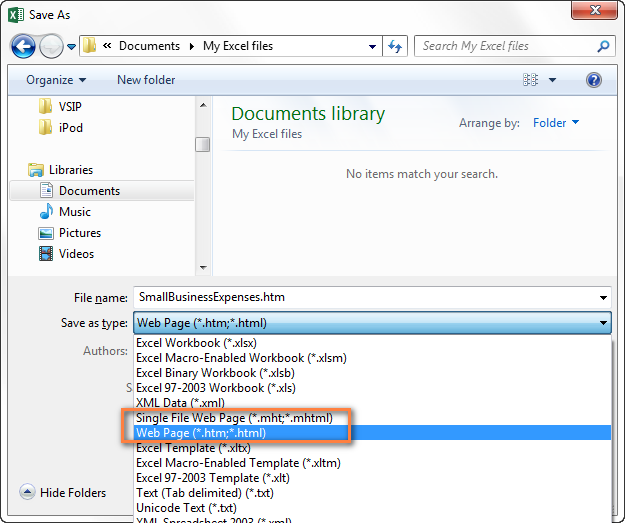
- Página web (.htm; .html). Esto guardará su libro de trabajo o la selección en una página web y creará una carpeta de soporte que almacenará todos los archivos de soporte de la página, como imágenes, viñetas y texturas de fondo.
- Página web de un solo archivo (.mht; .mhl). Esto guardará su libro de trabajo o la selección en un solo archivo con archivos de respaldo integrados en la página web.
>

> Si aún no has seleccionado nada, continúa con los siguientes pasos.
- Para guardar todo el libro de trabajoincluidas todas las hojas de trabajo, gráficos y pestañas para navegar entre hojas, seleccione Libro de trabajo completo.
- Para guardar la hoja de trabajo actualelegir Selección: Hoja. En el siguiente paso, se le dará la opción de publicar la hoja de trabajo completa o algunos de los elementos.
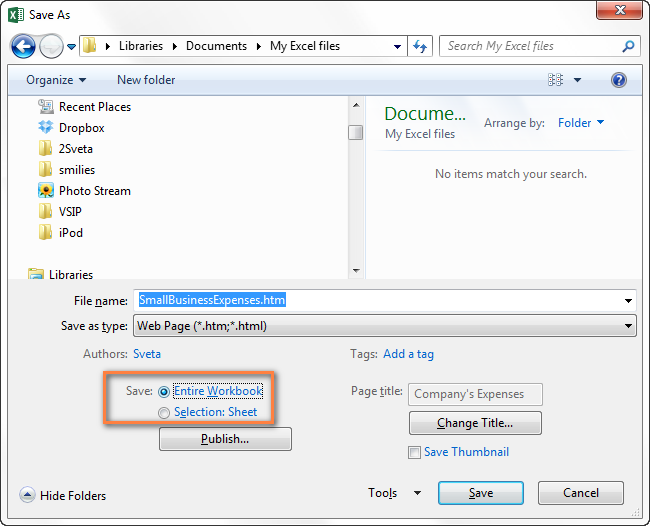
>También puede establecer un título para su página web ahora haciendo clic en el Cambiar título… en la parte derecha de la ventana de diálogo. También podrá configurarlo o cambiarlo más tarde, como se describe en el paso 6 a continuación.
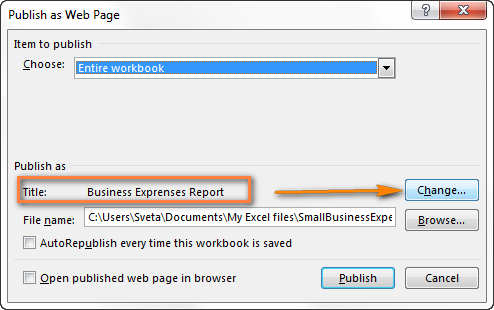
En la lista desplegable junto a Elegirtienes las siguientes opciones:
- Libro de trabajo completo. Se publicará todo el libro de trabajo, incluidas todas las hojas de trabajo y pestañas para navegar entre hojas.
- Hoja de trabajo completa o ciertos elementos en una hoja de trabajo, como tablas dinamicas, gráficos, rangos filtrados y rangos de datos externos. Selecciona «Elementos en SheetName«, y luego elija «Todos los contenidos» o artículos particulares.

> - Rangos de celdas. Seleccionar Rango de celdas en la lista desplegable y luego haga clic en el Contraer cuadro de diálogo icono para seleccionar las celdas que desea publicar.
- Artículos publicados anteriormente. Seleccione esta opción si desea volver a publicar una hoja de trabajo o elementos que ya haya publicado. Si prefiere no volver a publicar un determinado elemento, seleccione el elemento en la lista y haga clic en el Eliminar botón.
>
Consejos: Si está convirtiendo un libro de Excel a un archivo HML por primera vez, tiene sentido guardar primero la página web en su disco duro local para poder realizar las correcciones necesarias antes de publicar la página en la web o en su red local.
También puede optar por exportar su archivo de Excel a un página web existente siempre que tenga permisos para modificarlo. En este caso, al hacer clic en el Publicar , verá un mensaje que le pedirá que elija si desea sobrescribir el contenido de la página web existente o agregar sus datos al final de la página web. Si es lo primero, haga clic Reemplazar; si es lo último, haga clic Agregar al archivo.
Como puede ver en la captura de pantalla a continuación, nuestra tabla de Excel se ve bastante bien en línea, aunque el diseño del archivo de Excel original está un poco distorsionado.
>
Nota: El código HTML creado por Excel no es muy limpio y si está convirtiendo una hoja de cálculo grande con un diseño sofisticado, puede ser una buena idea utilizar algún editor HTML para limpiar el código antes de publicarlo para que se cargue más rápidamente en su sitio web.
5 cosas que debes tener en cuenta al convertir un archivo de Excel a HTML
Cuando usas Excel Guardar como página web función, es importante que comprendas cómo funcionan sus características principales para evitar los errores más típicos y prevenir mensajes de error comunes. Esta sección proporciona una descripción general rápida de las opciones a las que debe prestar especial atención al exportar su hoja de cálculo de Excel a HTML.
Como usted sabe, las páginas web suelen contener imágenes y otros archivos de apoyo, así como hipervínculos a otros sitios web. Cuando convierte un archivo de Excel en una página web, Excel administra automáticamente los archivos e hipervínculos relacionados y los guarda en la carpeta de archivos auxiliares, denominada Nombre del libro de trabajo_archivos.
Cuando guarda los archivos de soporte, como viñetas, gráficos y texturas de fondo, en el mismo servidor web, Excel mantiene todos los enlaces como enlaces relativos. Un enlace relativo (URL) apunta a un archivo dentro del mismo sitio web; especifica el nombre del archivo o una carpeta raíz únicamente en lugar de la dirección completa del sitio web (por ejemplo, href=»https://www.ablebits.com/images/001.png»). Cuando elimina cualquier elemento guardado como un vínculo relativo, Microsoft Excel elimina automáticamente el archivo correspondiente de la carpeta de soporte.
Entonces, la regla principal es Mantenga siempre la página web y los archivos de soporte en la misma ubicación.; de lo contrario, es posible que su página web ya no se muestre correctamente. Si mueve o copia su página web a otra ubicación, asegúrese de mover la carpeta de soporte a la misma ubicación para mantener los enlaces. Si vuelve a guardar la página web en otra ubicación, Microsoft Excel copiará la carpeta de soporte automáticamente.
Cuando guarda sus páginas web en diferentes ubicaciones o si sus archivos de Excel contienen hipervínculos a sitios web externos, enlaces absolutos son creados. Un enlace absoluto especifica la ruta completa a un archivo o página web a la que se puede acceder desde cualquier lugar, por ejemplo, www.su-dominio/productos/producto1.htm.
En teoría, puede guardar su libro de Excel como una página web, luego abrir la página web resultante en Excel, realizar modificaciones y volver a guardar el archivo. Sin embargo, en este caso algunas funciones de Excel ya no funcionarán. Por ejemplo, todos los gráficos contenidos en su libro se convertirán en imágenes separadas y no podrá modificarlos en Excel como de costumbre.
Por lo tanto, la mejor práctica es mantener actualizado su libro de Excel original, realizar cambios en el libro, guardarlo siempre primero como un libro de trabajo (.xlsx) y luego guardarlo como un archivo de página web (.htm o .html).
Si seleccionó el Publicar automáticamente casilla de verificación en el Publicar como página web cuadro de diálogo descrito en el paso 8 anterior, su página web se actualizará automáticamente cada vez que guarde su libro de Excel. Esta es una opción realmente útil que le permite mantener siempre una copia en línea actualizada de su tabla de Excel.
Si ha activado la función AutoRepublicar, aparecerá un mensaje cada vez que guarde el libro pidiéndole que confirme si desea habilitar o deshabilitar AutoRepublicar. Si desea que su hoja de cálculo de Excel se vuelva a publicar automáticamente, naturalmente seleccione Permitir… y haga clic DE ACUERDO.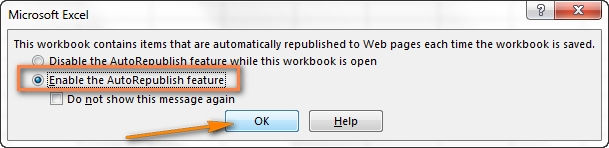
>
Sin embargo, existen algunas circunstancias en las que es posible que no desee volver a publicar su hoja de cálculo o los elementos seleccionados automáticamente, por ejemplo, si su archivo de Excel contiene información confidencial o ha sido editado por alguien que no es una fuente confiable. En este caso, puede hacer que la publicación automática no esté disponible de forma temporal o permanente.
A temporalmente deshabilitado Publicar automáticamente, seleccione la primera opción «Desactivar la función AutoRepublicar mientras este libro está abierto» en el mensaje mencionado anteriormente. Esto desactivará la republicación automática para la sesión actual, pero se habilitará nuevamente la próxima vez que abra el libro.
A desactivar permanentemente Volver a publicar automáticamente para todos o los elementos seleccionados, abra su libro de Excel, elija guardarlo como página web y luego haga clic en Publicar botón. En el Elegir lista, bajo «Artículos para publicar«, seleccione el elemento que no desea volver a publicar y haga clic en Eliminar botón.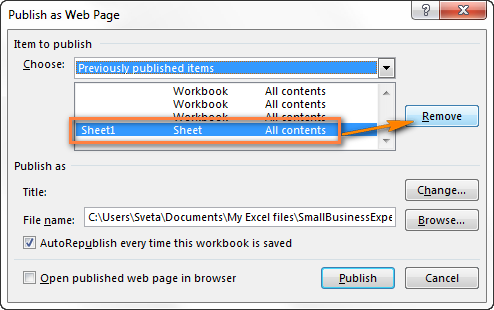
>
Lamentablemente, un par de funciones de Excel muy útiles y populares no son compatibles cuando convierte sus hojas de cálculo de Excel a HTML:
- Formato condicional no se admite al guardar una hoja de cálculo de Excel como Página web de un solo archivo (.mht, .mhtml), así que asegúrese de guardarlo en el Página web (.htm, .html) en su lugar. Las barras de datos, las escalas de colores y los conjuntos de iconos no son compatibles con ninguno de los formatos de página web.
- Texto girado o vertical Tampoco se admite al exportar datos de Excel en línea como una página web. Cualquier texto girado o vertical en su libro se convertirá en texto horizontal.
Al convertir su libro de Excel en una página web, puede encontrarse con los siguientes problemas conocidos:
- El contenido de la celda (texto) está truncado o no se muestra completamente. Para evitar que el texto se corte, puede desactivar la opción de texto ajustado, acortar el texto o ampliar el ancho de la columna; también asegúrese de que el texto esté alineado a la izquierda.
- Los elementos que guarda en una página web existente siempre aparecer en la parte inferior de la pagina mientras los quieras en la parte superior o en el medio de la página. Este es un comportamiento normal cuando elige guardar su archivo de Excel como una página web existente. Para mover sus datos de Excel a otra posición, edite la página web resultante en algún editor HTML o reorganice los elementos en su libro de Excel y guárdelo como una página web nueva.
- Los enlaces de la página web están rotos. La razón más obvia es que ha movido la página web o la carpeta de soporte a otra ubicación. Consulte los archivos de soporte y los hipervínculos para obtener más detalles.
- Se muestra una cruz roja (X) en la página web.. Una X roja indica que falta una imagen u otro gráfico. Puede fallar por el mismo motivo que los hipervínculos. Solo asegúrese de mantener siempre la página web y la carpeta de soporte en la misma ubicación.
Conversores de Excel a HTML
Si necesita exportar con frecuencia sus tablas de Excel a HTML, los medios estándar de Excel que acabamos de cubrir pueden parecerle demasiado largos. Un método más rápido es utilizar un conversor de Excel a HTML, ya sea en línea o de escritorio. Hay varios convertidores en línea en Internet, tanto gratuitos como de pago, y vamos a probar algunos ahora mismo.
TABLEIZER: conversor en línea gratuito y sencillo de Excel a HTML
TABLEIZADOR es un conversor en línea de un solo clic que maneja tablas simples de Excel con facilidad. Todo lo que necesita hacer es pegar el contenido de su tabla de Excel en la ventana y hacer clic en ¡Tabúsquelo! botón. Se encuentran disponibles algunas opciones de formato básicas, como tamaño de fuente, tipo de fuente, color del encabezado e incluso estilos CSS.
>
Después de eso, simplemente copie el código HTML generado por el convertidor de Tableizer y péguelo en su página web. Lo mejor al usar esta herramienta (aparte de la velocidad, la simplicidad y el costo gratuito) es la ventana de vista previa que muestra cómo se verá su tabla de Excel en línea.
Sin embargo, el formato de su tabla de Excel original no se convertirá automáticamente a HTML como ve en la captura de pantalla a continuación, lo cual, en mi opinión, es un inconveniente muy importante.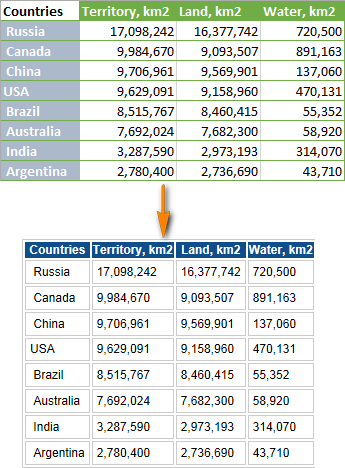
>
Conversor avanzado de Excel a HTML (pago)
A diferencia de las dos herramientas anteriores, la Convertidor de hojas de cálculo Funciona como un complemento de Excel y requiere instalación. Descargué una versión de prueba (como comprenderá por el encabezado, este es un software comercial) para ver si es en algún aspecto mejor que cualquiera de los convertidores en línea gratuitos con los que acabamos de experimentar.
¡Debo decir que quedé impresionado! El proceso de conversión es tan fácil como hacer clic en el Convertir botón en la cinta de Excel.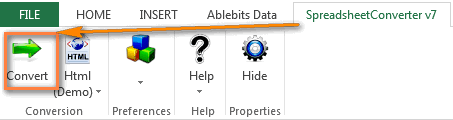
>
Y aquí está el resultado: como puede ver, la tabla de Excel exportada a una página web se parece mucho a los datos de origen:
>
Para experimentar, también intenté convertir un libro de trabajo más complejo que contenga varias hojas, una tabla dinámica y un gráfico (el que usamos). guardado como página web en Excel en la primera parte del artículo) pero para mi decepción el resultado fue muy inferior al producido por Microsoft Excel. Quizás esto se deba simplemente a las limitaciones de la versión de prueba.
De todos modos, si está dispuesto a explorar todas las capacidades de este conversor de Excel a HTML, puede descargar una versión de evaluación del complemento SpreadsheetConverter. aquí.
Visores web de Excel
Si no está satisfecho con el rendimiento de los convertidores de Excel a HTML y está buscando alternativas, algún visor web puede resultarle útil. A continuación encontrará una descripción general rápida de varios visores web de Excel para que pueda tener una idea de lo que son capaces de hacer.
Visor en línea de Zoho Sheet permite ver hojas de cálculo de Excel en línea cargando un archivo o ingresando la URL. También proporciona una opción para crear y administrar hojas de cálculo de Excel en línea.
Este es probablemente uno de los visores de Excel en línea gratuitos más potentes. Admite algunas fórmulas básicas, formatos y formato condicional, le permite ordenar y filtrar los datos y convertirlos a varios formatos populares como .xlsx, .xls, .ods, .csv, .pdf, .html y otros. como ves en la captura de pantalla a continuación.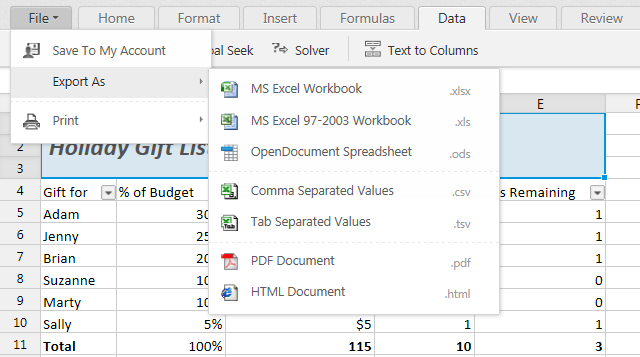
>
Su principal debilidad es que no mantiene el formato del archivo Excel original. También debo admitir que el visor web Zoho Sheet no pudo manejar una hoja de cálculo sofisticada que contenía un estilo de tabla personalizado, fórmulas complejas y una tabla dinámica.
Bueno, hemos explorado algunas opciones para convertir hojas de cálculo de Excel a HTML. Con suerte, esto le ayudará a elegir la técnica de acuerdo con sus prioridades: ¿velocidad, coste o calidad? La decisión siempre es tuya : )
En el próximo artículo continuaremos con este tema e investigaremos cómo puede mover sus datos de Excel en línea usando Excel Web App.
Usted también podría estar interesado en
Preguntas frecuentes sobre cómo convertir tablas de Excel a HTML
Si alguna vez has tenido que compartir una hoja de cálculo de Excel en tu sitio web o blog, es probable que te hayas preguntado cómo convertir esas tablas a un formato más amigable para la web, como HTML. En este artículo, responderemos algunas preguntas frecuentes que surgen al respecto.
1. ¿Por qué debería convertir tablas de Excel a HTML?
La conversión de tablas de Excel a HTML puede ser útil por varias razones. Primero, HTML es un lenguaje de marcado ampliamente compatible y legible por los navegadores, por lo que cualquier persona con acceso a Internet podrá ver las tablas. Además, las tablas de HTML se adaptan fácilmente a cualquier dispositivo, como teléfonos móviles o tablets, lo que facilita su visualización en diferentes pantallas.
2. ¿Cómo puedo convertir tablas de Excel a HTML?
Existen varias formas de convertir tablas de Excel a HTML. Una opción es utilizar una herramienta en línea especializada en la conversión de archivos. Estas herramientas suelen permitir subir el archivo de Excel y descargar la tabla ya convertida a HTML. Por otro lado, también puedes utilizar un editor de código y convertir manualmente los datos copiándolos desde la hoja de Excel a una tabla en HTML.
Algunas herramientas o editores de código populares para convertir tablas de Excel a HTML incluyen:
3. ¿Qué consideraciones debo tener al convertir tablas de Excel a HTML?
Al convertir tablas de Excel a HTML, debes tener en cuenta algunos aspectos para asegurarte de que la tabla se visualice correctamente:
• Estructura de la tabla: Asegúrate de que la estructura de la tabla en HTML coincida con la estructura original de la tabla de Excel, incluyendo filas, columnas y encabezados.
• Formato de datos: Algunas herramientas o editores de código no conservan el formato de los datos al convertir la tabla a HTML. Si es importante mantener el formato, verifica que la herramienta o editor de código seleccionado admita esta funcionalidad.
• Estilos y diseño: Una vez que tengas la tabla en HTML, puedes utilizar CSS para aplicar estilos y modificar su diseño. Esto te permite personalizar la apariencia de la tabla para que se adapte a tu sitio web o blog.
4. ¿Cómo puedo editar la tabla de HTML después de la conversión?
Para editar la tabla de HTML después de la conversión, puedes utilizar un editor de código como Visual Studio Code o Sublime Text. Estos editores te permiten hacer modificaciones en el código HTML, como cambiar estilos, agregar enlaces o ajustar el contenido de la tabla según tus necesidades.
¡Esperamos que estas preguntas frecuentes te hayan sido útiles para convertir tablas de Excel a HTML! Si todavía tienes dudas o necesitas más información, te recomendamos consultar la documentación oficial de HTML y CSS para obtener más detalles sobre el proceso de conversión y personalización de tablas.
[automatic_youtube_gallery type=»search» search=»Cómo convertir tablas de Excel a HTML» limit=»1″]
A en la conversión de archivos, otras opciones incluyen utilizar Excel directamente para guardar como página web, o utilizar complementos especializados que permiten realizar la conversión de forma más eficiente.
- ¿Qué debo tener en cuenta al convertir tablas de Excel a HTML?
– Mantén los archivos relacionados juntos: Asegúrate de que todos los archivos de soporte, imágenes y la página web estén en la misma carpeta y ubicación.
– Evita el formato condicional: Este tipo de formato no se transferirá correctamente al formato HTML.
– Revisa los hipervínculos: Asegúrate de que los hipervínculos sean relativos, así funcionarán correctamente cuando la página web se mueva a otro servidor.
– Prueba visualmente: Usa la función de vista previa en las herramientas de conversión para asegurarte de que la tabla se verá como esperas.
– Considera el tamaño del archivo: Las hojas de cálculo más grandes pueden tardar más en cargar, por lo que es posible que desees simplificarlas.
- ¿Puedo editar el HTML después de la conversión?
Sí, puedes abrir el archivo HTML en un editor de texto o HTML y hacer modificaciones manualmente. Sin embargo, ten cuidado con el formato, ya que hacer cambios en el HTML podría afectar la forma en que se muestra en un navegador.
- ¿Existen herramientas gratuitas para convertir Excel a HTML?
Sí, hay varias herramientas en línea que ofrecen servicios gratuitos de conversión de Excel a HTML. Algunos ejemplos incluyen Tableizer y otros conversores en línea. Además, algunas aplicaciones de hoja de cálculo en línea también permiten la exportación a HTML.
- ¿Puede una hoja de cálculo de Excel con fórmulas y gráficos funcionar bien en HTML?
Las fórmulas no se ejecutarán en el formato HTML, ya que este es estático y no interactúa como lo hace Excel. Sin embargo, los gráficos se pueden exportar como imágenes en la conversión, lo que les permite visualizarse correctamente en la página web, aunque no serán interactivos.
Con estos puntos en mente, podrás realizar la conversión de tus tablas de Excel a HTML de una manera efectiva y asegurarte de que se muestren correctamente en tu sitio web o blog.
Patricio alberto: ¡Me parece un artículo súper útil! A mí también me costó un montón la primera vez que lo hice, pensé que iba a explotar mi computadora, pero con estos trucos todo fue pan comido. ¡Gracias por la info!
Alberro: ¡Excelente artículo! Yo también pasé un buen rato peleándome con una tabla de Excel que quería convertir y casi me vuelvo loco. Gracias a tus consejos, ahora me siento como un pro en eso. ¡Mil gracias por la ayuda!
Gibril: ¡Me encantó el artículo! Hace poco tuve que convertir unas tablas de Excel para un proyecto y no sabía por dónde empezar. Gracias a tus tips, ahora me siento mucho más seguro haciendo eso. ¡Sigue así!
Albizuri: ¡Buenísimo el artículo! Yo sufrí un montón la primera vez que quise pasar mis tablas de Excel a HTML; no tenía ni idea de cómo hacerlo y casi me desespero. Pero con tus tips se me hizo mucho más fácil, ¡gracias por compartirlo!
Durban: ¡Gran artículo! A mí me pasó lo mismo la primera vez que intenté convertir tablas de Excel a HTML, fue un verdadero lío, pero siguiendo tus pasos logré hacerlo sin problemas. ¡Mil gracias por la ayuda!
Jumlahb: ¡Qué buen artículo! Yo también pasé un susto la última vez que traté de convertir tablas de Excel a HTML, pero con tus consejos ahora me siento más tranquilo. ¡Gracias por compartir esto!
Gassama: ¡Gran post! Yo también me volví loco la primera vez que intenté pasar mis tablas de Excel a HTML; no sabía ni por dónde empezar, pero después de leer tus consejos, ya tengo más claro el proceso. ¡Gracias por hacerlo tan sencillo!