¿Te has encontrado alguna vez luchando con la tediosa tarea de copiar y pegar valores, comentarios o ajustar el ancho de columnas en tus hojas de cálculo? ¡No estás solo! Nos hemos hecho la vida más fácil al descubrir atajos de teclado que transformarán la forma en que trabajas con tus documentos. En este artículo, desglosaremos algunos de los atajos más útiles y prácticos que te ayudarán a optimizar tu flujo de trabajo, aumentar tu productividad y, lo más importante, ahorrar tiempo. Prepárate para dar un salto en tu eficiencia y llevar tus habilidades al siguiente nivel. ¡Comenzamos!
Si eres de esos usuarios de Excel que se la pasan buscando la manera más rápida de copiar valores, agregar comentarios o ajustar el ancho de columna, estás en el lugar indicado. En este artículo te presentaremos una serie de atajos que te ahorrarán tiempo y harán tu vida más fácil a la hora de trabajar con esta poderosa herramienta. Acompáñanos y descubre cómo sacarle el máximo provecho a Excel con estos útiles atajos. ¡No pierdas más tiempo y comienza a agilizar tu trabajo!
3. Atajo para Pegado Especial
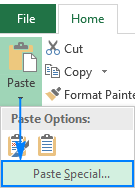
La forma más rápida de pegar un aspecto específico de los datos copiados en Excel es utilizar uno de los siguientes atajos.
- Pegar acceso directo especial para Excel 2016 – 2007: Ctrl+Alt+V
- Pegar acceso directo especial para todas las versiones de Excel: Alt+Eentonces S
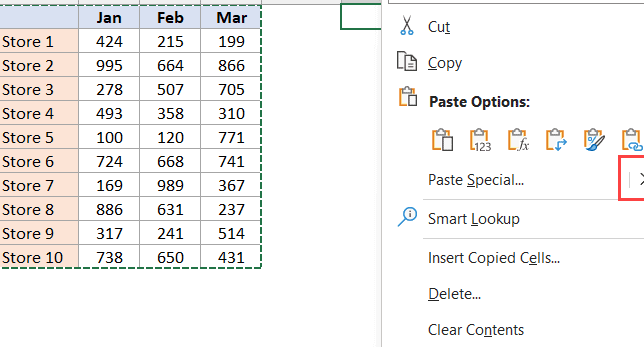
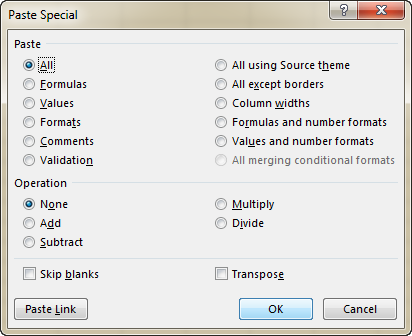
Los dos atajos anteriores abren Excel. Pegado especial cuadro de diálogo, donde puede seleccionar la opción deseada con el mouse o presionar la tecla de acceso directo correspondiente. En la siguiente sección, encontrará una lista completa de las opciones de pegado disponibles y sus teclas de acceso directo.
Teclas de método abreviado de Pegado especial de Excel
Como ya sabes, Excel Pegado especial El cuadro de diálogo se puede abrir a través del Ctrl+Alt+V combinación de atajos. Después de eso, puede elegir una opción de pegado específica presionando solo una tecla de letra en su teclado.
Preste atención a que una tecla de método abreviado para pegar especial solo funciona cuando el Pegado especial El cuadro de diálogo ya está abierto y algunos datos se han copiado previamente al portapapeles.
AtajoOperaciónDescripciónATodoPegue el contenido y el formato de la celda.FFórmulaPegue sólo fórmulas.VValoresPegue solo valores y no fórmulas.tFormatosCopie solo los formatos de celda y no los valores.CComentariosPegue solo los comentarios adjuntos a una celda.norteValidación de datosPegue solo la configuración de validación de datos.hTodo usando el tema fuentePegue todo el contenido de la celda en el formato del tema aplicado a la celda de origen.XTodo excepto fronterasPegue todo el contenido y el formato de la celda, pero no los bordes.W.Ancho de columnaPegue solo el ancho de columna de las celdas copiadas.RFórmulas y formatos de números.Pegue fórmulas y formatos numéricos como símbolos de moneda, formatos de fecha, etc.Ud.Valores y formatos de númerosPegue valores (pero no fórmulas) y formatos de números.DAgregarAgregue los datos copiados a los datos de las celdas de destino.SSustraerReste los datos copiados de los datos en las celdas de destino.METROMultiplicarMultiplique los datos copiados por los datos en las celdas de destino.IDividirDivida los datos copiados por los datos de las celdas de destino.BSaltar espacios en blancoEvite reemplazar los valores en el rango de destino con celdas en blanco que aparecen en el rango copiado.miTransponerConvierta las columnas de datos copiados en filas y viceversa.lEnlaceVincule los datos pegados a los datos copiados insertando fórmulas como =A1.
A primera vista, esto parece un montón de pulsaciones de teclas para recordar, pero con sólo un poco de práctica podrás pegar notas especiales en Excel más rápido de lo que un usuario promedio puede alcanzar con el mouse. Para empezar, puedes aprender el pegar atajo de valores especiales (Ctrl+Alt+Ventonces V) que probablemente usarías varias veces al día.
Si olvida una tecla de acceso directo, simplemente eche un vistazo a la opción requerida en el Pegado especial diálogo y observe un letra subrayada. Como puedes recordar, la tecla de acceso directo para pegar valores es V y esta letra está subrayada en «Valores».
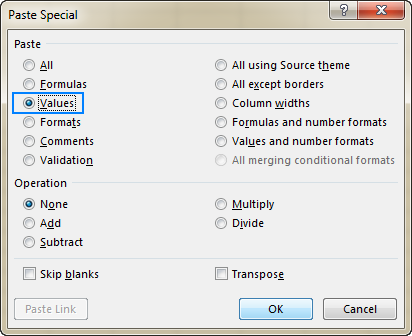
>
Consejo. Se pueden encontrar atajos de teclado más útiles en los 30 atajos de teclado de Excel más útiles.
Ejemplos de uso de Pegado especial en Excel
Para pasar de la teoría a la práctica, veamos en acción algunas de las funciones especiales de pegado más populares. Simples y directos, estos ejemplos aún pueden enseñarle un par de usos no obvios.
Si desea copiar solo los comentarios ignorando los valores de las celdas y el formato, proceda de esta manera:
Seleccione la(s) celda(s) de la(s) cual(es) desea(n) copiar los comentarios y presione Ctrl+C para copiar esas celdas.
Seleccione la celda de destino o la celda superior izquierda del rango objetivo.
Presione el atajo especial para pegar (Ctrl + Alt + V) y luego presione C para pegar solo comentarios.
presione el Ingresar llave.
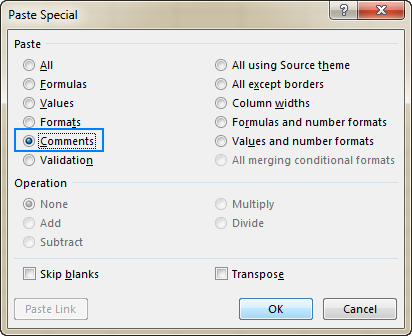
>Como se muestra en la captura de pantalla siguiente, los comentarios se copian en las celdas de otra columna (de la columna A a la C) y se conservan todos los valores existentes en las celdas de destino.

>Cómo copiar valores en Excel
Supongamos que ha creado un informe resumido a partir de varias fuentes y ahora necesita enviárselo a su cliente o supervisor. El informe contiene un montón de fórmulas que extraen información de otras hojas e incluso más fórmulas que calculan los datos de origen. La pregunta es: ¿cómo se envía el informe con las cifras finales sin saturarlo con toneladas de datos iniciales? ¡Reemplazando las fórmulas con valores calculados!
Los pasos para pegar solo valores en Excel son los siguientes:
Seleccione la(s) celda(s) con fórmulas y presione Ctrl+C para copiarlos.
Seleccione el rango de destino. Si no necesita conservar las fórmulas, puede seleccionar el mismo rango que acaba de copiar (celdas con fórmulas).
Presione Excel pegar valores atajo: Ctrl + Alt + Ventonces V.
Prensa Ingresar.
>¡Hecho! Las fórmulas se reemplazan con valores calculados.
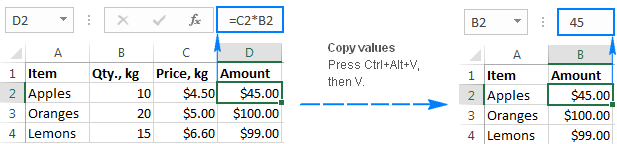
>
Consejo. Si está copiando valores a otro rango y desea conservar los formatos numéricos originales, como los símbolos de moneda o el número de decimales, presione Ctrl+Alt+Vy luego Ud. a pegar valores y formatos de números.
Cómo transponer rápidamente en Excel
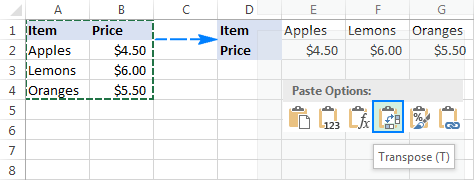
Hay algunas formas de cambiar columnas a filas en Excel, y la más rápida es usar la Pegar transponer opción. Así es cómo:
Seleccione la tabla que desea transponer y presione Ctrl+C para copiarlo.
Seleccione la celda superior izquierda del rango donde desea pegar los datos transpuestos.
Presione la pasta especial transponer atajo: Ctrl + Alt + Ventonces mi.
Prensa Ingresar.
El resultado será algo similar a esto:

>Como puede ver en la captura de pantalla anterior, en la tabla convertida, los formatos originales de celda y número se mantienen en su lugar, ¡un toque pequeño pero útil!
Para conocer otras formas de transponer en Excel, consulte este tutorial: Cómo cambiar columnas y filas en Excel.
Cómo copiar el ancho de columna en Excel
Este ejemplo le enseñará cómo establecer rápidamente el ancho deseado para todas las columnas de su tabla de Excel.
Establezca el ancho de una columna de la forma que desee.
Seleccione la columna con el ancho ajustado (o seleccione cualquier celda dentro de esa columna) y presione Ctrl+C.
Seleccione las columnas a las que desea copiar el ancho. Para seleccionar columnas no adyacentes, mantenga presionada la tecla CTRL mientras selecciona.
Presione el acceso directo Pegado especial Ctrl + Alt + Vy luego W..
Hacer clic Ingresar.
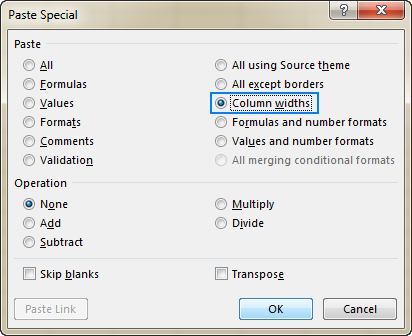
>¡Eso es todo! Sólo el ancho de la columna se copia a otras columnas, pero no los datos contenidos en la columna de origen.
Cómo copiar el ancho y el contenido de una columna
Muy a menudo, al copiar datos de una columna a otra hay que ajustar manualmente el ancho de la columna de destino para acomodar los nuevos valores. En este caso, es posible que le guste la siguiente forma de copiar los datos de origen Y el ancho de la columna de una sola vez.
Seleccione los datos a copiar y presione Ctrl+C.
Haga clic derecho en la celda superior izquierda del rango objetivo.
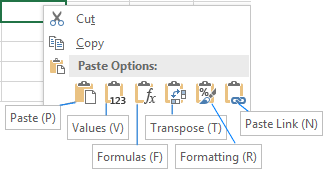
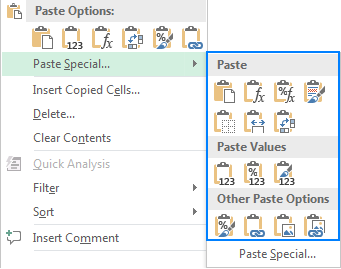
Pase el cursor sobre Pegado especialy luego haga clic en Mantener el ancho de la columna de origen icono debajo Pegaro presione el W. tecla de su teclado.
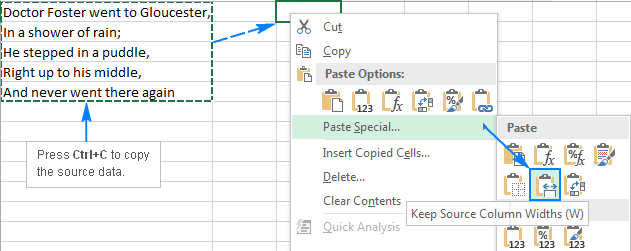
>¡Los datos de origen y el ancho de la columna se copian a otra columna con solo un par de clics del mouse!
Realizar operaciones aritméticas en Excel es fácil. Por lo general, una ecuación simple como =A1*B1 es todo lo que se necesita. Pero si se supone que los datos resultantes son números en lugar de fórmulas, Pegado especial de Excel puede ahorrarle la molestia de reemplazar fórmulas con sus valores.
Ejemplo 1. Reemplazar porcentajes con montos calculados
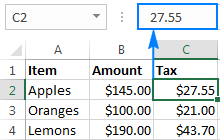
Supongamos que tiene los montos en la columna B y los porcentajes de impuestos en la columna C. Su tarea es reemplazar el porcentaje de impuestos con el monto del impuesto real. La forma más rápida de hacerlo es esta:
Seleccione las cantidades (celdas B2:B4 en este ejemplo) y presione Ctrl+C para copiarlos.
Seleccione los porcentajes de impuestos, celdas C2:C4 en este ejemplo.
Presione el atajo especial para pegar (Ctrl + Alt + V) y luego seleccione Multiplicar bajo Operacioneso presione METRO. Esto multiplicará cada uno de los montos copiados de la columna B por un porcentaje en la columna C en la misma fila.
Hacer clic Ingresar.
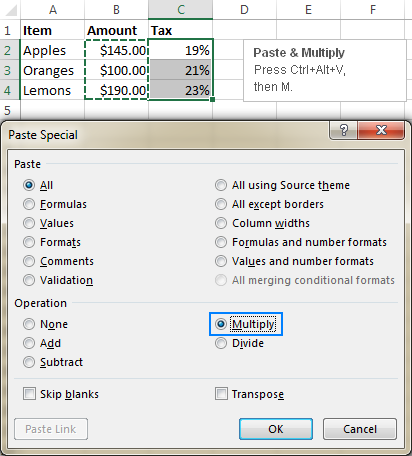
>¡Eso es todo! Como se muestra en la captura de pantalla siguiente, se calcula un monto de impuesto para cada fila y el resultado de la operación es un valor, no una fórmula:
>Al utilizar el mismo enfoque, puede aumentar o reducir rápidamente una columna completa de números en un porcentaje determinado. En este caso, ingresa la fórmula de porcentaje como =1+20% en una celda separada, cópielo y luego use Pegado especial de Excel para multiplicar los números de origen por el valor en la celda copiada. Los pasos detallados se pueden encontrar aquí: Cómo aumentar/reducir una columna por porcentaje.
Ejemplo 2. Eliminar múltiples hipervínculos en Excel
Esta misma técnica (pegar y multiplicar) se puede utilizar para eliminar todos los hipervínculos de su hoja de trabajo de una sola vez. Una forma habitual de hacer clic derecho en cada celda y luego seleccionar Eliminar hipervínculo tomaría una eternidad. En su lugar, puedes simplemente multiplicar todos esos hipervínculos no deseados por 1. ¿Suena extraño? Eso es sólo hasta que lo pruebes 🙂 En resumen, esto es lo que debes hacer:
Escriba 1 en cualquier celda vacía y presione Ctrl+C para copiarlo.
Seleccione todos los hipervínculos que desee eliminar.
Prensa Ctrl+Alt+Vy luego M para elegir Pegado especial > Multiplicar.
Hacer clic Ingresar.
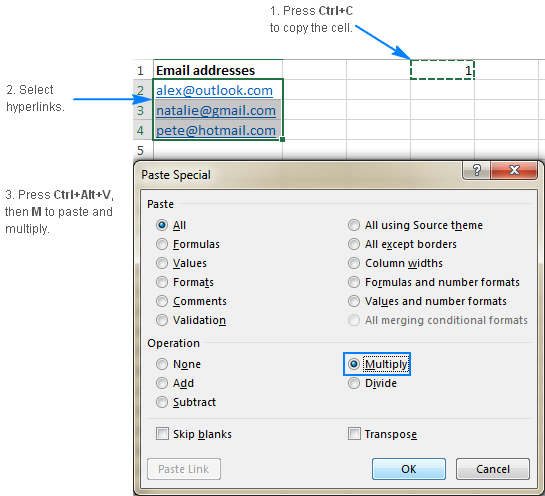
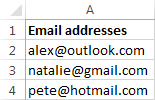
>¡Eso es todo lo que se necesita! Todos los hipervínculos se eliminan junto con el formato subrayado en azul:
>
Consejo. Si desea conservar los enlaces originales y copiar los resultados (es decir, datos sin hipervínculos) a otra ubicación, haga lo siguiente: copie los hipervínculos, seleccione la celda superior izquierda del rango objetivo y presione el acceso directo para pegar valores de Excel. : Ctrl+Alt+Ventonces V.
Para obtener más información sobre esta y otras formas de deshacerse de los hipervínculos en Excel, consulte Cómo eliminar varios hipervínculos a la vez.
Pegado especial no funciona en Excel
Si la opción Pegado especial falta o no funciona correctamente en Excel, es probable que se deba a uno de los siguientes motivos.
La función Pegar especial está deshabilitada
Síntomas: Pegado especial no aparece en el menú contextual, el acceso directo de pegado especial tampoco funciona.
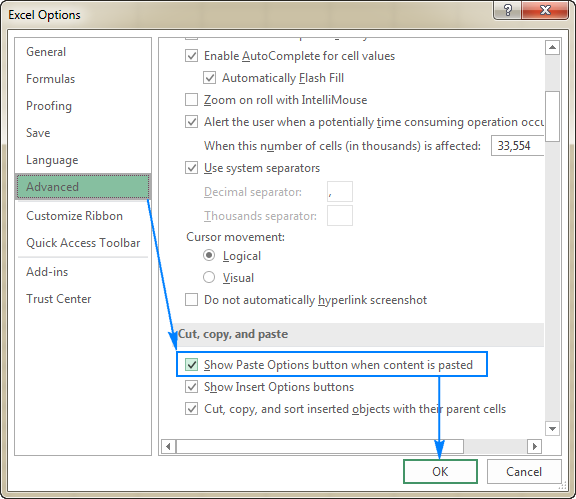
Solución: Habilite Pegado especial como se muestra a continuación.
Para activar el Pegado especial, haga clic en Archivo > Opciones > Avanzado. Desplácese hacia abajo hasta el Cortar, copiar y pegar y seleccione la sección Mostrar el botón Opciones de pegado cuando se pega contenido caja:
>Complementos de terceros que entran en conflicto con Pegado especial
Si tiene muchos complementos de terceros instalados en Excel, es probable que uno de ellos esté causando el problema. Para localizar al culpable, siga estos pasos:
Ejecute Excel en Modo seguro. Para esto, mantenga presionado el botón Control y luego haga clic en Excel en la lista de programas, o haga doble clic en el acceso directo de Excel. Se le preguntará si desea abrir Microsoft Excel en modo seguro y hará clic en Sí.
Compruebe si Pegado especial funciona en modo seguro. Si lo hace, habilitar los complementos uno por uno hasta que detecte el/los que causan el problema. Para acceder a la lista de complementos, haga clic en Archivo > Opciones > Complementosseleccionar complementos de excel en el Administrar cuadro y haga clic Ir. Luego haz lo mismo para complementos COM.
Si se han detectado uno o más complementos problemáticos, déjelos deshabilitados o desinstálelos.
Así es como se usa el Pegado especial en Excel. Ahora sabe cuántas funciones potentes ofrece y cómo puede aprovecharlas en sus hojas de trabajo. ¡Te agradezco por leer y espero verte en nuestro blog la próxima semana!
Usted también podría estar interesado en
Error 403 The request cannot be completed because you have exceeded your quota. : quotaExceeded
Atajos para copiar valores, comentarios, ancho de columna, etc.
Al trabajar con hojas de cálculo, como Excel o Google Sheets, es común necesitar realizar ciertas tareas repetitivas. Conocer los atajos de teclado adecuados puede ahorrar tiempo y hacer tu trabajo mucho más eficiente.
Copiar valores
Si quieres copiar el contenido de una celda y pegarlo en otra sin llevar también el formato o la fórmula, puedes utilizar el atajo Ctrl + C para copiar y luego Ctrl + Shift + V para pegar solo los valores. Esto es especialmente útil cuando solo deseas transferir los datos sin las configuraciones adicionales.
Comentarios
Agregar comentarios a tus celdas es una excelente manera de proporcionar aclaraciones o contexto adicional sobre los datos. Puedes agregar un comentario seleccionando la celda deseada y utilizando el atajo Shift + F2. Esto abrirá una caja de texto donde puedes escribir tu comentario. Los comentarios son útiles para colaborar y compartir información con otros usuarios.
Ancho de columna
Ajustar el ancho de las columnas puede ayudar a que tus datos sean más visibles y fáciles de leer. Para cambiar el ancho de una columna en Excel o Google Sheets, selecciona la columna y luego coloca el cursor entre las letras de encabezado de columna. Arrastra el cursor hacia la derecha o hacia la izquierda para ajustar el ancho según tus necesidades.
Autocompletar
La función de autocompletar te permite ahorrar tiempo al escribir datos repetitivos. Simplemente empieza a escribir una palabra o una serie de números y la hoja de cálculo sugiere posibles completaciones. Para aceptar una sugerencia, presiona Enter.
Por ejemplo, si estás ingresando los meses del año, simplemente escribe el primer mes y luego utiliza el autocompletar para rellenar automáticamente el resto de la lista.
Formato condicional
El formato condicional es una forma útil de resaltar ciertos valores o conjuntos de datos dentro de una hoja de cálculo. Puedes aplicar formatos personalizados a celdas basados en reglas o fórmulas específicas.
Para aplicar formato condicional en Excel o Google Sheets, selecciona el rango de celdas al que deseas aplicar el formato, ve a la pestaña «Inicio» en la barra de herramientas y haz clic en «Formato condicional». Luego, elige el tipo de formato que deseas aplicar y configura las reglas correspondientes.
Referencias externas
Si deseas obtener más información sobre las funciones y características específicas de Excel o Google Sheets, aquí te dejamos algunos recursos útiles:
Teclas de función de Excel para Windows
Atajos de teclado de Google Sheets
Ayuda de Google Sheets
Aprovecha estos atajos y consejos para optimizar tu flujo de trabajo con hojas de cálculo y aumentar tu productividad. ¡No dudes en probarlos y descubrir cómo pueden mejorar tu experiencia!
[automatic_youtube_gallery type=»search» search=»atajos para copiar valores, comentarios, ancho de columna, etc.» limit=»1″]
Parece que has compartido un texto extenso sobre las funciones de «Pegar Especial» en Excel, incluyendo atajos de teclado, ejemplos de uso práctico y la resolución de problemas comunes relacionados con la funcionalidad de pegar. A continuación, te haré un resumen de los puntos clave y algunos consejos adicionales:
Resumen de «Pegar Especial» en Excel
- Opciones de Pegado Especial:
– X: Pega todo excepto bordes.
– W: Pega solo el ancho de columna.
– R: Pega fórmulas y formatos numéricos.
– Ud: Pega valores y formatos de números.
– D: Agrega los datos copiados.
– S: Resta los datos copiados.
– M: Multiplica los datos copiados.
– I: Divide los datos copiados.
– mi: Transponer (cambiar filas por columnas).
– l: Vincula los datos pegados a las fórmulas.
- Atajos de Teclado:
– Ctrl + C: Copiar.
– Ctrl + Alt + V: Abrir el diálogo de Pegado Especial.
– Presionar la letra correspondiente (como V para valores, C para comentarios, etc.) después de abrir el diálogo.
- Uso de Pegar Especial:
– Copiar Comentarios: Usar Ctrl + C, luego Ctrl + Alt + V, y presionar C para pegar solo comentarios.
– Copiar Valores: Para eliminar fórmulas y pegar solo valores, usar Ctrl + Alt + V y elegir «Valores».
– Transponer Datos: Al copiar un rango, usar Ctrl + Alt + V y seleccionar «Transponer».
– Copiar Ancho de Columna: Copiar de una columna y luego usar Ctrl + Alt + V seguido de W para pegar solo el ancho.
- Operaciones Aritméticas:
– Se pueden realizar operaciones como suma, resta, multiplicación y división directamente al usar Pegado Especial, permitiendo, por ejemplo, reemplazar porcentajes o eliminar hipervínculos.
- Solución de Problemas:
– Si «Pegar Especial» no funciona, verificar que esté habilitado en Archivo > Opciones > Avanzado.
– También puede ser útil iniciar Excel en modo seguro para diagnosticar posibles conflictos con complementos.
Consejos Adicionales:
- Familiarízate con los atajos y funciones para mejorar tu eficiencia al trabajar con Excel.
- Practica estos métodos en hojas de cálculo de prueba para ganar confianza antes de aplicarlos en documentos importantes.
- Revisa los tutoriales y la documentación de Excel para explotar al máximo todas las funcionalidades.
Esta funcionalidad es una herramienta poderosa en Excel que puede ahorrarte tiempo y esfuerzo en la manipulación de datos.

 >
>
¡Genial el artículo! Siempre me vuelvo loco intentando copiar el ancho de las columnas sin perder la forma. Una vez me llevó horas hacer todo un informe porque no sabía esos atajos. Ahora lo tengo más fácil, gracias por compartirlo, misentidof.
BadeleaN: ¡Exacto! Estos atajos son oro puro. A mí me pasó una vez que no podía copiar los valores sin líos y terminé frustrado en plena presentación. Desde que conocí estos trucos, el trabajo es otro cuento. ¡Mil gracias por el post!
Longas: ¡Me encanta este artículo! Yo también pasé un montón de tiempo lidiando con lo del copiar y pegar, una vez casi me da un infarto tratando de hacer un informe en el último minuto y me di cuenta de que estaba haciendo las cosas de la forma más larga posible. Desde que descubrí estos atajos, mi vida laboral ha mejorado un montón. ¡Gracias por los tips!
Prisnihl: ¡Totalmente de acuerdo! Este tipo de trucos son un salvavidas. Yo también perdí mucho tiempo con lo del ancho de columna, una vez me autoimpuse un plazo y casi me vuelvo loco, pero desde que aprendí esos atajos, es pan comido. ¡Gracias por el aporte!