¿Te has encontrado alguna vez en la situación de necesitar una presentación más clara y organizada de tus datos en Excel? Las líneas de cuadrícula son una herramienta invaluable que puede transformar tus hojas de cálculo en documentos visualmente atractivos y fáciles de leer. Ya sea que estés preparando un informe, analizando datos o simplemente organizando tu lista de tareas, imprimir líneas de cuadrícula puede marcar la diferencia. En este artículo te guiaremos paso a paso para que aprendas a imprimir esas líneas de cuadrícula de manera efectiva, asegurándote de que tu trabajo destaque por su claridad y profesionalismo. ¡Sigue leyendo y descubre cómo darle un toque extra a tus documentos en Excel!
La cuadrícula en Excel es una herramienta valiosa que nos ayuda a organizar y visualizar datos de manera ordenada. Sin embargo, a veces podemos necesitar imprimir esas líneas de cuadrícula para una mejor presentación de nuestro trabajo. En este artículo, te mostraremos cómo imprimir las líneas de cuadrícula en Excel, para que tus hojas de cálculo luzcan aún más profesionales. ¡Sigue leyendo para descubrir cómo hacerlo fácilmente!
Una de las quejas más comunes sobre las líneas de cuadrícula es que no se imprimen de forma predeterminada. En este artículo, aprenderá cómo imprimir líneas de cuadrícula en Excel y hacer que estas líneas tenues sean más brillantes en una copia impresa cambiando el color predeterminado de la línea de cuadrícula.
Es una buena idea obtener una vista previa de su hoja de trabajo antes de imprimirla en papel para asegurarse de que tenga el aspecto que desea. Afortunadamente, Excel 2010 y 2013 le permiten obtener una vista previa e imprimir sus archivos en una ubicación: en la pestaña Imprimir en la vista Backstage. Cuando vaya allí, es posible que descubra que Excel no imprime líneas de cuadrícula en su hoja. Como resultado, obtendrá una pila de papeles con datos que pueden resultar difíciles de separar visualmente.
Para hacer frente a este problema, puede utilizar el Fronteras opción o simplemente hacer que Excel imprima líneas de cuadrícula. La primera forma le llevará bastante tiempo. Entonces, si tú, como muchos otros usuarios, quieres hacerlo más rápido, lee este artículo y descubre cómo imprimir líneas en Excel sin dibujar bordes de celda.
Active la opción Imprimir líneas de cuadrícula en la cinta de Excel
Realmente le llevará unos segundos indicarle a Excel que imprima líneas de cuadrícula. Sólo ve al Opciones de hojas grupo en el DISEÑO DE PÁGINA pestaña y verifique la Imprimir cuadro debajo Líneas de cuadrícula.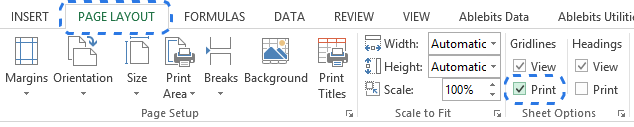 >
>
¡Es así de simple! Ahora puedes seguir trabajando tranquilamente en tu hoja de trabajo.
Si desea asegurarse de que el documento se imprimirá con líneas de cuadrícula, simplemente navegue hasta ARCHIVO -> Imprimir o presione el Ctrl + P atajo de teclado. En el Vista previa de impresión En el panel verá cómo se verá su hoja de trabajo en las impresiones.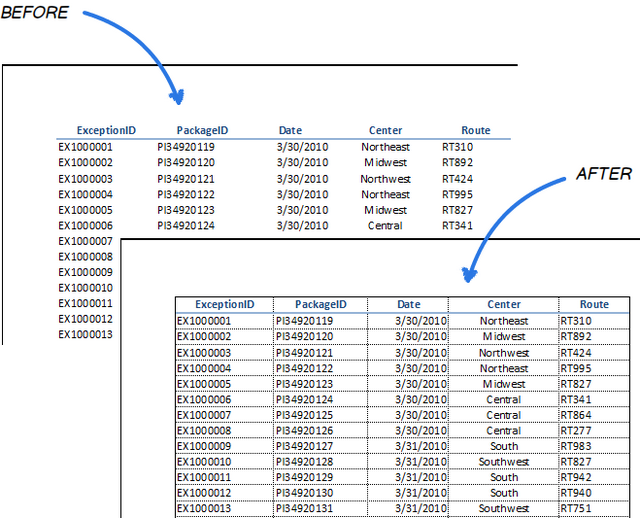
>
Especifique la configuración de Configuración de página para imprimir líneas en Excel
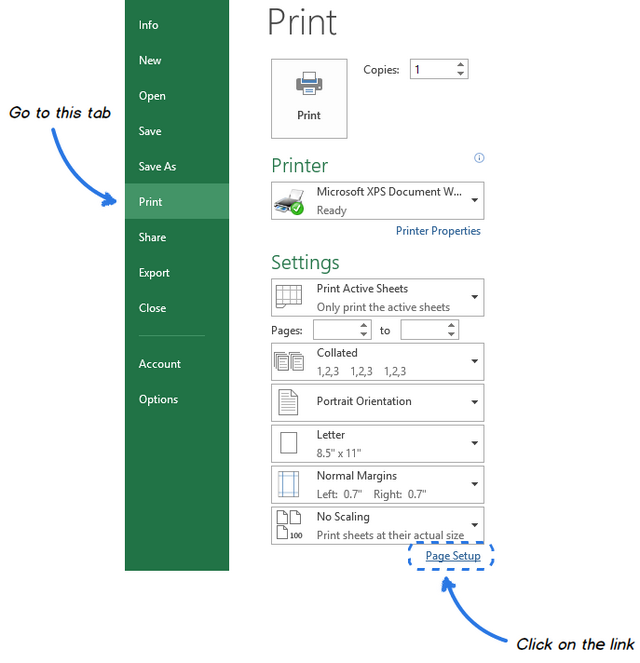
Si olvida habilitar la opción Imprimir líneas de cuadrícula en la cinta, puede hacerlo justo antes de obtener una copia impresa de su hoja de cálculo. A continuación se muestran pasos fáciles de seguir para imprimir líneas de cuadrícula en Excel manteniendo abierto el panel Vista previa de impresión.
Nota: Si ya salió de la vista Backstage, puede ir a ARCHIVO -> Imprimir o presione Ctrl + P volver.
>
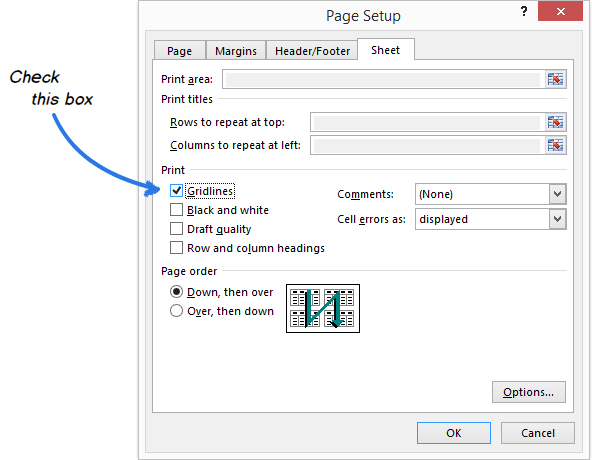
>
Inmediatamente verá su hoja de cálculo con líneas en el panel Vista previa de impresión.
Nota: Excel no imprime líneas de cuadrícula alrededor de celdas vacías en una hoja de cálculo. Si también desea incluir filas y columnas en blanco en la impresión, simplemente use el Área de impresión icono para establecer el rango.

>Cambiar el color de las líneas de cuadrícula impresas
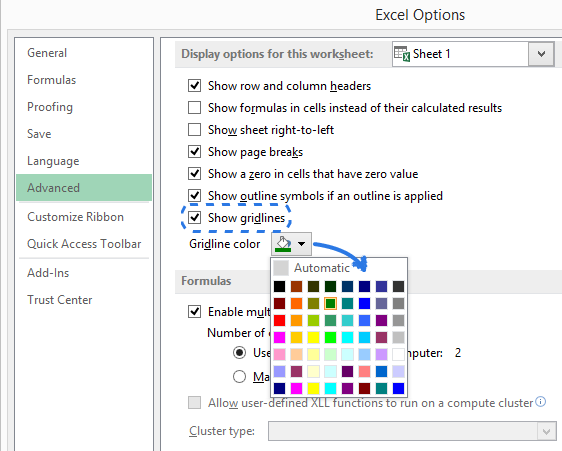
De forma predeterminada, las líneas de la cuadrícula en las hojas de cálculo de Excel son de color gris claro. Si está imprimiendo su hoja con cuadrícula en una impresora a color, puede cambiar el color de las líneas para algo que llame más la atención.
>
>
>
>
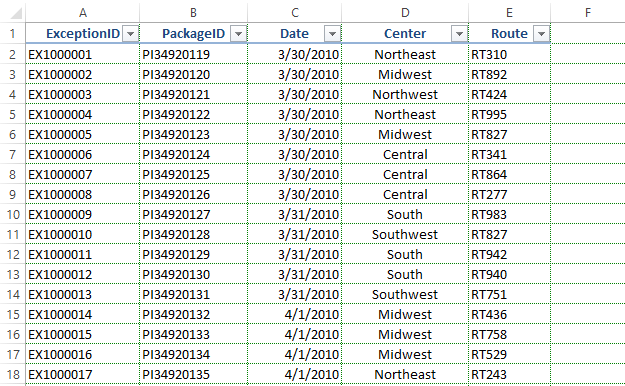
Verás que los límites de las celdas están delineados con precisión mediante líneas de colores. Le ayudarán a leer la información en la copia impresa de su hoja de cálculo, manteniendo las filas y columnas con datos organizadas visualmente.
Además de las líneas de cuadrícula, también puede mejorar la legibilidad de su documento de Excel imprimiendo encabezados de filas y columnas en cada página.
Ahora ya sabe cómo imprimir líneas de cuadrícula en Excel 2016-2010 y cambiar el color predeterminado de las líneas de cuadrícula. Espero que estos sencillos trucos le resulten útiles y que sus colegas aprecien su forma amigable de imprimir datos.
Usted también podría estar interesado en
Cómo imprimir líneas de cuadrícula en Excel – Preguntas frecuentes
Preguntas frecuentes – Cómo imprimir líneas de cuadrícula en Excel
En Excel, las líneas de cuadrícula pueden ser una herramienta útil para ayudar a visualizar y organizar los datos en una hoja de cálculo. Muchos usuarios pueden tener preguntas acerca de cómo imprimir las líneas de cuadrícula en Excel para que aparezcan en la copia impresa. A continuación se presentan algunas de las preguntas más frecuentes sobre este tema:
1. ¿Cómo activar las líneas de cuadrícula en Excel?
Para activar las líneas de cuadrícula en Excel, sigue los siguientes pasos:
2. ¿Cómo configurar el grosor de las líneas de cuadrícula en Excel?
Para configurar el grosor de las líneas de cuadrícula en Excel, sigue los siguientes pasos:
3. ¿Cómo imprimir las líneas de cuadrícula en Excel?
Para imprimir las líneas de cuadrícula en Excel, sigue estos pasos:
Esperamos que estas respuestas hayan resuelto tus dudas sobre cómo imprimir líneas de cuadrícula en Excel. Si necesitas más información, te recomendamos consultar los siguientes recursos externos:
- Cómo imprimir líneas de cuadrícula en Excel – Microsoft Support
- Tutorial: Imprimir líneas de cuadrícula – Excel Avanzado
- Personalización de bordes y líneas de cuadrícula – Formación Excel
No dudes en explorar más sobre este tema para aprovechar al máximo las funciones de Excel.
[automatic_youtube_gallery type=»search» search=»Cómo imprimir líneas de cuadrícula en Excel» limit=»1″]
Cómo Imprimir Líneas de Cuadrícula en Excel
¿Te has encontrado alguna vez en la situación de necesitar una presentación más clara y organizada de tus datos en Excel? Las líneas de cuadrícula son una herramienta invaluable que puede transformar tus hojas de cálculo en documentos visualmente atractivos y fáciles de leer. En este artículo, te guiaremos paso a paso para que aprendas a imprimir esas líneas de cuadrícula de manera efectiva, asegurándote de que tu trabajo destaque por su claridad y profesionalismo. ¡Sigue leyendo!
Activar la Opción de Imprimir Líneas de Cuadrícula
Realmente te llevará unos segundos indicarle a Excel que imprima líneas de cuadrícula. Solo sigue estos pasos:
- Ve a la pestaña Diseño de Página.
- En el grupo Opciones de Hoja, marca la casilla Imprimir debajo de Líneas de Cuadrícula.
¡Es así de simple! Ahora puedes continuar trabajando en tu hoja de cálculo con las líneas de cuadrícula activadas.
Especificar la Configuración de Página
Si olvidaste habilitar la opción de imprimir líneas de cuadrícula anteriormente, puedes hacerlo justo antes de obtener una copia impresa. Aquí te explicamos cómo:
- Navega a Archivo > Imprimir o presiona Ctrl + P para abrir la vista previa.
- Clic en Configuración de Página debajo de la configuración de impresión.
- Ve a la pestaña Hoja en el cuadro de diálogo de configuración de página.
- Selecciona la casilla Imprimir Líneas de Cuadrícula en el grupo Imprimir.
- Clic en Aceptar.
Verás tu hoja de cálculo con las líneas visibles en el panel de vista previa.
Cambiar el Color de las Líneas de Cuadrícula Impresas
De forma predeterminada, Excel imprime líneas de cuadrícula de color gris claro. Si deseas que sean más resaltadas, puedes cambiar el color. Para hacerlo, sigue estos pasos:
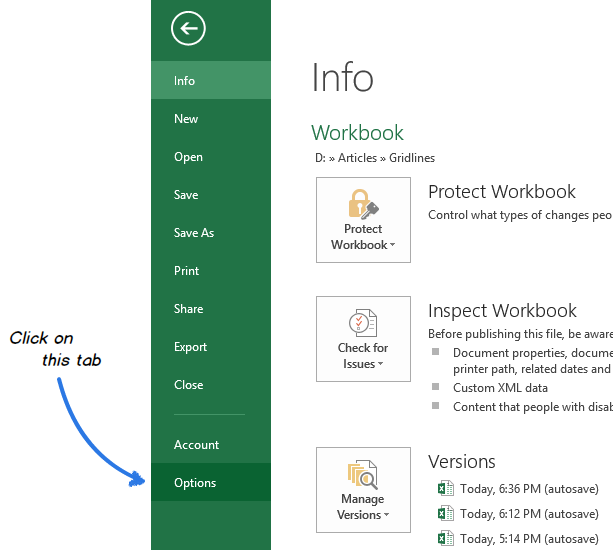
- Clic en la pestaña Archivo.
- Selecciona Opciones desde el menú de Archivo.
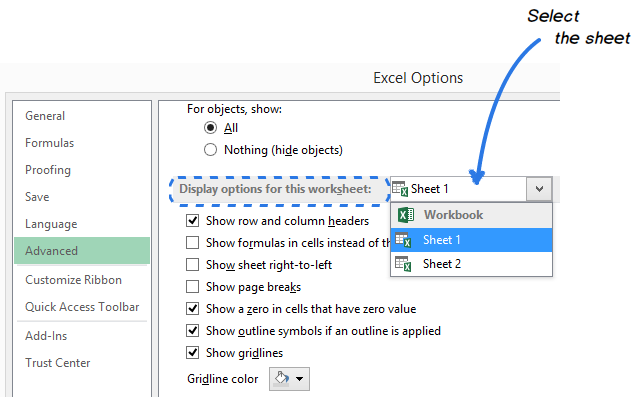
- Selecciona la categoría Avanzado.
- Desplázate hacia abajo a Mostrar opciones para esta hoja de trabajo.
- Selecciona la hoja en la lista desplegable y asegúrate de que la casilla Mostrar líneas de cuadrícula esté marcada.
- Clic en la flecha al lado de Color de la línea de cuadrícula y elige el color que desees.
- Clic en Aceptar.
Ahora, tus líneas de cuadrícula estarán delineadas con el nuevo color, haciéndolas más visibles en la copia impresa.
Preguntas Frecuentes (FAQs)
¿Excel imprime líneas de cuadrícula en celdas vacías?
No, Excel no imprime líneas de cuadrícula alrededor de celdas vacías de manera predeterminada. Si deseas que también se incluyan, deberás establecer un área de impresión que incluya dichas celdas.
¿Puedo imprimir encabezados de filas y columnas en cada página?
Sí, puedes mejorar la legibilidad de tu documento imprimiendo encabezados de filas y columnas en cada página. Esto se hace desde la configuración de página, donde puedes seleccionar que dichos encabezados se repitan.
¿Dónde encuentro más información sobre la impresión en Excel?
Para más detalles sobre cómo utilizar Excel, puedes visitar la página oficial de soporte de Microsoft Excel.
Conclusión
Ahora ya sabes cómo imprimir líneas de cuadrícula en Excel y cambiar el color predeterminado de las mismas. Estos sencillos trucos no solo mejorarán la legibilidad de tus datos, sino que también darán un toque profesional a tus documentos. ¡Imprimir datos organizados nunca ha sido tan fácil!
Reharmm: ¡Qué gusto leer esto! A mí me pasó algo parecido, tengo un proyecto escolar y no sabía cómo imprimir las líneas de cuadrícula, así que el artículo me cayó del cielo. Me alegra que les haya sido útil a todos, ¡gracias por compartirlo!
Reglionisw: ¡Qué bueno que te sirvió! A mí también me pasó algo similar la semana pasada, estaba a punto de rendirme porque no encontraba la manera de hacerlo. Este artículo llegó en el momento justo, ¡me ahorró un montón de tiempo!
Heavensbbyrj: ¡Me encantó el artículo! La verdad es que hace poco necesitaba imprimir cuadrículas para un proyecto y me volví loco buscando cómo hacerlo. Este tutorial me salvó, ¡gracias por compartirlo!