Excel: CONTAR.SI mayor que cero
En el mundo de Excel, los datos son el corazón de cualquier análisis, y contar ciertos elementos puede ser fundamental para tomar decisiones informadas. ¿Te has preguntado alguna vez cuántas celdas en un rango específico tienen valores mayores que cero? La función CONTAR.SI es la respuesta a esta necesidad, permitiéndote filtrar y cuantificar información de manera sencilla y eficaz. En este artículo, te llevaremos a través de un recorrido práctico y lleno de ejemplos que harán de esta función tu aliada en el manejo de datos. Prepárate para desatar todo el potencial de Excel y optimizar tu trabajo con cada celda. ¡Vamos a descubrirlo juntos!
Excel es una de las herramientas más populares y versátiles para el análisis de datos en todo el mundo. Ya sea que necesites realizar cálculos, crear gráficos o gestionar bases de datos, Excel tiene todas las funciones necesarias para hacer el trabajo de manera eficiente y efectiva. En este artículo, nos centraremos en una de las funciones más útiles de Excel: CONTAR.SI mayor que cero. Si alguna vez te has preguntado cómo contar las celdas que cumplen un determinado criterio en una columna, ¡has llegado al lugar indicado! Aprenderás cómo utilizar la función CONTAR.SI junto con la condición mayor que cero para contar las celdas que tienen valores positivos en Excel. ¡Prepárate para mejorar tus habilidades en la hoja de cálculo y tomar el control de tus datos con esta poderosa función de Excel! ¡Vamos a comenzar!
Puede utilizar la siguiente fórmula básica para contar la cantidad de celdas que tienen un valor mayor que cero en Excel:
=COUNTIF(B2:B11, «>0»)
Esta fórmula particular cuenta el número de celdas en el rango B2:B11 que tienen un valor mayor que cero.
El siguiente ejemplo muestra cómo utilizar esta fórmula en la práctica.
Ejemplo: CONTAR.SI mayor que cero en Excel
Supongamos que tenemos el siguiente conjunto de datos en Excel que muestra la cantidad de ventas realizadas por varios empleados de una empresa durante un mes determinado:
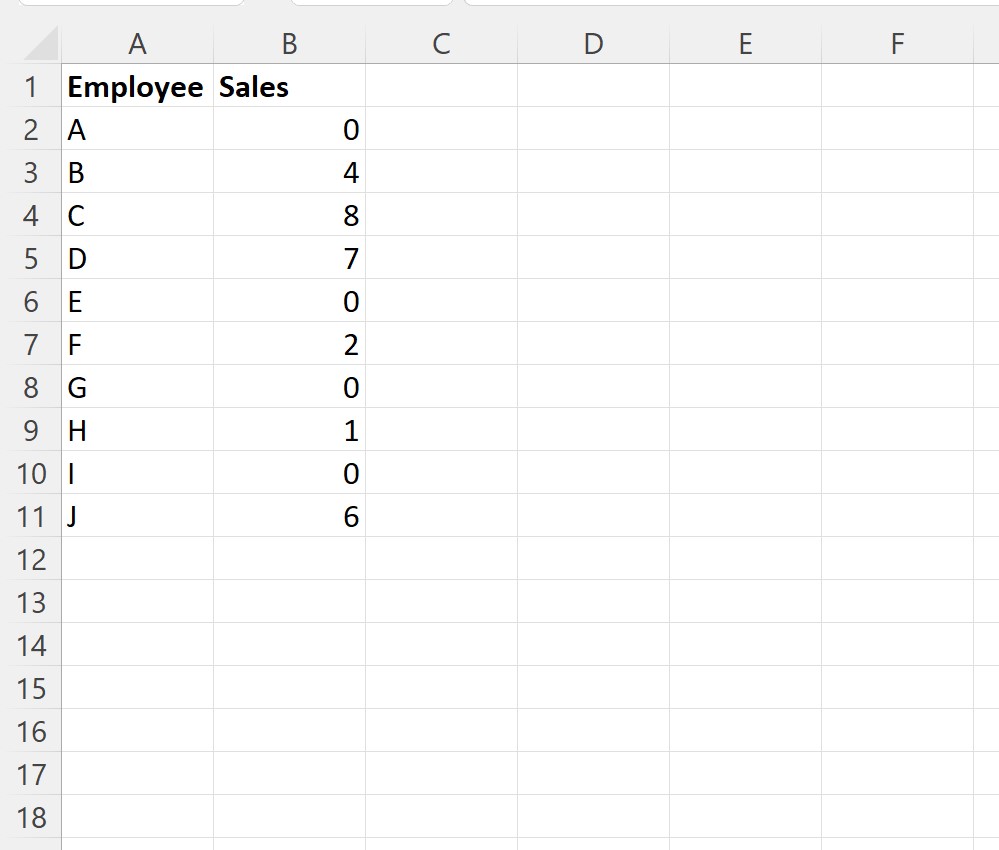
>Podemos usar la siguiente fórmula para contar la cantidad de empleados que realizaron más de cero ventas:
=COUNTIF(B2:B11, «>0»)
La siguiente captura de pantalla muestra cómo utilizar esta fórmula en la práctica:
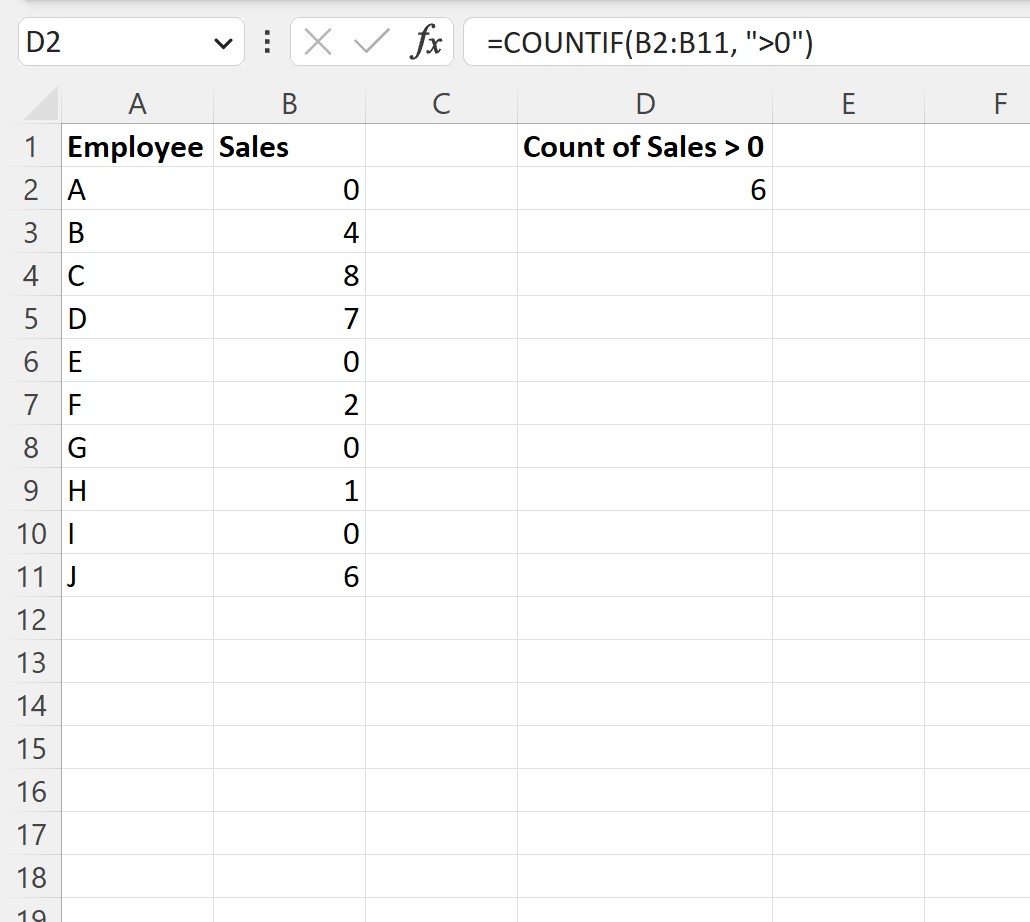
>Podemos ver eso 6 los empleados tuvieron más de cero ventas.
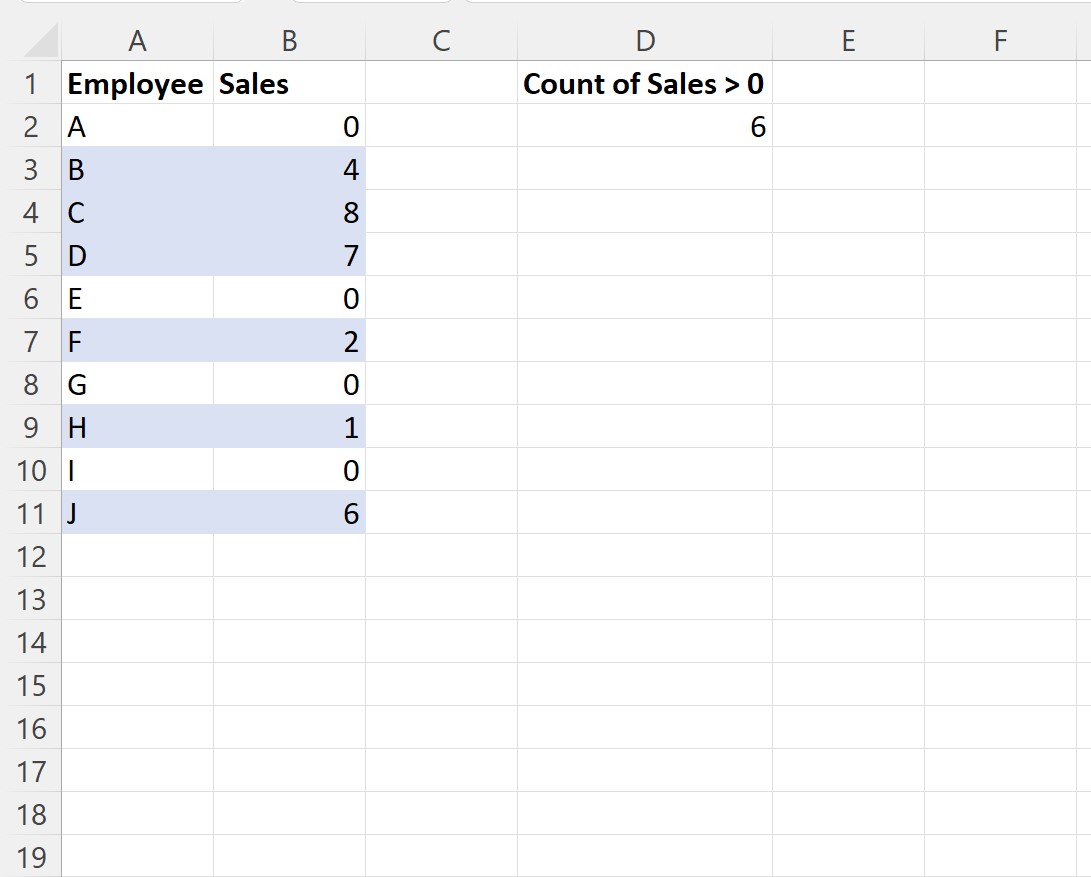
Podemos confirmar esto identificando manualmente a cada uno de estos empleados:
>Si desea contar el número de celdas en un rango que están igual o mayor que cerosimplemente use la siguiente fórmula:
=COUNTIF(B2:B11, «>=0»)
Recursos adicionales
Los siguientes tutoriales explican cómo realizar otras tareas comunes. CONTAR.SI() operaciones en excel:
Excel: CONTAR.SI mayor pero menor que algún número
Excel: CONTAR.SI con múltiples rangos
Excel: CONTAR.SI menos de la fecha
Preguntas frecuentes sobre Excel: CONTAR.SI mayor que cero
Preguntas frecuentes sobre Excel: CONTAR.SI mayor que cero
Excel es una poderosa herramienta de hoja de cálculo utilizada por millones de personas en todo el mundo. Una función muy útil en Excel es CONTAR.SI, la cual permite contar el número de celdas que cumplen con un criterio específico. Sin embargo, en ocasiones, necesitamos contar solo aquellos valores mayores que cero. Aquí encontrarás respuestas a preguntas frecuentes relacionadas con la fórmula CONTAR.SI mayor que cero.
¿Qué es la fórmula CONTAR.SI en Excel?
CONTAR.SI es una función de Excel que permite contar el número de celdas en un rango que cumplen un criterio específico. Por ejemplo, si tenemos una columna con calificaciones de examen y queremos contar cuántos estudiantes obtuvieron una calificación superior a 80, podemos usar la fórmula CONTAR.SI.
¿Cómo utilizar CONTAR.SI para contar los valores mayores que cero?
Para contar los valores mayores que cero utilizando la fórmula CONTAR.SI en Excel, debemos seguir estos pasos:
¿Cómo contar los valores mayores que cero en Excel utilizando criterios adicionales?
Si deseamos contar los valores mayores que cero en Excel utilizando criterios adicionales, podemos combinar la función CONTAR.SI con otras funciones como Y o O. Por ejemplo:
- Para contar los valores mayores que cero y menores que 10, podemos utilizar la fórmula: =CONTAR.SI(rango, «AND(>0, <10)»).
- Para contar los valores mayores que cero o menores que -10, podemos utilizar la fórmula: =CONTAR.SI(rango, «OR(>0, <-10)»).
Recursos adicionales
Aquí tienes algunos recursos adicionales para aprender más sobre la fórmula CONTAR.SI en Excel:
- Documentación oficial de Microsoft sobre CONTAR.SI
-
Related Posts:
- Excel: cómo sumar si es mayor que cero
- Excel: calcular el promedio si es mayor que cero
- Excel: cómo encontrar el último valor en una columna…
- Recuento mayor que 0 (CONTAR.SI)
- Excel: CONTAR.SI mayor pero menor que algún número
- Ejemplos de la función CONTAR.SI de Excel: no en…
Puede utilizar la siguiente fórmula básica para contar la cantidad de celdas que tienen un valor mayor que cero en Excel:
=COUNTIF(B2:B11, «>0»)
Esta fórmula particular cuenta el número de celdas en el rango B2:B11 que tienen un valor mayor que cero.
El siguiente ejemplo muestra cómo utilizar esta fórmula en la práctica.
Ejemplo: CONTAR.SI mayor que cero en Excel
Supongamos que tenemos el siguiente conjunto de datos en Excel que muestra la cantidad de ventas realizadas por varios empleados de una empresa durante un mes determinado:
>Podemos usar la siguiente fórmula para contar la cantidad de empleados que realizaron más de cero ventas:
=COUNTIF(B2:B11, «>0»)
La siguiente captura de pantalla muestra cómo utilizar esta fórmula en la práctica:
>Podemos ver eso 6 los empleados tuvieron más de cero ventas.
Podemos confirmar esto identificando manualmente a cada uno de estos empleados:
>Si desea contar el número de celdas en un rango que están igual o mayor que cerosimplemente use la siguiente fórmula:
=COUNTIF(B2:B11, «>=0»)
Recursos adicionales
Los siguientes tutoriales explican cómo realizar otras tareas comunes. CONTAR.SI() operaciones en excel:
Excel: CONTAR.SI mayor pero menor que algún número
Excel: CONTAR.SI con múltiples rangos
Excel: CONTAR.SI menos de la fecha
[automatic_youtube_gallery type=»search» search=»Excel: CONTAR.SI mayor que cero» limit=»1″]
Excel: CONTAR.SI mayor que cero
En el mundo de Excel, los datos son el corazón de cualquier análisis, y contar ciertos elementos puede ser fundamental para tomar decisiones informadas. Si alguna vez te has preguntado cuántas celdas en un rango específico tienen valores mayores que cero, la función CONTAR.SI es la respuesta a esta necesidad, permitiéndote filtrar y cuantificar información de manera sencilla y eficaz. En este artículo, te llevaremos a través de un recorrido práctico con ejemplos que harán de esta función tu aliada en el manejo de datos. ¡Vamos a descubrirlo juntos!
¿Qué es la función CONTAR.SI?
CONTAR.SI es una función de Excel que permite contar el número de celdas en un rango que cumplen con un criterio específico. Por ejemplo, si tienes una columna con calificaciones de exámenes y quieres contar cuántos estudiantes obtuvieron una calificación superior a 80, puedes usar la siguiente fórmula:
=CONTAR.SI(rango, ">80")
¿Cómo utilizar CONTAR.SI para contar valores mayores que cero?
Para contar los valores mayores que cero utilizando la fórmula CONTAR.SI en Excel, debes seguir estos pasos:
- Selecciona la celda donde deseas que aparezca el resultado de la fórmula.
- Escribe la siguiente fórmula:
=CONTAR.SI(rango, ">0")
, donde «rango» es el rango de celdas que deseas evaluar.
- Pulsa Enter para obtener el resultado.
Ejemplo práctico
Supongamos que tenemos un conjunto de datos que muestra las ventas realizadas por varios empleados durante un mes. La fórmula que utilizarás para contar cuántos empleados realizaron más de cero ventas es:
=CONTAR.SI(B2:B11, ">0")
Esta fórmula contará todas las celdas en el rango B2:B11 que tienen un valor mayor que cero.
Recursos adicionales
Si deseas aprender más sobre funciones relacionadas con CONTAR.SI, aquí tienes algunos enlaces útiles:
- Contar números o fechas según una condición[[3]]
- Técnicas avanzadas para analizar y contar datos[[4]]
Preguntas Frecuentes (FAQs)
¿Qué es la fórmula CONTAR.SI en Excel?
CONTAR.SI es una función que permite contar el número de celdas que cumplen con un criterio específico dentro de un rango. Por ejemplo, si en una lista de nombres quieres contar cuántas veces se repite un nombre en particular, podrías usar la función CONTAR.SI para ello.
¿Cómo puedo contar los valores mayores que cero en Excel utilizando criterios adicionales?
Para contar valores mayores que cero con criterios adicionales, puedes combinar CONTAR.SI con otras funciones como Y o O. Por ejemplo, si deseas contar solo aquellos valores mayores que cero y menores que diez, utilizarías:
=CONTAR.SI(B2:B11, ">0")-CONTAR.SI(B2:B11, ">=10")
¿Es posible contar valores que sean iguales o mayores que cero?
Sí, para contar celdas con valores que son iguales o mayores que cero, simplemente debes cambiar el criterio en la fórmula. Usa:
=CONTAR.SI(rango, ">=0")
Esto incluira también los ceros en tu conteo.
Conclusión
La función CONTAR.SI es una herramienta invaluable en Excel para la gestión y análisis de datos. Contar celdas con valores mayores que cero te permitirá tomar decisiones más informadas y mejorar tus informes. Con la práctica, esta función se convertirá en una parte integral de tu trabajo diario con hojas de cálculo. No dudes en explorar más funciones de Excel para optimizar tu flujo de trabajo.
Kevin dario: ¡Totalmente de acuerdo, Javier! A mí también me ha venido súper bien la función CONTAR.SI. Recuerdo que en una presentación tenía que mostrar solo las cifras positivas de ventas y, gracias a eso, pude destacar lo que realmente importaba sin complicarme la vida. Es una herramienta que no puede faltar en nuestra caja de herramientas de Excel. ¡Espero ver más consejos como este!
Birmeescr: ¡Estoy muy de acuerdo con ustedes! La función CONTAR.SI es una joya. Cuando estaba haciendo un análisis de datos para mi trabajo, me costaba un montón sacar los valores que necesitaba, pero usar CONTAR.SI me facilitó todo y me ayudó a identificar rápidamente los resultados positivos. Es como tener un asistente personal en Excel. ¡Gracias por el artículo, sigan así con los consejos!
Javier rolando: ¡Me encantó el artículo! La función CONTAR.SI me ha salvado la vida en varias ocasiones, especialmente cuando estaba trabajando en un proyecto donde necesitaba filtrar datos y contar solo los positivos. Una vez hice un informe y no sabía cómo manejar tantos números, pero gracias a esta función pude organizar todo en un dos por tres. ¡Sigue compartiendo más tips!