¡Bienvenido al mundo de Excel, donde las hojas de cálculo se transforman en poderosas herramientas de productividad! Si alguna vez te has encontrado lidiando con datos desordenados y has deseado que hubiera una manera rápida y efectiva de ordenarlos, estás de suerte. En este artículo, exploraremos una de las funciones más sorprendentes de Excel: Flash Fill. Imagina poder automatizar la entrada de datos con solo un par de ejemplos, ahorrando así horas de trabajo tedioso. Acompáñanos mientras te mostramos cómo utilizar Flash Fill con ejemplos prácticos que transformarán tu experiencia en Excel. ¡Prepárate para descubrir una nueva forma de trabajar más inteligentemente!
¿Eres un amante de la eficiencia y estás buscando formas de optimizar tu trabajo en Excel? ¡Entonces estás en el lugar correcto! En este artículo te enseñaremos cómo utilizar Flash Fill en Excel, una función que te permitirá ahorrar tiempo y esfuerzo al realizar tareas repetitivas. Además, te mostraremos ejemplos prácticos para que puedas aplicar esta herramienta de manera efectiva en tu día a día. ¡Prepárate para descubrir el poder de Flash Fill y llevar tus habilidades de Excel al siguiente nivel!
El tutorial explica los conceptos básicos de la funcionalidad Flash Fill y proporciona ejemplos del uso de Flash Fill en Excel.
Flash Fill es una de las características más sorprendentes de Excel. Toma una tarea tediosa que llevaría horas realizar manualmente y la ejecuta automáticamente en un instante (de ahí el nombre). Y lo hace de forma rápida y sencilla, sin que tengas que hacer nada, sino sólo dando un ejemplo de lo que quieres.
¿Qué es el relleno flash en Excel?
Relleno flash de Excel es una herramienta especial que analiza la información que usted ingresa y completa los datos automáticamente cuando identifica un patrón.
La función Flash Fill se introdujo en Excel 2013 y está disponible en todas las versiones posteriores de Excel 2016, Excel 2019, Excel 2021 y Excel para Microsoft 365.
Comenzó en diciembre de 2009. Como un intento de Sumit Gulwani, investigador senior de Microsoft, de ayudar a una empresaria que conoció accidentalmente en el aeropuerto con su desafío de fusión, unos años más tarde se ha convertido en una poderosa capacidad para automatizar muchas tareas de Excel.
Flash Fill hace frente fácilmente a docenas de tareas diferentes que de otro modo requerirían fórmulas complejas o incluso código VBA, como dividir y combinar cadenas de texto, limpiar datos y corregir inconsistencias, formatear texto y números, convertir fechas al formato deseado y mucho más.
Cada vez, Flash Fill combina millones de pequeños programas que podrían realizar la tarea, luego clasifica esos fragmentos de código utilizando técnicas de aprendizaje automático y encuentra el que mejor se adapta al trabajo. ¡Todo esto se hace en milisegundos en segundo plano y el usuario ve los resultados casi de inmediato!
¿Dónde está el relleno flash en Excel?
En Excel 2013 y posteriores, la herramienta Flash Fill reside en el Pestaña de datosen el Herramientas de datos grupo: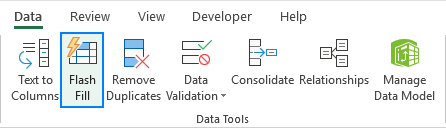
>Acceso directo de relleno flash de Excel
Aquellos de ustedes que prefieren trabajar desde un teclado la mayor parte del tiempo, pueden ejecutar Flash Fill con esta combinación de teclas: Ctrl + E
Cómo utilizar el relleno flash en Excel
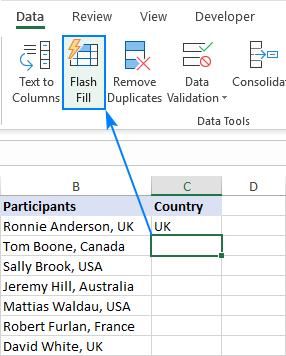
Por lo general, Flash Fill se inicia automáticamente y solo necesita proporcionar un patrón. Así es cómo:

>Cómo rellenar Flash en Excel con un clic en un botón o un acceso directo
En la mayoría de las situaciones, Flash Fill se activa automáticamente tan pronto como Excel establece un patrón en los datos que está ingresando. Si no aparece una vista previa, puede activar Flash Fill manualmente de esta manera:
>Opciones de relleno flash de Excel
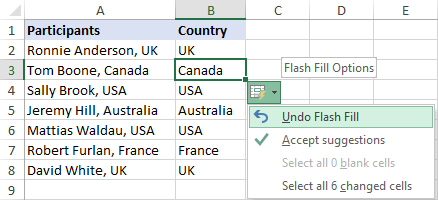
Cuando se utiliza Flash Fill en Excel para automatizar la entrada de datos, el Opciones de relleno flash El botón aparece cerca de las celdas autocompletadas. Al hacer clic en este botón se abre el menú que le permite hacer lo siguiente:
- Deshaga los resultados de Flash Fill.
- Seleccione las celdas en blanco que Excel no pudo completar.
- Seleccione las celdas modificadas, por ejemplo, para formatearlas todas a la vez.
>Ejemplos de relleno flash de Excel
Como ya se mencionó, Flash Fill es una herramienta muy versátil. Los siguientes ejemplos demuestran algunas de sus capacidades, ¡pero hay mucho más!
Extraer texto de la celda (dividir columnas)
Antes de que existiera Flash Fill, dividir el contenido de una celda en varias celdas requería el uso de la función Texto a columnas o las funciones de Texto de Excel. Con Flash Fill, puede obtener resultados instantáneamente sin manipulaciones de texto complejas.
Supongamos que tiene una columna de direcciones y desea extraer los códigos postales en una columna separada. Indique su objetivo escribiendo el código postal en la primera celda. Tan pronto como Excel comprenda lo que está intentando hacer, completará todas las filas debajo del ejemplo con los códigos postales extraídos. Sólo necesitas presionar Enter para aceptarlos todos.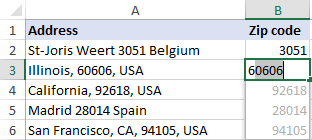
>Fórmulas para dividir celdas y extraer texto:
Herramientas de extracción y división:
- Text Toolkit for Excel: 25 herramientas para realizar diversas manipulaciones de texto, incluida la división de una celda por cualquier carácter, como coma, espacio, salto de línea; extrayendo texto y números.
- Herramienta Dividir nombres: forma rápida y sencilla de separar nombres en Excel.
Combinar datos de varias celdas (combinar columnas)
Si tiene que realizar una tarea opuesta, no hay problema, Flash Fill también puede concatenar celdas. Además, puede separar los valores combinados con un espacio, una coma, un punto y coma o cualquier otro carácter; sólo necesita mostrarle a Excel la puntuación requerida en la primera celda: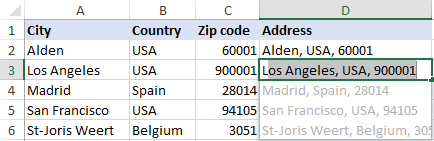
>Este método es especialmente útil para combinar varias partes del nombre en una sola celda, como se muestra en Cómo fusionar nombre y apellido con Flash Fill.
Fórmulas para unir valores de celda:
Herramientas de fusión:
Datos limpios
Si algunas entradas de datos en su hoja de trabajo comienzan con un espacio inicial, Flash Fill puede deshacerse de ellas en un abrir y cerrar de ojos. Escriba el primer valor sin un espacio delante y todos los espacios adicionales en otras celdas también desaparecerán: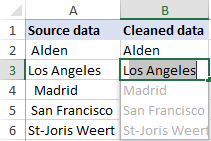
>Fórmulas para limpiar datos:
Herramientas de limpieza de datos:
- Kit de herramientas de texto para Excel: recorte todos los espacios iniciales, finales e intermedios, excepto un carácter de espacio único entre palabras.
Formatear texto, números y fechas.
Muy a menudo, los datos de sus hojas de cálculo tienen el formato de una forma mientras que usted los desea de otra. Simplemente comience a escribir los valores exactamente como desea que aparezcan y Flash Fill hará el resto.
Quizás tenga una columna de nombres y apellidos en minúsculas. Desea que el apellido y el nombre estén en mayúsculas y minúsculas, separados por una coma. Es pan comido para Flash Fill 🙂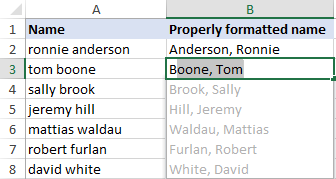
>Quizás esté trabajando con una columna de números que deben formatearse como números de teléfono. La tarea se puede realizar utilizando un formato especial predefinido o creando un formato de número personalizado. O puedes hacerlo de una manera fácil con Flash Fill: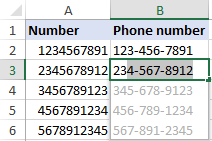
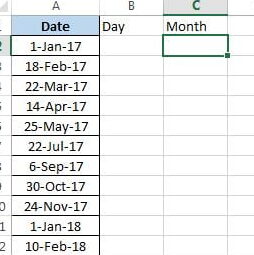
>Para cambiar el formato de las fechas a su gusto, puede aplicar el formato de fecha correspondiente o escribir una fecha con el formato adecuado en la primera celda. Vaya, no han aparecido sugerencias… ¿Qué pasa si pulsamos el acceso directo Flash Fill (Ctrl + E) o hacer clic en su botón en la cinta? ¡Sí, funciona maravillosamente!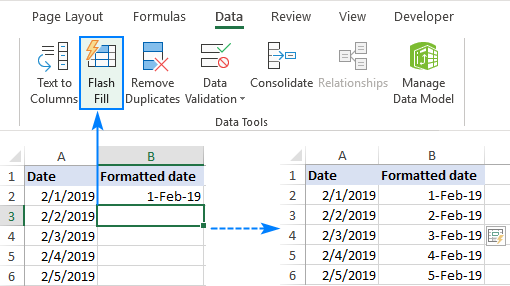
>Reemplazar parte del contenido de la celda.
Reemplazar parte de una cadena con otro texto es una operación muy común en Excel, que Flash Fill también puede automatizar.
Digamos que tiene una columna de números de seguro social y desea censurar esta información confidencial reemplazando los últimos 4 dígitos con XXXX.
Para hacerlo, use la función REEMPLAZAR o escriba el valor deseado en la primera celda y deje que Flash Fill llene automáticamente las celdas restantes: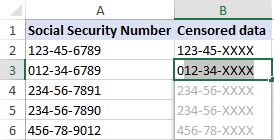
>Combinaciones avanzadas
Flash Fill in Excel puede realizar no sólo tareas sencillas como las demostradas en los ejemplos anteriores, sino también realizar reorganizaciones de datos más sofisticadas.
Como ejemplo, combinemos diferentes datos de 3 columnas y agreguemos algunos caracteres personalizados al resultado.
Supongamos que tiene nombres en la columna A, apellidos en la columna B y nombres de dominio en la columna C. Con base en esta información, desea generar direcciones de correo electrónico en este formato: [email protected].
Para usuarios experimentados de Excel, no hay problema en extraer la inicial con la función IZQUIERDA, convertir todos los caracteres a minúsculas con la función ABAJO y concatenar todas las piezas usando el operador de concatenación:
=LOWER(LEFT(B2,1))&».»&LOWER(A2)&»@»&LOWER(C2)&».com»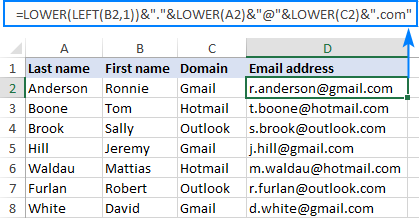
>Pero, ¿puede Excel Flash Fill crear estas direcciones de correo electrónico automáticamente? ¡Cosa segura!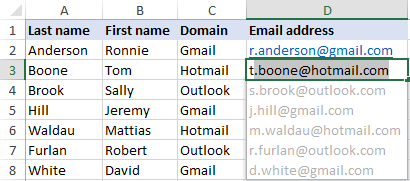
>Limitaciones y advertencias de Excel Flash Fill
Flash Fill es una herramienta increíble, pero tiene un par de limitaciones que debes tener en cuenta antes de comenzar a usar esta función en tus conjuntos de datos reales.
1. Los resultados de Flash Fill no se actualizan automáticamente
A diferencia de las fórmulas, los resultados de Flash Fill son estáticos. Si realiza algún cambio en los datos originales, no se reflejarán en los resultados de Flash Fill.
2. Puede no identificar un patrón
En algunas situaciones, especialmente cuando los datos originales están organizados o formateados de manera diferente, Flash Fill puede fallar y producir resultados incorrectos.
Por ejemplo, si utiliza Flash Fill para extraer segundos nombres de la lista donde algunas entradas contienen solo el nombre y el apellido, los resultados para esas celdas serán incorrectos. Por lo tanto, es aconsejable revisar siempre el resultado de Flash Fill.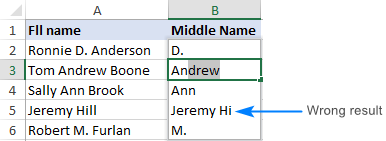
>3. Ignora las celdas con caracteres no imprimibles.
Si algunas de las celdas que se van a completar automáticamente contienen espacios u otros caracteres no imprimibles, Flash Fill omitirá dichas celdas.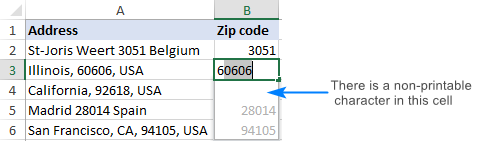
>Entonces, si alguna de las celdas resultantes está en blanco, borre esas celdas (Hogar pestaña >Formatos grupo > Claro > Limpiar todo) y ejecute Flash Fill nuevamente.
4. Puede convertir números en cadenas.
Cuando utilice Flash Fill para reformatear números, tenga en cuenta que puede convertir sus números en cadenas alfanuméricas. Si prefiere conservar los números, utilice las capacidades del formato Excel que cambia sólo la representación visual, pero no los valores subyacentes.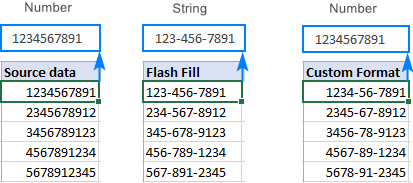
>Cómo activar y desactivar Flash Fill
Flash Fill in Excel está activado de forma predeterminada. Si no desea sugerencias o cambios automáticos en sus hojas de trabajo, puede desactivar el relleno flash De este modo:
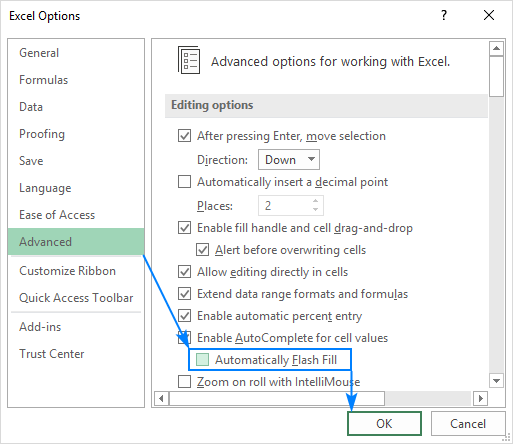
>A volver a habilitar Flash Fill, simplemente seleccione esta casilla nuevamente.
El relleno flash de Excel no funciona
En la mayoría de los casos, Flash Fill funciona sin problemas. Cuando falla, puede aparecer el siguiente error y los siguientes consejos le ayudarán a solucionarlo.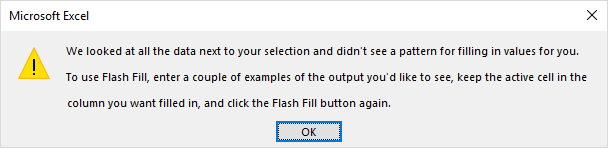
>1. Proporcione más ejemplos
Flash Fill aprende con el ejemplo. Si no puede reconocer un patrón en sus datos, complete un par de celdas más manualmente para que Excel pueda probar diferentes patrones y encontrar el que mejor se adapte a sus necesidades.
2. Oblígalo a ejecutarse
Si las sugerencias de Flash Fill no aparecen automáticamente a medida que escribe, intente ejecutarlo manualmente.
3.Asegúrese de que Flash Fill esté habilitado
Si no se inicia ni automática ni manualmente, verifique si la funcionalidad Flash Fill está activada. encendido en tu Excel.
4. El error de relleno flash persiste
Si ninguna de las sugerencias anteriores ha funcionado y Excel Flash Fill aún arroja un error, no hay nada más que pueda hacer más que ingresar los datos manualmente o con fórmulas.
Así es como se utiliza Flash Fill en Excel. ¡Te agradezco por leer y espero verte en nuestro blog la próxima semana!
Usted también podría estar interesado en
Cómo utilizar Flash Fill en Excel con ejemplos
Preguntas frecuentes sobre el uso de Flash Fill en Excel
¿Qué es Flash Fill en Excel?
Flash Fill es una función de Excel que permite automatizar la extracción, combinación o transformación de datos basándose en un patrón de ejemplo. Esta herramienta utiliza algoritmos de inteligencia artificial para detectar patrones y sugerir automáticamente cómo completar los datos de una columna en función de los ejemplos proporcionados.
¿Cómo utilizar Flash Fill en Excel?
Usar Flash Fill en Excel es muy sencillo. Sigue los siguientes pasos:
¿En qué situaciones puedo utilizar Flash Fill?
Flash Fill es útil en diversas situaciones, como:
- Combinar nombres o apellidos en una sola columna.
- Extraer partes específicas de una cadena de texto, como el código postal de una dirección.
- Normalizar datos, como escribir todas las fechas de la misma manera.
¿Cuáles son las ventajas de utilizar Flash Fill?
Algunas ventajas de utilizar Flash Fill son:
- Ahorra tiempo y esfuerzo al automatizar tareas repetitivas.
- Reduce la posibilidad de errores al no depender de fórmulas complejas.
- Es fácil de usar, incluso para aquellos con poca experiencia en Excel.
¿Flash Fill está disponible en todas las versiones de Excel?
Flash Fill se introdujo por primera vez en Excel 2013 y está disponible en versiones posteriores, incluyendo Excel 2016, Excel 2019 y Excel 365.
Para obtener más información sobre cómo utilizar Flash Fill en Excel, puedes consultar los siguientes recursos:
[automatic_youtube_gallery type=»search» search=»Cómo utilizar Flash Fill en Excel con ejemplos» limit=»1″]
¡Claro! Aquí tienes un resumen de cómo utilizar la función Flash Fill (Relleno Flash) en Excel, junto con ejemplos prácticos y consejos para maximizar su efectividad:
¿Qué es el Relleno Flash en Excel?
Flash Fill es una herramienta que ayuda a automatizar la entrada de datos en Excel. Introducida en Excel 2013, permite completar automáticamente datos basándose en patrones que el usuario introduce manualmente. Esto puede ahorrar tiempo al realizar tareas repetitivas como dividir, combinar o formatear texto y números.
¿Cómo Activar y Usar Flash Fill?
- Activación: Flash Fill está habilitado de forma predeterminada.
– Para desactivarlo: Archivo > Opciones > Avanzado > Opciones de edición > Desmarcar ‘Relleno flash automático’.
– Para volver a habilitarlo, solo vuelve a marcar la opción.
- Uso Básico:
– Agrega una columna nueva adyacente a tus datos.
– Escribe un ejemplo del resultado deseado en la primera celda de la nueva columna.
– Comienza a escribir en la siguiente celda y, si Excel detecta un patrón, mostrará una vista previa. Simplemente presiona Enter para aceptar.
- Activación Manual:
– Si la vista previa no aparece automáticamente, puedes activarla manualmente:
- Completa la primera celda y presiona Enter.
- Luego haz clic en el botón Relleno Flash en la pestaña de Datos o presiona Ctrl + E.
Ejemplos Prácticos
- Extraer Textos (Dividir Columnas):
– Supón que tienes una columna con direcciones y quieres extraer códigos postales. Inicia escribiendo el código postal en la primera celda, Excel completará automáticamente los demás.
- Combinar Datos (Concatenar Columnas):
– Si deseas combinar el nombre y el apellido en una sola celda, simplemente empieza a escribir el formato deseado y Flash Fill hará el resto.
- Formatear Texto:
– Si tienes texto en minúsculas y deseas que aparezca con mayúsculas, escribe el formato correcto en la primera celda y deja que Flash Fill formatee el resto.
- Reemplazar parte del contenido:
– Para censurar números de seguridad social reemplazando los últimos dígitos con «XXXX», simplemente escribe el texto deseado en la primera celda.
Limitaciones a Considerar
- Resultados Estáticos: Flash Fill no actualiza automáticamente los resultados si modificas los datos originales.
- Identificación de Patrones: A veces, Flash Fill puede no reconocer patrones complicados o inconsistencias en los datos.
- Celdas Vacías: Si hay celdas con caracteres no imprimibles, Flash Fill puede omitir estas celdas.
- Conversión de Números a Cadenas: Puede convertir números a texto, por lo que debes tener cuidado si necesitas mantener el formato numérico.
Consejos para Resolución de Problemas
- Proporcionar más ejemplos puede ayudar a Excel a entender el patrón que deseas seguir.
- Forzar la ejecución manual de Flash Fill si las sugerencias no aparecen automáticamente.
- Verificar que Flash Fill esté habilitado, sobre todo si no funciona.
Con estas instrucciones y ejemplos, podrás utilizar Flash Fill en Excel de manera efectiva para automatizar tareas y mejorar tu productividad en el manejo de datos. ¡Buena suerte!
Bleannasolonalb: ¡Me encanta este tema! Empecé a usar Flash Fill el año pasado y no puedo creer lo mucho que me ha facilitado la vida. Recuerdo que tenía un desastre de datos en una hoja y en segundos lo dejé todo ordenadito. Este artículo es super útil, ¡gracias por compartir!
Teatroe: ¡Genial artículo! La verdad, nunca había usado Flash Fill hasta que un amigo me enseñó en un proyecto y me voló la cabeza lo fácil que es organizar datos. Desde entonces, no puedo trabajar en Excel sin usarlo, ¡es un salvavidas!
Maragutij: Maragutij: ¡Estoy totalmente de acuerdo! Yo descubrí Flash Fill hace un tiempo cuando estaba arreglando una enorme lista de números de teléfono en mi trabajo, y la verdad es que me ahorró horas. Nunca más quiero volver a hacer eso manualmente, es increíble lo sencillo que lo hace. ¡Gracias por este artículo tan clarito!
Raul francisco: ¡Totalmente de acuerdo! Yo también descubrí Flash Fill hace poco y es una maravilla. Me ayudó un montón en mi trabajo para limpiar listas de contactos y no puedo creer que antes lidiara con eso manualmente. ¡Gracias por compartir estos ejemplos útiles!
Hortelano: ¡Exacto! Flash Fill es lo mejor que me ha pasado desde que empecé a usar Excel. Recuerdo que estaba a punto de volverme loco tratando de separar nombres y apellidos en un proyecto y, cuando lo descubrí, todo fue tan rápido y fácil. La verdad, no sé cómo pude vivir sin esa herramienta. ¡Gran artículo, gracias por compartir!