
Editor de Excel Visual Basic (VBE) para Windows
¿Sabías que puedes llevar tus habilidades en Excel al siguiente nivel con la programación? El Editor de Excel Visual Basic (VBE) te permite automatizar tareas, crear macros personalizadas y desarrollar aplicaciones potentes que pueden transformar por completo tu forma de trabajar con datos. En este artículo, exploraremos cómo acceder y utilizar esta poderosa herramienta, así como algunos trucos y tips que te ayudarán a maximizar tu productividad. Prepárate para descubrir el fascinante mundo de la programación dentro de Excel y desata todo el potencial de tus hojas de cálculo. ¡Comencemos!
¿Quieres dominar el poderoso mundo de la programación en Excel? ¡Has venido al lugar correcto! En este artículo, te presentaremos el Editor de Excel Visual Basic (VBE) para Windows, una herramienta increíblemente útil que te permitirá personalizar tus hojas de cálculo y aprovechar al máximo todas las funciones que Excel tiene para ofrecer. Descubre cómo este editor te brinda un control absoluto sobre tus macros, creación de funciones y automatización de tareas, ¡todo ello con una interfaz intuitiva y fácil de usar! ¡Prepárate para llevar tus habilidades en Excel al siguiente nivel con este potente editor de VBE!
Escrito por Puneet para Excel 2007, Excel 2010, Excel 2013, Excel 2016, Excel 2019, Excel para Mac
PUNTOS CLAVE
- Visual Basic Editor es un editor de código para VBA.
- Es una aplicación independiente pero sólo puedes usarla con Excel.
- Debes tener la pestaña de desarrollador en la cinta para acceder a ella.
- También puedes utilizar el atajo de teclado (Alt + F11).
- También almacena las macros que recodificas con la grabadora de macros.
- Tiene múltiples herramientas para ayudarte a escribir y administrar todos los códigos.
El mundo de VBA comienza con el Editor Visual Basic (VBE).
Es el lugar donde escribes y administras todos los códigos de macro y si me preguntas sobre VBE, te diría que si realmente quieres aprender VBA necesitas comprender todos los componentes de VBE.
Es por eso que es parte de nuestro tutorial de VBA y en esta guía hemos cubierto todos los aspectos del Editor de Visual Basic para que comprenda su funcionalidad.
Entonces empecemos.
Usaré diferentes palabras (editor VBA, editor VB o VBE) en esta guía para referirme al Editor de Visual Basic, así que no se confunda con él.
¿Qué es el editor de Visual Basic?
Visual Basic Editor es una aplicación (independiente) en la que puedes escribir y guardar todos los códigos VBA. En palabras simples, es un editor de código para Excel en el que puedes escribir todas las macros y almacenarlas. Aunque es una aplicación separada (VB Editor), sólo puedes usarla con Excel.
Sí, eso es correcto. No puedes ejecutar VBE por separado; debe haber un libro de Excel abierto para usar VBE.
El Editor Visual Basic es la única forma de escribir un código VBA en Excel. De hecho, todas las aplicaciones de Microsoft que alojan VBA utilizan el Editor de Visual Basic para escribir scripts (escribir código).
A continuación se muestra el VBE:
Microsoft Windows
 >
>
Mac
 >
>
VBA es uno de los HABILIDADES AVANZADAS DE EXCEL y dominar el VBA; necesitas aprender todos los aspectos del Editor de Visual Basic.
Abra el editor de Visual Basic
Desde la pestaña de desarrollador
Para abrir el editor visual basic, debe tener la pestaña de desarrollador en la cinta y activar la pestaña de desarrollador (pasos para agregar).
 >
>
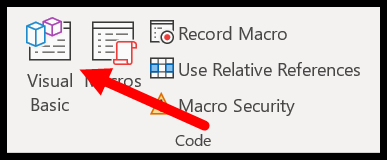
Ahora en la pestaña de desarrollador, en el grupo de códigos, hay un botón llamado “Visual Basic” y cuando haces clic en este botón, se abre el editor VB.
 >
>
Tecla de acceso directo (ventana)
También puedes usar la tecla de método abreviado de teclado. Alt + F11 para abrir el VBE en Windows y Optar + F11 o Fn + Opt + F11 para MAC.
Incluso si no tiene la pestaña de desarrollador en la cinta, esta tecla de acceso directo seguirá funcionando y abrirá el editor.
Editar una macro de la lista
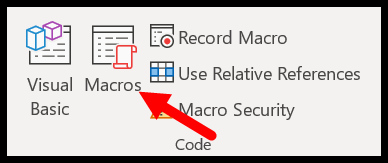
Si desea abrir el editor VBA para editar una macro específica, puede abrir la lista de macros desde la pestaña de desarrollador.
 >
>
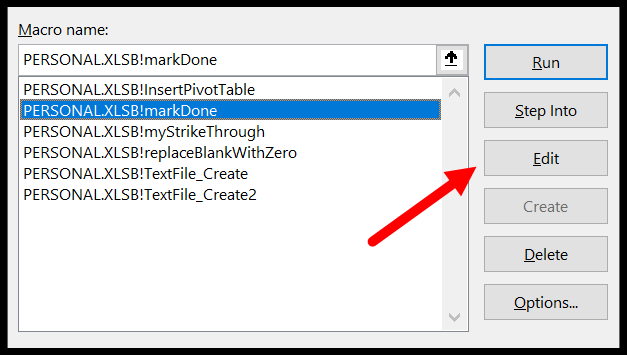
Y haga clic en el botón editar para abrir el editor VB y editar esa macro específica.
 >
>
En la barra de herramientas de acceso rápido
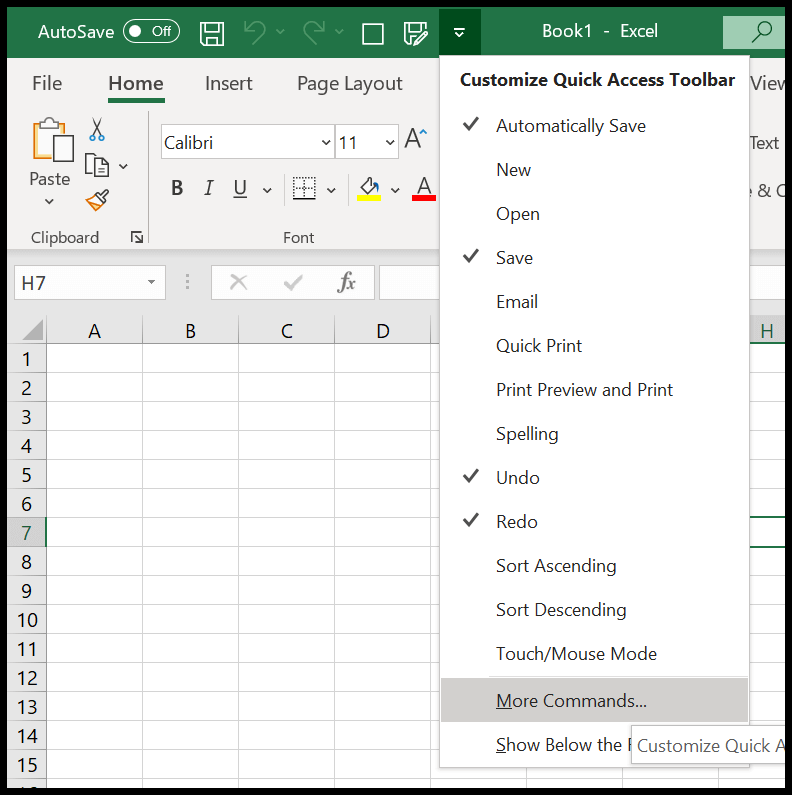
También puede agregar un botón en la barra de herramientas de acceso rápido para abrir el editor VBA. Para ello, debe hacer clic en el menú desplegable de la barra de herramientas de acceso rápido y abrir más comandos.
 >
>
Y luego seleccione la pestaña de desarrollador en «Elegir comandos de» y luego agregue el editor visual básico a la barra de herramientas de acceso rápido haciendo clic en el botón Agregar.
 >
>
Ahora puedes abrir el editor visual basic desde el botón que tienes en el QAT.
 >
>
Desde la pestaña Hoja de trabajo
También puede abrir el editor de VBA haciendo clic derecho en la pestaña de la hoja de trabajo y haciendo clic en el código de vista. Lo llevará instantáneamente a la ventana de código de esa hoja de trabajo.
 >
>
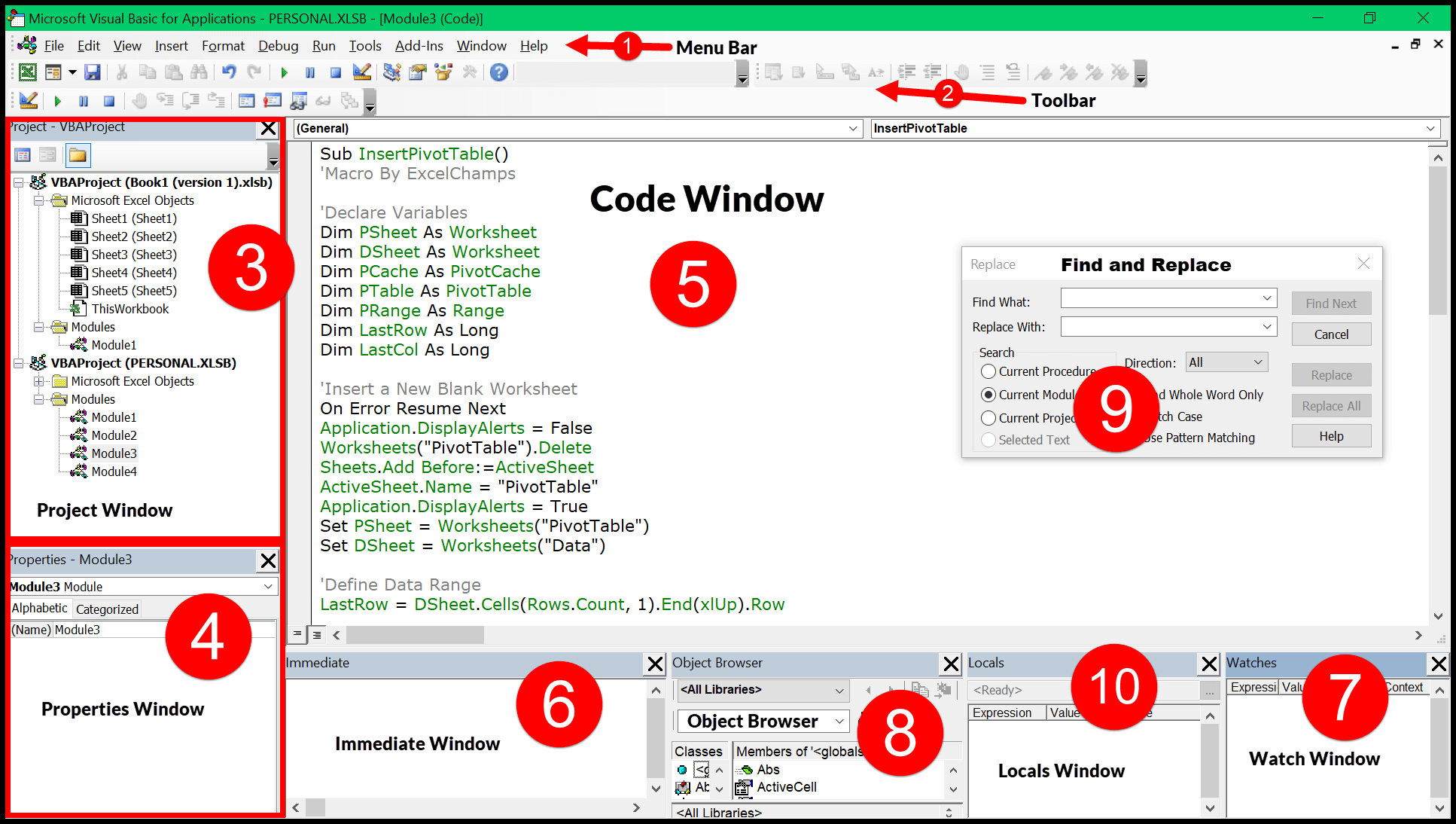
Componentes del editor de Visual Basic
Cuando abres el editor VBA por primera vez, parece una aplicación antigua y para entender cómo funciona necesitas ir componente por componente.
 >
>
La interfaz de usuario es la misma (casi) para todas las versiones de Excel en los últimos 15 años, por lo que no importa qué versión de Excel esté utilizando, puede aprender sobre el Editor de Visual Basic en esta guía. Sí, VBE tiene diferentes componentes que pueden ayudarle de diferentes maneras, así que exploremos uno por uno.
Al igual que cualquier otra aplicación, el editor VBA tiene una barra de menú donde se pueden encontrar todas las opciones que están disponibles para el usuario.
 >
>
Ahora, en la barra de menú, cada pestaña es una categoría de opciones que están disponibles para usar. Supongamos que, en el menú de edición, puede ver todas las opciones, desde cortar, copiar y pegar, buscar y reemplazar, y agregar sangría y anulación de sangría.
 >
>
Junto con todas las opciones (la mayoría de ellas), puede encontrar las teclas de acceso directo para usar esas opciones.
2. Barra de herramientas
Justo debajo de la barra de menú, tiene la barra de herramientas, que es una colección de algunas de las opciones que un usuario normal necesita usar con más frecuencia. Cuando abras el editor visual basic por primera vez, solo tendrás la barra de herramientas estándar, como en la imagen a continuación.
 >
>
Pero hay un total de cuatro barras de herramientas que puedes agregar y usar.
Si va a la pestaña Ver en la barra de menú, tiene la opción de agregar o eliminar estas barras de herramientas.
 >
>
Y también puedes agregar o eliminar botones de la barra de herramientas si lo deseas.
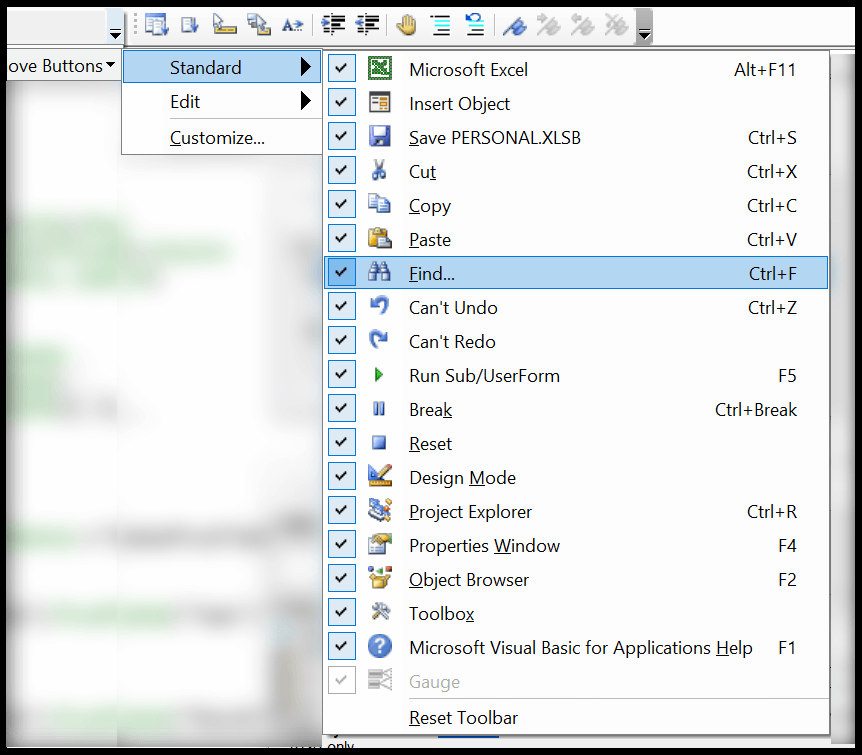 >
>
También puedes mover una barra de herramientas simplemente arrastrando y soltando desde los pequeños puntos en el lado derecho.
 >
>
3. Ventana de proyecto/Explorador de proyectos
La ventana del proyecto es el lugar donde puede ver todos los proyectos en curso. Cada vez que abre un archivo y luego abre el editor de Visual Basic, puede ver la jerarquía de ese archivo en la ventana del proyecto.
 >
>
Cada proyecto tiene además una colección de objetos:
- Hoja de cálculo: Cada hoja de trabajo de un libro de trabajo aparece como un objeto.
- El libro de trabajo: Representa el libro en sí como un objeto.
- Módulo: Es el lugar donde se escribe el código o se almacenan las macros grabadas.
- Hoja de gráfico: La hoja del gráfico en el libro de trabajo también aparecerá allí.
 >
>
Cuando abres el editor VB, encontrarás la ventana del proyecto allí de forma predeterminada. Pero si de alguna manera no está ahí, puedes agregarlo desde Ver (barra de menú) o puedes usar la tecla de método abreviado Control + R.
Cada objeto que aparece en la ventana del proyecto tiene su propia ventana de código que puede abrir haciendo doble clic en él o puede hacer clic derecho y seleccionar la opción ver código.
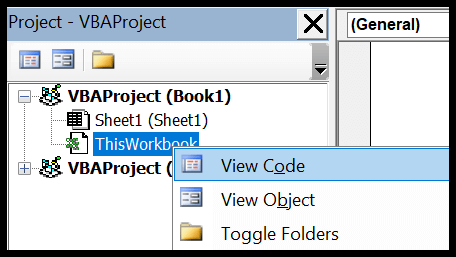 >
>
La ventana del proyecto es la mejor manera de navegar a través de todos los proyectos en curso y cuando comience a trabajar con el editor conocerá más al respecto.
4. Ventana Propiedades
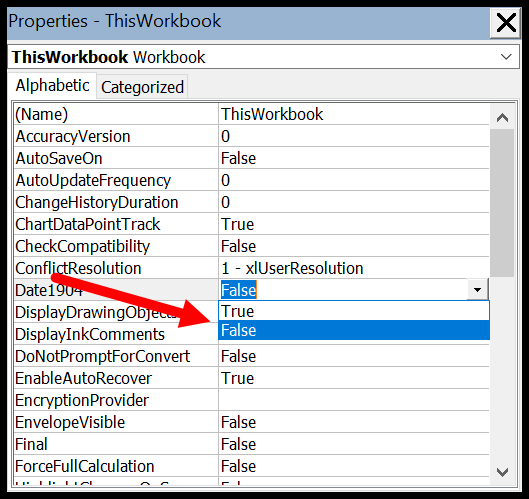
Como sugiere el nombre, la ventana de propiedades le brinda acceso a las propiedades del objeto seleccionado. Cada objeto, por ejemplo, una hoja de trabajo, tiene sus propias propiedades que puedes ver y realizar cambios en él.
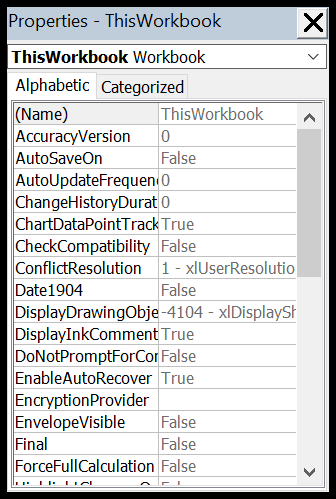 >
>
Para cada propiedad, hay un menú desplegable en el lado derecho desde donde puede cambiar o editar esa propiedad.
 >
>
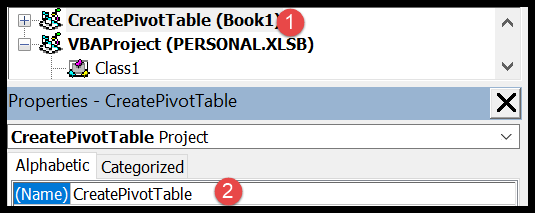
Consejo rapido: Puede cambiar el nombre de un proyecto desde la ventana de propiedades.
 >
>
Y, si la ventana de propiedades no está ahí de forma predeterminada, puedes activarla desde la vista (barra de menú), o también puedes usar la tecla de acceso directo F4.
 >
>
5. Ventana de código
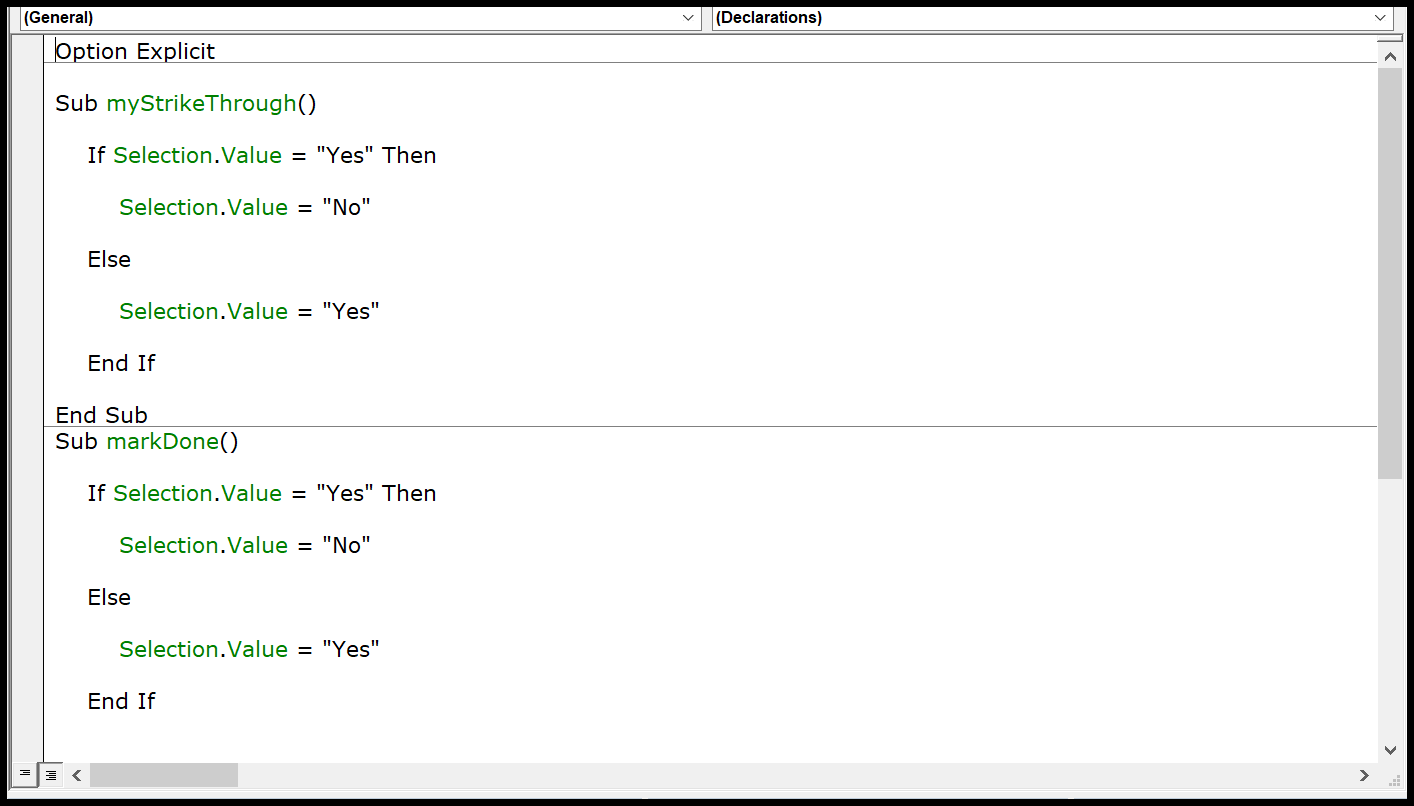
La ventana de código es el lugar donde escribe códigos y realiza la mayor parte de su trabajo (edición, escritura y prueba). En palabras simples, la ventana de código es el lugar donde se realiza toda la programación.
 >
>
Cuando lo ves por primera vez, parece un simple editor de texto, pero tiene Intellisense que puede ayudarte mientras programas.
No he encontrado ninguna manera de agregar un número de línea en la ventana de código como lo han hecho otros editores de código, pero aún así, el editor VB indica el número de línea del código.
Nota
No he encontrado ninguna manera de agregar un número de línea en la ventana de código como lo han hecho otros editores de código, pero aún así, el editor VB le indica el número de línea del código.
6. Ventana inmediata
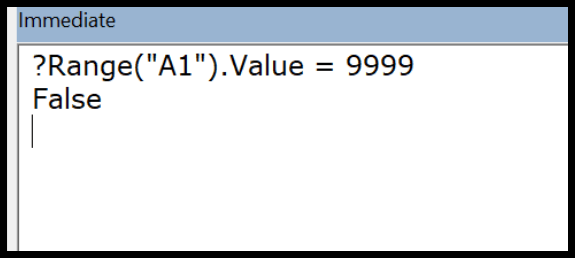
La ventana inmediata es el lugar donde puedes depurar tu código. Puedes escribir una línea de código y probar cómo funciona. Supongamos que desea probar el siguiente código:
Range(«A1»).Value = 9999
Todo lo que necesita hacer es ingresar, escribir un signo de interrogación y luego pegar el código allí y PRESIONAR enter. Inmediatamente mostrará el resultado del código.
 >
>
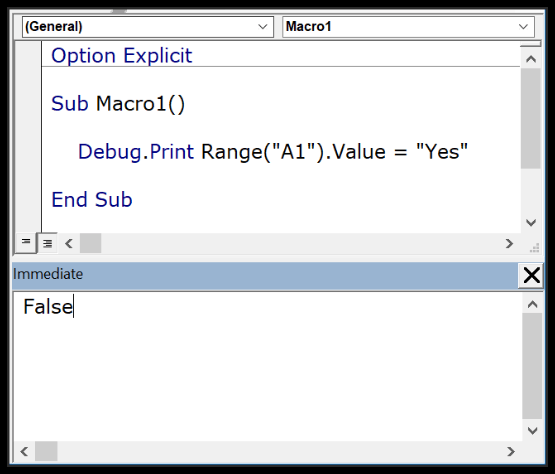
La otra forma es agregar Debug.Print antes del código y obtener su valor de resultado en la ventana inmediata.
Sub Macro1()Debug.Print Range(«A1»).Value = «Yes»End Sub
 >
>
De forma predeterminada, la ventana inmediata no estará allí cuando abra el editor visual básico, por lo que deberá activarla desde la pestaña Ver en la barra de menú. También puedes usar la tecla de acceso directo Control + G.
7. Ventana de observación
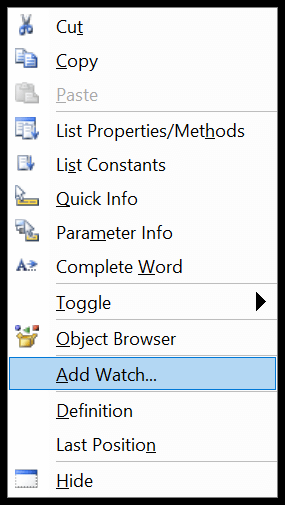
Al igual que la ventana de observación de Excel, el editor visual básico también tiene una ventana de observación donde puede agregar expresiones para realizar un seguimiento de ellas. Simplemente necesita seleccionar la expresión y luego hacer clic derecho e ir a agregar un reloj.
 >
>
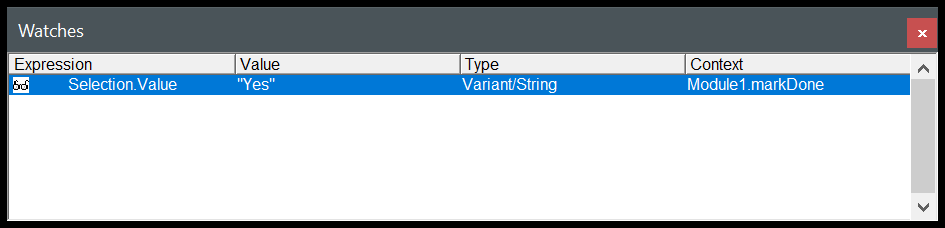
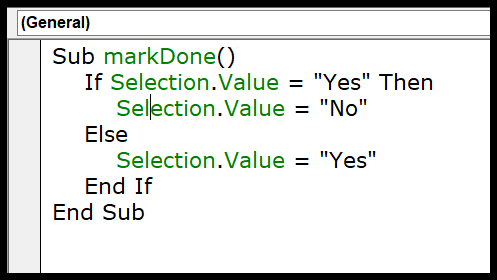
En el siguiente ejemplo, agregué Selection.Value al add watch.
 >
>
Ahora, para activar la ventana de observación, vaya al menú Ver y haga clic en la opción de la ventana de observación.
 >
>
Y aquí tienes la ventana de observación que sigue la expresión añadida.
 >
>
8. Explorador de objetos
VBA tiene su propio explorador de objetos que puede ayudarle a trabajar con todos los objetos encontrando todas las propiedades que puede utilizar.
 >
>
Imagínese si desea utilizar el objeto de rango, el explorador de objetos le informará sobre todas las propiedades y métodos que lo acompañan. Mire el siguiente ejemplo.
 >
>
Para abrir el explorador de objetos, use la tecla de acceso directo F2 o también puedes ir a la pestaña de vista y hacer clic en el explorador de objetos para abrirlo.
9. Buscar y reemplazar
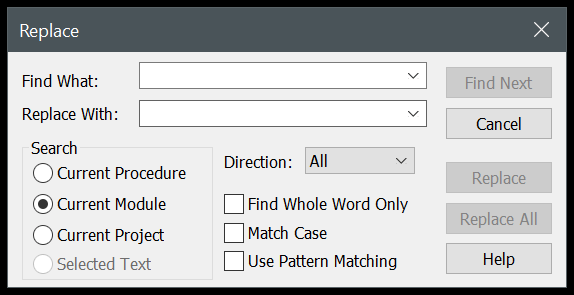
Al igual que buscar y reemplazar en Excel, el editor VBA tiene su propia opción de buscar y reemplazar que puede usar para buscar y reemplazar valores de procedimientos. Para abrir la opción BUSCAR, puede usar la tecla de método abreviado Control + F, y para abrir el reemplazo puede usar la tecla de método abreviado Control + H.
 >
>
De lo contrario, puede abrir ambas opciones desde el menú de edición.
 >
>
La opción buscar y reemplazar en VBE le brinda diferentes patrones de búsqueda, como si desea buscar y reemplazar algo del procedimiento actual, del módulo actual o del proyecto actual.
También puede utilizar la búsqueda SENSIBLE A MAYÚSCULAS y decidir también la dirección de la búsqueda.
10. Ventana de locales
Puede utilizar la ventana Locales en VBE para mostrar todas las variables declaradas en el procedimiento actual y sus valores actuales.
Usando VB Editor para escribir un código
En este punto, ya conoce todos los componentes principales del editor VBA, así que ahora aprendamos cómo agregarle código.
Ventana de código de módulo versus ventana de código de objeto
Hay dos tipos diferentes de ventanas de código y ambas tienen el mismo aspecto, pero hay una diferencia que debes conocer.
2. Ventana de código de módulo
Escribirá la mayor parte del código VBA en un módulo. Para agregar código en un módulo, necesita utilizar el procedimiento SUB o el procedimiento FUNCTION.
- Subprocedimiento
- Procedimiento de función
La diferencia entre un procedimiento sub y un procedimiento de función es que el procedimiento sub no puede devolver un valor, por otro lado, un procedimiento de función puede devolver un valor.
Cuando grabas una macro, ese código va directamente a un módulo que VBA inserta automáticamente cuando usas la grabadora de macros.
Insertar un módulo
Cuando necesites escribir código, debes insertar un módulo y para ello simplemente debes ir a la ventana del proyecto y hacer clic derecho en el nombre del proyecto, y desde ese menú ir a Insertar y seleccionar módulo.
 >
>
Quitar un módulo
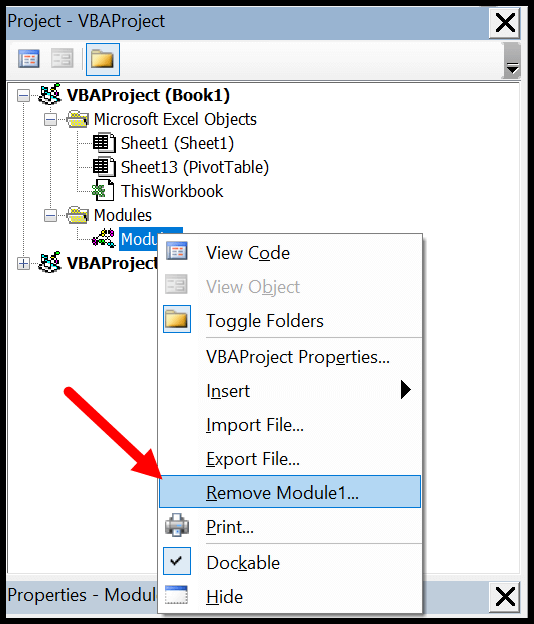
También puede eliminar un módulo si ya no es necesario, por lo que simplemente debe hacer clic derecho en el módulo y seleccionar eliminar.
 >
>
Y cuando haces clic en eliminar, te pregunta si deseas hacer una copia de seguridad de ese módulo antes de eliminarlo. También hay una opción donde puedes exportar un módulo para guardarlo como un archivo en tu sistema.
3. Ventana de código objeto
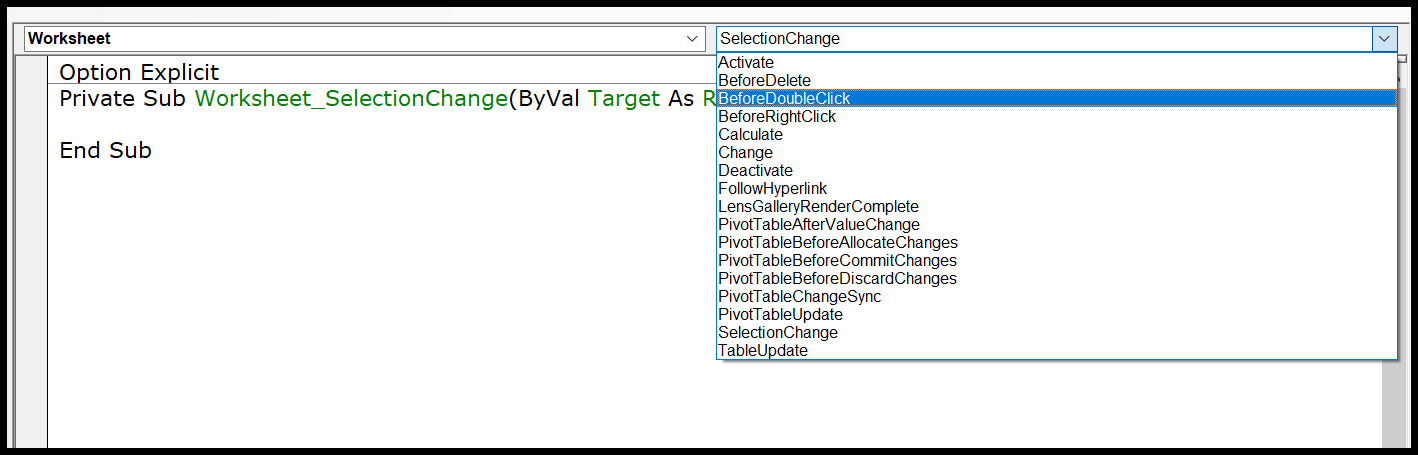
Para abrir la ventana de código para el objeto, simplemente necesita hacer doble clic en él y en la ventana de código, hay un menú desplegable desde donde puede seleccionar el evento que desea usar para ejecutar el código.
 >
>
Imagínese si desea escribir el código y desea ejecutarlo con el doble clic, entonces debe seleccionar «Antes de hacer doble clic» en el menú desplegable.
Comprender el modo de diseño, el modo de ejecución y el modo de depuración
Puede utilizar el editor visual basic en tres modos diferentes según el aspecto de la programación, escribir el código, localizar un error y corregir un error.
- Modo de diseño: Normalmente, cuando estás trabajando en el editor VB en un código, estás en el modo de diseño. Incluso entonces, simplemente escribe el código en lugar de diseñar un formulario de usuario o un formulario que está en el modo de diseño, como escribir un código. A esto también se le llama tiempo de diseño.
- Modo correr: Cuando ejecuta un código para probar cómo funciona, está en el modo de ejecución. El mejor ejemplo para definir este modo es cuando ejecuta un código usando el botón Ejecutar de la barra de herramientas. Esto también se llama tiempo de ejecución.
- Modo de descanso: Cuando se está ejecutando un código y en el medio se suspende la ejecución, en ese momento estás en modo de interrupción. En este modo, puede ejecutar un código paso a paso. Esto también se llama depuración.
Consejos para trabajar con el editor VB como un PRO
Al igual que cualquier otro lenguaje de programación en VBA, también puedes usar comentarios para definir cómo funciona ese código. Usar comentarios es un buen hábito y puede ayudarte de muchas maneras.
- Cambio de camino
- Datos de contacto del programador
- Cómo solucionar problemas del código
- Y mucho más
Para agregar un comentario, debe escribir un apóstrofo y luego la línea de código.
Consejo relacionado: Bloque de comentarios de VBA
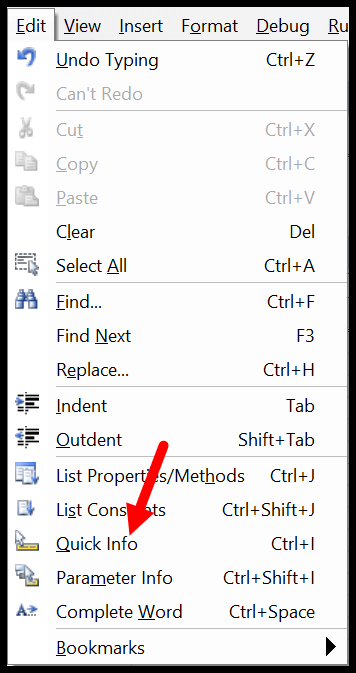
Información rápida
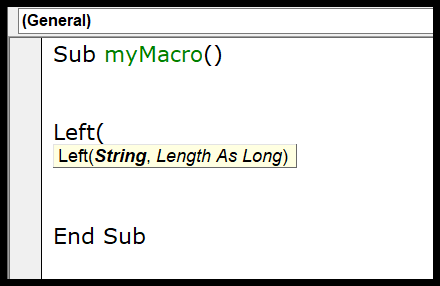
Ahora, mire el siguiente ejemplo donde estoy agregando una función VBA (Función VBA IZQUIERDA), y en el momento en que escribo el nombre de la función, me muestra una información sobre herramientas para todos los argumentos que necesito definir.
 >
>
También puedes usar la tecla de acceso directo Control + I o usar la opción de información rápida del menú EDITAR.
 >
>
Miembros de la lista automática
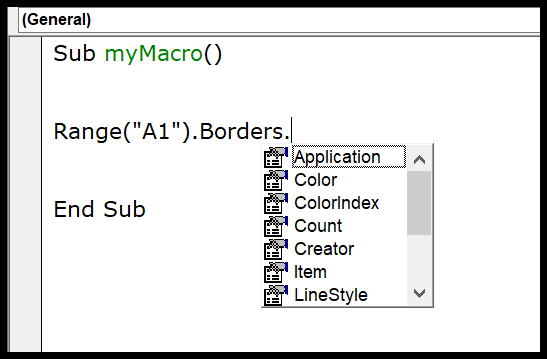
Cada objeto en VBA viene con algunas propiedades y métodos y cuando inserta un objeto o un comando en la ventana de código y luego ingresa (.), le muestra la lista completa de propiedades y métodos que vienen con ese objeto.
 >
>
En el ejemplo anterior, cuando agregué un (.) después de la propiedad de bordes del rango, me mostró todas las propiedades disponibles a las que se puede acceder.
Lista de constantes
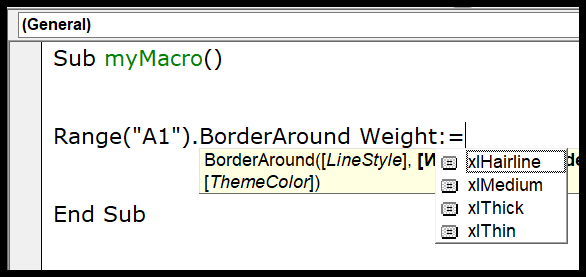
Al definir expresiones para una propiedad o un método, puede utilizar la lista de constantes disponibles. En el siguiente ejemplo, mientras se utiliza el Frontera alrededor método me mostró todas las constantes que están disponibles para el argumento de peso.
 >
>
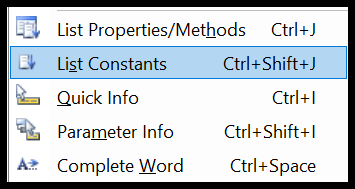
Puede usar la tecla de acceso directo Control + Shift + J para obtener la lista de constantes o también puede ir al menú de edición y usar la opción desde allí.
 >
>
Activar opción explícita
Mientras escribe códigos VBA, necesitará usar variables y una de las cosas más importantes al usar variables es declarar su tipo de datos. Y existe la posibilidad de que te olvides de declararlo.
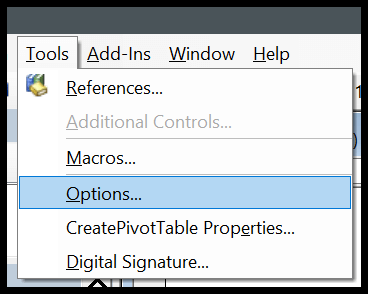
Pero cuando usa la opción de declaración explícita, debe declarar el tipo de datos para cada variable que esté usando y, si no lo hace, VBA mostrará un mensaje de error. Es como obligarse a declarar cada variable con su tipo de datos. Para esto, puedes ir al menú de herramientas y abrir las opciones.
 >
>
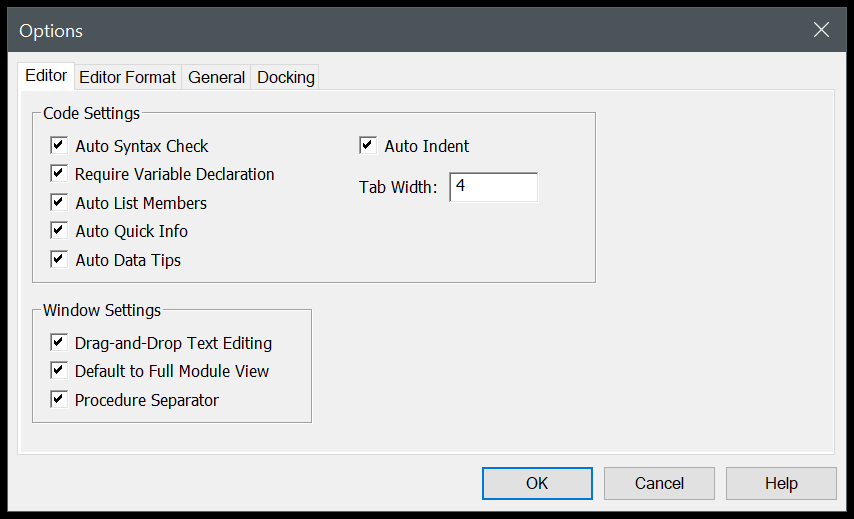
Y de las opciones, marque «Requerir declaración de variable» y haga clic en Aceptar.
 >
>
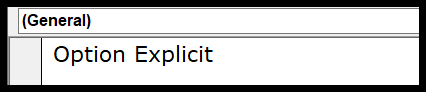
Ahora cada módulo tendrá una declaración Option Explicit al principio y deberá declarar cada variable.
 >
>
Cambiar la vista de la ventana de código
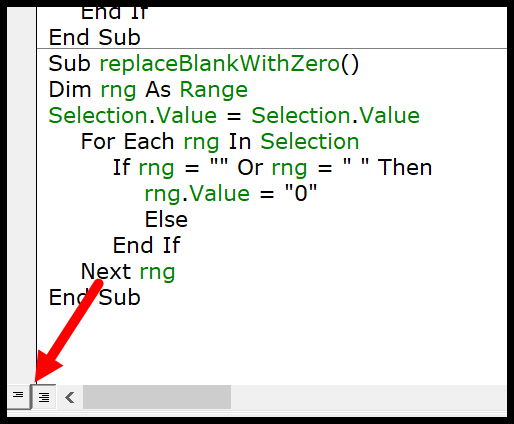
Cuando puede escribir varios códigos en una sola ventana de código y VBA los separa con un divisor, pero si desea tener una vista más enfocada, puede cambiar la vista de la ventana de código. A continuación tengo los códigos en un solo módulo.
 >
>
Pero puedo cambiar esta vista desde los botones de vista en la parte inferior izquierda de la ventana.
 >
>
Ahora solo tengo visible el código activo.
Ejecutar un código paso a paso
Cuando escribe un código VBA, existe la posibilidad de que ese código tenga un error o un error que pueda surgir al ejecutarlo. En ese caso, la mejor manera es ejecutar ese código paso a paso y validar cada línea de código.
 >
>
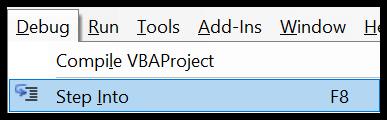
Para esto, puede usar la tecla de método abreviado F8 para ejecutar un código línea por línea o usar la opción de paso a entrada del menú de depuración.
 >
>
Y también hay un botón en la barra de herramientas de depuración que puedes usar.
 >
>
Sangría de código
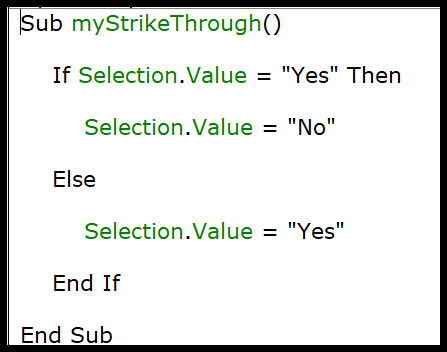
Cuando escribe códigos largos y complejos, es importante estructurarlos de la manera correcta para poder comprenderlos más adelante. Para esto, hay una cosa que resulta útil, SANGRIA. La sangría es básicamente estructurar el código mediante pestañas, a continuación se muestra un ejemplo.
 >
>
Para agregar sangría en una línea, puede usar la tecla TAB del teclado, o también puede usar los botones sangrar/quitar sangría de la barra de herramientas.
 >
>
Obtener código de un archivo de texto
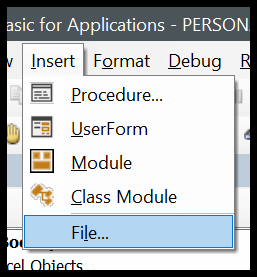
El editor visual basic le permite importar códigos VBA desde un archivo de texto sin copiar y pegar. Una vez que inserte un módulo, puede ir al menú Insertar y seleccionar la opción de archivo desde allí.
 >
>
Abre el cuadro de diálogo donde puede ubicar el archivo de texto e importar todos los códigos del mismo al módulo actual.
Estilo de referencia R1C1
Si alguna vez trabajó con el estilo de referencia R1C1, estoy seguro de que puede estar de acuerdo en este punto, de manera que sea más fácil escribir códigos con él.
Estilo de referencia R1C1
Salto de línea
Aunque puede ajustar el ancho de la ventana de código y ampliarla, podría haber una situación en la que tenga que lidiar con largas líneas de código que dificulten su lectura.
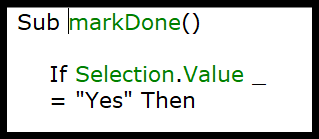
La mejor manera de solucionar este problema es agregar un salto de línea. Básicamente, un salto de línea es algo que ocurre cuando divides una línea en dos líneas usando el carácter de salto de línea.
Utilice ESPACIO Y SUBRAYADO y presione Intro para agregar un salto de línea.
 >
>
Formato
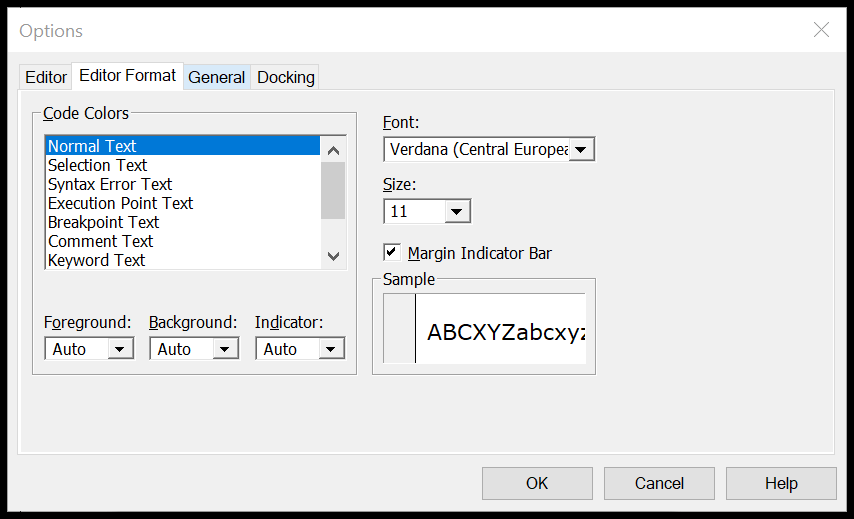
Cuando se trata de la interfaz de usuario, el editor Visual Basic no es tan atractivo. Pero hay algunas opciones de formato que puedes usar para personalizarlo o cambiar su apariencia como quieras.
Desde el formato del editor de opciones del menú Herramientas, puede acceder a la opción de formato donde también puede cambiar el tamaño del estilo de fuente o el color de fondo.
 >
>
Verificar este video sobre cómo personalizar el editor VBA para un tema oscuro.
Libro de macros personal
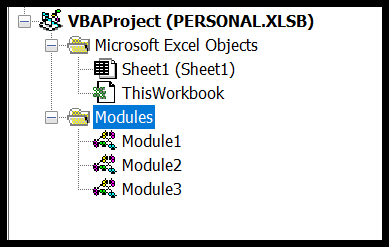
Es posible que deba acceder a algunas macros en todos los libros que utilice.
En ese caso, puedes utilizar el Libro de macros personal que puede ayudarle a almacenar todos los códigos importantes en un solo lugar y puede acceder a ellos desde todos los libros.
 >
>
Usar marcadores
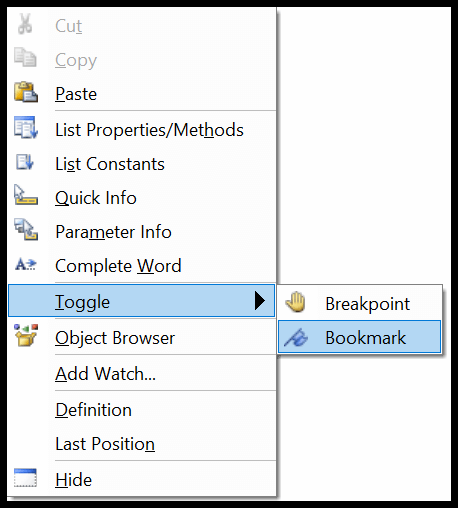
El editor visual basic le permite agregar marcadores a una línea desde el clic derecho ➤ Palanca ➤ Marcador.
 >
>
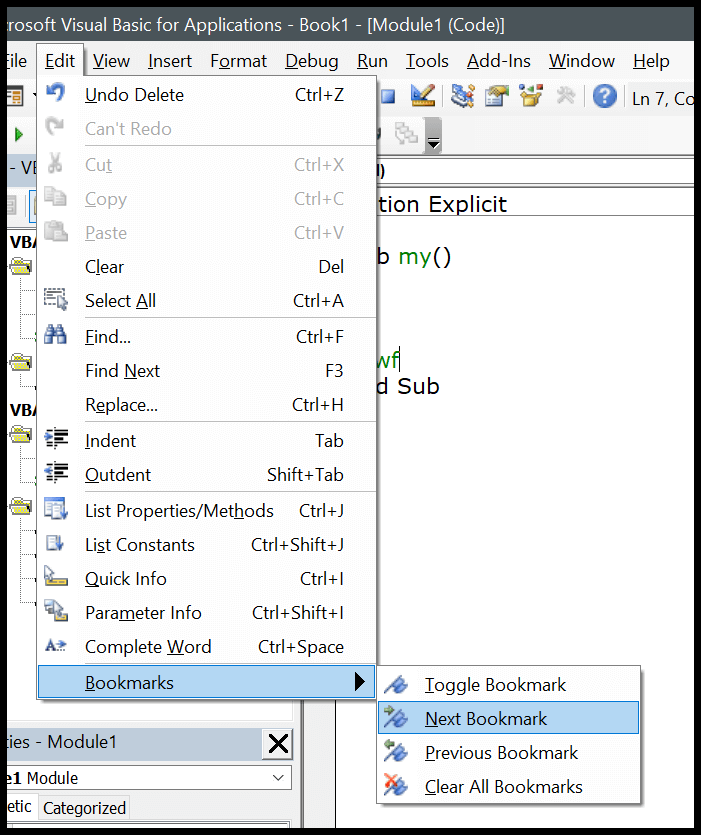
Y luego también puedes navegar entre marcadores desde la opción en el menú de edición.
 >
>
Comprobación de sintaxis
Cuando escribe códigos en la ventana de código, VBA verifica el error de sintaxis y le notifica cuando comete un error de sintaxis. Esta opción está activada de forma predeterminada, pero también puedes desactivarla si no quieres que VBA te notifique cada vez que cometas un error.
Menú de herramientas ➤ Opciones ➤ Pestaña Editor ➤ Verificación automática de sintaxis.
 >
>
Pero te recomendaría que no lo desactives porque puede ayudarte a identificar todos los errores de sintaxis que cometes al escribir códigos.
Lista de macros
Si tiene muchas macros en un módulo, hay una opción que puede usar para ver todas las macros (Herramientas ➤ Macro).
 >
>
Hay un gran beneficio de usar esta opción de lista es que puede ejecutar una macro, eliminarla y editarla sin tener que navegar a ese procedimiento.
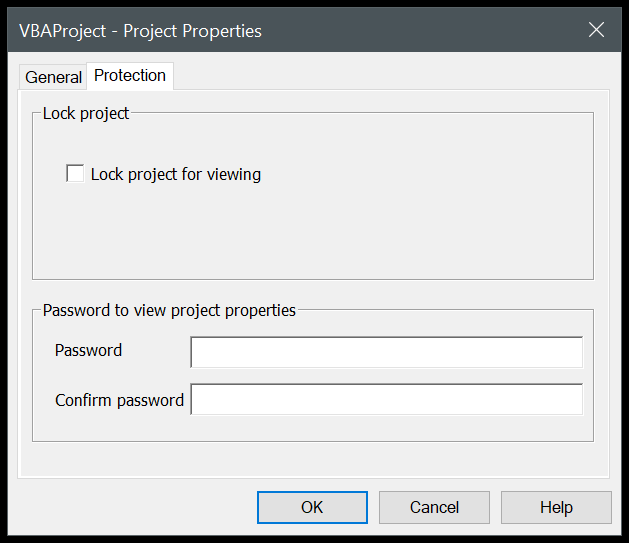
Bloquear un proyecto con una contraseña
Visual Basic Editor también le ofrece la opción de bloquear un módulo con una contraseña. Entonces, si no desea que los usuarios conozcan el código y no desea que realicen cambios en el código, puede usar esta opción.
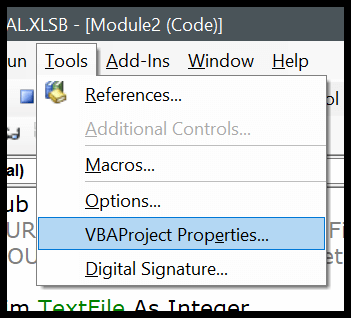 >
>
Menú Herramientas ➤ Propiedades de VBAProject ➤ Pestaña Protección
 >
>
Teclas de acceso directo importantes
- Mayús + F7: Explorador de objetos.
- F5: Ejecutar macro.
- Pestaña: agregue una sangría.
- Alt + Q: Cerca.
- F8: Entrar en.
- Controlar + H: Encontrar y reemplazar.
- Control + G: Ventana Inmediata.
- Control + R: Explorador de proyectos.
- F4: ventana Propiedades.
Aprenda algunos atajos de teclado INCREÍBLES: Hoja de referencia de atajos de teclado de Excel
Alternativa al editor de Visual Basic
Bueno, he probado bastantes otros editores para escribir una macro, pero el problema que encontré es que sin Intellisense es muy difícil usar algo más que el propio editor visual basic.
 >
>
El editor VBA funciona junto con Excel, puede probar sus códigos al instante y guardarlos en el libro de trabajo. Pero hay algunos nombres para probar.
Código de estudio visual | Ultra editar
Puntos para recordar
- Puede maximizar o minimizar la ventana de código.
- Puedes cambiar el nombre de un proyecto en cualquier momento.
- La ventana del proyecto es la mejor manera de navegar por el editor.
- Aparecerá una línea roja si hay un error al escribir el código.
- También puede agregar un marcador a una línea de código desde el marcador de alternancia del menú contextual.
- No puede utilizar el editor visual basic sin abrir un libro de Excel.
No. No es necesario instalar el editor visual basic. Viene preinstalado con las aplicaciones de Microsoft Office.
Si no tiene la pestaña de desarrollador en la cinta de Excel, puede activarla desde la cinta de Excel.
No precisamente. El IntelliSense que tiene en VBE lo hace perfecto para escribir códigos VBA.
Preguntas Frecuentes sobre el Editor de Excel Visual Basic (VBE) para Windows
Preguntas Frecuentes sobre el Editor de Excel Visual Basic (VBE) para Windows
El Editor de Excel Visual Basic (VBE) es una herramienta poderosa para automatizar tareas en Microsoft Excel. A continuación, responderemos algunas de las preguntas más frecuentes relacionadas con el VBE.
1. ¿Qué es el Editor de Excel Visual Basic (VBE)?
El Editor de Excel Visual Basic o VBE es un entorno de desarrollo integrado (IDE) que permite escribir, editar y depurar código en Visual Basic para Aplicaciones (VBA) en Excel. Es especialmente útil para crear macros y automatizar operaciones en hojas de cálculo.
2. ¿Cómo accedo al Editor de Excel Visual Basic?
Para abrir el Editor de Excel Visual Basic, sigue estos pasos:
Paso 1: Abre el archivo de Excel en el que deseas trabajar.
Paso 2: Haz clic en la pestaña «Desarrollador» en la cinta de opciones.
Paso 3: Haz clic en el botón «Visual Basic» en el grupo «Código».
3. ¿Qué puedo hacer con el Editor de Excel Visual Basic?
Con el Editor de Excel Visual Basic, puedes:
– Automatizar tareas repetitivas en Excel.
– Crear y ejecutar macros.
– Personalizar funciones y características en Excel.
– Interactuar con otras aplicaciones de Microsoft Office.
– Crear formularios personalizados y cuadros de diálogo.
– Implementar validaciones y restricciones en las hojas de cálculo, entre muchas otras cosas.
4. ¿Existen recursos en línea para aprender Visual Basic y el VBE?
Sí, hay una gran cantidad de recursos en línea para aprender Visual Basic y el Editor de Excel VBE. Aquí te dejamos algunos enlaces útiles:
– Página oficial de VBA de Microsoft
– Funciones de Excel – Visual Basic para Aplicaciones
– Excel Easy – VBA
– TutorialsPoint – VBA Tutorial
5. ¿Cómo puedo comenzar a aprender y practicar Visual Basic y el VBE?
Si eres nuevo en Visual Basic y el Editor de Excel VBE, aquí tienes algunos consejos para comenzar:
– Explora los recursos en línea mencionados anteriormente.
– Practica escribir y ejecutar pequeños scripts y macros simples.
– Únete a comunidades en línea y foros de Excel para hacer preguntas y aprender de otros usuarios.
– Experimenta con ejemplos de código y modifícalos para entender cómo funcionan.
– Utiliza la función de grabación de macros para comprender los códigos generados automáticamente.
Recuerda que la práctica constante te ayudará a desarrollar tus habilidades en Visual Basic y el VBE.
[automatic_youtube_gallery type=»search» search=»Editor de Excel Visual Basic (VBE) para Windows» limit=»1″]
Editor de Excel Visual Basic (VBE)?
Para acceder al Editor de Excel Visual Basic (VBE), sigue estos pasos:
- Abre Microsoft Excel.
- Haz clic en la pestaña «Desarrollador» en la cinta de opciones. (Si no ves esta pestaña, puedes activarla en las opciones de Excel yendo a «Archivo» > »Opciones» > «Personalizar cinta de opciones» y marcando «Desarrollador».)
- Dentro de la pestaña «Desarrollador», haz clic en «Editor de Visual Basic». También puedes presionar
Alt+F11 como un atajo de teclado para abrir el editor directamente.
- ¿Qué tipo de tareas puedo automatizar usando el VBE?
Con el VBE, puedes crear y ejecutar macros que realicen tareas repetitivas, manipulen datos, formateen hojas de cálculo, generen informes automáticos y más. La automatización puede incluir interacciones con otros objetos de Office y puede ser tan simple o compleja como desees, desde tareas sencillas hasta sistemas completos de gestión de datos.
- ¿Cómo se puede depurar el código en el VBE?
El VBE tiene herramientas de depuración integradas que te permiten:
- Ejecutar el código paso a paso usando
F8. - Establecer puntos de interrupción (breakpoints) haciendo clic en el margen izquierdo del editor.
- Ver variables y sus valores actuales en la ventana «Inmediata» (
Ctrl + G). - Utilizar la ventana «Locals» para inspeccionar variables locales durante la ejecución.
- Revisar errores de sintaxis automáticamente mientras escribes el código.
- ¿Puedo proteger mi código en VBA?
Sí, puedes proteger tu código en VBA estableciendo una contraseña para tu proyecto. Para hacer esto, ve a «Herramientas» > «Propiedades de VBAProject» > pestaña «Protección». A partir de ahí, puedes establecer una contraseña que impida que otros usuarios accedan a tus códigos.
- ¿Cómo se guardan las macros una vez creadas?
Las macros se pueden guardar en varias ubicaciones:
- En el mismo libro de Excel donde fueron creadas (esto es lo más común).
- En el «Libro de macros personal», que permite acceder a las macros desde cualquier libro de Excel.
- En una plantilla de Excel (archivo .xltm) para que estén disponibles cada vez que se use dicha plantilla.
- ¿Es posible importar o exportar módulos de VBA?
Sí, puedes importar y exportar módulos de código en el VBE. Para exportar un módulo, haz clic derecho sobre él en el «Explorador de proyectos» y selecciona «Exportar archivo». Para importar, ve a «Archivo» > «Importar archivo» y selecciona el archivo de código que deseas agregar al proyecto.
- ¿Qué es la opción «Option Explicit» y por qué es importante?
La opción Option Explicit es una declaración que obliga al programador a declarar todas las variables antes de usarlas. Esto ayuda a prevenir errores de tipo y errores tipográficos que pueden surgir si se utilizan variables no declaradas. Para habilitarla, ve a «Herramientas» > «Opciones» y selecciona la opción «Requerir declaración de variable».
El VBE es una herramienta valiosa para cualquier persona que desee profundizar en la automatización y personalización de Excel. Si necesitas ayuda adicional o tienes más preguntas, no dudes en preguntar.