Módulo: Insertar, Quitar, Restaurar y Copia de Seguridad
En la era digital, la gestión eficiente de nuestros datos es más crucial que nunca. Ya sea que estés trabajando en un proyecto personal, gestionando una pequeña empresa o manteniendo tu galería de fotos familiares, comprender cómo insertar, quitar y restaurar información adecuadamente puede marcar la diferencia entre el caos y la organización. Además, ¿qué pasaría si te dijéramos que guardar tus datos de manera segura ahora es más fácil que nunca? En este artículo, exploraremos cada una de estas funciones esenciales y te proporcionaremos consejos prácticos para realizar copias de seguridad que te permitirán proteger tus recuerdos y trabajo valioso. ¡Prepárate para convertirte en un experto en la gestión de tu información!
¿Alguna vez te has preguntado cómo insertar, quitar, restaurar y hacer una copia de seguridad de un módulo en tu dispositivo? ¡Estás en el lugar correcto! En este artículo te mostraremos paso a paso cómo realizar todas estas acciones de manera sencilla y rápida. Si quieres maximizar el rendimiento de tus dispositivos y tener un control total sobre tus módulos, no puedes perderte esta guía completa. Desde principiantes hasta expertos, todos encontrarán información útil y práctica en este artículo. ¡Prepárate para aprender todo lo necesario sobre la gestión de módulos y llevar tus dispositivos al siguiente nivel!
¿Qué es el módulo VBA?
El módulo VBA es un archivo de extensión «.bcf» que contiene el código en el editor visual basic. Cada módulo tiene su propia ventana de código donde puedes escribir. Puede insertar un nuevo módulo, eliminarlo, realizar una copia de seguridad e importarlo. En palabras simples, es como un archivo de texto que abres en el bloc de notas.
En este tutorial, aprenderemos todo sobre el uso de un módulo en VBA.
Insertar un módulo VBA
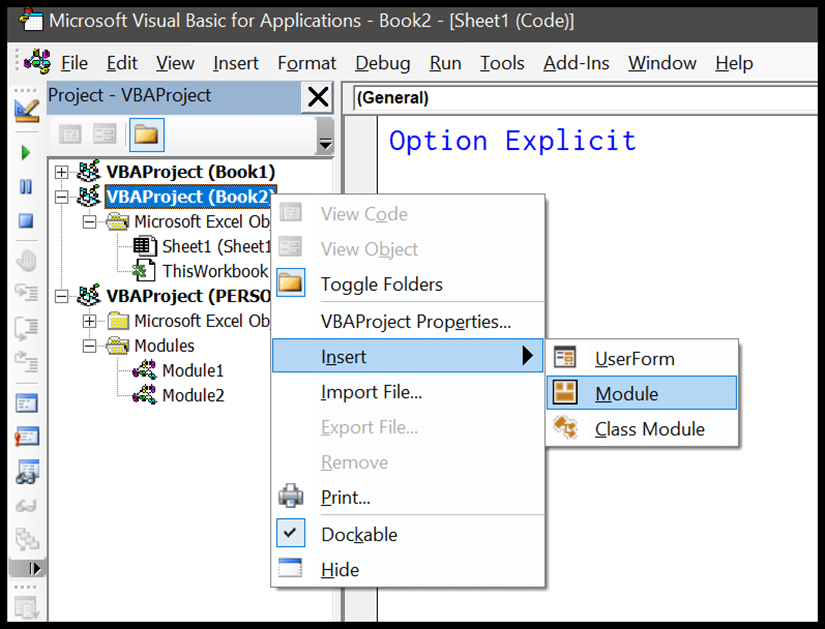 >
>
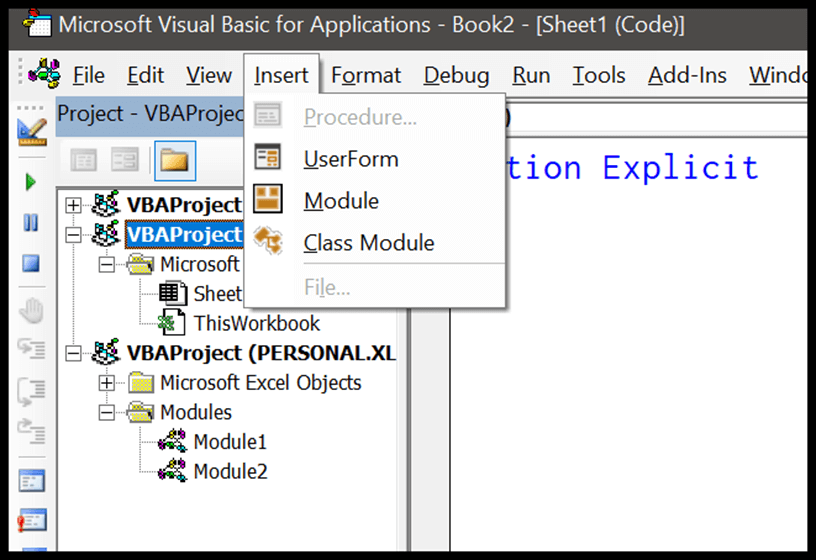
También puedes ir al menú insertar y luego al módulo para insertarlo.
 >
>
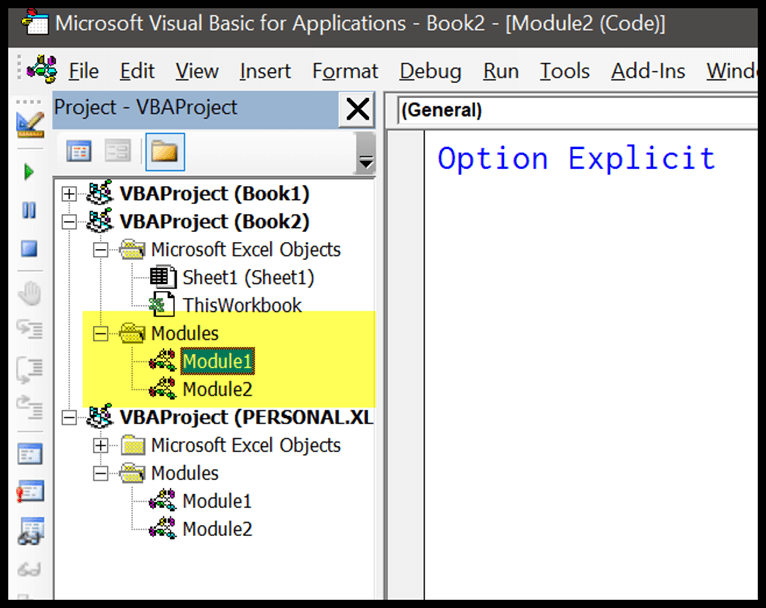
Cuando inserta un nuevo módulo, VBA crea una carpeta separada para todos los módulos que tiene en el proyecto.
 >
>
Eliminar un módulo VBA
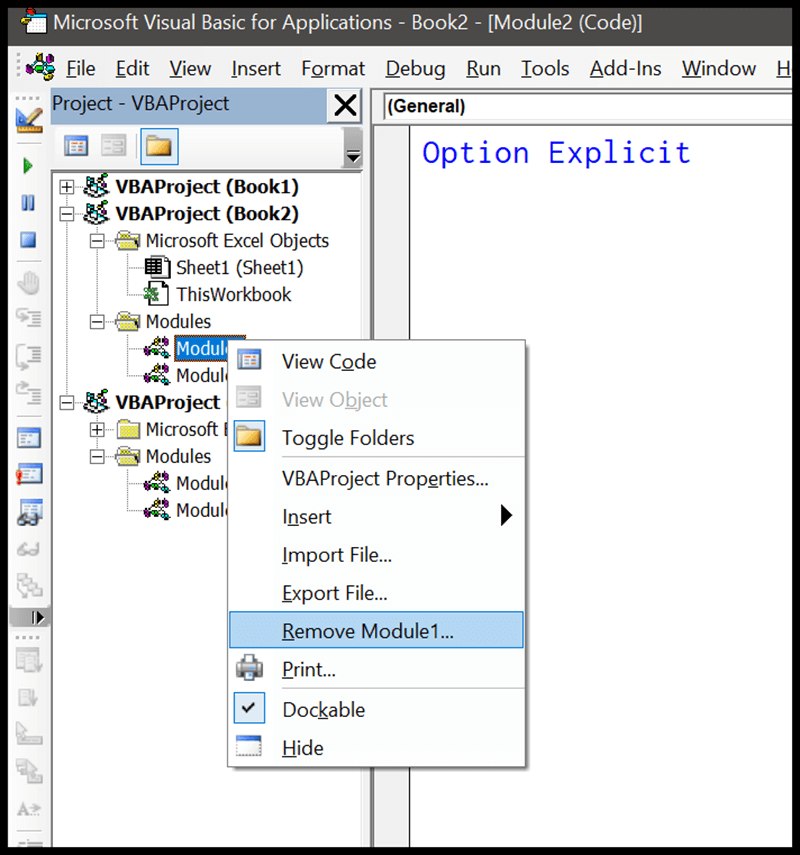 >
>
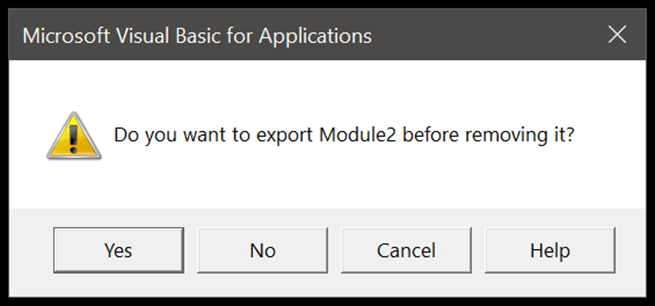
Hay una cosa que necesita saber aquí cuando hace clic en la opción eliminar: le pide que haga una copia de seguridad de su módulo antes de eliminarlo (si lo desea).
 >
>
Es una forma inteligente de recordarle que debe realizar una copia de seguridad del módulo.
Exportar e importar un módulo VBA
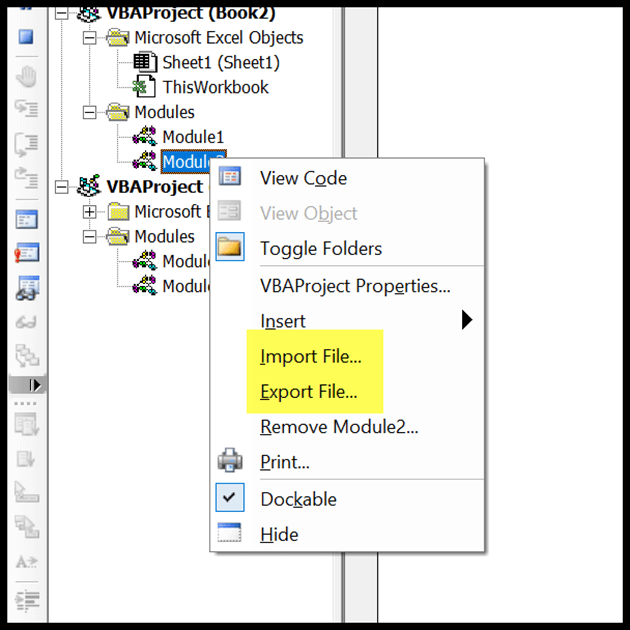
También puede importar y exportar un módulo de un archivo de Excel a otro en lugar de copiar y pegar los códigos. Esta es una de las mejores formas de compartir sus códigos con otras personas. Cuando haces clic derecho en un módulo, tienes ambas opciones allí.
 >
>
Como dije antes, puedes guardar un módulo como un archivo “.bcf” e importarlo en el futuro o algún otro archivo de Excel.
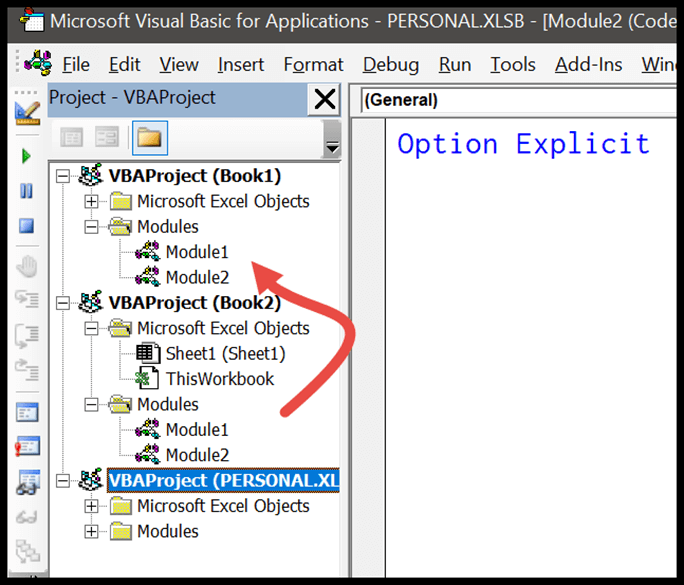
Consejo rapido: Si desea copiar un módulo completo a un proyecto diferente cuyo archivo Excel esté abierto en ese momento. Arrastre y suelte ese módulo en el proyecto donde desea copiarlo.
 >
>
Módulos VBA normales vs. Módulos de clase
Cuando inserta un nuevo módulo, puede ver una opción para insertar un módulo de clase. Pero hay una ligera diferencia entre ambos módulos. Como ya entendió todo sobre los módulos estándar, los módulos de clase son módulos especiales que pueden ayudarlo a crear sus objetos personalizados. También puede definir métodos, propiedades y eventos para esos objetos. Y cuando crea un nuevo objeto desde el módulo de clase, también puede consultarlo desde el módulo estándar.
Módulo (Insertar, Quitar, Restaurar y Copia de Seguridad)
Preguntas frecuentes sobre el módulo (Insertar, Quitar, Restaurar y Copia de Seguridad)
1. ¿Cómo puedo insertar el módulo en mi página web?
Para insertar el módulo en tu página web, sigue los siguientes pasos:
2. ¿Cómo puedo quitar el módulo de mi página web?
Si deseas eliminar el módulo de tu página web, realiza los siguientes pasos:
3. ¿Cómo puedo restaurar un módulo previamente eliminado?
Si necesitas recuperar un módulo que eliminaste previamente, sigue estos pasos:
4. ¿Cómo puedo hacer una copia de seguridad del módulo?
Realizar copias de seguridad de los módulos es esencial para garantizar su resguardo. A continuación, se muestra cómo hacerlo:
Esperamos que estas preguntas frecuentes te hayan sido útiles. Si tienes más consultas sobre el módulo (Insertar, Quitar, Restaurar y Copia de Seguridad), te invitamos a visitar los siguientes recursos externos:
[automatic_youtube_gallery type=»search» search=»Módulo (Insertar, Quitar, Restaurar y Copia de Seguridad)» limit=»1″]
Módulo (Insertar, Quitar, Restaurar y Copia de Seguridad)
En la era digital, la gestión eficiente de nuestros datos es más crucial que nunca. Ya sea que estés trabajando en un proyecto personal, gestionando una pequeña empresa o manteniendo tu galería de fotos familiares, comprender cómo insertar, quitar y restaurar información adecuadamente puede marcar la diferencia entre el caos y la organización.
¿Qué es el Módulo VBA?
El módulo VBA es un archivo de extensión «.bcf» que contiene el código en el editor de Visual Basic. Cada módulo tiene su propia ventana de código donde puedes escribir. Puedes insertar un nuevo módulo, eliminarlo, realizar una copia de seguridad e importarlo. En palabras simples, es como un archivo de texto que abres en el bloc de notas.
Insertar un Módulo VBA
- Abre la ventana del proyecto si aún no está allí.
- Haz clic derecho en el proyecto (archivo Excel) en el que deseas insertar un módulo.
- Ve a Insertar y haz clic en Módulo.
Una vez que hagas esto, obtendrás instantáneamente un nuevo módulo y podrás abrir su ventana de código para escribir el código.
Eliminar un Módulo VBA
Para eliminar un módulo, sigue estos pasos:
- Haz clic en el proyecto del cual deseas eliminar un módulo.
- Haz clic derecho en el módulo que deseas eliminar y selecciona Eliminar.
- Confirma si deseas hacer una copia de seguridad del módulo antes de eliminarlo.
Exportar e Importar un Módulo VBA
También puedes importar y exportar un módulo de un archivo de Excel a otro. Esto es útil para compartir tus códigos. Aquí tienes cómo hacerlo:
- Haz clic derecho en el módulo y selecciona Exportar para guardarlo como un archivo «.bcf».
- Para importar un módulo, haz clic derecho en el proyecto de destino y selecciona Importar.
Esto te permitirá mantener todos tus módulos organizados y compartirlos fácilmente con otros.
Módulos Normales vs. Módulos de Clase
Cuando insertas un nuevo módulo, puedes optar por insertar un módulo de clase. Estos módulos son especiales porque te permiten crear objetos personalizados, definiendo métodos, propiedades y eventos para esos objetos. Cuando creas un nuevo objeto desde el módulo de clase, también puedes consultarlo desde el módulo estándar.
Preguntas Frecuentes
1. ¿Cómo puedo insertar un módulo en mi proyecto de Excel?
Para insertar un módulo en tu proyecto de Excel, abre la ventana de VBA, haz clic derecho sobre el proyecto donde deseas insertar el módulo, selecciona Insertar y luego Módulo. Esto agregará un nuevo módulo a tu proyecto.
2. ¿Qué debo hacer para hacer una copia de seguridad de mis módulos?
Puedes hacer una copia de seguridad de tus módulos exportándolos como archivos «.bcf». Haz clic derecho sobre el módulo que deseas respaldar y selecciona Exportar. Luego, elige la ubicación donde deseas guardar el archivo.
3. ¿Puedo restaurar un módulo eliminado?
Si eliges hacer una copia de seguridad antes de eliminar un módulo, puedes restaurarlo importando el archivo «.bcf» que guardaste previamente. Si no realizaste una copia de seguridad, lamentablemente no podrás recuperar el módulo.
4. ¿Cuál es la diferencia entre un módulo normal y un módulo de clase?
Los módulos normales son archivos donde puedes escribir código que se ejecuta de forma independiente. Los módulos de clase, por otro lado, te permiten definir objetos personalizados con propiedades y métodos específicos. Esto es útil para la programación orientada a objetos en VBA.
Conclusión
La gestión de módulos en VBA es esencial para mantener nuestros proyectos organizados y eficientes. Ya sea que estés agregando, eliminando, restaurando o haciendo copias de seguridad de tus módulos, este conocimiento te permitirá optimizar tu experiencia en Excel. Para más información, visita este enlace y aprende más sobre la gestión de macros y módulos.
1 comentario en «Módulo (Insertar, Quitar, Restaurar y Copia de Seguridad)»
Deja un comentario
Lo siento, debes estar conectado para publicar un comentario.
Codina: ¡Qué buen artículo! Siempre que hago una copia de seguridad me siento tranquilo, pero la última vez se me olvidó y casi pierdo todo, fue un desastre. Definitivamente, insertar y restaurar debería ser más fácil, pero este módulo tiene buena pinta. ¡Gracias por compartir!