¿Te has encontrado alguna vez con la necesidad de contar solo aquellas celdas que contienen un texto específico dentro de una gran cantidad de datos en Excel? Si es así, ¡estás en el lugar indicado! En este artículo, exploraremos la poderosa función CONTAR.SI y su capacidad para realizar coincidencias de texto parcial. Despertarás a un nuevo nivel de eficiencia en tus tareas de análisis de datos y aprenderás a sacar el máximo provecho a esta herramienta que puede transformar la manera en que trabajas. ¡Sigue leyendo y descubre cómo simplificar tu vida con Excel!
En el mundo de la hoja de cálculo, Excel se destaca como una herramienta poderosa para la organización y análisis de datos. Sin embargo, a veces puede ser complicado encontrar la información específica que necesitamos en una hoja de cálculo con cientos o incluso miles de datos. Es en situaciones como estas que la función COINCIDIR.SI de Excel se convierte en nuestra mejor aliada. En este artículo, exploraremos cómo utilizar esta función para buscar y contar coincidencias de texto parcial en Excel, lo que abrirá un mundo de posibilidades y facilitará enormemente nuestra labor de análisis de datos. Así que prepárate para descubrir cómo domar a Excel y llevar tus habilidades al siguiente nivel. ¡Sigue leyendo para conocer todos los detalles!
Puede usar la siguiente fórmula en Excel para contar la cantidad de celdas en un rango que contienen una coincidencia de texto parcial:
=COUNTIF(B2:B13, «*Gua*»)
Esta fórmula particular cuenta el número de celdas en el rango B2:B13 que contienen el texto parcial “Gua” en cualquier parte de la celda.
Nota: El * El símbolo se utiliza como operador comodín y le indica a Excel que cualquier carácter puede aparecer antes o después de «Gua» en la celda.
El siguiente ejemplo muestra cómo utilizar esta fórmula en la práctica.
Ejemplo: Cómo utilizar la coincidencia de texto parcial CONTAR.SI en Excel
Supongamos que tenemos el siguiente conjunto de datos que contiene información sobre varios jugadores de baloncesto:
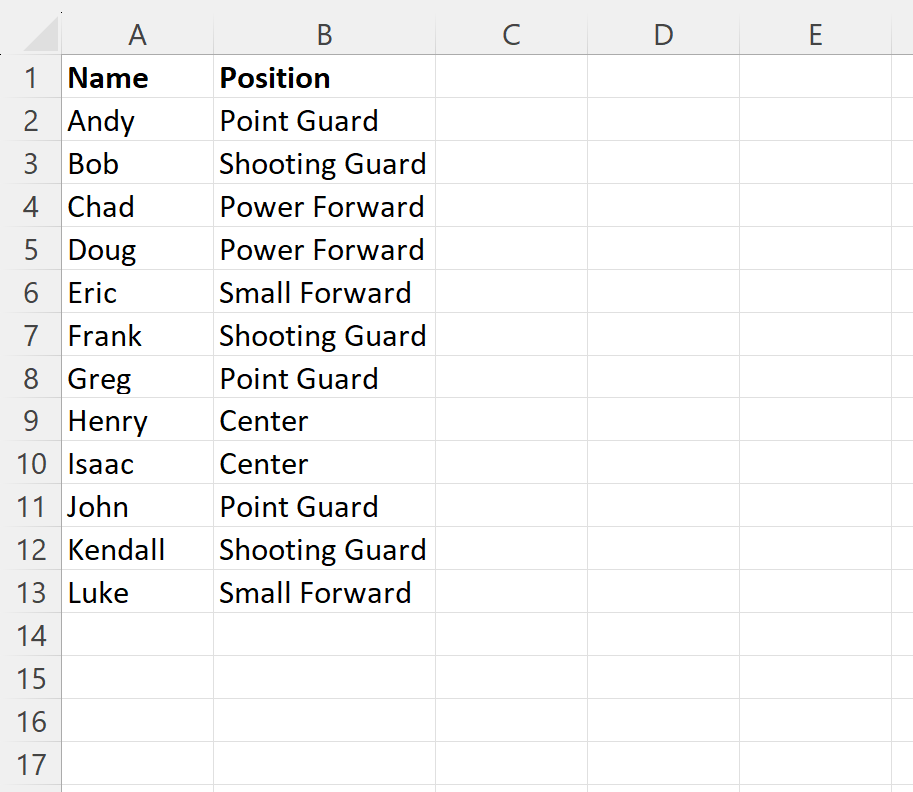
>Supongamos que queremos contar el número total de celdas en el Posición columna que contiene el texto parcial “Gua” en cualquier parte de la celda.
Podemos escribir la siguiente fórmula en la celda D2 para hacerlo:
=COUNTIF(B2:B13, «*Gua*»)
La siguiente captura de pantalla muestra cómo utilizar esta fórmula en la práctica:
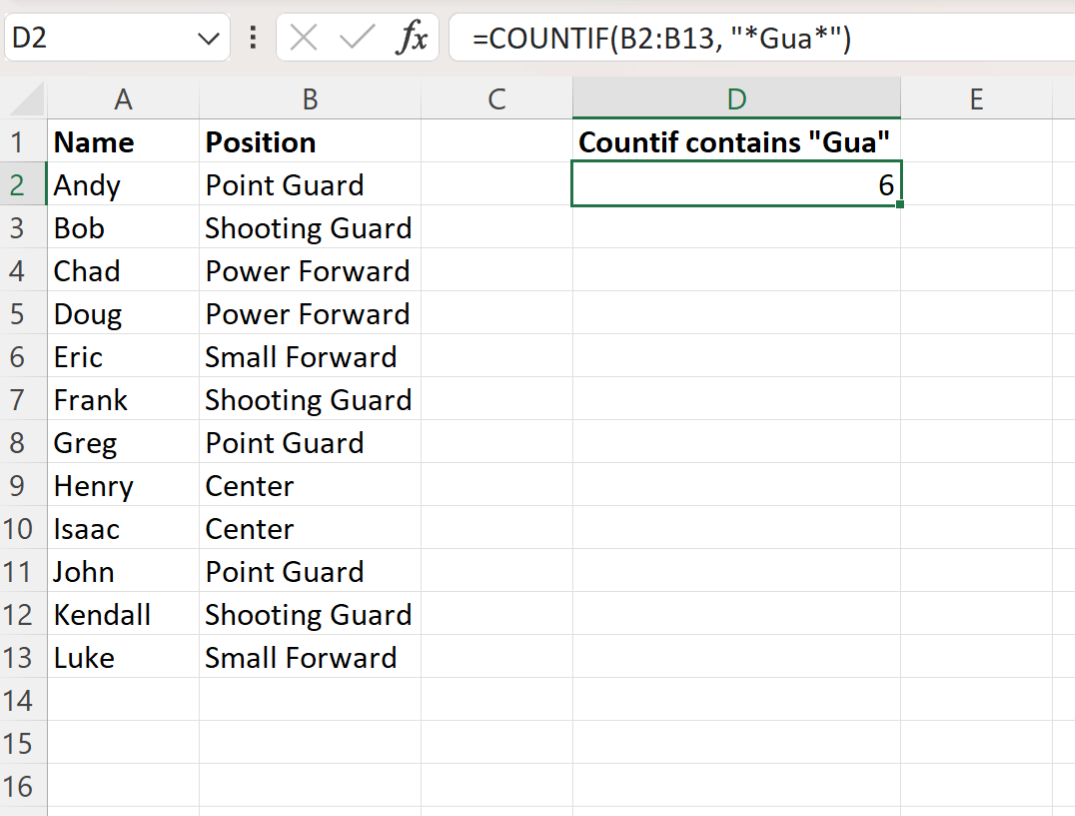
>En la salida podemos ver que hay 6 celdas que contienen el texto parcial “Gua” en el Posición columna.
Podemos verificar que esto sea correcto identificando manualmente cada una de las 6 celdas que contienen «Gua» en algún lugar de la celda:
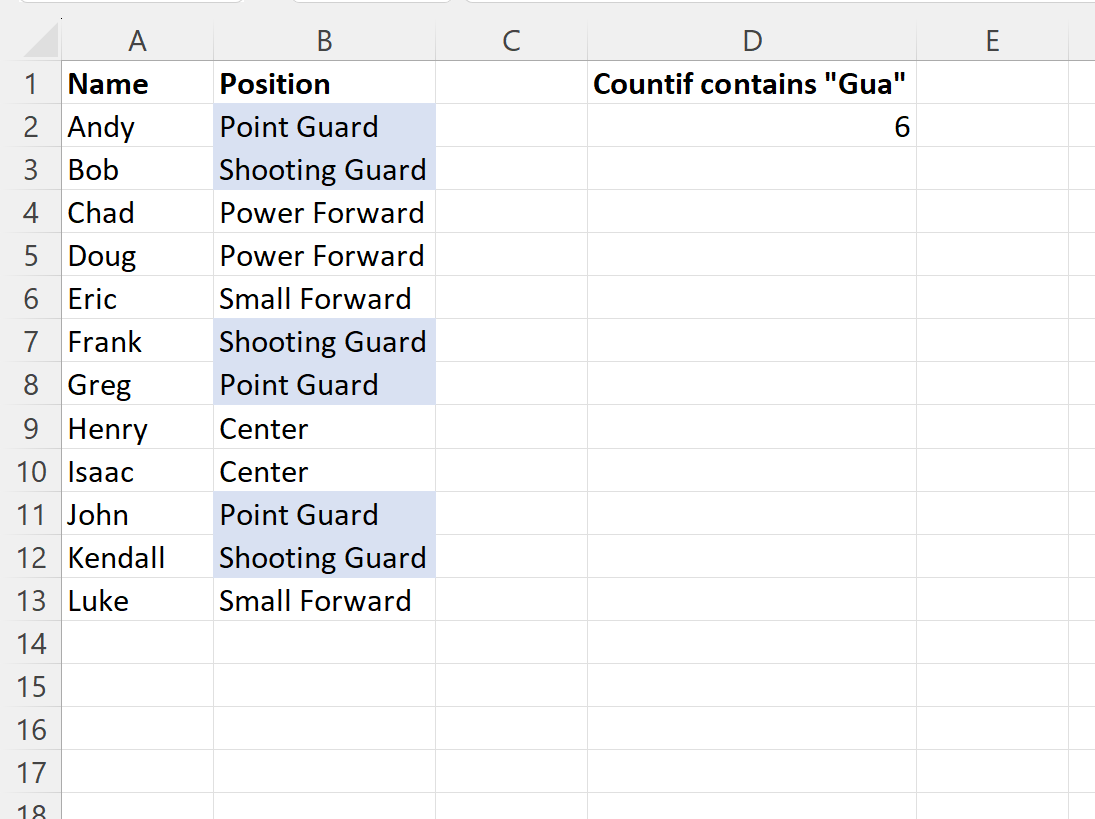
>Cada una de las celdas resaltadas contiene «Gua» en el nombre de la posición.
Nota: El CONTAR.SI La función no distingue entre mayúsculas y minúsculas. Si en lugar de eso usáramos “gua” en la fórmula, aún recibiríamos 6 como salida.
Recursos adicionales
Los siguientes tutoriales explican cómo realizar otras operaciones comunes en Excel:
Excel: use CONTAR.SI con múltiples rangos
Excel: utilice CONTAR.SI con varios criterios en la misma columna
Excel: CONTAR.SI mayor pero menor que algún número
Excel: cómo utilizar la coincidencia de texto parcial CONTAR.SI
En Excel, la función CONTAR.SI es muy útil para realizar conteos basados en criterios específicos. Sin embargo, en ocasiones es necesario buscar coincidencias de texto parcial en lugar de coincidencias exactas. Afortunadamente, Excel nos ofrece una solución para esto con la función CONTAR.SI y el uso de asteriscos (*) como comodines.
¿Qué es una coincidencia de texto parcial?
Una coincidencia de texto parcial se produce cuando una parte del texto coincide con un determinado criterio. Por ejemplo, si tenemos una lista de nombres de productos y queremos contar cuántos productos contienen la palabra «manzana» en su nombre, podemos utilizar la función CONTAR.SI con un criterio de búsqueda como «manzana*». De esta manera, la función contará todas las celdas que contengan una cadena de texto que comience con «manzana» seguida de cualquier otro carácter.
¿Cómo utilizar la función CONTAR.SI para coincidencias de texto parcial?
Para utilizar la función CONTAR.SI con criterios de texto parcial, sigue estos pasos:
=CONTAR.SI(rango_celdas, criterio)
Donde rango_celdas es el rango donde deseas buscar las coincidencias y criterio es el criterio de coincidencia. Para utilizar el comodín asterisco (*) como parte del criterio de búsqueda, simplemente colócalo dentro de comillas dobles. Por ejemplo, si queremos buscar todas las coincidencias que inician con «manzana», la fórmula sería:
=CONTAR.SI(rango_celdas, «manzana*»)
Recuerda que la función CONTAR.SI sólo cuenta celdas que cumplan con el criterio de búsqueda especificado. Si deseas realizar operaciones adicionales con los resultados obtenidos, puedes utilizar otras funciones como SUMA o PROMEDIO.
Es importante mencionar que el uso de asteriscos (*) como comodines no se limita a la función CONTAR.SI, también puedes utilizarlo en otras funciones de búsqueda y comparación de texto en Excel, como BUSCARV o FILTRO.
Si deseas obtener más información acerca de las funciones y características de Excel, te recomendamos visitar la página de soporte oficial de Microsoft. Allí encontrarás ejemplos adicionales y podrás resolver cualquier duda que puedas tener.
[automatic_youtube_gallery type=»search» search=»Excel: cómo utilizar la coincidencia de texto parcial CONTAR.SI» limit=»1″]
Excel: Cómo utilizar la coincidencia de texto parcial CONTAR.SI
¿Te has encontrado alguna vez con la necesidad de contar solo aquellas celdas que contienen un texto específico dentro de una gran cantidad de datos en Excel? Si es así, ¡estás en el lugar indicado! En este artículo, exploraremos la poderosa función CONTAR.SI y su capacidad para realizar coincidencias de texto parcial. Despertarás a un nuevo nivel de eficiencia en tus tareas de análisis de datos y aprenderás a sacar el máximo provecho a esta herramienta que puede transformar la manera en que trabajas.
¿Qué es la función CONTAR.SI?
La función CONTAR.SI es una de las herramientas más útiles en Excel para contar el número de celdas que cumplen con un criterio específico dentro de un rango de datos. Esto resulta esencial cuando trabajas con bases de datos grandes y necesitas identificar coincidencias parciales de texto.
Uso de la coincidencia de texto parcial con CONTAR.SI
¿Pero cómo puedes contar coincidencias de texto parcial? Afortunadamente, esto se puede lograr utilizando comodines. El comodín asterisco (*) es el más comúnmente utilizado, y se emplea para representar cualquier número de caracteres.
Ejemplo práctico
Supongamos que tienes un conjunto de datos que contiene información sobre varios jugadores de baloncesto, y deseas contar el número de celdas en una columna que contienen un texto parcial, por ejemplo, “Gua”. Puedes usar la siguiente fórmula:
=CONTAR.SI(B2:B13, "*Gua*")Esta fórmula buscará en el rango B2:B13 y contará las celdas que contengan “Gua” en cualquier parte de la celda.
Detalles importantes sobre CONTAR.SI
- El * indica que puede haber cualquier cantidad de caracteres antes o después del texto que buscas.
- La función CONTAR.SI no distingue entre mayúsculas y minúsculas.
- Si utilizas «gua» en la fórmula en lugar de «Gua», el resultado será el mismo.
Conclusión
La función CONTAR.SI de Excel es una herramienta poderosa que te permite realizar conteos flexibles basados en criterios específicos. Al combinar esta función con comodines, puedes contar coincidencias de texto parcial de manera efectiva, lo que es invaluable para el análisis de datos.
Preguntas Frecuentes (FAQs)
¿Qué otros comodines puedo usar en Excel?
Además del asterisco (*), Excel también permite el uso del signo de interrogación (?) como comodín. Este último representa un solo carácter, lo que te permite realizar búsquedas más específicas.
¿Se puede usar CONTAR.SI con múltiples criterios?
Sí, para contar celdas que cumplen múltiples criterios, puedes utilizar la función CONTAR.SI.CONJUNTO, que permite establecer varias condiciones dentro de un rango de datos.
¿Dónde puedo aprender más sobre funciones de Excel?
Puedes explorar la documentación oficial de Microsoft para más información sobre CONTAR.SI y otras funciones útiles.
Crugereao: ¡Exacto, Nopyaspiskekszs! A mí también me ha salvado el día con esas listas eternas. Una vez, en un proyecto de equipo, usé CONTAR.SI para saber cuántos miembros tenían cierto nivel de experiencia, y fue súper fácil. Me ayudó a tomar decisiones más rápido. ¡Estos truquitos son oro puro!
Eduardo german: ¡Excelente artículo! La coincidencia de texto parcial en CONTAR.SI me ha salvado en varias ocasiones cuando tuve que analizar grandes listas de datos. Justo el otro día, estaba tratando de filtrar un montón de nombres y me di cuenta de lo útil que es poder contar solo aquellos que cumplen con ciertos criterios. ¡Gracias por compartir este tip!
Nopyaspiskekszs: ¡Sí, totalmente! Esta función de CONTAR.SI me ha salvado muchas veces también, especialmente cuando tengo que lidiar con listas kilométricas en mi trabajo. Recuerdo una vez que estaba organizando un evento y necesitaba contar cuántos asistentes eran de una misma ciudad; con esta función fue pan comido. ¡Gracias por compartir estos tips tan útiles!
Adalbert: ¡Totalmente de acuerdo, Eduardo! A mí también me ha sacado de apuros más de una vez, especialmente cuando tengo que organizar salidas de datos de ventas. Es increíble cómo algo tan simple puede hacer la diferencia y ahorrarte un montón de tiempo. ¡Gran consejo!