Excel: Cómo Extraer Valores Únicos Según Criterios
¿Te has sentido alguna vez abrumado por un mar de datos en Excel, preguntándote cómo encontrar esos valores únicos que realmente importan? Si tu respuesta es sí, ¡estás en el lugar correcto! En el mundo empresarial y académico, manejar grandes cantidades de información puede ser un desafío, especialmente si buscamos patrones o elementos específicos. En este artículo, te guiaremos a través de técnicas sencillas y efectivas para extraer valores únicos en Excel basados en criterios que tú elijas. Prepárate para transformar tu manera de trabajar con datos y darle un nuevo sentido a tu análisis. ¡Comencemos!
Excel es una herramienta ampliamente utilizada para el manejo de datos y cálculos en el ámbito laboral y académico. Sin embargo, a veces nos encontramos en la necesidad de extraer valores únicos de una lista según ciertos criterios específicos. ¡No te preocupes! En este artículo te mostraremos cómo hacerlo de manera sencilla y eficiente utilizando fórmulas y funciones en Excel. Así podrás optimizar tu trabajo y ahorrar tiempo en la clasificación y análisis de datos ¡Continúa leyendo para descubrir todos los secretos de esta función imprescindible en Excel!
Puede utilizar la siguiente fórmula básica para extraer valores únicos según criterios en Excel:
=UNIQUE(FILTER(B2:B14,A2:A14=»West»))
Esta fórmula particular encuentra los valores únicos en el rango B2:B14 donde la celda correspondiente en el rango A2:A14 es igual a «Oeste».
El siguiente ejemplo muestra cómo utilizar esta fórmula en la práctica.
Ejemplo: extraer valores únicos según criterios en Excel
Supongamos que tenemos el siguiente conjunto de datos en Excel que contiene información sobre varios jugadores de baloncesto:
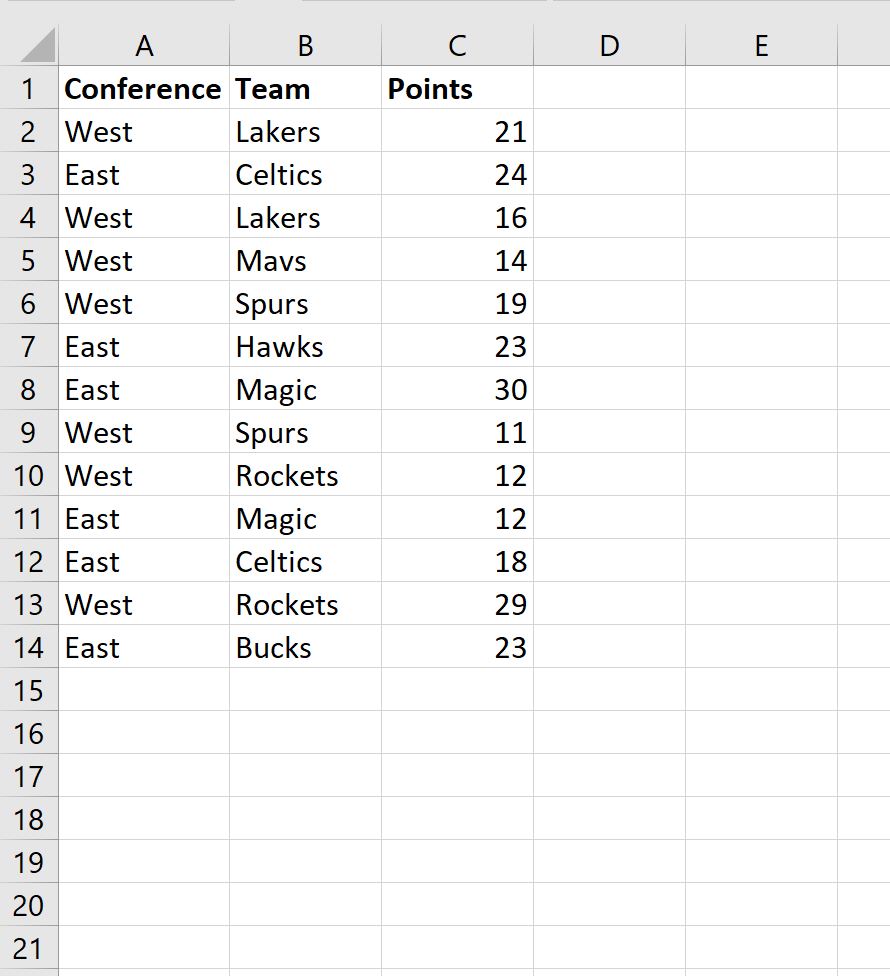
>Podemos escribir la siguiente fórmula en la celda E1 para extraer una lista de nombres de equipos únicos donde la columna Conferencia es igual a «Oeste»:
=UNIQUE(FILTER(B2:B14,A2:A14=»West»))
La siguiente captura de pantalla muestra cómo utilizar esta fórmula en la práctica:
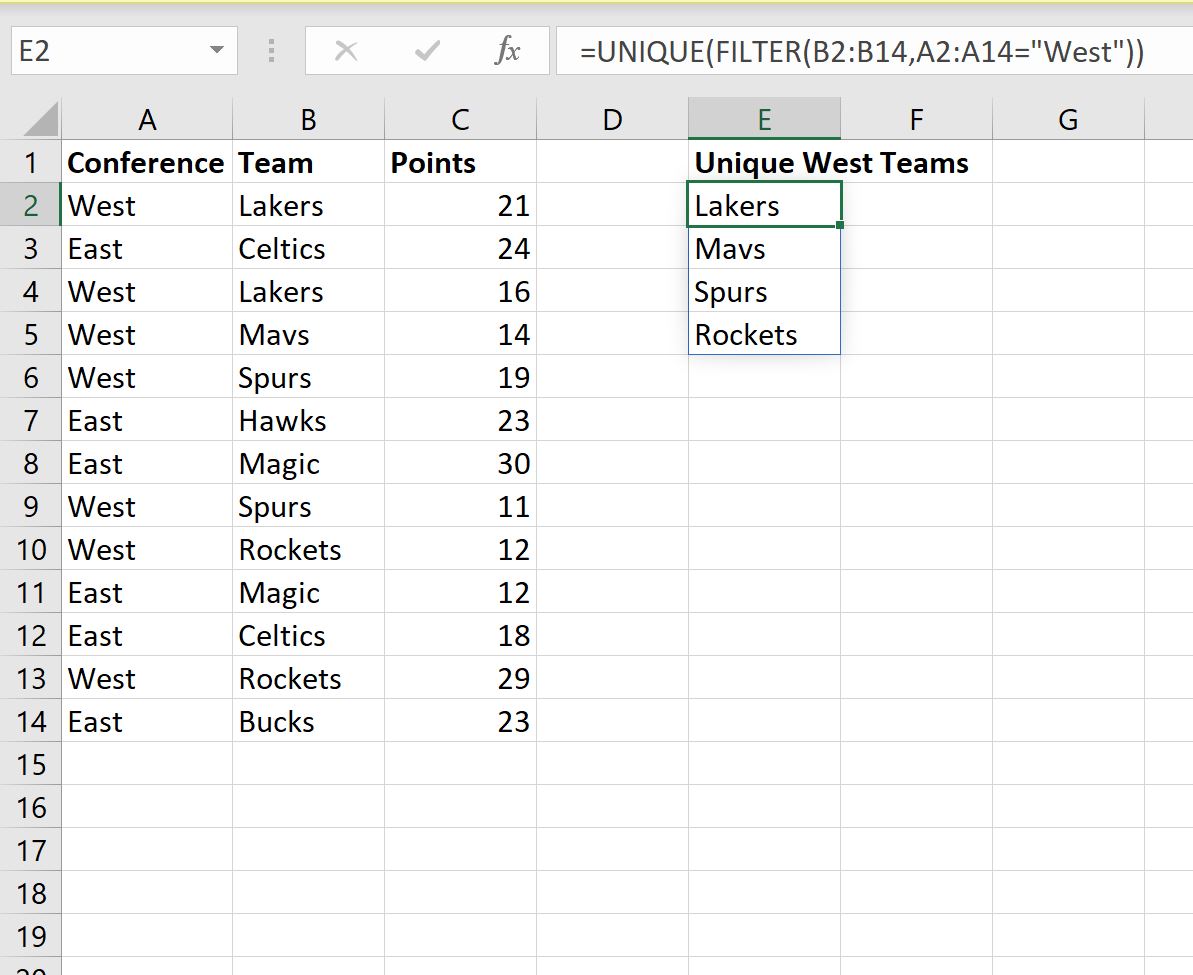
>Podemos ver que la fórmula arrojó los nombres de los cuatro únicos equipos que pertenecen a la conferencia Oeste:
- Lakers
- mavs
- Espuelas
- Cohetes
Nota: Puede encontrar la documentación completa para Excel. FILTRAR función aquí.
Recursos adicionales
Los siguientes tutoriales explican cómo realizar otras tareas comunes en Excel:
Cómo seleccionar una muestra aleatoria en Excel
Cómo clasificar elementos según múltiples criterios en Excel
Cómo seleccionar celdas aleatoriamente según criterios en Excel
Excel: cómo extraer valores únicos según criterios – Preguntas Frecuentes
Excel: cómo extraer valores únicos según criterios – Preguntas Frecuentes
Excel es una de las herramientas más utilizadas para el análisis y gestión de datos en diferentes industrias y campos profesionales. Una de las tareas comunes que enfrentan los usuarios es extraer valores únicos según ciertos criterios. A continuación, respondemos algunas de las preguntas frecuentes sobre cómo lograr esto en Excel.
1. ¿Cómo puedo extraer valores únicos de una columna en Excel?
Para extraer valores únicos de una columna en Excel, puedes utilizar la función «Remover duplicados». Aquí tienes los pasos a seguir:
2. ¿Cómo puedo extraer valores únicos según ciertos criterios en Excel?
Si deseas extraer valores únicos según ciertos criterios en Excel, puedes utilizar la función «Filtro avanzado». Sigue estos pasos:
3. ¿Existen otras fórmulas o métodos para extraer valores únicos en Excel?
Sí, aparte de las funciones mencionadas anteriormente, puedes utilizar otras fórmulas y métodos para extraer valores únicos en Excel. Algunas de estas opciones incluyen el uso de fórmulas avanzadas como «INDICE» y «COINCIDIR», así como herramientas como «Asistente para tablas dinámicas». Estas opciones pueden ser útiles si tienes necesidades más complejas de extracción de datos.
Para obtener más información sobre estas fórmulas y métodos adicionales, puedes consultar los siguientes recursos:
- Remover duplicados en Excel – Soporte de Microsoft
- Filtro avanzado en Excel – Soporte de Microsoft
- Fórmula «COINCIDIR» en Excel – Soporte de Microsoft
- Asistente para tablas dinámicas en Excel – Soporte de Microsoft
¡Esperamos que estas respuestas te hayan ayudado a entender cómo extraer valores únicos según criterios en Excel! Recuerda explorar las diferentes opciones que ofrece Excel y consultar la documentación oficial para obtener más detalles sobre las funciones y características.
Puede utilizar la siguiente fórmula básica para extraer valores únicos según criterios en Excel:
=UNIQUE(FILTER(B2:B14,A2:A14=»West»))
Esta fórmula particular encuentra los valores únicos en el rango B2:B14 donde la celda correspondiente en el rango A2:A14 es igual a «Oeste».
El siguiente ejemplo muestra cómo utilizar esta fórmula en la práctica.
Ejemplo: extraer valores únicos según criterios en Excel
Supongamos que tenemos el siguiente conjunto de datos en Excel que contiene información sobre varios jugadores de baloncesto:
>Podemos escribir la siguiente fórmula en la celda E1 para extraer una lista de nombres de equipos únicos donde la columna Conferencia es igual a «Oeste»:
=UNIQUE(FILTER(B2:B14,A2:A14=»West»))
La siguiente captura de pantalla muestra cómo utilizar esta fórmula en la práctica:
>Podemos ver que la fórmula arrojó los nombres de los cuatro únicos equipos que pertenecen a la conferencia Oeste:
- Lakers
- mavs
- Espuelas
- Cohetes
Nota: Puede encontrar la documentación completa para Excel. FILTRAR función aquí.
Recursos adicionales
Los siguientes tutoriales explican cómo realizar otras tareas comunes en Excel:
Cómo seleccionar una muestra aleatoria en Excel
Cómo clasificar elementos según múltiples criterios en Excel
Cómo seleccionar celdas aleatoriamente según criterios en Excel
[automatic_youtube_gallery type=»search» search=»Excel: cómo extraer valores únicos según criterios» limit=»1″]
Excel: Cómo Extraer Valores Únicos Según Criterios
¿Te has sentido alguna vez abrumado por un mar de datos en Excel, preguntándote cómo encontrar esos valores únicos que realmente importan? Si tu respuesta es sí, ¡estás en el lugar correcto! En el mundo empresarial y académico, manejar grandes cantidades de información puede ser un desafío, especialmente si buscamos patrones o elementos específicos.
En este artículo, te guiaremos a través de técnicas sencillas y efectivas para extraer valores únicos en Excel basados en criterios que tú elijas. Prepárate para transformar tu manera de trabajar con datos y darle un nuevo sentido a tu análisis. ¡Comencemos!
¿Qué Son los Valores Únicos en Excel?
Los valores únicos son aquellos que aparecen solo una vez en un conjunto de datos o que cumplen criterios específicos. Extraer estos valores puede ayudarte a simplificar análisis y generar informes más claros.
Métodos para Extraer Valores Únicos en Excel
1. Usando la Función UNIQUE
Una de las maneras más modernas y eficientes de obtener valores únicos es mediante la función UNIQUE. Esta función permite extraer fácilmente los valores únicos de un rango con su respectivo criterio.
=UNIQUE(FILTER(B2:B14,A2:A14="Oeste"))
En el ejemplo anterior, esta fórmula busca todos los valores únicos del rango B2:B14 donde la columna A contiene «Oeste».
2. Usando la Función FILTRO
La combinación de las funciones FILTER y UNIQUE te permite establecer criterios específicos para los valores que deseas extraer. Por ejemplo:
=UNIQUE(FILTER(B2:B14, C2:C14="Activo"))
Aquí, estamos extrayendo equipos únicos en los que la columna C indica que están «Activos».
3. Usando Filtro Avanzado
Otra opción en Excel es el uso del Filtro Avanzado. Aquí te explicamos cómo hacerlo:
- Selecciona tus datos en una tabla con encabezados.
- Ve a la pestaña «Datos» y selecciona «Filtro Avanzado».
- Establece el rango de tus datos y el rango de criterios.
- Haz clic en »Aceptar».
Excel mostrará solo los valores únicos que cumplen con tus criterios especificados.
Ejemplo Práctico
Supongamos que tienes un conjunto de datos sobre jugadores de baloncesto y quieres extraer los nombres de los equipos pertenecientes a la «Conferencia Oeste”. Aplicarías la fórmula antes mencionada para obtener rápidamente la información que necesitas.
Preguntas Frecuentes (FAQs)
1. ¿Cómo puedo extraer valores únicos de una columna en Excel?
Para extraer valores únicos de una columna en Excel, puedes utilizar la función »Remover duplicados». Selecciona la columna deseada, ve a la pestaña «Datos» y haz clic en «Remover duplicados». Esto eliminará los valores duplicados y te mostrará solo los únicos.
2. ¿Qué pasos debo seguir para usar el Filtro Avanzado?
Coloca tus datos en una tabla, selecciona «Filtro Avanzado» en la pestaña de «Datos», define los rangos y ejecuta el filtro. Excel mostrará los valores únicos que cumplen los criterios que has establecido.
3. ¿Existen otras fórmulas para extraer valores únicos?
Sí, también puedes usar funciones como INDICE y COINCIDIR para tareas más específicas, así como herramientas como Asistente para tablas dinámicas que son bastante útiles para gestionar datos de forma avanzada.
Conclusión
Extraer valores únicos en Excel según criterios específicos no solo optimiza tu trabajo, sino que también ahorra tiempo en la clasificación y análisis de datos. Implementa estos métodos y verás cómo tu capacidad de análisis se potencia significativamente.
Para mayor información, puedes consultar la documentación oficial de Microsoft sobre la función UNIQUE[[1]].
No dudes en explorar más tutoriales que te ayudarán en tu aprendizaje de Excel, como este video en YouTube sobre valores únicos[[2]].
Urdaneta: ¡Me encantó el artículo! He estado batallando con Excel para filtrar datos y ahora entiendo mucho mejor cómo sacar esos valores únicos. La última vez que intenté hacerlo, terminé con una hoja llena de duplicados y casi me vuelvo loco. ¡Gracias por la ayuda!