
¿Alguna vez te has preguntado cómo calcular la diferencia entre dos fechas en Excel y, al mismo tiempo, simplificar tus tareas diarias? En un mundo donde el tiempo es oro, saber manejar este recurso puede marcar la diferencia en tus proyectos y reportes. Desde llevar un control de tus plazos de entrega hasta organizar eventos, la habilidad de determinar cuántos días, meses o años hay entre dos fechas te ayudará a optimizar tu productividad. En este artículo, te guiaremos paso a paso por las distintas fórmulas y métodos que Excel ofrece para que, sin complicaciones, puedas transformar tus datos en información útil y precisa. ¡Prepárate para convertirte en un maestro del cálculo de fechas en Excel!
¿Necesitas calcular la diferencia entre dos fechas en Excel pero no sabes cómo hacerlo? ¡No te preocupes! En este artículo te mostraremos paso a paso cómo realizar esta tarea de forma rápida y sencilla. Excel es una herramienta muy poderosa que nos permite realizar todo tipo de cálculos, y calcular la diferencia entre dos fechas no es una excepción. Así que si quieres aprender cómo utilizar esta función de Excel y sorprender a todos con tus habilidades en el manejo de esta herramienta, ¡sigue leyendo!
Podemos usar el FECHASI() Función para calcular la diferencia entre dos fechas en Excel.
Esta función utiliza la siguiente sintaxis:
=FECHASI(Fecha_inicial, Fecha_final, Métrica)
dónde:
- Fecha de inicio: la fecha de inicio
- Fecha final: la fecha final
- Métrico: La métrica a calcular. Las opciones incluyen:
- “d”: Días
- “m”: Meses
- “y”: Años
Es importante tener en cuenta que esta función no aparecerá automáticamente en Excel hasta que escriba completamente =FECHASI( en una de las celdas.
Los siguientes ejemplos muestran cómo utilizar esta función para calcular la diferencia entre dos fechas en Excel.
Ejemplo 1: diferencia en días
La siguiente imagen muestra cómo calcular la diferencia (en días) entre dos fechas:
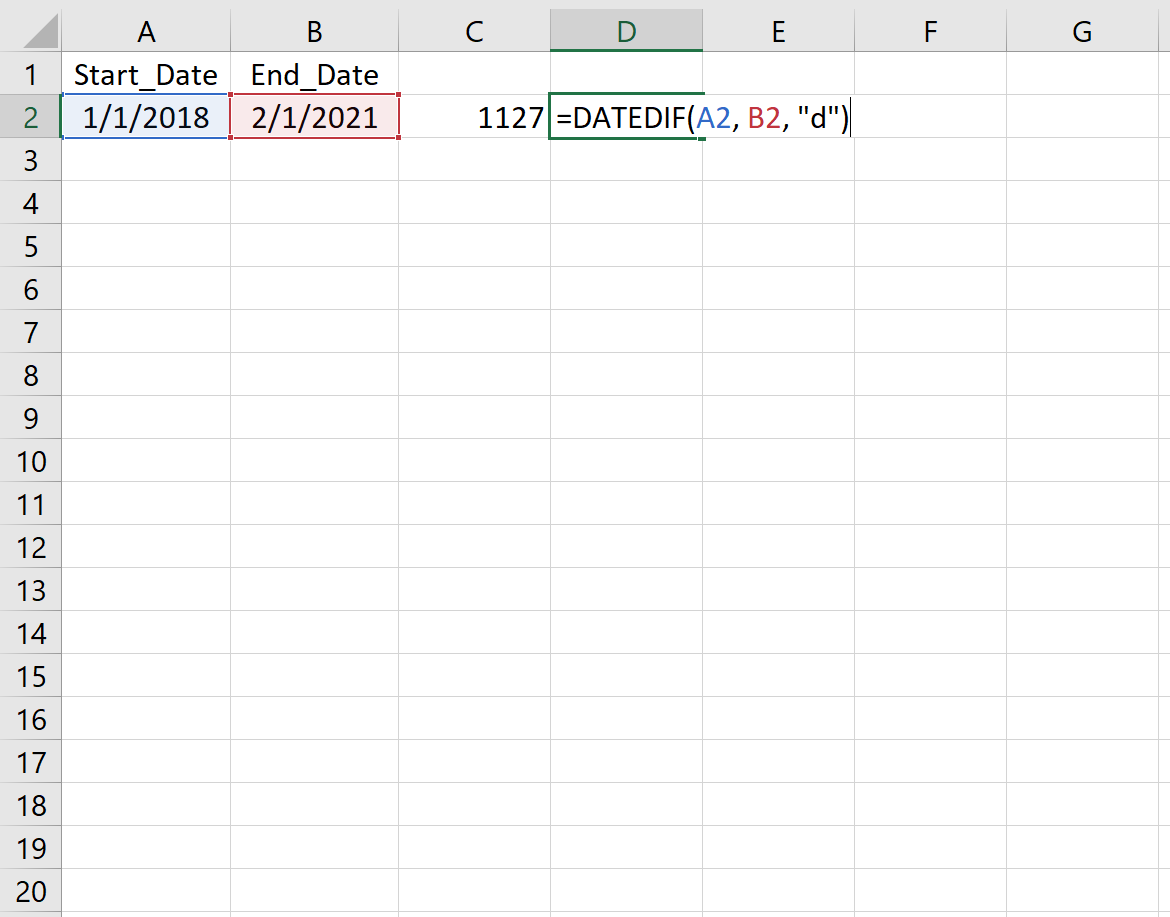
>Esto nos dice que hay 1,127 días completos entre el 1/1/2018 y el 1/2/2021.
Ejemplo 2: diferencia en meses
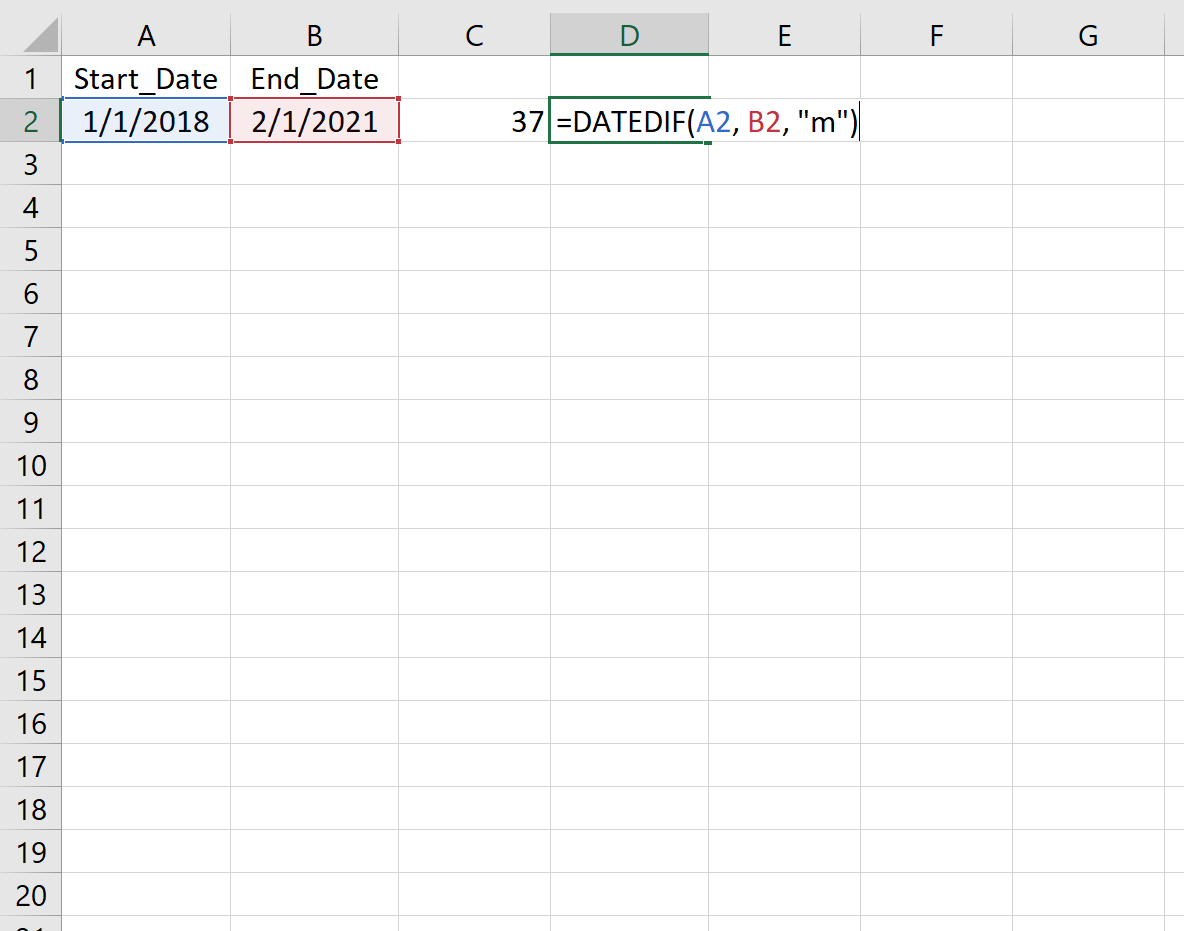
La siguiente imagen muestra cómo calcular la diferencia (en meses) entre dos fechas:
>Ejemplo 3: diferencia en años
La siguiente imagen muestra cómo calcular la diferencia (en años) entre dos fechas:

>Ejemplo 4: diferencia en años y meses
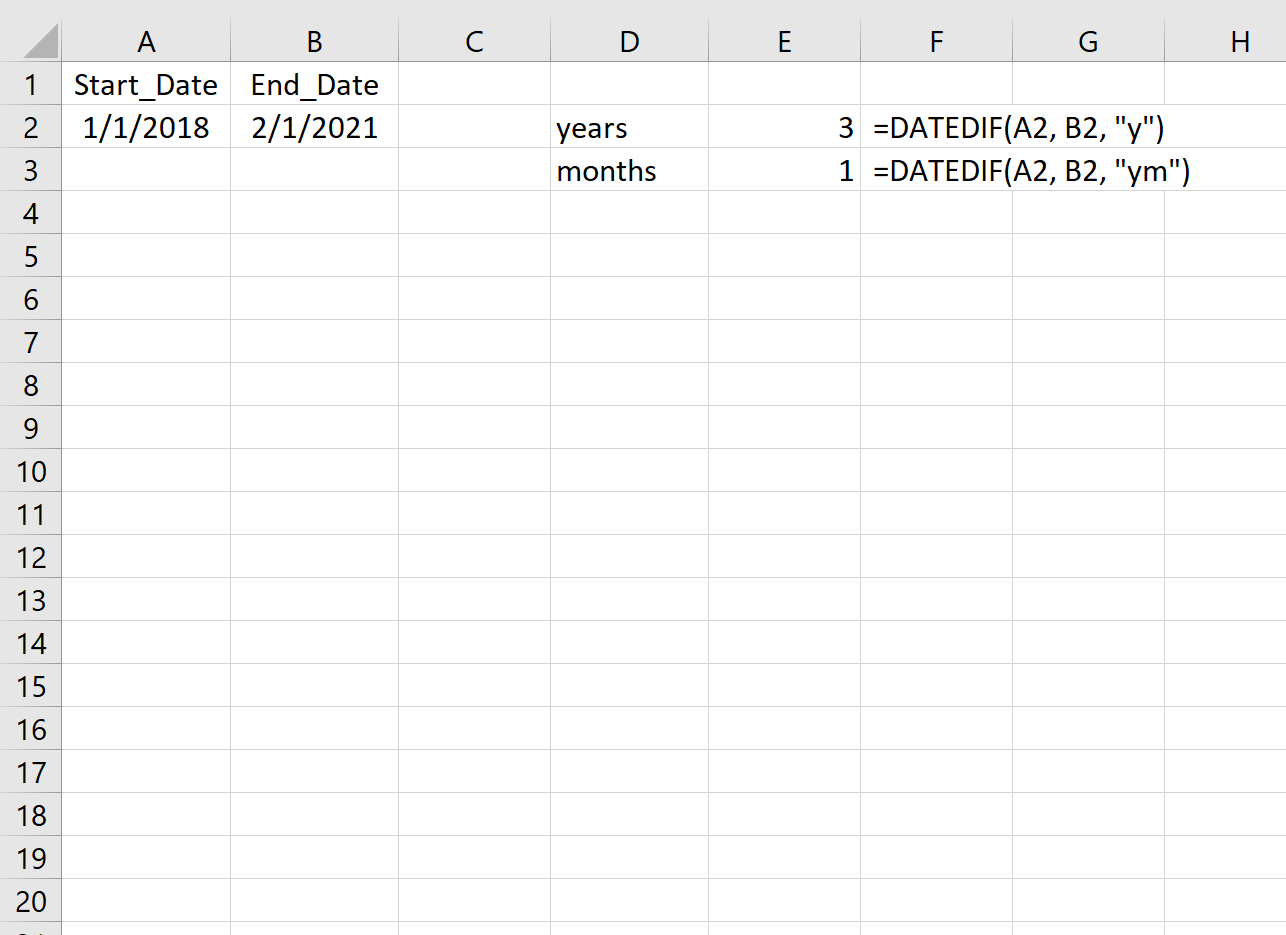
La siguiente imagen muestra cómo calcular la diferencia (en años y meses) entre dos fechas:
>Puede encontrar más tutoriales de Excel en esta página.
Cómo calcular la diferencia entre dos fechas en Excel – Preguntas frecuentes
Preguntas frecuentes sobre cómo calcular la diferencia entre dos fechas en Excel
Si eres usuario de Excel y quieres aprender a calcular la diferencia entre dos fechas en esta herramienta, seguro te surgirán algunas dudas. En este artículo, responderemos a las preguntas más frecuentes al respecto.
1. ¿Cómo puedo calcular la diferencia entre dos fechas en Excel?
Para calcular la diferencia entre dos fechas en Excel, puedes utilizar la función DATEDIF(). Esta función te permite obtener la diferencia entre dos fechas en años, meses o días, según lo necesites. Puedes encontrar más información sobre cómo utilizar esta función en la documentación oficial de Microsoft.
2. ¿Qué formato de fecha debo utilizar en Excel para calcular la diferencia correctamente?
Excel ofrece diferentes formatos de fecha que puedes utilizar para calcular la diferencia correctamente. Generalmente, se recomienda utilizar el formato de fecha estándar proporcionado por Excel para evitar posibles errores. Para obtener más información sobre cómo cambiar el formato de fecha en Excel, consulta este artículo de soporte de Microsoft.
3. ¿Puedo calcular la diferencia entre dos fechas que están en diferentes formatos en Excel?
Sí, Excel te permite calcular la diferencia entre dos fechas incluso si están en diferentes formatos. Sin embargo, es importante asegurarte de que Excel reconozca las fechas correctamente. Asegúrate de que las celdas que contienen las fechas estén formateadas como fechas y no como texto. Si Excel no reconoce las fechas correctamente, puede devolver resultados incorrectos en el cálculo de la diferencia. Aquí puedes encontrar más detalles sobre cómo evitar problemas de formato de fecha en Excel en este artículo útil.
4. ¿Existen otras funciones útiles para calcular la diferencia entre dos fechas en Excel?
Sí, además de la función DATEDIF(), Excel ofrece otras funciones que pueden ser útiles para calcular la diferencia entre dos fechas. Algunas de estas funciones incluyen DAYS() para obtener la diferencia en días, MONTHS() para obtener la diferencia en meses, y YEARS() para obtener la diferencia en años. Puedes obtener más información sobre estas funciones en la documentación oficial de Excel.
5. ¿Puedo calcular la diferencia entre dos fechas considerando días laborables?
Sí, Excel también te permite calcular la diferencia entre dos fechas considerando únicamente los días laborables. Para lograrlo, puedes utilizar la función NETWORKDAYS(). Esta función te permite excluir los fines de semana y días festivos al calcular la diferencia entre dos fechas. Puedes obtener más detalles sobre cómo utilizar esta función en la documentación oficial de Microsoft.
Esperamos que estas preguntas frecuentes hayan aclarado tus dudas sobre cómo calcular la diferencia entre dos fechas en Excel. Si tienes más preguntas o necesitas más ayuda, no dudes en buscar información adicional en los enlaces proporcionados o consultar la documentación oficial de Excel.
Podemos usar el FECHASI() Función para calcular la diferencia entre dos fechas en Excel.
Esta función utiliza la siguiente sintaxis:
=FECHASI(Fecha_inicial, Fecha_final, Métrica)
dónde:
- Fecha de inicio: la fecha de inicio
- Fecha final: la fecha final
- Métrico: La métrica a calcular. Las opciones incluyen:
- “d”: Días
- “m”: Meses
- “y”: Años
Es importante tener en cuenta que esta función no aparecerá automáticamente en Excel hasta que escriba completamente =FECHASI( en una de las celdas.
Los siguientes ejemplos muestran cómo utilizar esta función para calcular la diferencia entre dos fechas en Excel.
Ejemplo 1: diferencia en días
La siguiente imagen muestra cómo calcular la diferencia (en días) entre dos fechas:
>Esto nos dice que hay 1,127 días completos entre el 1/1/2018 y el 1/2/2021.
Ejemplo 2: diferencia en meses
La siguiente imagen muestra cómo calcular la diferencia (en meses) entre dos fechas:
>Ejemplo 3: diferencia en años
La siguiente imagen muestra cómo calcular la diferencia (en años) entre dos fechas:
>Ejemplo 4: diferencia en años y meses
La siguiente imagen muestra cómo calcular la diferencia (en años y meses) entre dos fechas:
>Puede encontrar más tutoriales de Excel en esta página.
[automatic_youtube_gallery type=»search» search=»Cómo calcular la diferencia entre dos fechas en Excel» limit=»1″]
Cómo calcular la diferencia entre dos fechas en Excel
¿Alguna vez te has preguntado cómo calcular la diferencia entre dos fechas en Excel y, al mismo tiempo, simplificar tus tareas diarias? En un mundo donde el tiempo es oro, manejar este recurso puede ser crucial para tus proyectos y reportes. Aprender a determinar cuántos días, meses o años hay entre dos fechas te ayudará a optimizar tu productividad. En este artículo, te guiaremos paso a paso por las fórmulas y métodos que Excel ofrece, para que puedas transformar tus datos en información útil y precisa.
Calcular la diferencia entre dos fechas: Métodos y fórmulas
Existen varias funciones en Excel que puedes utilizar para calcular la diferencia entre dos fechas. A continuación, te presentamos las más comunes:
1. Usando la función DATEDIF()
La función DATEDIF() permite calcular la diferencia entre dos fechas en años, meses o días. Su estructura es la siguiente:
=DATEDIF(fecha_inicial, fecha_final, "métrica")
Donde las opciones para métrica pueden ser:
- «d»: para calcular la diferencia en días
- «m»: para calcular la diferencia en meses
- «y»: para calcular la diferencia en años
2. Ejemplos de uso de DATEDIF()
-
Diferencia en días:
=DATEDIF("01/01/2018", "01/02/2021", "d")Resultado: 1127 días
-
Diferencia en meses:
=DATEDIF("01/01/2018", "01/02/2021", "m")Resultado: 37 meses
-
Diferencia en años:
=DATEDIF("01/01/2018", "01/02/2021", "y")Resultado: 3 años
-
Diferencia en años y meses:
=DATEDIF("01/01/2018", "01/02/2021", "ym")Resultado: 2 meses
Preguntas Frecuentes (FAQ)
1. ¿Cómo puedo calcular la diferencia entre dos fechas en Excel?
Para calcular la diferencia entre dos fechas en Excel, puedes utilizar la función DATEDIF(), que te permite obtener la diferencia en años, meses o días. Consulta la documentación oficial de Microsoft para más detalles.
2. ¿Qué formato de fecha debo utilizar en Excel para calcular la diferencia correctamente?
Excel admite varios formatos de fecha, pero se recomienda utilizar el formato de fecha estándar para evitar errores. Para cambiar el formato de fecha en Excel, consulta el artículo de soporte de Microsoft.
3. ¿Puedo calcular la diferencia entre dos fechas que están en diferentes formatos en Excel?
Sí, Excel puede calcular la diferencia entre fechas en diferentes formatos. Sin embargo, asegúrate de que ambas celdas estén formateadas como fechas. Para evitar problemas de reconocimiento, puedes leer más sobre este tema aquí.
4. ¿Existen otras funciones útiles para calcular la diferencia entre dos fechas en Excel?
Además de DATEDIF(), Excel ofrece otras funciones como DAYS(), MONTHS() y YEARS(), que te permiten calcular diferencias específicas en días, meses, y años respectivamente. Para conocer más sobre estas funciones, visita la documentación oficial de Excel.
Yanazuajn: ¡Totalmente de acuerdo, Broncodemm! También pasé mil batallas con esas fórmulas, pero desde que descubrí DATEDIF, ¡ha sido un cambio de juego! Ahorra un montón de tiempo en mis tareas diarias. ¡Gracias por este post tan útil!
Vasco: ¡Totalmente de acuerdo! Me pasaba lo mismo, era un dolor de cabeza hasta que descubrí el DATEDIF. Una vez lo usé para calcular días de vacaciones y fue un cambio brutal. ¡Gracias por el aporte, me has recordado lo útil que es!
Broncodemm: ¡Excelente artículo! La verdad es que antes me volvía loco tratando de calcular diferencias de fechas en Excel, pero desde que aprendí a usar la función DATEDIF, ¡todo ha sido un paseo! Me ayudó un montón para mis proyectos de trabajo. ¡Gracias por compartirlo!
Elhadji abdoulaye: ¡Sí, sí, sí! Estoy totalmente en la misma sintonía que ustedes, Broncodemm y Yanazuajn. A mí me rompía la cabeza cada vez que intentaba calcular esas diferencias, pero desde que me topé con el truquito de DATEDIF, es como si me hubieran iluminado el camino. Recuerdo que me costó un tiempo aprenderlo, pero ahora lo uso hasta para planificar viajes. ¡Mil gracias por compartir esta info tan buena!