¿Alguna vez has deseado presentar tus datos de una manera visualmente impactante y profesional? En el mundo de las hojas de cálculo, Excel se ha convertido en una herramienta imprescindible para organizar, analizar y visualizar información. Pero no solo se trata de llenar celdas; crear un cuadro (gráfico) atractivo puede ser la clave para comunicar tus ideas de manera efectiva. En este artículo, te enseñaremos cómo hacer un cuadro en Excel y, lo mejor de todo, cómo guardarlo como plantilla para que puedas reutilizarlo fácilmente en futuros proyectos. Prepárate para dar un salto en tus habilidades y llevar tus presentaciones al siguiente nivel. ¡Comencemos!
¿Quieres aprender a crear un cuadro o gráfico en Excel y además guardarlos como plantilla? ¡Has llegado al lugar indicado! En este artículo, te mostraremos paso a paso cómo hacerlo fácilmente y así poder utilizarlo en futuros proyectos sin perder tiempo en su creación. No importa si eres un completo principiante o un usuario experimentado, aquí encontrarás todas las herramientas y consejos necesarios para desarrollar tus habilidades en Excel y sacar el máximo provecho de esta poderosa herramienta. ¡Empecemos!
El tutorial explica los conceptos básicos de los gráficos de Excel y proporciona orientación detallada sobre cómo hacer un gráfico en Excel. También aprenderá a combinar dos tipos de gráficos, guardar un gráfico como plantilla de gráfico, cambiar el tipo de gráfico predeterminado, cambiar el tamaño y mover el gráfico.
Todo el mundo necesita crear gráficos en Excel para visualizar datos o comprobar las últimas tendencias. Microsoft Excel proporciona una gran cantidad de potentes funciones de gráficos, pero puede resultar complicado localizar las opciones necesarias. A menos que comprenda bien los distintos tipos de gráficos y los tipos de datos para los que son apropiados, puede pasar horas jugueteando con diferentes elementos del gráfico y, aun así, terminar creando un gráfico que sólo se parece remotamente a lo que se ha imaginado en su mente.
Este tutorial de gráficos comienza con lo básico y lo guía paso a paso a través del proceso de creación de un gráfico en Excel. E incluso si es un principiante con poca o ninguna experiencia, podrá crear su primer gráfico de Excel en minutos y hacer que se vea exactamente como desea.
Conceptos básicos de los gráficos de Excel
A cuadrotambién conocido como grafico, es una representación gráfica de datos numéricos donde los datos están representados por símbolos como barras, columnas, líneas, sectores, etc. Es común realizar gráficos en Excel para comprender mejor grandes cantidades de datos o la relación entre diferentes subconjuntos de datos.
Microsoft Excel le permite crear una gran cantidad de tipos de gráficos diferentes, como Gráfico de columnas, Gráfico de barras, Gráfico de linea, Gráfico circular, gráfico de área, gráfico de burbujas, Existencias, Superficie, Radar gráficosy Gráfico dinámico.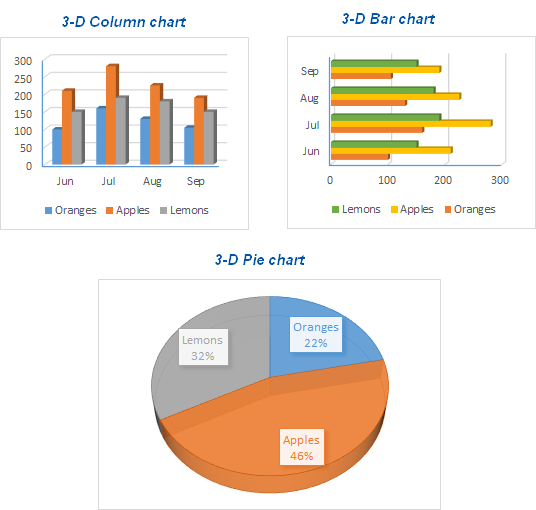
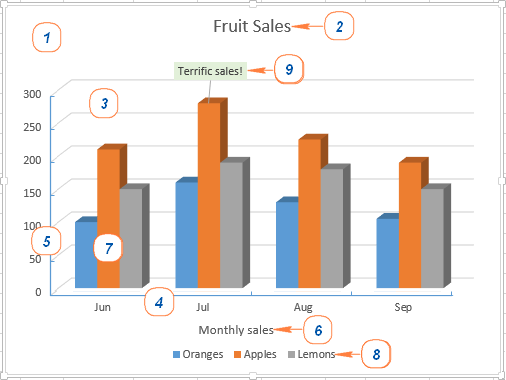
>Los gráficos de Excel tienen varios elementos. Algunos de estos elementos se muestran de forma predeterminada, otros se pueden agregar y modificar manualmente según sea necesario.
1. Área del gráfico
2. Titulo del gráfico
3. Área de parcela
4. Eje horizontal (categoría)
5. Eje vertical (valor)6. Título del eje
7. Puntos de datos de la serie de datos.
8. Leyenda del gráfico
9. etiqueta de datos
>Cómo hacer un gráfico en Excel
Al crear gráficos en Excel, puede seleccionar entre una variedad de tipos de gráficos para presentar sus datos de la manera más significativa para sus usuarios. Tú también puedes hacer una gráfica de combinación utilizando varios tipos de gráficos.
Para crear un gráfico en Excel, comience ingresando los datos numéricos en una hoja de trabajo y luego continúe con los siguientes pasos.
1. Prepare los datos para trazarlos en un gráfico.
Para la mayoría de los gráficos de Excel, como los gráficos de barras o de columnas, no se requiere ninguna disposición especial de los datos. Puede organizar los datos en filas o columnas, y Microsoft Excel determinará automáticamente la mejor manera de trazar los datos en su gráfico (podrá cambiar esto más adelante).
Para crear un gráfico de Excel atractivo, los siguientes puntos podrían resultar útiles:
- Los encabezados de las columnas o los datos de la primera columna se utilizan en el leyenda del gráfico. Excel elige automáticamente los datos para la leyenda según el diseño de sus datos.
- Los datos de la primera columna (o encabezados de columnas) se utilizan como etiquetas a lo largo del eje x de su gráfico.
- Los datos numéricos en otras columnas se utilizan para crear las etiquetas para el eje y.
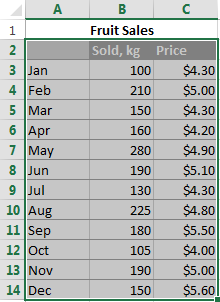
En este ejemplo, vamos a hacer un gráfico basado en la siguiente tabla.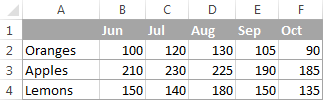
>2. Seleccione los datos para incluirlos en el gráfico.
Seleccione todos los datos que desea incluir en su gráfico de Excel. Asegúrese de seleccionar los encabezados de las columnas si desea que aparezcan en la leyenda del gráfico o en las etiquetas de los ejes.
- Si quieres hacer un gráfico basado en células adyacentespuede seleccionar solo una celda y Excel incluirá automáticamente todas las celdas contiguas que contengan datos.
- Para crear un gráfico basado en los datos de no–células adyacentesseleccione la primera celda o un rango de celdas, mantenga presionada la tecla CONTROL y seleccione otras celdas o rangos. Tenga en cuenta que puede trazar celdas o rangos no adyacentes en un gráfico solo si la selección forma un rectángulo.
Consejo. Para seleccionar todas las celdas usadas en la hoja de trabajo, coloque el cursor en la primera celda del rango utilizado (presione Ctrl+Inicio para llegar a A1), y luego presione Ctrl + Mayús + Fin para extender la selección a la última celda utilizada (la esquina inferior derecha del rango).
3. Inserte el gráfico en la hoja de cálculo de Excel.
Para agregar el gráfico en la hoja actual, vaya a la Insertar pestaña > Gráficos grupo y haga clic en el tipo de gráfico que desee crear.
En Excel 2013 y superior, puede hacer clic en el Gráficos recomendados para ver una galería de gráficos preconfigurados que mejor coinciden con los datos seleccionados.
>En este ejemplo, estamos creando un gráfico de columnas tridimensionales. Para hacer esto, haga clic en la flecha al lado del ícono Gráfico de columnas y elija uno de los subtipos de gráfico en la categoría Columna 3D.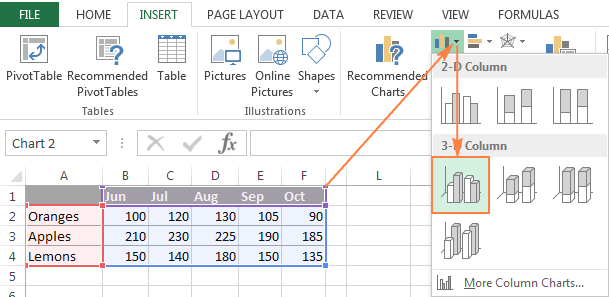
>Para más tipos de gráficos, haga clic en Más gráficos de columnas… enlace en la parte inferior. El Insertar gráfico Se abrirá una ventana de diálogo y verá una lista de subtipos de gráficos de columnas disponibles en la parte superior. También puede elegir otros tipos de gráficos en el lado izquierdo del cuadro de diálogo.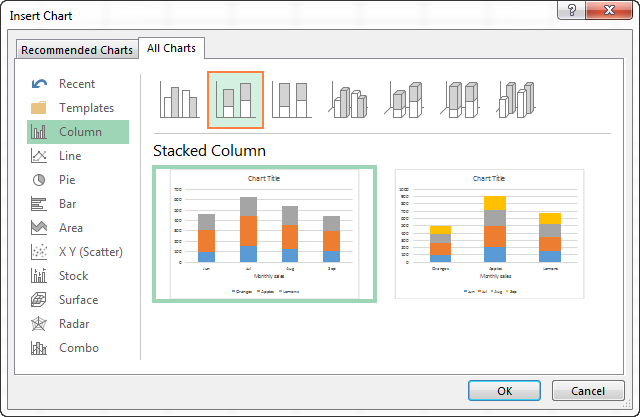
>
Consejo. Para ver inmediatamente todos los tipos de gráficos disponibles, haga clic en el Lanzador de cuadro de diálogo junto a Gráficos.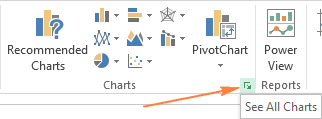 >
>
Bueno, básicamente, ya terminaste. El gráfico se coloca en su hoja de trabajo actual como un gráfico incrustado. Aquí está el gráfico de columnas 3-D creado por Excel para nuestros datos: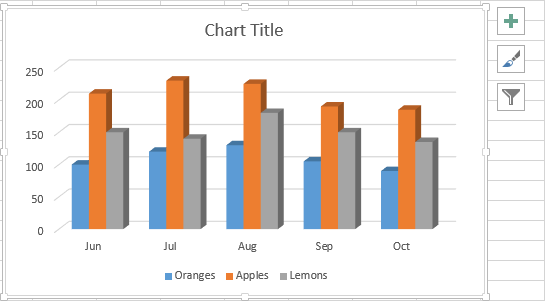
>El gráfico ya se ve bien y aún así es posible que desees realizar algunas personalizaciones y mejoras, como se explica en Personalización de gráficos de Excel sección.
Consejo. Y aquí tienes algunos consejos útiles para que tus gráficos sean más funcionales y atractivos: Gráficos de Excel: consejos, trucos y técnicas.
Cree un gráfico combinado en Excel para combinar dos tipos de gráficos
Si desea comparar diferentes tipos de datos en su gráfico de Excel, crear un gráfico combinado es el camino correcto a seguir. Por ejemplo, puede combinar un gráfico de columnas o de áreas con un gráfico de líneas para presentar datos diferentes, por ejemplo, los ingresos generales y la cantidad de artículos vendidos.
En Microsoft Excel 2010 y versiones anteriores, crear un gráfico combinado era una tarea engorrosa; el equipo de Microsoft explica los pasos detallados en el siguiente artículo: Combinar tipos de gráficos y agregar un segundo eje. En Excel 2013 – Excel 365, esas pautas extensas se convierten en cuatro pasos rápidos.
 >
>
 >
>
En la parte superior del cuadro de diálogo, verá algunos gráficos combinados predefinidos para que pueda comenzar rápidamente. Puede hacer clic en cada uno de ellos para ver la vista previa del gráfico y es muy probable que encuentre el gráfico de su agrado. Sí, el segundo gráfico… Columna agrupada y línea en el eje secundario – funcionará muy bien para nuestros datos.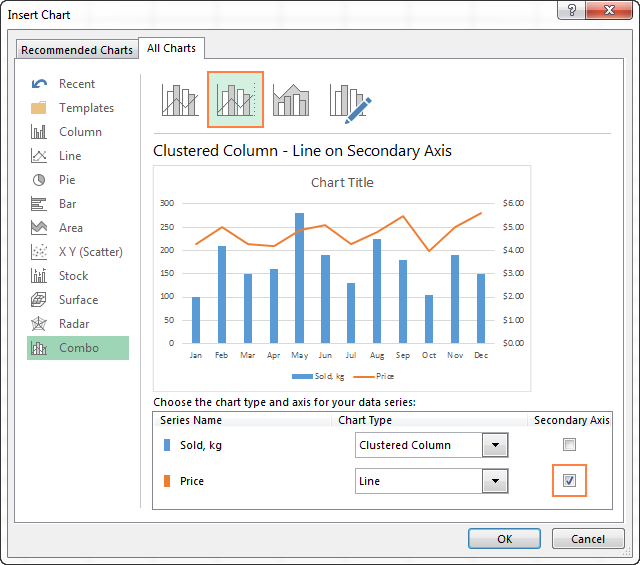
> Dado que nuestra serie de datos (Cantidad y Precio) tienen diferentes escalas, sí necesitamos un eje secundario en una de ellas para ver claramente los valores de ambas series en el gráfico. Si ninguno de los gráficos combinados predefinidos que Excel le muestra tiene un eje secundario, simplemente seleccione el que más le guste y marque la casilla Eje secundario cuadro para una de las series de datos.
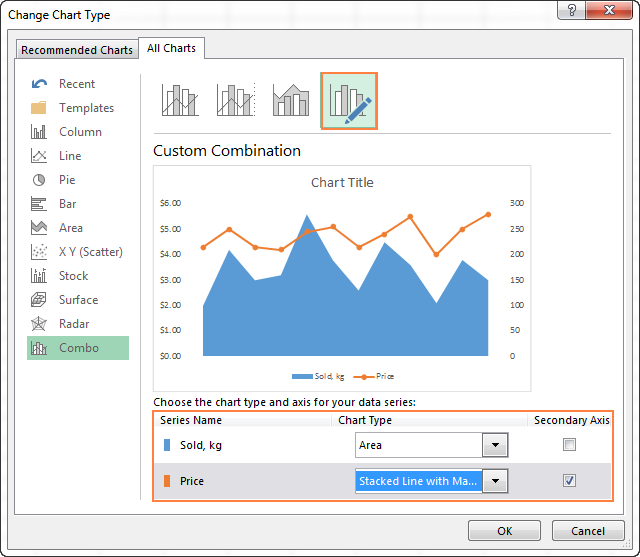
Si no está satisfecho con alguno de los gráficos combinados predefinidos, seleccione el Combinación personalizada escriba (el último con el icono de lápiz) y elija el tipo de gráfico deseado para cada serie de datos.
 >
>
Finalmente, es posible que desees agregar algunos toques finales, como escribir el título del gráfico y agregar títulos de los ejes. El cuadro de combinación completo puede ser similar a este: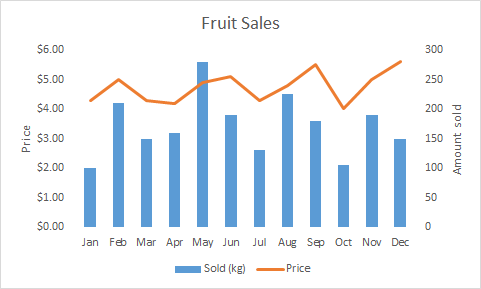
>Personalización de gráficos de Excel
Como acabas de ver, hacer un gráfico en Excel es fácil. Pero después de haber agregado un gráfico, es posible que desees modificar algunos de los elementos predeterminados para crear un gráfico exquisito y llamativo.
Las versiones más recientes de Microsoft Excel introdujeron muchas mejoras en las funciones de los gráficos y agregaron una nueva forma de acceder a las opciones de formato de los gráficos.
En general, existen tres formas de personalizar gráficos en Excel 365 – 2013.
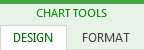
>Haga clic derecho en un elemento del gráfico y seleccione el elemento del menú contextual correspondiente. Por ejemplo, aquí está el menú contextual para personalizar el título del gráfico: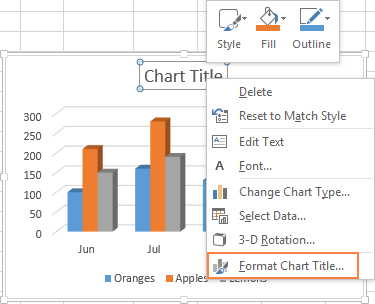
>Utilice botones de personalización de gráficos sobre objetos. Estos botones aparecen en la esquina superior derecha de su gráfico tan pronto como hace clic en ellos.
 >
>
 >
>
 >
>
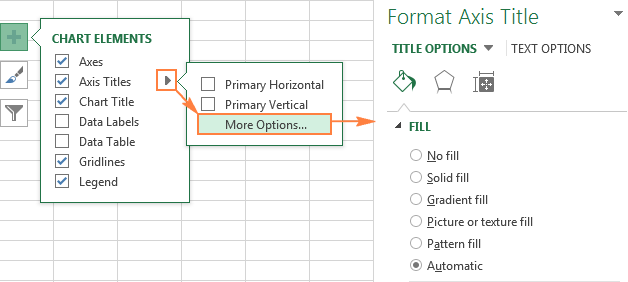
Para más opciones, haga clic en Elementos del gráfico , busque el elemento que desea agregar o personalizar en la lista de verificación y haga clic en la flecha al lado. El panel Formatear gráfico aparecerá a la derecha de su hoja de trabajo, donde puede seleccionar las opciones que desee:
>
Con suerte, esta descripción general rápida de las funciones de personalización de gráficos le ha ayudado a tener una idea general de cómo modificar gráficos en Excel. En el próximo tutorial, veremos en profundidad cómo personalizar diferentes elementos del gráfico, como:
Guardar su gráfico favorito como plantilla de gráfico de Excel
Si está realmente satisfecho con el gráfico que acaba de crear, puede guardarlo como una plantilla de gráfico (archivo .crtx) y luego aplicar esa plantilla a otros gráficos que cree en Excel.
Cómo crear una plantilla de gráfico
Para guardar un gráfico como plantilla de gráfico, haga clic derecho en el gráfico y seleccione Guardar como plantilla en el menú emergente: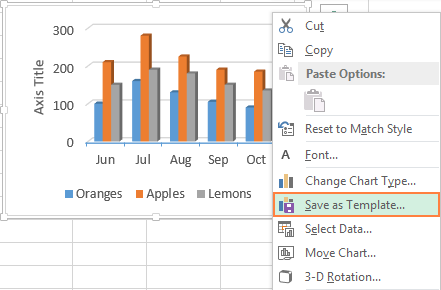
>En Excel 2010 y versiones anteriores, el Guardar como plantilla La característica reside en la cinta, en el Diseño pestaña > Tipo grupo.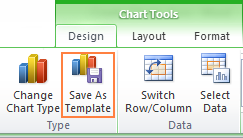
>Al hacer clic en Guardar como plantilla opción muestra el Guardar plantilla de gráfico cuadro de diálogo, donde escribe el nombre de la plantilla y hace clic en el Ahorrar botón.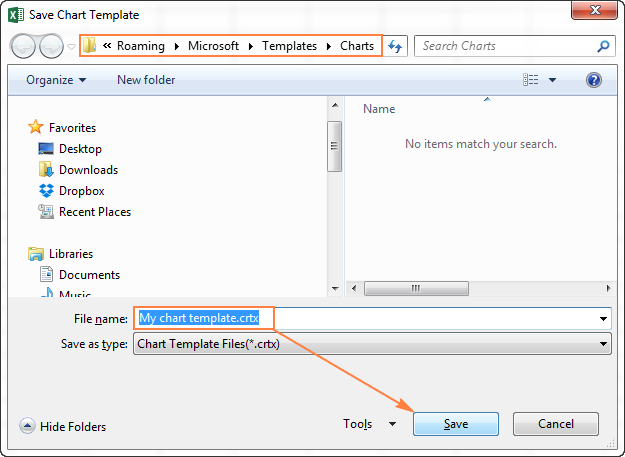
>De forma predeterminada, la plantilla de gráfico recién creada se guarda en el archivo especial Gráficos carpeta. Todas las plantillas de gráficos almacenadas en esta carpeta se agregan automáticamente al Plantillas carpeta que aparece en el Insertar gráfico y Cambiar tipo de gráfico cuadros de diálogo al crear un gráfico nuevo o modificar uno existente en Excel.
Tenga en cuenta que solo las plantillas que se guardaron en el Gráficos La carpeta aparece en el Plantillas carpeta en Excel. Por lo tanto, asegúrese de no cambiar la carpeta de destino predeterminada al guardar una plantilla.
Consejos:
- También puede guardar todo el libro que contiene su gráfico favorito como una plantilla de Excel personalizada.
- Si descargó algunas plantillas de gráficos de Internet y desea que aparezcan en su Excel cuando esté creando un gráfico, guarde la plantilla descargada como un archivo .crtx en el Gráficos carpeta:
C:UsersUser_nameAppDataRoamingMicrosoftTemplatesCharts
Cómo aplicar la plantilla de gráfico
Para crear un gráfico en Excel basado en una plantilla de gráfico específica, abra el Insertar gráfico cuadro de diálogo haciendo clic en el Lanzador de cuadro de diálogo en el Gráficos grupo en la cinta. Sobre el Todos los gráficos pestaña, cambie a la Plantillas carpeta y haga clic en la plantilla que desea aplicar.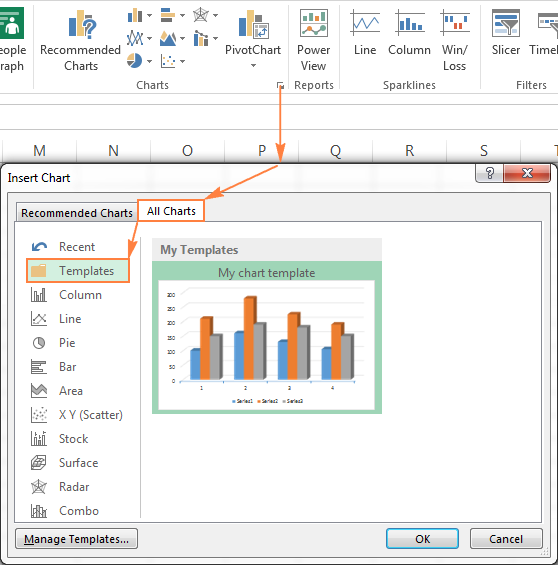
>Para aplicar la plantilla de gráfico a un gráfico existentehaga clic derecho en el gráfico y elija Cambiar tipo de gráfico desde el menú contextual. O bien, ve al Diseño pestaña y haga clic Cambiar tipo de gráfico en el Tipo grupo.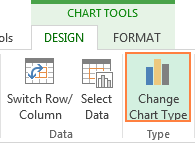
>De cualquier manera, el Cambiar tipo de gráfico Se abrirá el cuadro de diálogo, encontrará la plantilla deseada en el Plantillas carpeta y haga clic en ella.
Cómo eliminar una plantilla de gráfico en Excel
Para eliminar una plantilla de gráfico, abra el Insertar gráfico cuadro de diálogo, vaya al Plantillas carpeta y haga clic en Administrar plantillas botón en la esquina inferior izquierda.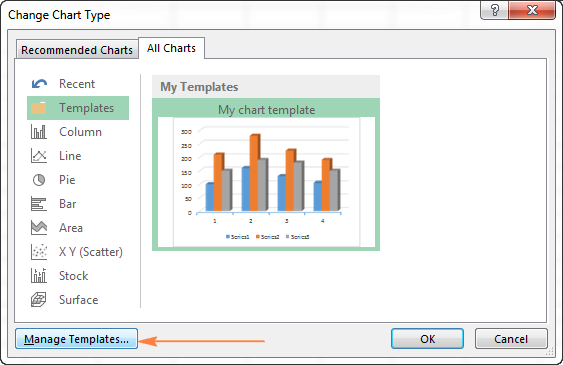
>Al hacer clic en Administrar plantillas El botón abrirá el Gráficos carpeta con todas las plantillas existentes. Haga clic derecho en la plantilla que desea eliminar y elija Borrar en el menú contextual.
Usando el gráfico predeterminado en Excel
El gráfico predeterminado de Excel ahorra mucho tiempo. Siempre que necesites un gráfico rápidamente o simplemente quieras echar un vistazo rápido a ciertas tendencias en tus datos, ¡puedes crear un gráfico en Excel con solo presionar una tecla! Simplemente seleccione los datos que se incluirán en el gráfico y presione uno de los siguientes atajos:
- Alt + F1 para insertar el gráfico predeterminado en la hoja de trabajo actual.
- F11 para crear el gráfico predeterminado en una hoja nueva.
Cómo cambiar el tipo de gráfico predeterminado en Excel
Cuando crea un gráfico en Excel, el formato de gráfico predeterminado es un gráfico de columnas bidimensionales.
Para cambiar el formato de gráfico predeterminado, realice los siguientes pasos:
>
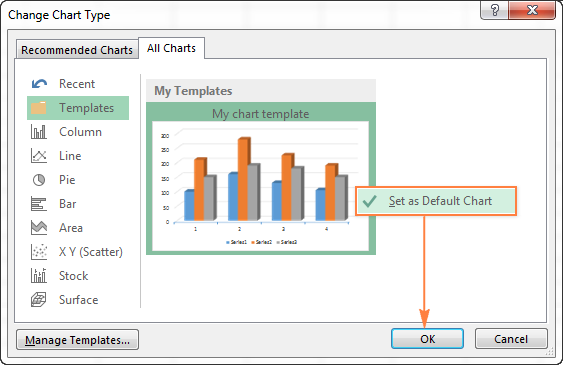
>Haga clic en Aceptar para guardar los cambios y cerrar el cuadro de diálogo.
Cambiar el tamaño del gráfico en Excel
Para cambiar el tamaño del gráfico de Excel, haga clic en él y luego arrastre los controladores de tamaño al tamaño que desee.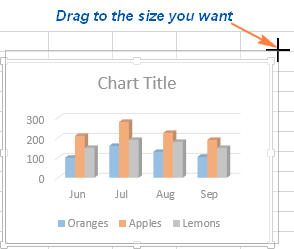
>Alternativamente, puede ingresar la altura y el ancho del gráfico deseado en el Altura de la forma y Ancho de forma cajas en el Formato pestaña, en la Tamaño grupo: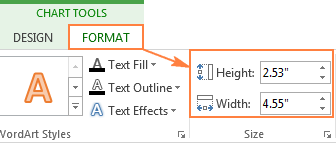
>Para más opciones, haga clic en Lanzador de cuadro de diálogo junto a Tamaño y configure los parámetros necesarios en el panel.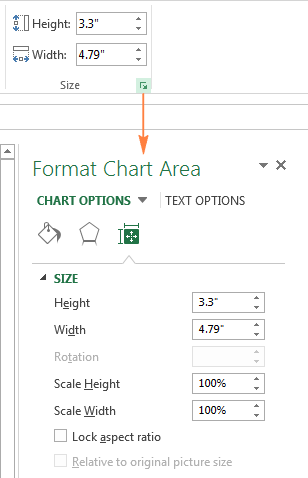
>Mover el gráfico en Excel
Cuando crea un gráfico en Excel, se incrusta automáticamente en la misma hoja de trabajo que los datos de origen. Puede mover el gráfico a cualquier ubicación de la hoja arrastrándolo con el mouse.
Si te resulta más fácil trabajar con un gráfico en una hoja aparte, puedes moverlo allí de la siguiente manera.
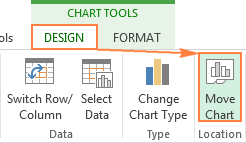
>En el Mover gráfico cuadro de diálogo, haga clic en el Hoja nueva. Si planea insertar varias hojas de gráficos en el libro de trabajo, asigne un nombre descriptivo a la nueva hoja y haga clic en Aceptar.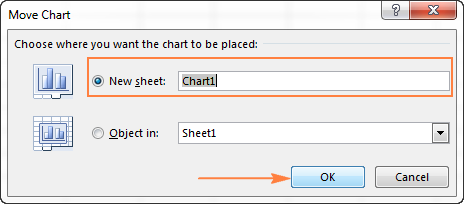 >
>
Si desea mover el gráfico a una hoja existente, marque la casilla Objeto en y luego seleccione la hoja de trabajo necesaria en la lista desplegable.
A exportar el gráfico en algún lugar fuera de Excel, haga clic derecho en el borde del gráfico y haga clic en Copiar. Luego abre otro programa o aplicación y pega el gráfico allí. Puede encontrar algunas otras técnicas para guardar gráficos en el siguiente tutorial: Cómo guardar un gráfico de Excel como imagen.
Así es como se hacen gráficos en Excel. Con suerte, esta descripción general de las funciones básicas de los gráficos le ha ayudado a empezar con el pie derecho. En el próximo tutorial, brindaremos orientación detallada sobre cómo personalizar diferentes elementos del gráfico, como el título del gráfico, los ejes, las etiquetas de datos, etc. Mientras tanto, es posible que desees revisar otros tutoriales de gráficos que tenemos (los enlaces se encuentran al final de este artículo). ¡Te agradezco por leer y espero verte en nuestro blog la próxima semana!
Brumbspibrego: ¡Totalmente de acuerdo, Amraoui! A mí también me costaba un montón al principio, pero desde que descubrí cómo guardar plantillas, mis gráficos lucen mucho más profesional y me quita un estrés tremendo. Es un pequeño truco que hace una gran diferencia. ¡Gracias por las recomendaciones!
Jose cipriano: ¡Qué buena onda, Amraoui y Brumbspibrego! A mí me pasaba lo mismo, hacía gráficos y se veían muy simpletones, pero desde que empecé a usar plantillas he notado un cambio brutal. Me ayudó muchísimo para mis presentaciones en la uni, ya que solo tengo que elegir la plantilla y listo. ¡Es un game changer total! ¡Gracias por compartir sus experiencias!
Amraoui: ¡Excelente artículo! La verdad es que yo siempre tenía problemas para hacer gráficos en Excel, pero desde que seguí unos pasos similares a los que mencionas, todo ha cambiado. A veces, simplemente guardar una plantilla me ha ahorrado un montón de tiempo. ¡Gracias por compartir estos tips!