¿Te has encontrado alguna vez con hojas de cálculo que, en lugar de facilitar tu trabajo, solo complican tus tareas diarias? Si es así, ¡estás en el lugar correcto! En este artículo, te enseñaremos a eliminar una hoja de Excel de manera rápida y eficiente utilizando un código VBA (Macro). Aprenderás a automatizar este sencillo proceso que te ahorrará tiempo y te permitirá mantener tu libro de trabajo organizado. Prepárate para convertirte en un maestro de la programación en VBA y descubrir cómo un par de líneas de código pueden transformar tu forma de trabajar con Excel. ¡Comencemos!
¿Necesitas eliminar una hoja de Excel pero te parece que el proceso es complicado o tedioso? No te preocupes, tenemos la solución perfecta para ti: ¡un código VBA (Macro) que hará este trabajo por ti de manera sencilla y rápida! En este artículo te mostraremos paso a paso cómo utilizar este código para eliminar una hoja en Excel, sin tener que lidiar con múltiples clicks o menús confusos. ¡Prepárate para descubrir lo fácil que puede ser eliminar una hoja utilizando VBA!
Para eliminar una hoja usando VBA, debe usar el método Eliminar VBA. Debe especificar la hoja que desea eliminar y luego utilizar este método. Digamos que si desea eliminar la «Hoja1», entonces debe mencionar la hoja1 y luego escribir un punto (.) y al final, escribir «Eliminar».
 >
>
En este tutorial, veremos diferentes formas que puede utilizar para eliminar una hoja usando un código VBA. Asegúrese de tener la pestaña de desarrollador en la cinta desde aquí puede acceder al editor visual básico.
Eliminar una hoja usando su nombre
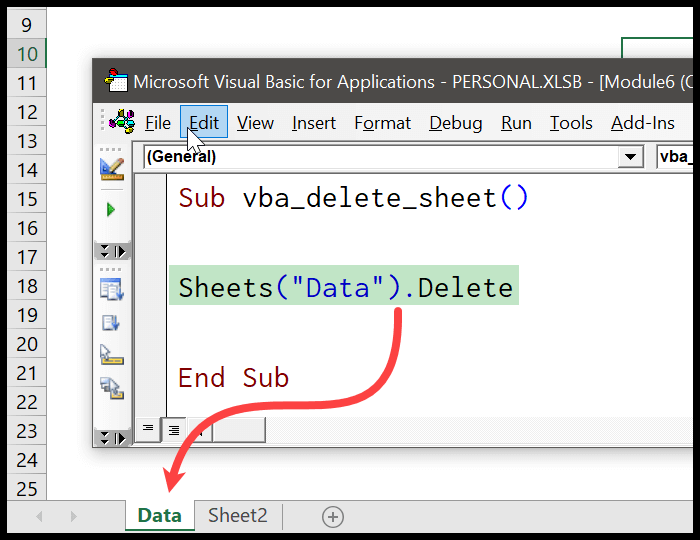
Cada hoja tiene un nombre y puede escribir un código para eliminar una hoja usando el nombre. Entonces, digamos que desea eliminar la hoja de trabajo «Datos», el código sería:
Sub vba_delete_sheet()Sheets(«Data»).DeleteEnd Sub
 >
>
Eliminar una hoja sin previo aviso (mensaje)
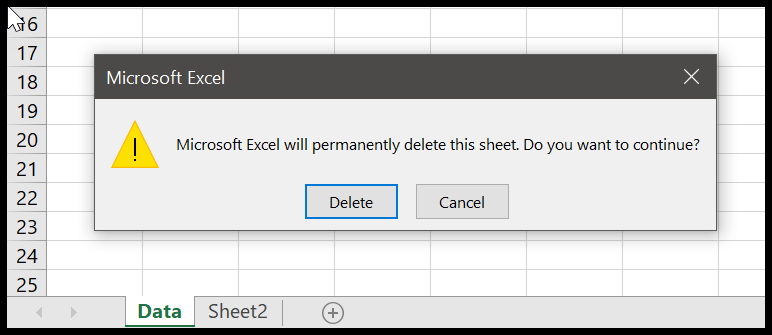
Cuando elimina una hoja de trabajo, Excel muestra un mensaje para confirmar si desea eliminarla o cancelarla. Y cuando usas un código VBA, en ese caso, Excel también lo hará.
 >
>
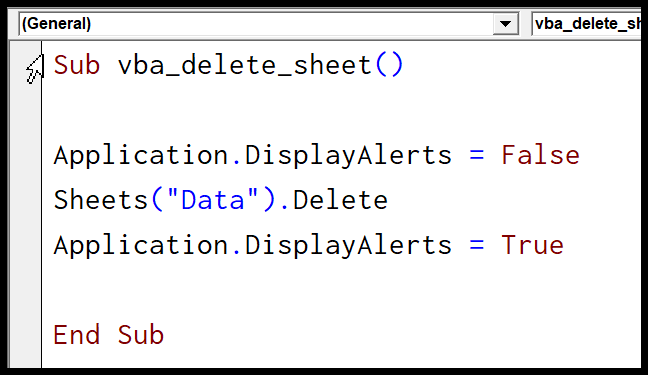
Para solucionar esto, puede desactivar la actualización de la pantalla para eliminar una hoja y luego activarla.
Application.DisplayAlerts = FalseSheets(«Data»).DeleteApplication.DisplayAlerts = True
 >
>
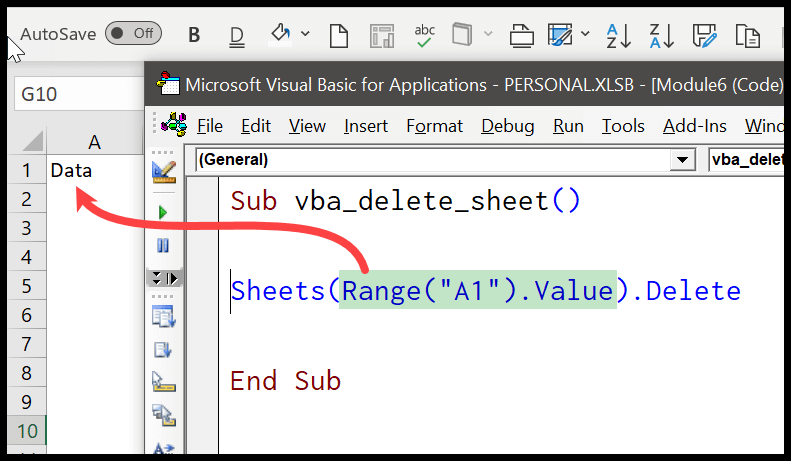
Nombre de la hoja de una celda
Ahora digamos que desea usar un valor de celda para usar el nombre de la hoja de trabajo. En ese caso, necesita usar el objeto de rango VBA para hacerlo.
 >
>
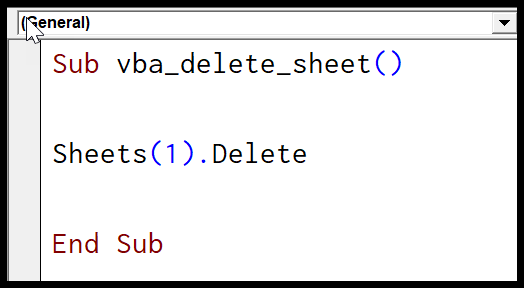
Eliminar la hoja usando el número de hoja
Así es. Puede utilizar el número de la hoja para eliminarla. Aquí está el código.
Sub vba_delete_sheet()Sheets(1).DeleteEnd Sub
 >
>
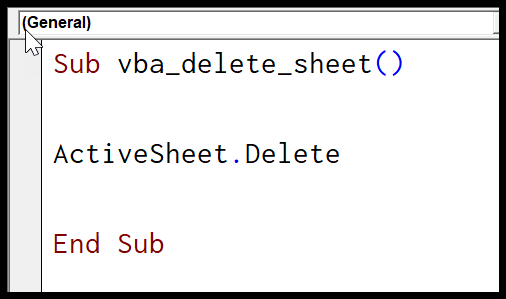
Eliminar la hoja activa
Para eliminar la hoja activa, puede usar el objeto «ActiveSheet» en lugar de usar el nombre de la hoja para especificar la hoja.
ActiveSheet.Delete
 >
>
Como dije, elimina la hoja activa y puedes activarla antes de eliminarla. Pero no es necesario que hagas eso, ya que puedes consultar una hoja y eliminarla como hemos visto al comienzo de este tutorial.
Compruebe si la hoja existe antes de eliminarla
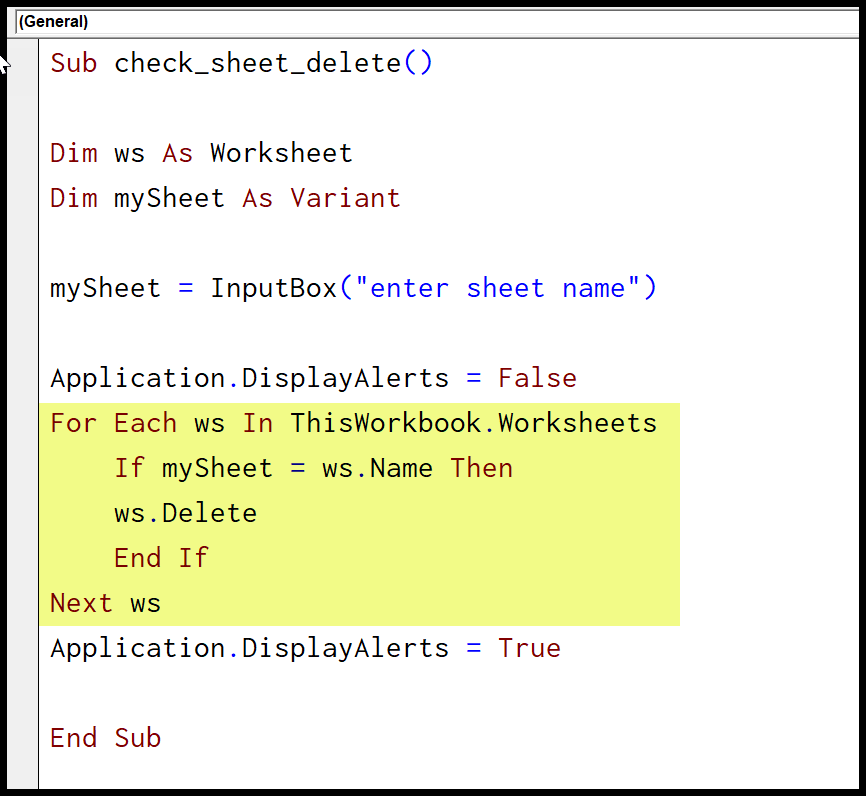
También puede escribir código de manera que pueda verificar si la hoja existe o no y luego eliminarla.
Sub check_sheet_delete()Dim ws As WorksheetDim mySheet As VariantmySheet = InputBox(«enter sheet name»)Application.DisplayAlerts = FalseFor Each ws In ThisWorkbook.Worksheets If mySheet = ws.Name Then ws.Delete End IfNext wsApplication.DisplayAlerts = TrueEnd Sub
 >
>
En este código, tiene FOR CADA para recorrer todas las hojas de trabajo. Y luego, una DECLARACIÓN IF para eliminar la hoja si su nombre es igual al nombre que ha escrito en el cuadro de entrada.
Eliminar todas las hojas de trabajo del libro de trabajo
Estoy seguro de que tiene esta pregunta en mente, pero me temo que es imposible eliminar todas las hojas de trabajo que tiene en el libro. Debe quedarle al menos una hoja de trabajo.
Pero he encontrado una solución a este problema. Puede insertar una hoja nueva que esté en blanco y luego eliminar todas las que ya están allí.
Aquí está el código: Este código agrega una nueva hoja y elimina todas las demás hojas.
Sub vba_delete_all_worksheets()Dim ws As WorksheetDim mySheet As StringmySheet = «BlankSheet-» & Format(Now, «SS»)Sheets.Add.Name = mySheetApplication.DisplayAlerts = FalseFor Each ws In ThisWorkbook.Worksheets If ws.Name <> mySheet Then ws.Delete End IfNext wsApplication.DisplayAlerts = TrueEnd Sub
Cómo eliminar una HOJA usando un código VBA (Macro)
Cómo eliminar una hoja usando un código VBA (Macro)
Eliminar una hoja en Excel manualmente puede llevar mucho tiempo cuando hay muchas hojas involucradas en un libro. Sin embargo, con la ayuda de un código VBA (Visual Basic for Applications), también conocido como Macro, puedes automatizar este proceso y ahorrar tiempo y esfuerzo. En este artículo, te mostraremos cómo eliminar una hoja usando un código VBA.
Paso 1: Abrir el Editor de Visual Basic
Para comenzar, abre el libro de Excel en el que deseas eliminar una hoja y luego presiona ALT + F11 en tu teclado. Esto abrirá el Editor de Visual Basic.
Paso 2: Insertar el código VBA
Una vez que el Editor de Visual Basic esté abierto, selecciona Insertar en la barra de menú y haz clic en Módulo.
Ahora, puedes pegar el siguiente código VBA en el área de edición del módulo:
Sub EliminarHoja() Application.DisplayAlerts = False Sheets(«NombreDeLaHoja»).Delete Application.DisplayAlerts = True End Sub
Sustituye «NombreDeLaHoja» por el nombre real de la hoja que deseas eliminar. Por ejemplo, si deseas eliminar una hoja llamada «Hoja1», el código se verá así:
Sub EliminarHoja() Application.DisplayAlerts = False Sheets(«Hoja1»).Delete Application.DisplayAlerts = True End Sub
Guarda el código VBA haciendo clic en Archivo y luego en Guardar.
Paso 3: Ejecutar el código VBA
Para ejecutar el código VBA y eliminar la hoja deseada, cierra el Editor de Visual Basic y vuelve a Excel.
Selecciona Desarrollador en la barra de menú superior. Si no ves la pestaña «Desarrollador», puedes habilitarla siguiendo estos pasos:
Una vez que la pestaña «Desarrollador» esté visible, haz clic en ella y busca el botón Macros. Haz clic en Macros y se abrirá una ventana.
En la ventana «Macros», selecciona el código VBA que has creado y haz clic en Ejecutar.
El código se ejecutará y la hoja especificada será eliminada del libro de Excel.
Conclusión
Usar un código VBA para eliminar una hoja de Excel es una forma eficiente de ahorrar tiempo al trabajar con libros de Excel con muchas hojas. Siguiendo estos pasos, puedes automatizar el proceso de eliminación de hojas y optimizar tu flujo de trabajo en Excel.
Si deseas obtener más información sobre cómo trabajar con VBA en Excel, puedes consultar estos recursos adicionales:
- Excel Easy: Getting Started with VBA
- Excel Campus: VBA Tutorials and Resources
- Microsoft Office: VBA API Reference for Excel
[automatic_youtube_gallery type=»search» search=»Cómo eliminar una HOJA usando un código VBA (Macro)» limit=»1″]
Cómo eliminar una HOJA usando un código VBA (Macro)
¿Te has encontrado alguna vez con hojas de cálculo que, en lugar de facilitar tu trabajo, solo complican tus tareas diarias? Si es así, ¡estás en el lugar correcto! En este artículo, te enseñaremos a eliminar una hoja de Excel de manera rápida y eficiente utilizando un código VBA (Macro). Aprenderás a automatizar este sencillo proceso que te ahorrará tiempo y te permitirá mantener tu libro de trabajo organizado.
¿Por qué usar VBA para eliminar hojas?
El proceso de eliminar hojas de trabajo manualmente puede ser tedioso, especialmente si tienes muchas. Con VBA (Visual Basic for Applications), puedes hacer esto de una manera mucho más eficiente.
Paso a paso: Cómo eliminar una hoja usando VBA
- Abrir el Editor de Visual Basic: Primero, abre el libro de Excel en el que deseas eliminar una hoja y luego presiona ALT + F11 en tu teclado. Esto abrirá el Editor de Visual Basic.
- Insertar el código VBA: Selecciona «Insertar» y luego «Módulo» para agregar un nuevo módulo donde podrás escribir tu código.
Código para eliminar una hoja específica
Para eliminar una hoja usando su nombre, puedes utilizar el siguiente código:
Sub vba_delete_sheet()


        Sheets("NombreHoja").Delete


    End Sub
Eliminar una hoja sin confirmación
Para desactivar la confirmación al eliminar una hoja, puedes utilizar este código:
Application.DisplayAlerts = False


    Sheets("NombreHoja").Delete


    Application.DisplayAlerts = True
Usar el número de la hoja
Si prefieres eliminar una hoja usando su índice, el código sería:
Sub vba_delete_sheet()


        Sheets(1).Delete


    End Sub
Eliminar la hoja activa
Si deseas eliminar la hoja que está activa en ese momento, utiliza:
ActiveSheet.DeleteComprobar si la hoja existe
Antes de intentar eliminar una hoja, es buena práctica verificar si existe. Aquí tienes un ejemplo:
Sub check_sheet_delete()


        Dim ws As Worksheet


        Dim mySheet As Variant


        mySheet = InputBox("Introduce el nombre de la hoja:")


        Application.DisplayAlerts = False


        For Each ws In ThisWorkbook.Worksheets


            If mySheet = ws.Name Then


                ws.Delete


            End If


        Next ws


        Application.DisplayAlerts = True


    End Sub
Eliminar todas las hojas excepto una
Si necesitas eliminar todas las hojas de un libro de trabajo, asegúrate de que al menos quede una hoja. Este código crea una nueva hoja y elimina todas las demás:
Sub vba_delete_all_worksheets()


        Dim ws As Worksheet


        Dim mySheet As String


        mySheet = "HojaEnBlanco-" & Format(Now, "SS")


        Sheets.Add.Name = mySheet


        Application.DisplayAlerts = False


        For Each ws In ThisWorkbook.Worksheets


            If ws.Name <> mySheet Then


                ws.Delete


            End If


        Next ws


        Application.DisplayAlerts = True


    End Sub
Preguntas Frecuentes (FAQs)
¿Qué es VBA y por qué debería usarlo?
VBA es un lenguaje de programación integrado en Excel que permite crear macros para automatizar tareas repetitivas. Usarlo te ahorrará tiempo y minimizará errores. Para más información sobre VBA, consulta la documentación de Microsoft.
¿Es seguro usar macros en Excel?
En general, las macros son seguras si provienen de fuentes confiables. Sin embargo, debes tener cuidado con los archivos de Excel que contienen macros de fuentes desconocidas o sospechosas, ya que pueden contener código malicioso.
¿Puedo revertir la eliminación de una hoja?
Una vez que eliminas una hoja usando VBA, no hay una manera directa de recuperarla a menos que hayas hecho una copia de seguridad o puedas deshacerlo inmediatamente. Es recomendable hacer copias de seguridad regularmente.
¿Qué debo hacer si recibo un error al ejecutar el código?
Revisa el código para asegurarte de que no haya errores tipográficos y que estés refiriéndote a las hojas correctamente. Si el problema persiste, verifica que el nombre de la hoja sea correcto y que no estés tratando de eliminar una hoja protegida.
Conclusión
Eliminar hojas en Excel usando VBA puede facilitarte el trabajo y permitirte mantener todo más organizado. Sigue estos pasos y conviértete en un experto en automatización con macros. ¡No dudes en explorar más sobre VBA para llevar tus habilidades de Excel al siguiente nivel!
5 comentarios en «Cómo eliminar una HOJA usando un código VBA (Macro)»
Deja un comentario
Lo siento, debes estar conectado para publicar un comentario.
Snignojokb: ¡Me encantó el artículo! Yo también solía pelearme con el tema de las hojas en Excel, pero gracias a un par de macros que aprendí a usar, ahora todo es mucho más fácil. Definitivamente seguiré tus consejos para mejorar mis habilidades.
Ben allal: ¡Muy buen artículo, me pareció súper útil! Al principio me daba un montón de miedo usar VBA porque pensaba que era complicado, pero una vez que empecé a hacer mis propias macros, me di cuenta de lo fácil que es. Ahora eliminar hojas en un santiamén es pan comido. ¡Gracias por la info, seguiré aprendiendo!
Francesc javier: ¡Me encanta este artículo! Creo que aprender VBA ha sido uno de los mejores decisiones que he tomado. Al principio, me sentía perdido y hasta un poco asustado con los códigos, pero ahora, eliminar hojas es un paseo. Recuerdo la primera vez que hice una macro y pensé que había hecho magia, ¡fue increíble! Gracias por compartir tus tips, voy a seguir explorando.
Thecode23sg: ¡Genial el artículo, me ayudó un montón! Yo también me frustraba al eliminar hojas manualmente, pero desde que empecé a usar VBA, todo fluye más. Seguiré probando tus trucos, gracias por compartir.
Imyiiingz: ¡Amo este artículo! La verdad es que antes me volvía loco tratando de eliminar hojas, pero desde que me metí en el mundo de VBA, todo ha cambiado. A veces me sorprendo de lo fácil que se vuelve todo, ¡es como magia! Gracias por compartir tus conocimientos, seguiré probando lo que enseñas.