VBA Activar libro de trabajo (archivo Excel)
¿Alguna vez te has sentido abrumado por la cantidad de tareas repetitivas que realizas en Excel? Si es así, estás en el lugar correcto. Visual Basic for Applications (VBA) es tu aliado perfecto para automatizar y optimizar procesos, y en este artículo, te enseñaremos cómo activar un libro de trabajo en Excel utilizando VBA de manera sencilla y efectiva. Descubre cómo convertirte en el maestro de la automatización en Excel y liberar tiempo valioso para lo que realmente importa. ¡Sumérgete en el fascinante mundo de la programación en VBA y transforma tu experiencia con Excel!
VBA, también conocido como Visual Basic for Applications, es un potente lenguaje de programación que se utiliza para automatizar tareas en Excel. En este artículo, te mostraremos cómo activar un libro de trabajo en Excel utilizando VBA. Aprenderás los conceptos básicos de VBA y cómo utilizarlos para trabajar de manera eficiente con tus archivos de Excel. ¡Así que prepárate para descubrir cómo hacer que tus tareas diarias en Excel sean más fáciles y rápidas!
Cuando trabaja con varios libros al mismo tiempo, es decir, cuando tiene más de un libro abierto al mismo tiempo, necesita conocer el método que puede ayudarle a activar un libro en el que desea trabajar.
 >
>
Para activar un libro de trabajo usando VBA, debe usar el método Workbook.Activate. En este método, debe especificar el nombre del libro de trabajo utilizando el objeto Libro de trabajo. También le permite usar el número del libro en lugar del nombre del libro, pero solo puede consultar los libros abiertos.
En este tutorial, analizamos diferentes formas de utilizar este método.
Pasos para activar un libro de trabajo
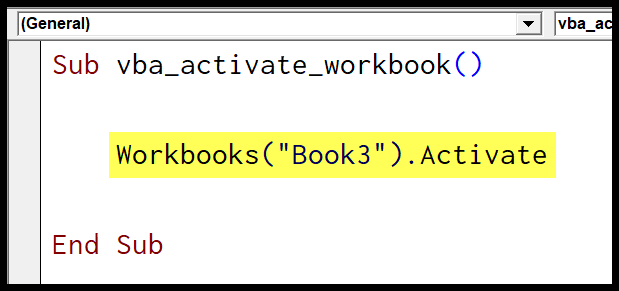 >
>
Sub vba_activate_workbook() Workbooks(«Book3»).ActivateEnd Sub
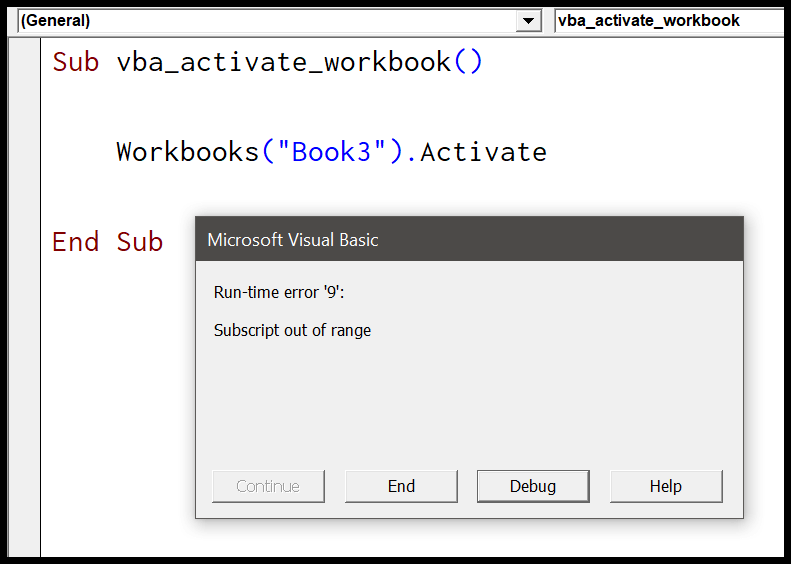
Nota: Si intenta activar un libro que no está abierto, VBA mostrará un error.
 >
>
Relacionado: Activar una hoja de trabajo usando VBA
Enlaces útiles: Ejecutar una macro – Grabador de macros – Editor de Visual Basic – Libro de macros personal
Activar un libro de trabajo usando el número
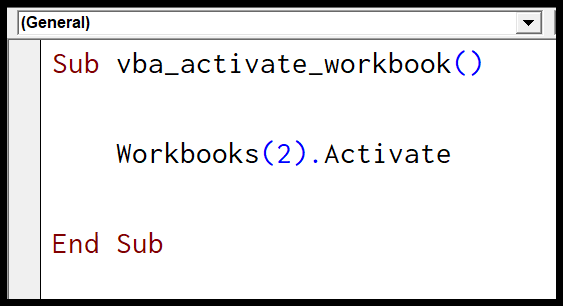
Cuando tiene varios libros abiertos, todos esos libros son parte de la colección de libros y tienen un número que puede usar para consultar y luego puede usar el método de activación con él. Aquí está el código:
Sub vba_activate_workbook() Workbooks(2).ActivateEnd Sub
 >
>
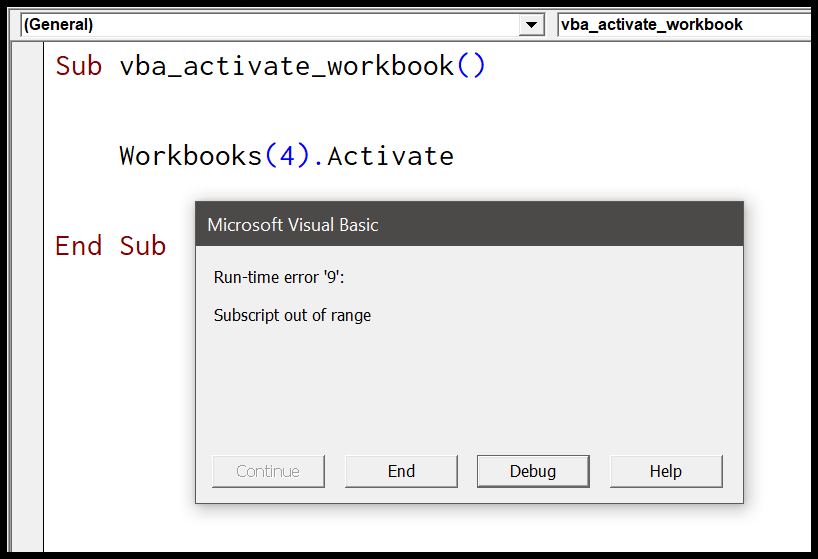
Y si está intentando activar un libro usando un número que no existe, VBA le mostrará un error Error de tiempo de ejecución ‘9’ (Subíndice fuera de rango).
 >
>
Activar este libro de trabajo
Puede consultar el libro de trabajo donde está escribiendo código utilizando la propiedad ThisWorkbook. Digamos que tiene cinco libros abiertos al mismo tiempo pero está trabajando en el «Libro1.xlsm», por lo que cuando ejecute el siguiente código, activará el «Libro1.xlsm».
Sub vba_activate_workbook() ThisWorkbook.ActivateEnd Sub
Verificar antes de activar un libro de trabajo
Como dije, cuando intentas activar un libro que no está abierto, VBA te mostrará un error. Para solucionar este problema, la mejor manera es verificar primero el nombre del libro (si está abierto o no) y luego activarlo.
Sub vba_activate_workbook()Dim wb As WorkbookFor Each wb In Workbooks If wb.Name = «Book3.xlsx» Then wb.Activate MsgBox «Workbook found and activated» Exit Sub End IfNext wb MsgBox «Not found»End Sub
Al utilizar el código anterior, puede especificar un nombre de libro y esto primero buscará ese libro en todos los libros abiertos y, si lo encuentra, lo activará.
Notas
- Cuando utilice el nombre del libro, asegúrese de utilizar la extensión de archivo correcta
- Si desea activar un libro de trabajo que aún no está guardado, deberá usar solo el nombre de ese libro de trabajo sin agregar el sufijo a la extensión del archivo.
Preguntas frecuentes sobre cómo activar un libro de trabajo (archivo Excel) con VBA
Preguntas frecuentes sobre cómo activar un libro de trabajo (archivo Excel) con VBA
Muchos usuarios de Excel a menudo se preguntan cómo pueden activar un libro de trabajo (archivo Excel) utilizando VBA (Visual Basic for Applications). VBA es un lenguaje de programación que permite automatizar tareas en Excel y proporciona una amplia gama de funcionalidades adicionales.
1. ¿Qué es VBA?
VBA (Visual Basic for Applications) es un lenguaje de programación creado por Microsoft que permite a los usuarios extender las capacidades de las aplicaciones de Office, incluyendo Excel. Con VBA, puedes automatizar tareas repetitivas, crear funciones personalizadas y construir aplicaciones completas dentro de Excel.
2. ¿Cómo puedo activar un libro de trabajo utilizando VBA?
Para activar un libro de trabajo (archivo Excel) utilizando VBA, puedes utilizar la siguiente línea de código:
Workbooks.Open «Ruta_del_Archivo»
Reemplaza Ruta_del_Archivo con la ubicación de tu archivo Excel. Esta línea de código abre el libro de trabajo y lo mantiene activo en Excel para que puedas trabajar con él.
3. ¿Cómo puedo activar un libro de trabajo específico si tengo varios abiertos en Excel?
Si tienes varios libros de trabajo abiertos en Excel y deseas activar uno específico utilizando VBA, puedes utilizar la siguiente línea de código:
Workbooks(«Nombre_del_Libro»).Activate
Sustituye Nombre_del_Libro por el nombre del libro de trabajo que deseas activar. Esta línea de código encuentra el libro de trabajo según su nombre y lo activa en Excel.
4. ¿Cuáles son las ventajas de utilizar VBA para activar un libro de trabajo en Excel?
VBA proporciona una serie de ventajas al activar un libro de trabajo en Excel:
Si deseas saber más sobre VBA y cómo utilizarlo en Excel, puedes consultar los recursos adicionales a continuación:
[automatic_youtube_gallery type=»search» search=»VBA Activar libro de trabajo (archivo Excel)» limit=»1″]
VBA Activar libro de trabajo (archivo Excel)
¿Alguna vez te has sentido abrumado por la cantidad de tareas repetitivas que realizas en Excel? Si es así, estás en el lugar correcto. Visual Basic for Applications (VBA) es tu aliado perfecto para automatizar y optimizar procesos. En este artículo, te enseñaremos cómo activar un libro de trabajo en Excel utilizando VBA de manera sencilla y efectiva. ¡Descubre cómo convertirte en el maestro de la automatización en Excel y liberar tiempo valioso para lo que realmente importa!
¿Qué es VBA?
VBA (Visual Basic for Applications) es un potente lenguaje de programación que se utiliza para automatizar tareas en Excel. Permite a los usuarios crear scripts y macros que pueden realizar tareas repetitivas con un solo clic, mejorando la eficiencia y la precisión en el trabajo con hojas de cálculo.
Activar un libro de trabajo usando VBA
Para activar un libro de trabajo usando VBA, debes utilizar el método Workbook.Activate. Este método permite especificar el nombre del libro de trabajo o el número del libro en caso de tener varios abiertos al mismo tiempo.
Pasos para activar un libro de trabajo
- Abre el Editor de Visual Basic en Excel.
- Escribe
Workbookspara utilizar el objeto del libro de trabajo. - Especifica el nombre del libro entre comillas dobles.
- Utiliza un punto (.) para acceder a la lista de propiedades y métodos.
- Selecciona el método
Activatede la lista o escríbelo manualmente. - Ejecuta el código para activar el libro.
Ejemplo de código:
Sub vba_activate_workbook()


    Workbooks("Libro3.xlsx").Activate


End Sub
Nota: Si intentas activar un libro que no está abierto, VBA mostrará un error.
Activar un libro de trabajo usando el número
Si tienes varios libros abiertos, cada uno de ellos es parte de la colección de libros y tiene un número. Puedes activar el libro usando su número con el siguiente código:
Sub vba_activate_workbook()


    Workbooks(2).Activate


End Sub
Nota: Si intentas activar un libro usando un número que no existe, VBA mostrará un error: Error de tiempo de ejecución ‘9’ (Subíndice fuera de rango).
Activar el libro en el que estás trabajando
Para activar el libro donde estás escribiendo código, puedes utilizar la propiedad ThisWorkbook. Por ejemplo, si estás trabajando en el Libro1.xlsm, el siguiente código lo activará:
Sub vba_activate_workbook()


    ThisWorkbook.Activate


End Sub
Verificar antes de activar un libro de trabajo
Antes de activar un libro de trabajo, es recomendable verificar si está abierto. Esto ayudará a evitar errores. Aquí te mostramos un código para verificar y activar un libro:
Sub vba_activate_workbook()


Dim wb As Workbook


For Each wb In Workbooks


    If wb.Name = "Libro3.xlsx" Then


        wb.Activate


        MsgBox "Libro encontrado y activado"


        Exit Sub


    End If


Next wb


MsgBox "No encontrado"


End SubPreguntas frecuentes (FAQs)
1. ¿Qué es VBA?
VBA (Visual Basic for Applications) es un lenguaje de programación creado por Microsoft que permite automatizar tareas y procesos dentro de las aplicaciones de Office, incluyendo Excel. Es ideal para usuarios que desean personalizar su experiencia y realizar tareas repetitivas de manera eficiente.
2. ¿Puedo activar un libro de trabajo sin saber su nombre?
Si no conoces el nombre del libro, puedes activarlo utilizando su número de posición en la colección de libros abiertos. Sin embargo, asegúrate de que el número corresponda a un libro que realmente esté abierto, de lo contrario, obtendrás un error de subíndice fuera de rango.
3. ¿Qué debo hacer si el libro que quiero activar no está abierto?
Antes de intentar activar un libro, es esencial verificar si el libro está abierto para evitar errores. Puedes usar un código que recorra la colección de libros y chequeé si el libro deseado está presente, como se mostró anteriormente.
4. ¿Puedo activar libros de trabajo de diferentes extensiones?
Debes asegurarte de utilizar el nombre completo del libro, incluyendo su extensión, cuando lo especifiques en el código. Por ejemplo, Workbooks("Libro3.xlsx").Activate.
Conclusión
Activar un libro de trabajo en Excel utilizando VBA es una tarea sencilla que puede mejorar significativamente tu productividad. Con los ejemplos y códigos proporcionados, ahora tienes las herramientas necesarias para automatizar el manejo de tus libros de Excel. ¡Explora y experimenta con VBA para llevar tus habilidades en Excel al siguiente nivel!
Enlaces útiles
3 comentarios en «VBA Activar libro de trabajo (archivo Excel)»
Deja un comentario
Lo siento, debes estar conectado para publicar un comentario.
¡Excelente artículo sobre VBA! Siempre que trabajo con Excel, me parece fascinante cómo podemos automatizar tareas. Recuerdo la primera vez que utilicé un código para abrir un libro de trabajo y quedé impresionado con lo fácil que se volvió mi vida. Gracias por compartir estos tips, ¡me ayudarán un montón! – solabarrieta.
Angel eusebio: ¡Totalmente de acuerdo, solabarrieta! También me encanta VBA, y la primera vez que hice que un archivo se abriera automáticamente me sentí como un genio. Desde entonces, he estado buscando formas de simplificar aún más mi trabajo con Excel. Este artículo tiene un montón de información útil, ¡gracias por compartir!
4or1pfd: ¡Yo también les entiendo! La primera vez que logré que un libro de trabajo se activara con VBA, fue una locura, pensé que había descubierto el hilo negro. Desde entonces, no puedo dejar de probar trucos nuevos y este artículo me viene de perlas. La automatización es lo máximo y me ahorra un montón de tiempo, ¡gracias por compartir esta información tan valiosa!