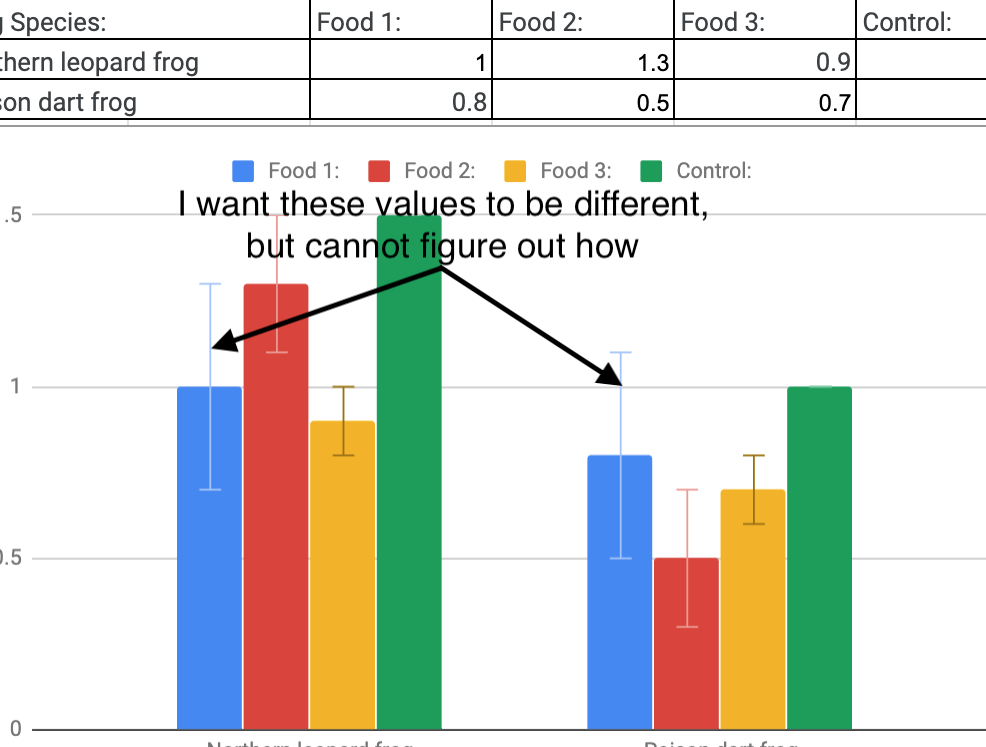
Barras de error en Excel: estándar y personalizadas
Imagina que estás trabajando en un análisis de datos y quieres transmitir la incertidumbre de tus resultados de forma visual y clara. Las barras de error en Excel son la herramienta perfecta para ello. No solo te permiten comunicar la variabilidad de tus datos, sino que también embellecen tus gráficos, haciéndolos más informativos y atractivos. En este artículo, te llevaremos a través del fascinante mundo de las barras de error, explorando cómo crear tanto las estándar como las personalizadas para que puedas llevar tus presentaciones al siguiente nivel. Prepárate para transformar tus datos en una historia visual que cautive a tu audiencia y les brinde información precisa y útil.
Las barras de error son una herramienta esencial en Excel para representar la incertidumbre en los datos. Ya sea que estemos realizando un estudio científico, preparando un informe financiero o simplemente analizando datos de ventas, las barras de error nos brindan una visualización clara y concisa de la variabilidad en nuestros resultados. En este artículo, exploraremos las barras de error estándar y personalizadas en Excel, sus funciones y cómo utilizarlas de manera efectiva en nuestros análisis. ¡Descubre cómo mejorar tus gráficos y comunicar tus resultados con mayor precisión con las barras de error en Excel!
El tutorial muestra cómo crear y usar barras de error en Excel. Aprenderá cómo insertar rápidamente barras de error estándar, crear las suyas propias e incluso crear barras de error de diferentes tamaños que muestren su propia desviación estándar calculada para cada punto de datos individual.
Muchos de nosotros nos sentimos incómodos con la incertidumbre porque a menudo está asociada con la falta de datos, métodos ineficaces o un enfoque de investigación incorrecto. En verdad, la incertidumbre no es algo malo. En los negocios, prepara a su empresa para el futuro. En medicina, genera innovaciones y conduce a avances tecnológicos. En ciencia, la incertidumbre es el comienzo de una investigación. Y como a los científicos les encanta cuantificar las cosas, encontraron una manera de cuantificar la incertidumbre. Para ello calculan intervalos de confianza, o márgenes de error, y los muestran mediante lo que se conoce como barras de error.
Cómo agregar barras de error en Excel
En Excel 2013 y versiones posteriores, insertar barras de error es rápido y sencillo:
- Error estándar – muestra el error estándar de la media para todos los valores, lo que muestra qué tan lejos es probable que esté la media de la muestra de la media de la población.
- Porcentaje – agrega barras de error con el valor predeterminado del 5%, pero puedes establecer tu propio porcentaje eligiendo Mas opciones.
- Desviación Estándar – muestra la cantidad de variabilidad de los datos, es decir, qué tan cerca están del promedio. De forma predeterminada, las barras se representan gráficamente con 1 desviación estándar para todos los puntos de datos.
- Mas opciones… – permite especificar los montos de su propia barra de error y crear barras de error personalizadas.
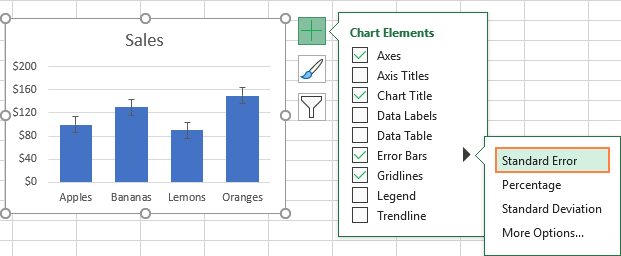
>
Cosecha Mas opciones abre el Barras de error de formato panel donde puedes:
- Establece tus propios importes para Valor fijo, porcentaje y Desviación Estándar barras de error.
- Elija la dirección (positiva, negativa o ambas) y el estilo final (con tope, sin tope).
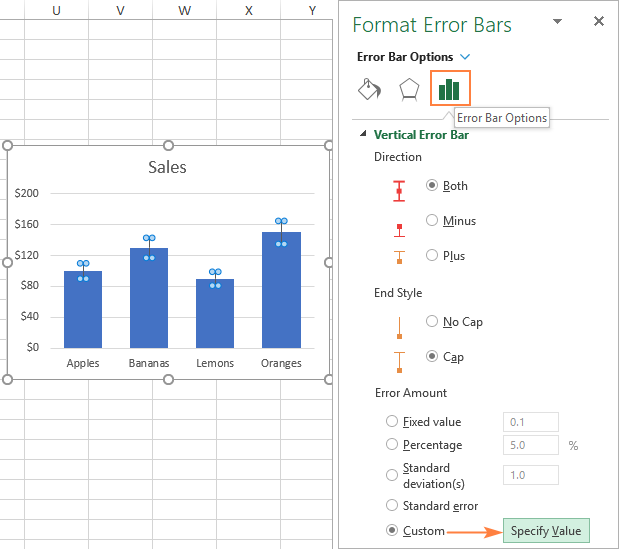
- Hacer barras de error personalizadas basado en tus propios valores.
- Cambia la apariencia de las barras de error.
Como ejemplo, agreguemos barras de error del 10 % a nuestro gráfico. Para esto, seleccione Porcentaje y escriba 10 en el cuadro de entrada: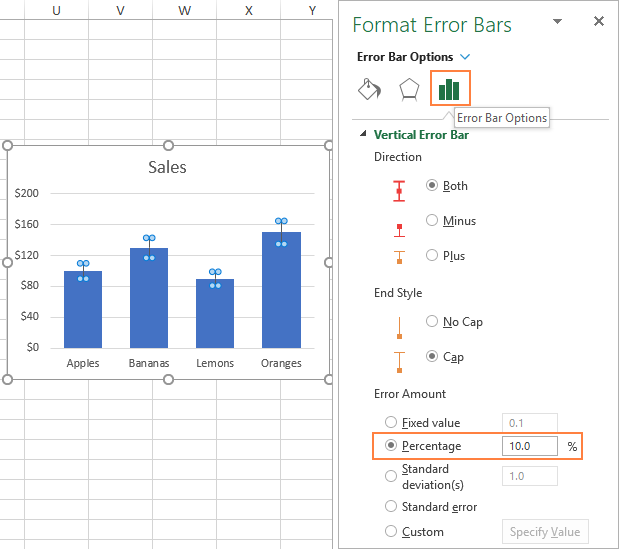
>
Consejos
- para agregar barras de error estándar En Excel, simplemente puede seleccionar el Barras de error cuadro sin elegir ninguna opción. Las barras de error estándar se insertarán de forma predeterminada.
- A personalizar las barras de error existentes, haga doble clic en ellas en el gráfico. Esto abrirá el Barras de error de formato panel, donde cambia el tipo de barras de error, elige otro color y realiza otras personalizaciones.
Cómo hacer barras de error en Excel 2010 y 2007
En versiones anteriores de Excel, la ruta a las barras de error es diferente. Para agregar barras de error en Excel 2010 y 2007, esto es lo que debe hacer:
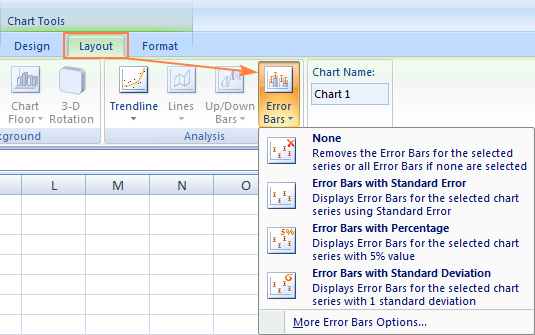
>
Cómo agregar barras de error personalizadas en Excel
Las barras de error estándar proporcionadas por Excel funcionan bien en la mayoría de situaciones. Pero si deseas mostrar tus propias barras de error, también puedes hacerlo fácilmente.
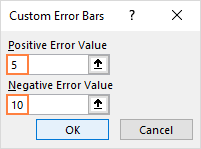
Para crear barras de error personalizadas en Excel, siga estos pasos:
>
>
Si no desea mostrar barras de error positivas o negativas, ingrese cero (0) en el cuadro correspondiente, pero no borre completamente el cuadro. Si hace eso, Excel pensará que simplemente olvidó ingresar un número y conservará los valores anteriores en ambos cuadros.
Este método agrega los mismos valores de error constantes (positivos y/o negativos) a todos los puntos de datos de una serie. Pero en muchos casos, querrás colocar una barra de error individual para cada punto de datos, y el siguiente ejemplo muestra cómo hacerlo.
Cómo hacer barras de error individuales en Excel (de diferentes longitudes)
Cuando se utiliza cualquiera de las opciones de barras de error incorporadas (error estándar, porcentaje o desviación estándar), Excel aplica un valor a todos los puntos de datos. Pero en algunas situaciones, es posible que desee tener sus propios valores de error calculados en puntos individuales. En otras palabras, desea trazar barras de error de diferentes longitudes para reflejar diferentes errores para cada punto de datos en el gráfico.
En este ejemplo, le mostraré cómo crear barras de error de desviación estándar individuales.
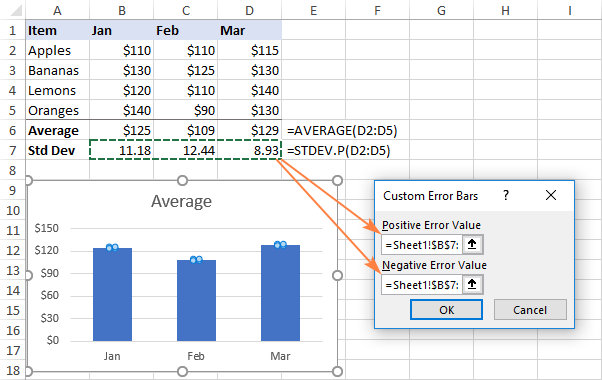
Para empezar, ingrese todos los valores (o fórmulas) de la barra de error en celdas separadas, generalmente en las mismas columnas o filas que los valores originales. Y luego, dígale a Excel que grafique las barras de error en función de esos valores.
Consejo. Opcionalmente, puede completar dos filas/columnas separadas con sus valores de error: una para positivos y otra para negativos.
Supongamos que tiene 3 columnas con números de ventas. Ha calculado un promedio (B6:D6) para cada columna y ha trazado esos promedios en un gráfico. Además, encontró la desviación estándar para cada columna (B7:D7) usando la función STDEV.P. Y ahora desea mostrar esos números en su gráfico como barras de error de desviación estándar. Así es cómo:
>
¡Nota IMPORTANTE! Asegúrate de eliminar todo el contenido de los cuadros de entrada antes de seleccionar un rango. De lo contrario, el rango se agregará a la matriz existente como se muestra a continuación y terminará con un mensaje de error:
={1}+Sheet1!$B$7:$D$7
Es bastante difícil detectar este error porque las cajas son estrechas y no se puede ver todo el contenido.
Si todo se hace correctamente, obtendrás barras de error individualesproporcional a los valores de desviación estándar que has calculado: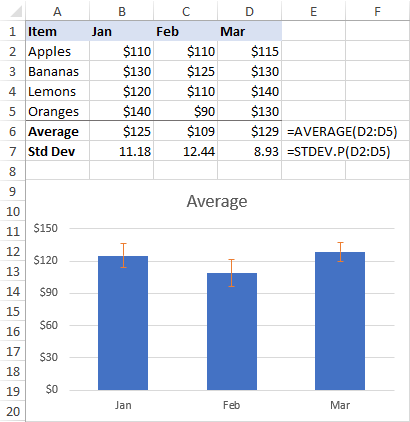
>
Cómo agregar barras de error horizontales en Excel
Para la mayoría de los tipos de gráficos, sólo barras de error verticales están disponibles. Horizontal Se pueden agregar barras de error a gráficos de barras, diagramas de dispersión XY y gráficos de burbujas.
Para los gráficos de barras (no los confunda con los gráficos de columnas), las barras de error horizontales son el tipo predeterminado y el único disponible. La siguiente captura de pantalla muestra un ejemplo de un gráfico de barras con barras de error en Excel: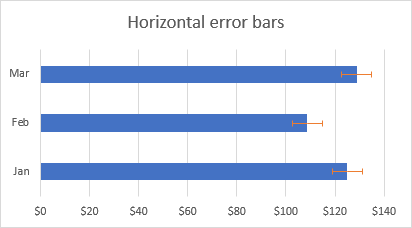
>
En los gráficos de burbujas y de dispersión, se insertan barras de error tanto para los valores de x (horizontal) como para los valores de y (vertical).
Si desea insertar solo barras de error horizontales, simplemente elimine las barras de error verticales de su gráfico. Así es cómo:
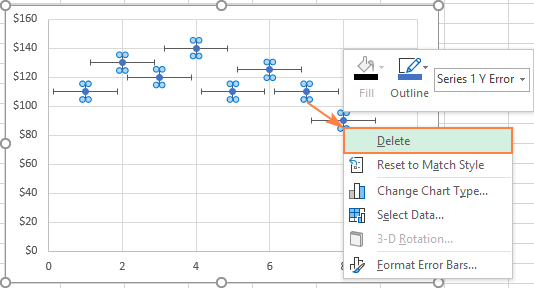
>
Esto eliminará las barras de error verticales de todos los puntos de datos. Ahora puedes abrir el Barras de error de formato panel (para esto, haga doble clic en cualquiera de las barras de error restantes) y personalizar las barras de error horizontales a tu gusto.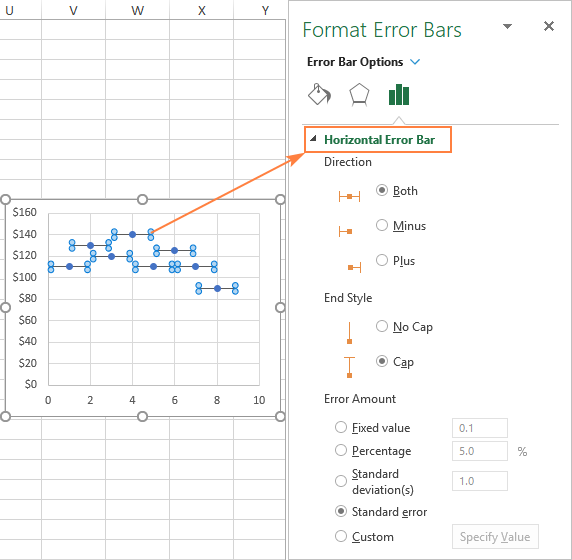
>
Cómo hacer barras de error para una serie de datos específica
A veces, agregar barras de error a todas las series de datos de un gráfico puede hacer que parezca desordenado y desordenado. Por ejemplo, en un gráfico combinado, a menudo tiene sentido colocar barras de error en una sola serie. Esto se puede hacer con los siguientes pasos:
La siguiente captura de pantalla muestra cómo hacer barras de errores para la serie de datos representada por una línea: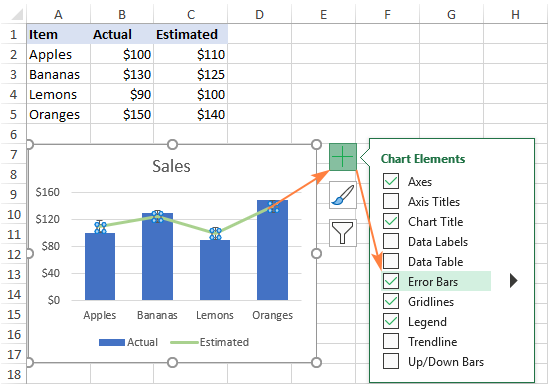
>
Como resultado, el barras de error estándar se insertan sólo para el Estimado serie de datos que seleccionamos: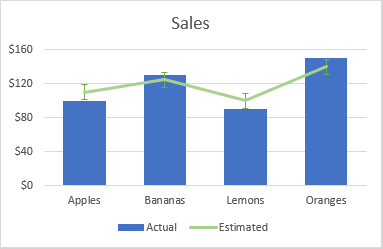
>
Cómo modificar barras de error en Excel
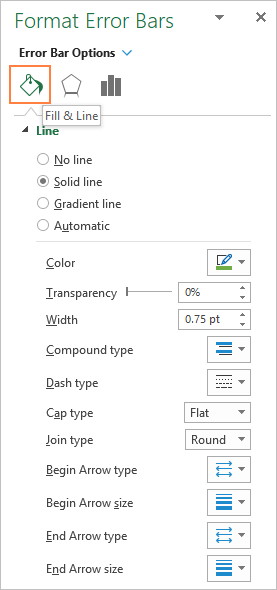
Para cambiar el tipo o la apariencia de las barras de error existentes, realice estos pasos:
- Haga clic en el Elementos del gráfico botón > Barras de error > Mas opciones…
- Haga clic derecho en las barras de error y seleccione Barras de error de formato desde el menú contextual.
- Haga doble clic en las barras de error de su gráfico.
>
Cómo eliminar barras de error en Excel
Para eliminar todas las barras de error desde su gráfico, haga clic en cualquier lugar dentro del gráfico, luego haga clic en el Elementos del gráfico y borre el Barras de error casilla de verificación. La instrucción más corta jamás creada 🙂
Para eliminar barras de error para un serie de datos específicoshaga clic en esa serie de datos para seleccionarla, luego haga clic en el Elementos del gráfico y desmarque la casilla Barras de error caja.
Si una serie de datos tiene ambos Vertical y Horizontal barras de error y desea eliminar los «extras», haga clic derecho en las barras superfluas y elija Borrar desde el menú contextual.
Así es como se crean las barras de error en Excel. ¡Te agradezco por leer y espero verte en nuestro blog la próxima semana!
Libro de práctica para descargar.
Ejemplos de barras de error de Excel (archivo .xlsx)
Pastore: ¡Qué buen tema eligieron! La verdad es que las barras de error siempre me parecieron un misterio, pero después de leer el artículo me quedé más tranquilo. Recuerdo que en una de mis presentaciones, me di cuenta tarde que faltaban y fue un detallazo que me hizo ver un poco amateur. Pero desde que entendí cómo usarlas, mi trabajo se ve mucho más profesional. ¡Gracias por compartir!
Sosa: ¡Totalmente de acuerdo, yossef! Este tema de las barras de error a veces suena complicado, pero está muy bien explicado aquí. Yo también pasé un mal rato tratando de entender cómo personalizarlas para un trabajo y fue un caos hasta que descubrí este artículo. ¡Mil gracias!
Claudio roberto: ¡Qué bueno que les haya servido! Yo también me perdí un poco al principio, pero después de leerlo, pude aplicarlo en un informe que estaba haciendo y las barras de error le dieron un toque profesional. ¡Es increíble cómo esos detalles marcan la diferencia!
¡Genial el artículo! Me encanta cómo explicas las barras de error, me ha salvado un montón de veces. Recuerdo que cuando estaba haciendo un análisis de datos para un proyecto, no sabía cómo agregar las barras de error personalizadas y tu artículo me ayudó a entenderlo todo. ¡Gracias! – yossef.