¿Alguna vez te has preguntado cómo calcular la tasa de interés de forma rápida y precisa sin complicaciones? Excel tiene la respuesta. En este artículo, desglosaremos la potente función TASA, que te permite determinar la tasa de interés de tus inversiones o préstamos de manera sencilla. Ya seas un estudiante que busca herramientas útiles para sus finanzas, un empresario que quiere optimizar sus costos, o simplemente alguien curioso por aprender más sobre el fascinante mundo de los números, esta guía es para ti. Acompáñanos y descubre cómo aprovechar al máximo esta función que transformará tu enfoque hacia las decisiones financieras. ¡Vamos a sumergirnos en el emocionante universo de Excel!
¿Sabías que puedes utilizar una función en Excel para calcular la tasa de interés? Si estás interesado en conocer cómo funciona la función TASA y cómo puedes utilizarla en tus hojas de cálculo, estás en el lugar correcto. En este artículo, te enseñaremos a usar esta funcionalidad de Excel de una manera fácil y efectiva. ¡Sigue leyendo para descubrir cómo puedes calcular la tasa de interés con solo unos clics!
Este tutorial explica cómo calcular la tasa de interés de un depósito recurrente en Excel utilizando la función TASA.
Las decisiones financieras son un elemento importante de la estrategia y planificación empresarial. En la vida cotidiana también tenemos que tomar muchas decisiones financieras. Por ejemplo, va a solicitar un préstamo para comprar un coche nuevo. Seguramente te resultará útil saber exactamente qué tipo de interés tendrás que pagar a tu banco. Para tales escenarios, Excel proporciona la función TASA que está especialmente diseñada para calcular la tasa de interés para un período específico.
Función TASA de Excel
TASA es una función financiera de Excel que encuentra una tasa de interés por un período determinado de una anualidad. La función se calcula por iteración y puede tener más de una solución o ninguna.
La función está disponible en todas las versiones Excel 365 – 2007.
La sintaxis es la siguiente:
TASA(nper, pmt, pv, [fv], [type], [guess])
Dónde:
- nper (obligatorio): el número total de períodos de pago, como años, meses, trimestres, etc.
- Pmt (obligatorio): el monto de pago fijo por período que no se puede cambiar durante la vigencia de la anualidad. Por lo general, incluye capital e intereses, pero no impuestos.
- PV (obligatorio) – el valor presente, es decir, el valor actual del préstamo o inversión.
- fv (opcional): el valor futuro, es decir, el saldo de efectivo que desea tener después del último pago. Si se omite, el valor predeterminado es 0.
- Tipo (opcional) – indica cuándo se realizan los pagos:
- 0 u omitido (predeterminado): el pago vence al final del período
- 1 – el pago vence al comienzo del período
- Adivinar (opcional): su suposición sobre cuál podría ser la tarifa. Si se omite, el valor predeterminado es el 10%.
7 cosas que debes saber sobre la función TASA de Excel
Para utilizar fórmulas de TASA de manera eficiente en sus hojas de trabajo, preste atención a estas notas de uso:
Fórmula TASA básica en Excel
En este ejemplo, veremos cómo crear una fórmula TASA en su forma más simple para calcular la tasa de interés en Excel.
Digamos que has pedido prestado $10,000 que debes pagar en su totalidad durante los próximos tres años. Usted planea pagar 3 cuotas anuales de $3,800 cada una. ¿Cuál será la tasa de interés anual?
Para averiguarlo, definimos los siguientes argumentos para la función TASA de Excel:
- nper en C2 (número de pagos): 3
- Pmt en C3 (monto del pago): -3.800
- PV en C4 (monto del préstamo): 10.000
Tenga en cuenta que especificamos el pago anual (pmt) como un numero negativo porque es efectivo saliente.
Se supone que el pago se realizará al final de cada año, por lo que podemos omitir el [type] argumento o configúrelo en el valor predeterminado (0). Los otros dos argumentos opcionales. [fv] y [guess] también se omiten.
Como resultado, obtenemos esta sencilla fórmula:
=RATE(C2, C3, C4)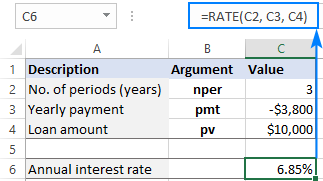
>Si se requiere que el pago se registre como numero positivoluego coloque el signo menos antes del pmt argumento directamente en la fórmula:
=RATE(C2, -C3, C4)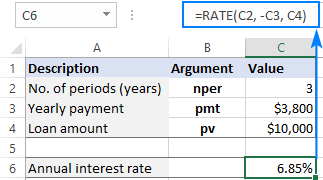
>Cómo calcular la tasa de interés en Excel – ejemplos de fórmulas
Ahora que conoce los conceptos básicos del uso de RATE en Excel, exploremos un par de casos de uso específicos.
Cómo calcular la tasa de interés mensual de un préstamo
Dado que la mayoría de los préstamos a plazos se pagan mensualmente, puede resultar útil conocer la tasa de interés mensual, ¿verdad? Para esto, sólo necesita proporcionar una cantidad adecuada de períodos de pago a la función TASA.
Supongamos que el préstamo se pagará en 3 años en cuotas mensuales. Para obtener el número total de pagos, multiplicamos 3 años por 12 meses (3*12=36).
Los demás parámetros se muestran a continuación:
- nper en C2 (número de períodos): 36
- Pmt en C3 (pago mensual): -300
- PV en C4 (monto del préstamo): 10.000
Suponiendo que el pago vence al final de cada mes, puede encontrar una tasa de interés mensual utilizando la fórmula que ya conoce:
=RATE(C2, C3, C4)
En comparación con el ejemplo anterior, la diferencia está únicamente en los valores utilizados para los argumentos RATE. Debido a que la función devuelve una tasa de interés para un período de pago determinado, obtenemos una tasa de interés mensual como el resultado: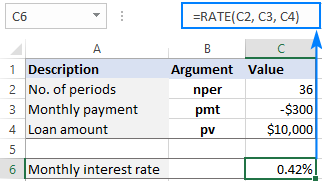
>Si sus datos de origen incluyen el número de años sobre el cual se debe pagar el préstamo, puedes hacer la multiplicación dentro del nper argumento:
=RATE(C2*12, C3, C4)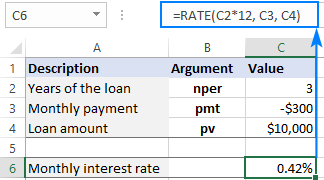
>Cómo calcular la tasa de interés anual en Excel
Llevando nuestro ejemplo un poco más lejos, ¿cómo se encuentra la tasa de interés anual para pagos mensuales? Simplemente multiplicando el resultado de TASA por el número de periodos al año, que en nuestro caso es 12:
=RATE(C2, C3, C4) * 12
La siguiente captura de pantalla le permite comparar la tasa de interés mensual en C7 y la tasa de interés anual en C9: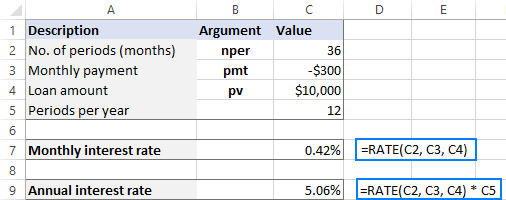
>¿Qué pasa si los pagos se deben realizar al final de cada cuarto?
Primero, convierte el número total de períodos a trimestrales:
nper: 3 (años) * 4 (trimestres por año) = 12
Luego, use la función TASA para calcular el tasa de interés trimestral (C7):
=RATE(C2, C3, C4)
Y multiplica el resultado por 4 para obtener el tasa de interés anual (C9):
=RATE(C2, C3, C4) * 4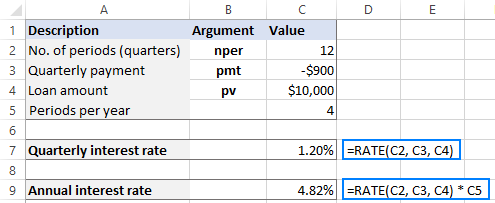
>Cómo encontrar la tasa de interés en una cuenta de ahorro
En los ejemplos anteriores, tratábamos de préstamos y calculamos la tasa de interés en función de tres componentes principales: plazo del préstamo, monto del pago por período y monto del préstamo.
Otro escenario común es encontrar una tasa de interés sobre una serie de flujos de efectivo periódicos donde conocemos el valor futuro, no el valor presente.
Como ejemplo, calculemos la tasa de interés necesaria para ahorrar $100 000 en 5 años, siempre que realice el pago de $1500 al final de cada mes sin inversión inicial.
Para ello definimos las siguientes variables:
- nper en C2 (número total de pagos): 5*12
- Pmt en C3 (pago mensual): -1.500
- fv en C4 (valor futuro deseado): 100.000
Calcular tasa de interés mensualla fórmula en C6 es:
=RATE(C2*12, C3, ,C4)
Tenga en cuenta que C2 contiene el número de años. Para obtener el número total de periodos de pago, lo multiplicamos por 12.
Llegar tasa de interés anualmultiplicamos la tarifa mensual por 12. Entonces, la fórmula en C8 es:
=RATE(C2*12, C3, ,C4) * 12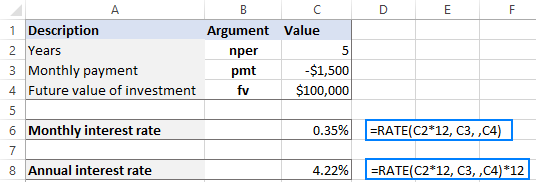
>Cómo encontrar la tasa de crecimiento anual compuesta de la inversión
La función TASA en Excel también se puede utilizar para calcular la tasa de crecimiento anual compuesta (CAGR) de una inversión durante un período de tiempo determinado.
Supongamos que desea invertir $100.000 durante 5 años y recibir $200.000 al final. ¿Cómo crecerá su inversión en términos de CAGR? Para averiguarlo, configure los siguientes argumentos para la función TASA:
- nper (C2): 5
- PV (C3): -100.000
- fv (C4): 200.000
Por favor preste atención a que el pmt El argumento no se utiliza en este caso, por lo que lo dejamos en blanco en la fórmula:
=RATE(C2, ,C3, C4)
Como resultado, la función TASA de Excel nos dice que nuestra inversión ha obtenido una tasa de crecimiento anual compuesta del 14,87% durante 5 años.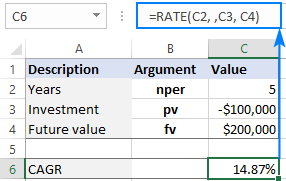
>Crear calculadora de tasas de interés en Excel
Como habrás notado, los ejemplos anteriores se centraron en la resolución de tareas específicas. Esta vez, nuestro objetivo es crear una calculadora de tasa de interés universal para anualidades, que es una serie de pagos iguales realizados a intervalos regulares.
Dado que usaremos una fórmula TASA de Excel en su forma completa, debemos proporcionar celdas para todos los argumentos, incluidos los opcionales:
- Número total de pagos (nper) – C2
- Monto del pago (pmt) – C3
- Valor presente de la anualidad (pv) – C4
- Valor futuro de la anualidad (fv) – C5
- Tipo de anualidad (tipo) – C6
- Tasa de interés estimada (adivinar) – C7
- Número de períodos por año – C8
Para probar nuestra calculadora en la práctica, intentemos encontrar un interés mensual y anual en una cuenta de ahorro que garantice $100,000 al final de 5 años con un pago mensual de $1,500 realizado al comienzo de cada período.
Ingresamos las variables en las celdas correspondientes como se muestra en la imagen a continuación e ingresamos las siguientes fórmulas:
En C10, devuelve un tasa de interés periódica:
=RATE(C2, C3, C4, C5, C6, C7)
En C11, genere un tasa de interés anual:
=RATE(C2, C3, C4, C5, C6, C7) * C8
Para nuestros datos de muestra, los resultados son los siguientes: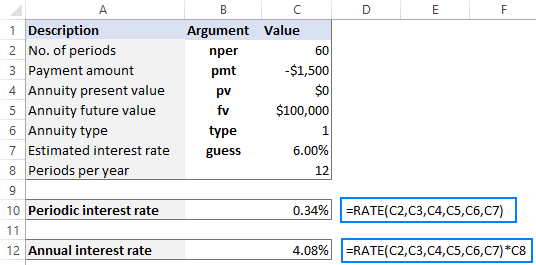
>Tenga en cuenta que:
- Para nperingresamos 60 (5 años * 12 meses = 60 períodos de pago).
- Para tipo, ingresamos 1 (el pago vence al comienzo del período). Para evitar errores, tiene sentido crear una lista desplegable en C6 para permitir solo valores 0 y 1 para el tipo argumento.
- Si pv es 0 o no está definido (como en este ejemplo), asegúrese de especificar el fv argumento.
La función TASA de Excel no funciona
Cuanto más compleja sea la función, mayores serán las posibilidades de error. La sintaxis de RATE es bastante simple, pero aún deja lugar a errores, especialmente si tienes poca experiencia con las funciones financieras de Excel. A continuación, señalaremos algunos errores comunes y cómo solucionarlos.
#¡NÚMERO! error
Razón: ocurre cuando la función TASA no logra encontrar una solución.
En la mayoría de los casos, esto sucede porque se utilizan números positivos para representar los flujos de efectivo salientes. Por favor recuerde poner el signo menos antes de cualquier cantidad que se pague: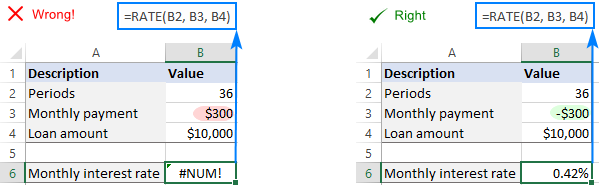
>En algunos casos, es posible que necesite ayudar a la función TASA a converger a una solución proporcionando una inicial adivinar: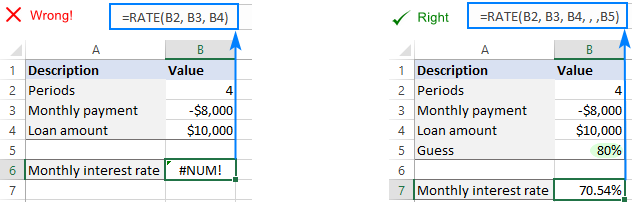
>Al calcular una tasa de interés con un valor presente indefinido o cero (pv), asegúrese de especificar el valor futuro (fv):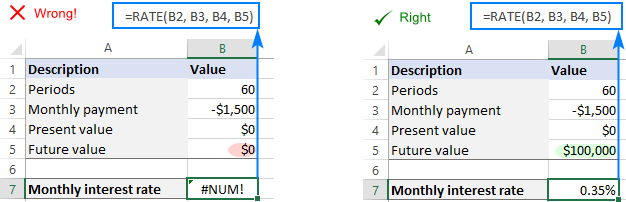
>Para obtener más detalles, consulte Error #NUM de Excel: causas y soluciones.
#¡VALOR! error
Razón: ocurre cuando uno o más argumentos no son numéricos.
Para corregir el error, verifique dos veces los valores utilizados para los argumentos TASA y asegúrese de que sus números no tengan formato de texto.
La función TASA devuelve un resultado incorrecto
Síntoma: El resultado de su fórmula TASA es un porcentaje negativo, o mucho menor o mayor de lo esperado.
Razón: Al calcular los pagos mensuales o trimestrales, olvidó convertir la cantidad de años al número total de períodos de pago. O una tasa de interés periódica no se convierte a una tasa de interés anual.
Para resolver este problema, utilice los siguientes cálculos para expresar la nper argumento en unidades apropiadas:
Pagos mensuales: nper = años * 12
Pagos trimestrales: nper = años * 4
para conseguir un tasa de interés anualmultiplique una tasa de interés periódica devuelta por la función por el número de períodos por año.
Pagos mensuales: tasa de interés anual = TASA() * 12
Pagos trimestrales: tasa de interés anual = TASA() * 4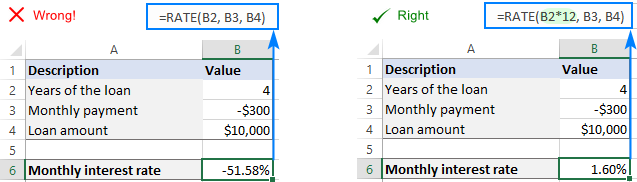
>La fórmula TASA devuelve un porcentaje cero
Síntoma: El resultado de la fórmula aparece como porcentaje cero sin decimales (0%).
Razón: La tasa de interés calculada es inferior al 1%. Debido a que la celda de fórmula está formateada para no mostrar decimales, el valor mostrado se «redondea» a cero.
Para resolver este problema, simplemente aplique el formato de porcentaje con dos o más decimales a la celda que contiene su fórmula.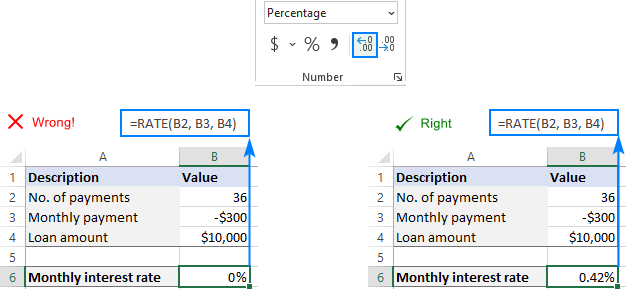
>Así es como se utiliza la función TASA en Excel para calcular la tasa de interés. ¡Te agradezco por leer y espero verte en nuestro blog la próxima semana!
Libro de práctica para descargar.
Ejemplos de fórmula TASA en Excel (archivo .xlsx)
Usted también podría estar interesado en:
Uso de la función TASA en Excel para calcular la tasa de interés
Uso de la función TASA en Excel para calcular la tasa de interés
La función TASA en Excel es una herramienta poderosa que permite calcular la tasa de interés de una inversión o préstamo de manera eficiente y precisa. A menudo, esta función genera muchas preguntas y dudas entre los usuarios. En este artículo, abordaremos algunas de las preguntas frecuentes sobre cómo utilizar la función TASA en Excel.
¿Cómo se utiliza la función TASA en Excel?
Para utilizar la función TASA en Excel y calcular la tasa de interés, simplemente debes seleccionar una celda donde deseas que se muestre el resultado y escribir la siguiente fórmula:
=TASA(nper, pmt, pv, [fv], [type], [guess])
Donde:
Una vez que hayas ingresado los valores adecuados, simplemente presiona «Enter» y Excel realizará el cálculo y mostrará la tasa de interés.
¿Por qué obtengo un error al utilizar la función TASA en Excel?
Existen diferentes razones por las cuales podrías obtener un error al utilizar la función TASA en Excel:
- Los valores ingresados en los argumentos no son correctos o están en un formato incorrecto.
- Los valores proporcionados no cumplen con los requisitos necesarios para realizar el cálculo.
- Es posible que el resultado no pueda ser calculado debido a la naturaleza de los datos ingresados.
Si recibes un error al utilizar la función TASA en Excel, te recomendamos verificar cuidadosamente los valores ingresados y cerciorarte de que cumplen con los requisitos necesarios para calcular la tasa de interés.
¿Existen limitaciones en el uso de la función TASA en Excel?
Aunque la función TASA en Excel es bastante flexible y útil, es importante tener en cuenta algunas limitaciones:
- La función asume que los pagos son realizados en intervalos regulares y constantes.
- El resultado puede variar si los pagos no son realizados en intervalos iguales.
- Es posible que el resultado no sea exactamente el esperado debido a redondeos y aproximaciones utilizadas en los cálculos de Excel.
Para obtener resultados más precisos, se recomienda utilizar otro software financiero especializado.
Esperamos que este artículo haya resuelto algunas de tus preguntas sobre el uso de la función TASA en Excel para calcular la tasa de interés. Si deseas obtener más información detallada, te recomendamos revisar la documentación oficial de Excel o buscar tutoriales específicos en línea.
[automatic_youtube_gallery type=»search» search=»Uso de la función TASA en Excel para calcular la tasa de interés» limit=»1″]
La función TASA en Excel es una herramienta valiosa para calcular la tasa de interés de un préstamo o una inversión basada en pagos periódicos. A continuación, resumimos cómo utilizar esta función y proporcionamos algunos ejemplos prácticos para clarificar su uso.
Función TASA en Excel
La sintaxis de la función TASA es:
=TASA(nper, pmt, pv, [fv], [tipo], [adivinar])
Donde:
- nper: Número total de periodos de pago (puede ser en años, meses, etc.).
- pmt: El pago realizado en cada periodo, generalmente ingresado como un número negativo (salida de efectivo).
- pv: Valor presente (el monto actual del préstamo o la inversión).
- fv (opcional): Valor futuro deseado después de todos los pagos.
- tipo (opcional): Indica si el pago se realiza al principio o al final del periodo (0 = final; 1 = principio).
- adivinar (opcional): Un valor que se utiliza como estimación inicial de la tasa (puedes dejarlo vacío).
Ejemplos prácticos
- Cálculo de la tasa de interés para un préstamo:
Supongamos que has solicitado un préstamo de $10,000, vas a hacer tres pagos anuales de $3,800 cada uno. Para calcular la tasa de interés anual:
excel


   =TASA(3, -3800, 10000)
- Cálculo de la tasa de interés mensual de un préstamo:
Si el préstamo se pagará en 3 años con pagos mensuales de $300, necesitas ajustar el número total de pagos:
excel


   =TASA(312, -300, 10000)
- Cálculo de la tasa de crecimiento anual compuesta (CAGR):
Si inviertes $100,000 durante 5 años y deseas saber qué tasa de crecimiento necesitas para llegar a $200,000:
excel


   =TASA(5, , -100000, 200000)
- Cálculo de la tasa de interés para una cuenta de ahorros:
Para ahorrar $100,000 en 5 años con pagos de $1,500 mensuales:
excel


   =TASA(512, -1500, , 100000)
Errores comunes
- #¡NÚMERO!: Esto puede ocurrir si no hay solución para la tasa deseada. Asegúrate de ingresar correctamente los flujos de efectivo como negativos para pagos.
- #¡VALOR!: Es posible que un argumento no sea numérico. Verifica que todos los datos sean números y no texto.
- Resultados inesperados: Si obtienes un porcentaje negativo o inesperadamente bajo, verifica que hayas insertado correctamente el número de periodos y los signos de los valores.
Consejos prácticos
- Formateo: Si el resultado es un porcentaje muy pequeño, ajusta las celdas a formato de porcentaje con dos o más decimales para una mejor visualización.
- Calculadoras: Puedes crear una calculadora de tasas de interés en Excel utilizando los argumentos de la función TASA y permitiendo al usuario ingresar sus propios valores a través de celdas.
La función TASA es extremadamente útil para la planificación financiera, ayudando a analizar préstamos, inversiones y ahorros de manera efectiva. Si tienes algún problema al usar esta función, revisa los errores comunes mencionados y asegúrate de que todos los argumentos estén correctamente especificados.
Gheorghe constantin: ¡Me encantó el artículo! La función TASA en Excel me salvó la vida cuando estaba tratando de calcular los intereses de un préstamo el año pasado. Nunca pensé que sería tan fácil, ahora la uso para todo lo que tiene que ver con finanzas.
Achantexf: ¡Hola a todos! Estoy totalmente con ustedes, la función TASA me salvó cuando quise calcular una inversión que tenía en mente. Al principio no tenía idea de cómo funcionaban los intereses, pero desde que la descubrí, todo es mucho más claro. ¡Es una herramienta imprescindible para cualquier que quiera tener su dinero bajo control!
Larabi: ¡Claro, chicos! A mí también me parece súper útil la función TASA. La usé cuando trataba de entender cómo funcionaban los intereses de mi tarjeta de crédito y, la verdad, fue un antes y un después. ¡La recomiendo a todos!
Felipe enrique: ¡Totalmente de acuerdo, Gheorghe! A mí también me ayudó un montón cuando planifiqué mis ahorros. Nunca entendí bien los intereses hasta que usé la función TASA; ahora no puedo imaginar manejar mis finanzas sin ella. ¡Muy útil!
Esteras: ¡Genial artículo! También descubrí la función TASA cuando estaba ahorrando para un viaje, y fue un verdadero cambio en mi manera de organizar mis gastos. Ahora tengo todo más claro y me siento más segura al planificar mis finanzas. ¡La amo!
Riyan: Riyan: ¡Exacto! La función TASA es una maravilla. La usé hace un tiempo para calcular los intereses de un préstamo y me ayudó un montón a entender mejor cómo funcionaban las cosas. Ahora, con esa info, puedo tomar decisiones más inteligentes. ¡Gracias por compartir!