Error de objeto VBA requerido (Error 424): Soluciones y Consejos Prácticos
Si alguna vez has trabajado con VBA en Excel o Access, seguramente habrás encontrado el temido "Error de objeto requerido" (Error 424). Este enigma puede detener en seco tu flujo de trabajo y frustrar hasta al más experimentado programador. Pero no te preocupes, no estás solo en este laberinto de código. En este artículo, desglosaremos las causas más comunes de este error, ofreceremos soluciones prácticas y compartiremos consejos útiles para que puedas recuperar el control de tus proyectos y convertirte en un verdadero maestro de VBA. ¡Comencemos a desentrañar los secretos de este misterioso error!
Si eres un usuario de VBA (Visual Basic for Applications) y has llegado a experimentar el incómodo Error 424 de objeto requerido, ¡has llegado al lugar correcto! Este error es bastante común y puede resultar frustrante, ya que puede bloquear el funcionamiento de tu código. En este artículo, aprenderás todo lo que necesitas saber sobre el Error de objeto VBA requerido (Error 424), incluyendo cómo identificarlo, qué lo causa y, lo más importante, cómo solucionarlo de una vez por todas. Así que prepárate para despedirte de este obstáculo y llevar tus habilidades de programación de VBA al siguiente nivel. ¡Vamos a resolver este problema juntos!
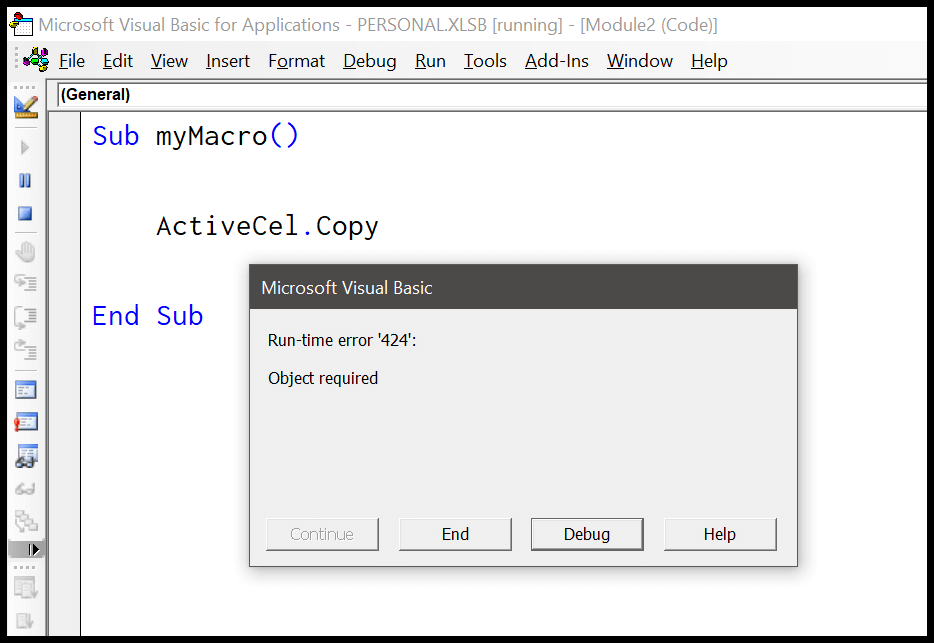
Cuando VBA no puede reconocer el objeto al que se refiere la propiedad o un método, le muestra el error Objeto requerido. En palabras simples, si hace referencia a un objeto, pero el nombre de ese objeto no es correcto (ese objeto no está en la jerarquía de objetos de VBA), muestra el error 424, como el siguiente.
 >
>
En el código anterior, como puede ver, escribí mal el objeto de la celda activa, y cuando VBA ejecuta esa línea de código no puede ese objeto porque no hay ningún objeto con ese nombre (ya que lo escribí mal).
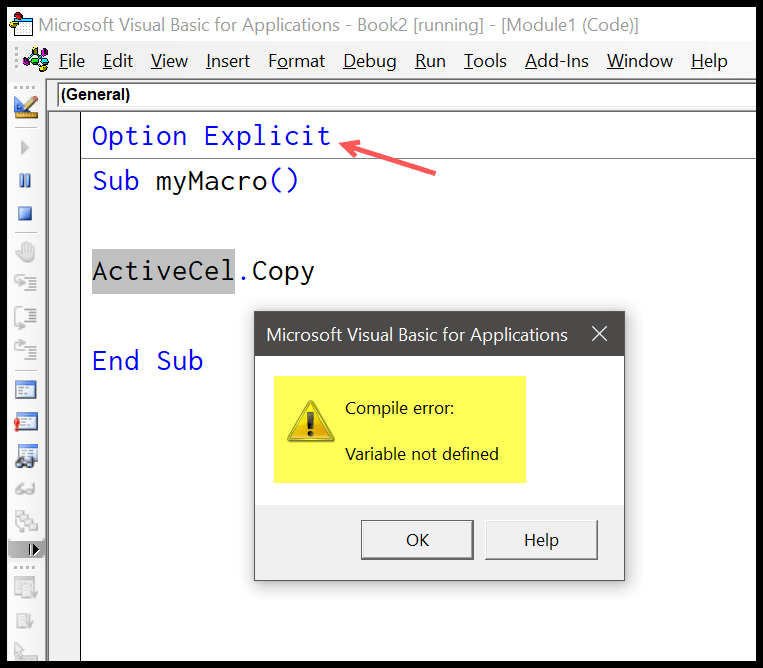
Nota: Si ha utilizado la instrucción Option Explicit en el módulo, con la misma obtendrá un error diferente (consulte la imagen a continuación).
 >
>
Usó la palabra clave «Establecer» para una variable que no es de objeto
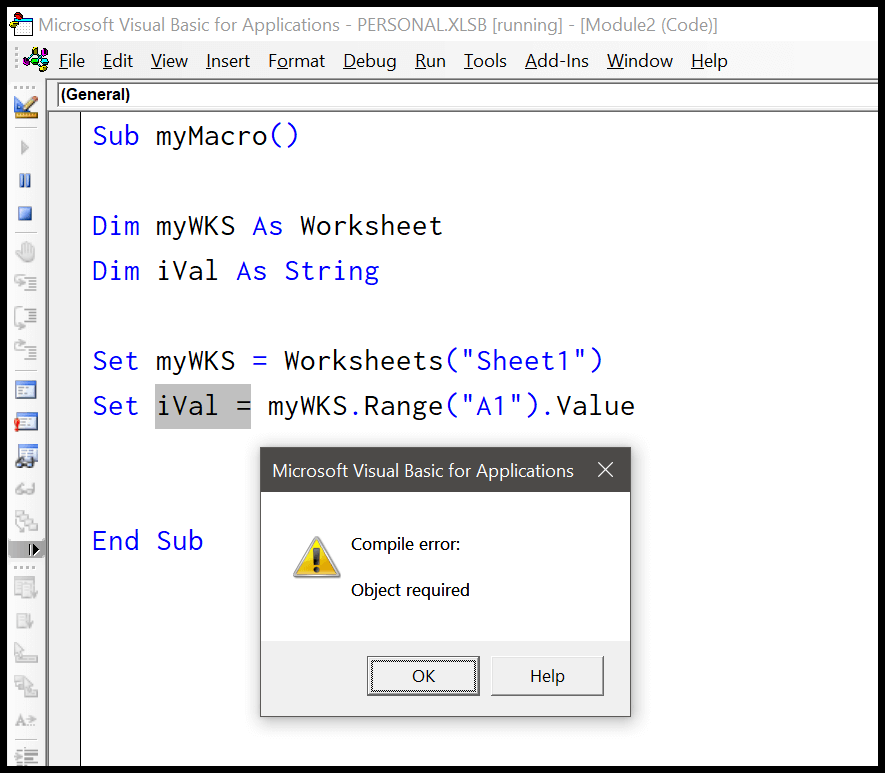
Cuando usa una variable para asignarle un objeto, debe usar la palabra clave «Establecer». En el siguiente ejemplo, tiene myWKS para la hoja de trabajo y iVal para el valor de la celda A1.
 >
>
Como puede ver, en el código anterior tiene variables, una de las cuales se declara como un objeto de hoja de trabajo y la segunda como una cadena. Pero a la hora de asignar el valor hemos utilizado la palabra clave “Set” a la variable “iVal” que no está declarada como un objeto sino como una cadena.
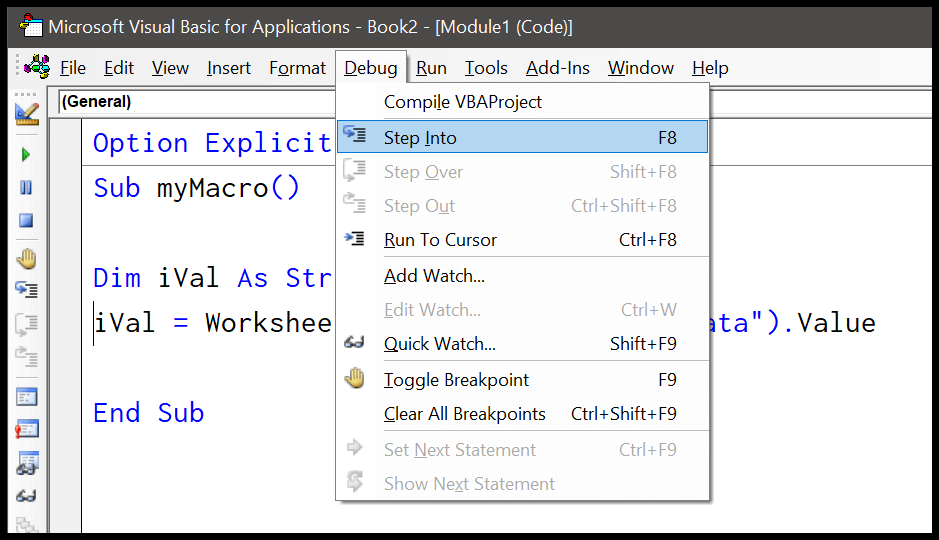
Cómo reparar el objeto requerido (error 424) en VBA
 >
>
La otra forma podría ser revisar el código línea por línea leyéndolo para asegurarse de que se refiere a los objetos correctos y de utilizar el nombre correcto de las variables y objetos.
También puede utilizar la declaración GOTO para superar un error o mostrar un mensaje a los usuarios una vez que ocurrió un error.
Error de objeto VBA requerido (Error 424)
El VBA (Visual Basic for Applications) es un lenguaje de programación utilizado en aplicaciones de Microsoft Office, como Excel, para automatizar tareas y personalizar la funcionalidad. Sin embargo, a veces pueden surgir errores durante la programación, y uno de los más comunes es el «Error de objeto VBA requerido» (Error 424).
¿Qué es el Error de objeto VBA requerido (Error 424)?
Cuando se produce este error, significa que el objeto requerido para ejecutar una línea de código no está presente o no está correctamente definido. En otras palabras, el código está tratando de utilizar un objeto que no existe o no se ha asignado correctamente.
Este error puede ocurrir en varias situaciones, como al intentar acceder a una variable de objeto que no se ha inicializado, llamar a un método de un objeto que no está activo o intentar asignar un valor a una propiedad de objeto incorrecta.
¿Cuáles son las causas comunes del Error de objeto VBA requerido (Error 424)?
Existen varias causas comunes para este error en VBA, algunas de las cuales incluyen:
¿Cómo solucionar el Error de objeto VBA requerido (Error 424)?
Aquí hay algunas soluciones comunes para corregir este error:
Si después de aplicar estas soluciones sigues enfrentando el Error de objeto VBA requerido (Error 424), puede ser útil buscar más información y recursos en fuentes confiables. Aquí hay algunos recursos externos que podrían ser de ayuda:
- Documentación oficial de Microsoft VBA sobre el Error de objeto VBA requerido (Error 424)
- Hilo de Stack Overflow sobre el Error de objeto VBA requerido (Error 424)
Mantén en cuenta que, en algunos casos, el Error de objeto VBA requerido (Error 424) puede ser más complejo y requerir asistencia adicional, especialmente si estás trabajando en un proyecto más grande. Consultar con otros programadores o buscar ayuda en foros especializados también puede ser beneficioso.
Esperamos que esta guía te haya ayudado a entender el Error de objeto VBA requerido (Error 424) y a encontrar posibles soluciones para corregirlo. Recuerda siempre realizar copias de seguridad de tu código antes de realizar cambios significativos y probar las soluciones en un entorno controlado.
[automatic_youtube_gallery type=»search» search=»Error de objeto VBA requerido (Error 424)» limit=»1″]
Error de objeto VBA requerido (Error 424)
¿Qué es el Error de objeto VBA requerido (Error 424)?
El Error de objeto VBA requerido (Error 424) ocurre cuando el código VBA intenta acceder a un objeto que no está presente o no ha sido correctamente definido. Este error es común entre programadores de VBA y puede surgir en diversas situaciones, como intentar utilizar un objeto no inicializado o incorrecto.
Causas Comunes del Error 424
- No haber declarado una variable de objeto antes de utilizarla.
- No haber inicializado correctamente una variable de objeto.
- Referenciar un objeto inexistente en la jerarquía de VBA.
- Utilizar la palabra clave Set en una variable que no es un objeto.
Estos errores pueden interrumpir el flujo de trabajo y frustrar el proceso de programación. Comprender las causas es fundamental para ofrecer soluciones efectivas.
Cómo Solucionar el Error 424
Aquí hay algunos pasos que puedes seguir para solucionar este error:
- Verifica tu código línea por línea para asegurarte de que las variables y objetos están correctamente nombrados y definidos.
- Usa el depurador de VBA para ejecutar el código paso a paso; esto te ayudará a identificar la línea específica donde ocurre el error.
- Asegúrate de inicializar todas las variables de objeto antes de utilizarlas.
- No olvides utilizar la palabra clave Set cuando trabajas con variables de objeto.
Siguiendo estos pasos, podrás identificar y corregir el problema que causa el Error 424 en tu código VBA.
Consejos Prácticos para Evitar el Error 424
- Utiliza Option Explicit al inicio de tus módulos; esto obligará a declarar todas las variables y puede ayudarte a evitar errores.
- Comenta tu código regularmente para entender mejor la lógica detrás de tu programación y facilitar futuras modificaciones.
- Realiza pruebas frecuentes mientras desarrollas, para detectar problemas en etapas tempranas.
Preguntas Frecuentes (FAQs)
¿Qué significa el mensaje «Objeto requerido» en VBA?
Este mensaje indica que el código está tratando de utilizar un objeto que no está definido o no existe. Puede ser resultado de un error de sintaxis o falta de inicialización.
¿Cómo puedo evitar el Error 424 en mis macros de Excel?
Para evitar el Error 424, asegúrate de declarar y inicializar todas las variables de objeto, utiliza correctamente la palabra clave Set, y haz uso de Option Explicit para forzar la declaración de variables.
¿Dónde puedo encontrar más información sobre programación VBA?
Puedes consultar fuentes confiables como Microsoft Excel y foros como Stack Overflow para obtener más información y consejos.
2 comentarios en «Error de objeto VBA requerido (Error 424)»
Deja un comentario
Lo siento, debes estar conectado para publicar un comentario.
Raducanu: ¡Qué buen artículo! Justo ayer me pasó lo mismo con mi código y estuve a punto de volverme loco tratando de encontrar el error. Al final, fue solo una variable que no había definido bien. Gracias por la info, me será útil para futuras ocasiones.
Partykid8o8ug: ¡Totalmente de acuerdo! También me encontré con ese error hace poco y fue un caos. Después de mucho investigar, resultó ser que había olvidado declarar un objeto en una subrutina… ¡menuda frustración! Este artículo me ayudará a evitar esos tropezones en el futuro. Gracias por compartirlo.