¿Te has encontrado alguna vez navegando por un mar de datos en Excel, buscando esa celda específica que parece desaparecer cada vez que intentas encontrarla? ¡No estás solo! La función de Buscar y Reemplazar en Excel es una herramienta poderosa que, si se utiliza correctamente, puede ahorrarte tiempo y aumentar tu productividad de manera impresionante. En este artículo, te revelaremos los secretos para usar esta funcionalidad de la manera más eficiente posible, transformando tus tareas cotidianas en un proceso ágil y sin complicaciones. Prepárate para convertirte en un maestro de Excel y llevar tus habilidades al siguiente nivel. ¡Comencemos!
Si eres un usuario frecuente de Microsoft Excel, probablemente estés familiarizado con la función «Buscar y Reemplazar». Sin embargo, ¿sabías que hay formas más eficientes de llevar a cabo esta tarea? En este artículo, descubrirás cómo utilizar la función de «Buscar y Reemplazar» de manera más productiva, ahorrando tiempo y maximizando tu productividad. Sigue leyendo para descubrir los secretos ocultos de Excel y optimizar tu trabajo en esta potente herramienta de hojas de cálculo.
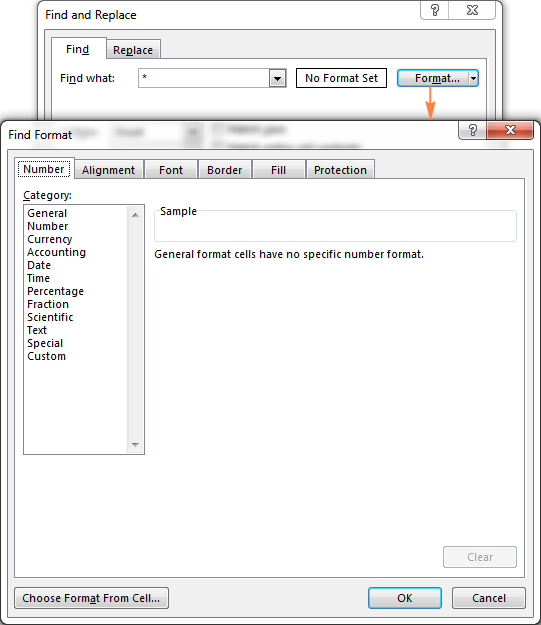
Para buscar celdas con cierto formato, presione la tecla Ctrl + F acceso directo para abrir el Encontrar y reemplazar cuadro de diálogo, haga clic en Opcionesy luego haga clic en Formato… en la esquina superior derecha y defina sus selecciones en Excel Buscar formato caja de diálogo.
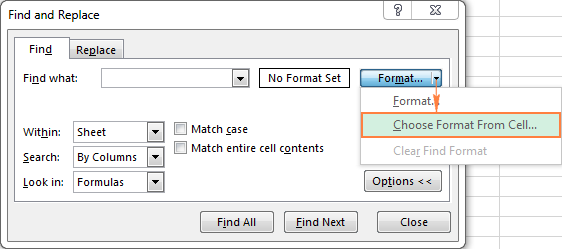
>Si desea buscar celdas que coincidan con el formato de alguna otra celda en su hoja de trabajo, elimine cualquier criterio en el Encontrar que cuadro, haga clic en la flecha junto a Formatoseleccionar Elija formato de celday haga clic en la celda con el formato deseado.
>
Nota. Microsoft Excel guarda las opciones de formato que especifique. Si busca otros datos en una hoja de cálculo y Excel no encuentra los valores que sabe que están allí, borre las opciones de formato de la búsqueda anterior. Para hacer esto, abra el Encontrar y reemplazar cuadro de diálogo, haga clic en el Opciones botón en el Encontrar pestaña, luego haga clic en la flecha al lado de Formato.. y seleccione Borrar formato de búsqueda.
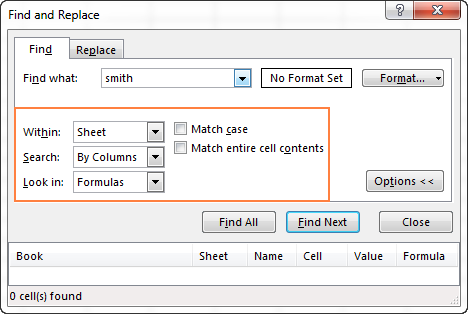
con excel Encontrar y reemplazarsólo puedes buscar en fórmulas un valor determinado, como se explica en opciones adicionales de Excel Buscar. Para buscar celdas que contengan fórmulas, utilice el Ir a Especial característica.
Seleccione el rango de celdas donde desea buscar fórmulas o haga clic en cualquier celda de la hoja actual para buscar en toda la hoja de trabajo.
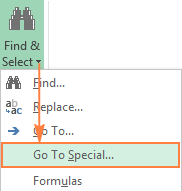
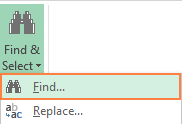
Haga clic en la flecha al lado de Buscar y seleccionary luego haga clic en Ir a especial. Alternativamente, puede presionar F5 para abrir el Ir a cuadro de diálogo y haga clic en el Especial… botón en la esquina inferior izquierda.
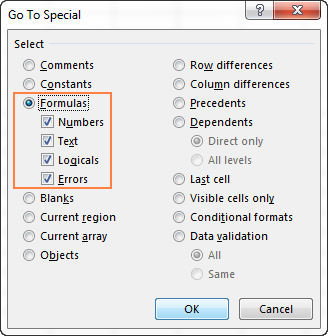
>En el Ir a especial cuadro de diálogo, seleccione Fórmulasluego marque las casillas correspondientes a los resultados de la fórmula que desea encontrar y haga clic en Aceptar:
- Números: busque fórmulas que devuelvan valores numéricos, incluidas fechas.
- Texto: busque fórmulas que devuelvan valores de texto.
- Lógicos: encuentre fórmulas que devuelvan valores booleanos de VERDADERO y FALSO.
- Errores: busque celdas con fórmulas que produzcan errores como #N/A, #¿NOMBRE?, #¡REF!, #¡VALOR!, #DIV/0!, #¡NULL! y #¡NUM!.
 >
>
Si Microsoft Excel encuentra celdas que cumplen con sus criterios, esas celdas se resaltan; de lo contrario, se mostrará un mensaje indicando que no se han encontrado dichas celdas.
Consejo. Para encontrar rápidamente todas las celdas con fórmulasindependientemente del resultado de la fórmula, haga clic en Buscar y seleccionar > Fórmulas.
Cómo seleccionar y resaltar todas las entradas encontradas en una hoja
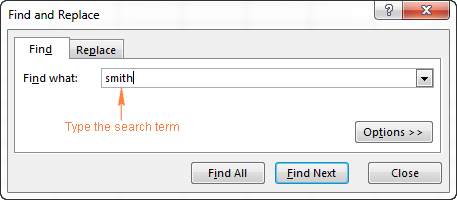
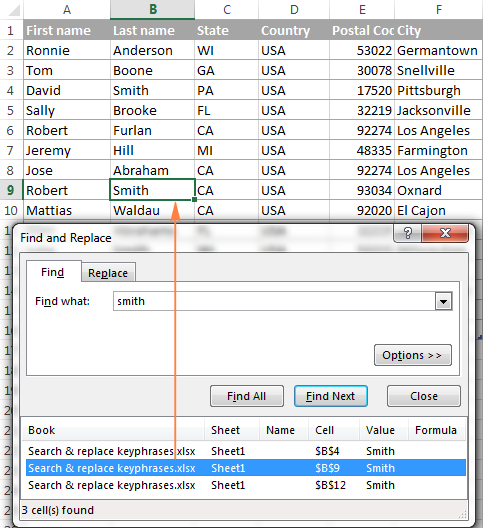
Para seleccionar todas las apariciones de un valor determinado en una hoja de cálculo, abra Excel Encontrar y reemplazar cuadro de diálogo, escriba el término de búsqueda en el Encontrar que cuadro y haga clic Encuentra todos.
Excel mostrará una lista de entidades encontradas y usted hace clic en cualquier aparición en la lista (o simplemente hace clic en cualquier lugar dentro del área de resultados para mover el foco allí) y presiona el botón Ctrl + A atajo. Esto seleccionará todas las ocurrencias encontradas tanto en el Encontrar y reemplazar diálogo y en la hoja.
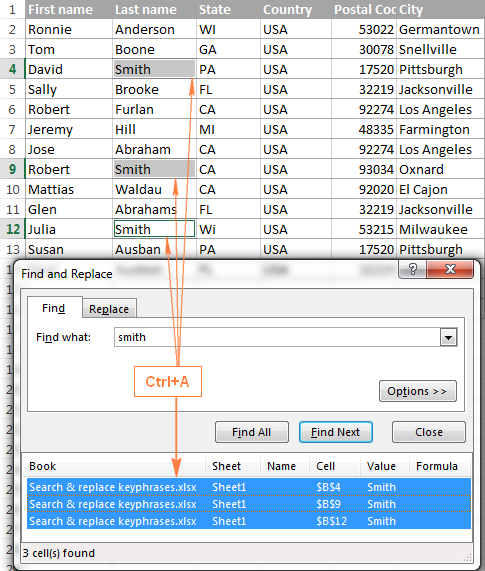
>Una vez seleccionadas las celdas, puede destacar ellos cambiando el color de relleno.
Cómo usar Reemplazar en Excel
A continuación encontrará pautas paso a paso sobre cómo usar Excel Reemplazar para cambiar un valor a otro en un rango seleccionado de celdas, una hoja de trabajo completa o un libro de trabajo.
Reemplazar un valor por otro
Para reemplazar ciertos caracteres, texto o números en una hoja de Excel, utilice el Reemplazar pestaña del excel Buscar y reemplazar diálogo. Los pasos detallados siguen a continuación.
Seleccione el rango de celdas donde desea reemplazar texto o números. Para reemplazar caracteres en toda la hoja de trabajo, haga clic en cualquier celda de la hoja activa.
presione el Ctrl + H acceso directo para abrir el Reemplazar pestaña del excel Encontrar y reemplazar diálogo.
Alternativamente, vaya al Hogar pestaña > Edición grupo y haga clic Buscar y seleccionar > Reemplazar…
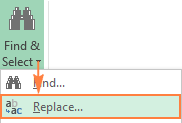
> Si acabas de usar el Búsqueda de Excel función, luego simplemente cambie a la Reemplazar pestaña.
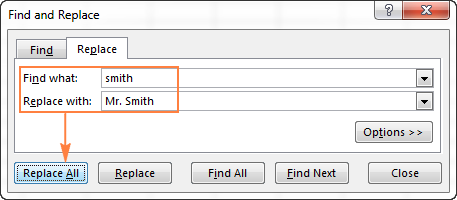
En el Encontrar que escriba el valor a buscar y en el cuadro Reemplazar con escriba en el cuadro el valor que desea reemplazar.
Finalmente, haga clic en Reemplazar para reemplazar las ocurrencias encontradas una por una, o Reemplaza todo para intercambiar todas las entradas de una sola vez.
>
Consejo. Si algo salió mal y obtuvo un resultado diferente al esperado, haga clic en Deshacer botón o presione Ctrl + Z para restaurar los valores originales.
Para funciones adicionales de Reemplazo de Excel, haga clic en el Opciones botón en la esquina derecha del Reemplazar pestaña. Son esencialmente los mismos que los Opciones de búsqueda de Excel discutimos hace un momento.
Reemplazar texto o número con nada
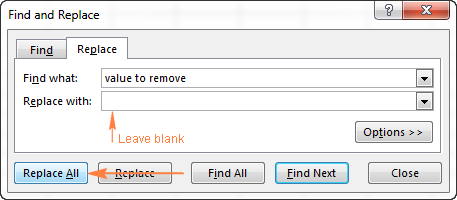
Para reemplazar todas las apariciones de un valor específico con nadaescriba los caracteres a buscar en el Encontrar que caja, deje el Reemplazar con cuadro en blanco y haga clic en el Reemplaza todo botón.
>Cómo buscar o reemplazar un salto de línea en Excel
para reemplazar un salto de línea con un espacio o cualquier otro separador, ingrese el carácter de salto de línea en el Encontrar que archivado presionando Ctrl + J. Este atajo es el código de control ASCII para el carácter 10 (salto de línea o avance de línea).
Después de presionar Ctrl + Ja primera vista el Encontrar que El cuadro se verá vacío, pero si lo miras más de cerca, notarás un pequeño punto parpadeante como en la captura de pantalla siguiente. Introduzca el carácter de reemplazo en el Reemplazar con cuadro, por ejemplo, un carácter de espacio, y haga clic en Reemplaza todo.
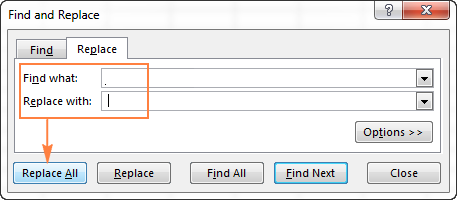
>Para reemplazar algún carácter con un salto de línea, haga lo contrario: ingrese el carácter actual en el Encontrar que cuadro y el salto de línea (Ctrl + J) en Reemplazar con.
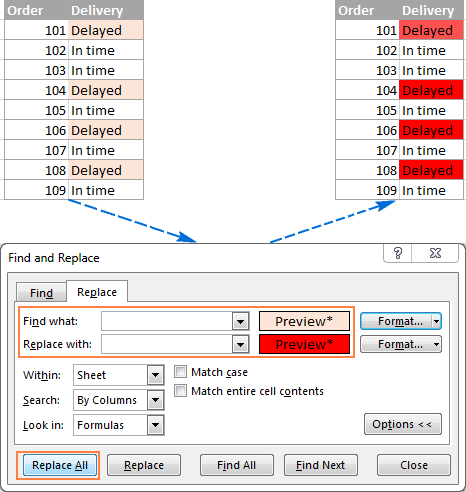
En la primera parte de este tutorial, discutimos cómo puedes encontrar celdas con formato específico utilizando el cuadro de diálogo Buscar de Excel. Excel Reemplazar le permite ir un paso más allá y cambiar el formato de todas las celdas de la hoja o de todo el libro.
- Abre el Reemplazar pestaña del cuadro de diálogo Buscar y reemplazar de Excel y haga clic en el Opciones
- Al lado de Encontrar que cuadro, haga clic en la flecha del Formato botón, seleccione Elija formato de celday haga clic en cualquier celda con el formato que desea cambiar.
- Al lado de Reemplazar con cuadro, haga clic en el Formato… y configure el nuevo formato usando Excel Reemplazar formato caja de diálogo; o haga clic en la flecha del Formato botón, seleccione Elija formato de celda y haga clic en cualquier celda con el formato deseado.
- Si desea reemplazar el formato en el libro de trabajo completoseleccionar Libro de trabajo en el Dentro caja. Si desea reemplazar el formato solo en la hoja activa, deje la selección predeterminada (Hoja).
- Finalmente, haga clic en el Reemplaza todo y verifique el resultado.
>
Nota. Este método cambia los formatos aplicados manualmente; no funcionará para celdas formateadas condicionalmente.
Buscar y reemplazar en Excel con comodines
El uso de caracteres comodín en sus criterios de búsqueda puede automatizar muchas tareas de búsqueda y reemplazo en Excel:
- Utilizar el asterisco para encontrar cualquier cadena de caracteres. Por ejemplo, *m*encuentra «sonrisa» y «oler
- «. Utilizar el signo de interrogación (?) para encontrar cualquier carácter individual. Por ejemplo, gr?yencuentra «Gris» y «Gris
«.Por ejemplo, para obtener una lista de nombres que comienzan con «anuncio«, usar «anuncio*» para los criterios de búsqueda. Además, tenga en cuenta que con las opciones predeterminadas, Excel buscará los criterios en cualquier lugar de una celda. En nuestro caso, devolvería todas las celdas que tengan «anuncio » en cualquier posición. Para evitar que esto suceda, haga clic en el Opciones y verifique el Coincidir con el contenido completo de la celdacaja. Esto obligará a Excel a devolver solo los valores que comiencen con «anuncio
>Usar caracteres comodín en los criterios de búsqueda
Cómo buscar y reemplazar caracteres comodín en Excel Si necesita encontrar asteriscos o signos de interrogación reales en su hoja de cálculo de Excel, escriba el carácter de tilde (~) delante de ellos. Por ejemplo, para buscar celdas que contengan asteriscos, escribiría ~* en el campo Encontrar que caja. Para buscar celdas que contengan signos de interrogación, utilice ~?
como criterio de búsqueda.
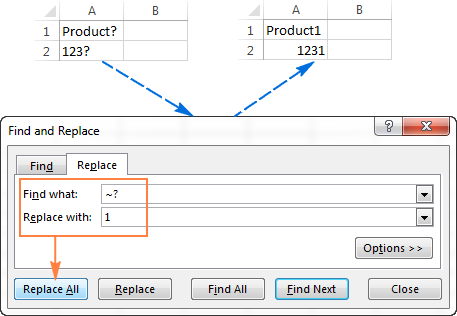
>Reemplazar todos los signos de interrogación en una hoja de trabajo con el número 1
Como puede ver, Excel encuentra y reemplaza con éxito comodines tanto en texto como en valores numéricos. Consejo. Para buscar caracteres de tilde en la hoja, escriba una tilde doble (~~) en el Encontrar que
caja.
Atajos para buscar y reemplazar en Excel Si ha seguido de cerca las secciones anteriores de este tutorial, habrá notado que Excel proporciona 2 formas diferentes de interactuar con Encontrar y reemplazar
comandos: haciendo clic en los botones de la cinta y usando los atajos de teclado.
- A continuación encontrará un resumen rápido de lo que ya ha aprendido y un par de atajos más que pueden ahorrarle unos segundos más. Ctrl+F – Sobresalir Encontrar acceso directo que abre el Encontrar pestaña de la
- Buscar y reemplazar Ctrl+H – Sobresalir Reemplazar acceso directo que abre el Reemplazar pestaña de la
- Buscar y reemplazar Ctrl+Mayús+F4
- – encontrar la aparición anterior del valor de búsqueda. Mayús+F4
- – encontrar la siguiente aparición del valor de búsqueda. Ctrl+J
– buscar o reemplazar un salto de línea.
Buscar y reemplazar en todos los libros abiertos
Como acaba de ver, Buscar y reemplazar de Excel ofrece muchas opciones útiles. Sin embargo, sólo puede buscar en un libro a la vez. Para buscar y reemplazar en todos los libros abiertos, puede utilizar el complemento Búsqueda y reemplazo avanzado de Ablebits. La siguiente Búsqueda y reemplazo avanzados
- Las características hacen que la búsqueda en Excel sea aún más poderosa: Buscar y reemplazar en todos los libros abiertos o seleccionado
- libros y hojas de trabajo. Búsqueda simultánea
- en valores, fórmulas, hipervínculos y comentarios. Exportar resultados de búsqueda
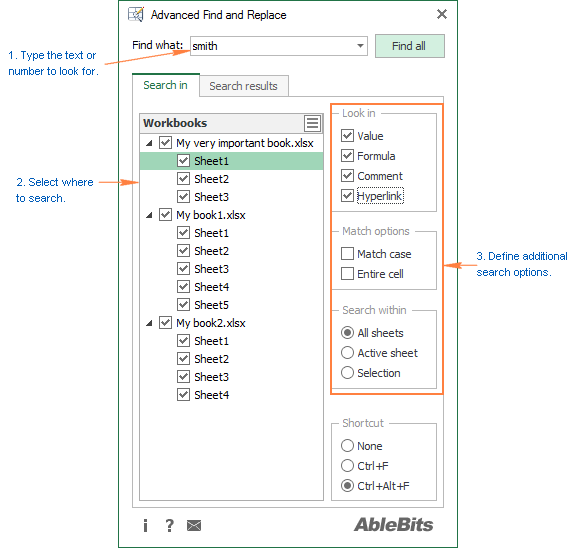
a un nuevo libro de trabajo con un clic. Para ejecutar el complemento Buscar y reemplazar avanzado, haga clic en su icono en la cinta de Excel, que se encuentra en la Utilidades de Ablebits pestaña > Buscar grupo. Alternativamente, puede presionarCtrl + Alt + F o incluso configurarlo para que se abra mediante el conocido Ctrl + F
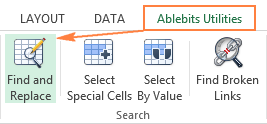
>Ejecute el complemento Buscar y reemplazar avanzado haciendo clic en su icono.
- Se abrirá el panel Buscar y reemplazar avanzado y deberá hacer lo siguiente: Escriba los caracteres (texto o número) que desea buscar en el
- Encontrar que
- Seleccione en qué libros y hojas de trabajo desea buscar. De forma predeterminada, se seleccionan todas las hojas de todos los libros abiertos.
Elija qué tipos de datos buscar: valores, fórmulas, comentarios o hipervínculos. De forma predeterminada, se seleccionan todos los tipos de datos.
- Además, tienes las siguientes opciones: Selecciona el caso de partido
- opción para buscar datos que distingan entre mayúsculas y minúsculas. Selecciona el Toda la celda casilla de verificación para buscar coincidencias exactas y completas, es decir, buscar celdas que contengan solo los caracteres que ha escrito en el
>Escriba texto o números para buscar y configurar opciones adicionales si es necesario. Haga clic en el Encuentra todos y verá una lista de entradas encontradas en el Resultados de la búsqueda
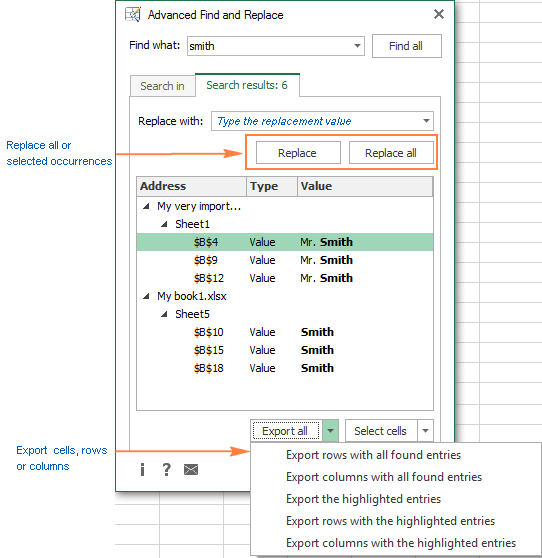
>Reemplace todas las apariciones o las seleccionadas, o exporte las celdas, filas o columnas encontradas a un nuevo libro.
Si está dispuesto a probar la función Buscar y reemplazar avanzada en sus hojas de Excel, puede descargar una versión de evaluación a continuación.
Te agradezco por leer y espero verte en nuestro blog la próxima semana. En nuestro tutorial de texto, nos detendremos en las funciones BUSCAR y ENCONTRAR de Excel, así como en las funciones REEMPLAZAR y SUSTITUIR, así que siga mirando este espacio.
descargas disponibles
Versión totalmente funcional de 14 días de Ultimate Suite (archivo .exe)
Usted también podría estar interesado en
Error 403 The request cannot be completed because you have exceeded your quota. : quotaExceeded
Usando Excel Buscar y Reemplazar de la manera más eficiente
Usando Excel Buscar y Reemplazar de la manera más eficiente
A menudo, cuando trabajamos con hojas de cálculo en Excel, necesitamos realizar cambios en diferentes celdas o valores de forma masiva. Sin embargo, hacer modificaciones repetitivas manualmente puede ser tedioso y consumir mucho tiempo. Afortunadamente, Excel nos ofrece una herramienta poderosa llamada «Buscar y Reemplazar», que nos permite automatizar este proceso y ahorrar tiempo en nuestras tareas.
¿Qué es Buscar y Reemplazar en Excel?
«Buscar y Reemplazar» es una función de Excel que nos permite buscar un texto o un valor específico en una hoja de cálculo y reemplazarlo por otro. Esta función es especialmente útil cuando necesitamos hacer correcciones o modificaciones en múltiples celdas o fórmulas de una vez.
¿Cómo utilizar Buscar y Reemplazar de manera eficiente?
Para utilizar la función Buscar y Reemplazar en Excel de manera eficiente, sigue estos pasos:
Abre tu hoja de cálculo en Excel y selecciona la pestaña «Inicio» en la barra de menú.
Haz clic en el botón «Buscar y Seleccionar» ubicado en el extremo derecho de la barra de menú.
Selecciona la opción «Reemplazar» en el menú desplegable.
Se abrirá el cuadro de diálogo «Buscar y Reemplazar». En el campo «Buscar», ingresa el texto o valor que deseas reemplazar.
En el campo «Reemplazar con», ingresa el nuevo texto o valor que deseas utilizar.
Selecciona las opciones adicionales según tus necesidades, como «Coincidir mayúsculas y minúsculas» o «Buscar en toda la hoja».
Finalmente, haz clic en el botón «Reemplazar todo» para realizar los cambios en todas las ocurrencias encontradas.
Recuerda que también puedes utilizar la combinación de teclas «Ctrl + F» para abrir directamente el cuadro de diálogo «Buscar y Reemplazar». Esto te permitirá agilizar aún más el proceso.
Referencias externas útiles:
Para obtener más información sobre cómo utilizar la función Buscar y Reemplazar en Excel, puedes consultar los siguientes recursos:
Ahora que conoces cómo utilizar Buscar y Reemplazar de la manera más eficiente en Excel, podrás ahorrar tiempo y esfuerzo en tus tareas diarias. ¡No dudes en aprovechar esta herramienta poderosa para optimizar tu trabajo con hojas de cálculo!
[automatic_youtube_gallery type=»search» search=»Usando Excel Buscar y Reemplazar de la manera más eficiente» limit=»1″]
Para buscar y reemplazar texto, números y formatos de celdas de manera eficiente. Aquí te hago un resumen de las funciones y características más importantes de la herramienta de »Buscar y Reemplazar» en Excel:
Cómo buscar y seleccionar celdas con fórmulas
- Abrir el cuadro de diálogo Buscar:
– Haz clic en cualquier celda de la hoja.
– Haz clic en la flecha junto a «Buscar y seleccionar» y selecciona «Ir a especial» o presiona F5.
- Seleccionar Fórmulas:
– En el cuadro de diálogo «Ir a especial», selecciona «Fórmulas».
– Marca las casillas que correspondan a los tipos de resultados de fórmula que deseas encontrar (Números, Texto, Lógicos, Errores).
- Ver resultados:
– Excel resaltará las celdas que cumplen con los criterios; si no se encuentran, recibirás un mensaje de notificación.
Seleccionar y resaltar todas las entradas encontradas
- Buscar un término:
– Abre el cuadro de diálogo «Buscar» y escribe el término que deseas buscar.
- Haz clic en «Encontrar todos».
- Seleccionar todos los resultados:
- Haz clic en cualquier resultado de la lista y presiona Ctrl + A para seleccionar todas las celdas encontradas.
- Resaltar celdas:
– Una vez seleccionadas, puedes cambiar el formato, como el color de relleno, para resaltarlas.
Reemplazar valores en Excel
- Abrir el cuadro de Reemplazar:
- Selecciona el rango de celdas (o toda la hoja) y presiona Ctrl + H para abrir la pestaña de «Reemplazar».
- Especificar valores:
– En el cuadro «Buscar qué», escribe el valor que deseas reemplazar.
– En el cuadro »Reemplazar con», ingresa el nuevo valor.
- Realizar reemplazos:
– Haz clic en «Reemplazar» para cambiar las ocurrencias una por una, o «Reemplazar todos» para cambiar todo de una vez.
Reemplazo de saltos de línea
- Para reemplazar saltos de línea, usa
Ctrl + J en el cuadro «Buscar qué» para ingresar el salto de línea, y escribe tu carácter de reemplazo en «Reemplazar con».
Cambiar el formato de celda
- Seleccionar formato existente:
– En la pestaña de «Reemplazar», haz clic en «Opciones» y luego en «Formato».
- Selecciona «Elija formato de celda» y haz clic en una celda con el formato que deseas cambiar.
- Configurar el nuevo formato:
– Haz clic en «Formato…» al lado de «Reemplazar con» para establecer el nuevo formato.
- Ejecutar el reemplazo:
– Haz clic en «Reemplazar todos» para aplicar los cambios.
Uso de comodines
- Asterisco (*): Encuentra cualquier cadena de caracteres.
- Signo de interrogación (?): Encuentra cualquier carácter individual.
Atajos de teclado para buscar y reemplazar
Ctrl + F: Abrir búsqueda.Ctrl + H: Abrir reemplazo.Ctrl + Shift + F4: Encontrar la aparición anterior.Shift + F4: Encontrar la siguiente aparición.
Búsqueda y reemplazo en todos los libros abiertos
Si necesitas realizar búsquedas en varios libros abiertos, considera usar complementos como el Búsqueda y reemplazo avanzado, que permite buscar y reemplazar en múltiples libros y hojas de cálculo simultáneamente.
Con esta potente herramienta de búsqueda y reemplazo, podrás administrar tus datos en Excel de manera más eficiente, ahorrando tiempo en tareas repetitivas y asegurando una mayor precisión en tus trabajos.
Bondia: ¡Eso es verdad, chicos! Yo también pasé por lo mismo. Recuerdo que una vez tenía que cambiar todos los precios de mi inventario, y pensé que me iba a tardar horas, pero con el Buscar y Reemplazar fue pan comido. Ahora lo uso siempre que puedo, ¡me ha salvado un montón de tiempo!
Ivañez: ¡Totalmente de acuerdo, Mario! Yo también solía volverme loco con esas opciones, pero ahora que ya sé cómo usarlo bien, me ha ahorrado un montón de tiempo. Recuerdo una vez que tenía que actualizar un montón de direcciones y, gracias a Buscar y Reemplazar, lo hice en un abrir y cerrar de ojos. ¡Gracias por compartirlo!
Soyunblogstarca: ¡Exacto, Bondia! A mí me pasó algo similar, estaba haciendo un informe y me di cuenta que había miles de errores tipográficos. Usé Buscar y Reemplazar y en un instante lo dejé todo perfecto. De verdad, este truco es una maravilla, gracias por compartirlo.
Mario felipe: ¡Genial el artículo! Siempre he batallado con el Buscar y Reemplazar en Excel, pero después de leerlo, me siento más seguro para usarlo. La otra vez, tenía un montón de nombres mal escritos en una hoja y me salvó la vida poder corregirlos rápido. ¡Gracias por las tips!