¿Te has encontrado alguna vez en la necesidad de calcular plazos o crear cronogramas en Excel, pero no sabes cómo manejar las fechas? ¡No te preocupes! En este artículo, desglosaremos de manera sencilla y práctica cómo sumar y restar fechas en Excel, convirtiendo una tarea que puede parecer complicada en algo accesible para todos. Desde calcular el tiempo restante para una fecha límite hasta contabilizar días entre eventos, dominar estas funciones te ayudará a optimizar tu trabajo y a manejar mejor tus proyectos. Preparado para convertirte en un experto en fechas? ¡Sigue leyendo y descubre todos los secretos!
¿Alguna vez has tenido que realizar operaciones matemáticas con fechas en Excel? Sumar o restar días, meses o años puede ser una tarea complicada si no conoces la manera correcta de hacerlo. En este artículo, aprenderás cómo sumar y restar fechas en Excel de forma fácil y rápida, utilizando diferentes funciones y fórmulas que te ayudarán a ahorrar tiempo y evitar errores. ¡No te pierdas esta oportunidad de convertirte en un experto en el manejo de fechas en Excel!
En este tutorial, encontrará una variedad de fórmulas útiles para sumar y restar fechas en Excel, como restar dos fechas, sumar días, semanas, meses y años a una fecha, y más.
Si ha seguido nuestros tutoriales para trabajar con fechas en Excel, ya conoce una serie de fórmulas para calcular diferentes unidades de tiempo, como días laborables, semanas, meses y años.
Al analizar la información de fechas en sus hojas de trabajo, es probable que también realice algunas operaciones aritméticas con esas fechas. Este tutorial explica algunas fórmulas para sumar y restar fechas en Excel que pueden resultarle útiles.
Cómo restar fechas en Excel
Supongamos que tienes dos fechas en las celdas A2 y B2, y ahora quieres restar una fecha de la otra para saber cuántos días hay entre estas fechas. Como suele ocurrir en Excel, el mismo resultado se puede lograr de varias formas.
Ejemplo 1. Resta una fecha de la otra directamente
Como probablemente sepa, Microsoft Excel almacena cada fecha como un número de serie único que comienza con 1 y representa el 1 de enero de 1900. Entonces, en realidad está restando dos números y una operación aritmética ordinaria funciona sin problemas:
=B2-A2
Ejemplo 2. Restar fechas usando la función DATEDIF de Excel
Si la fórmula anterior parece demasiado simple, puedes lograr el mismo resultado como si fuera un gurú usando la función DATEDIF de Excel:
=DATEDIF(A2, B2, «d»)
La siguiente captura de pantalla demuestra que ambos cálculos arrojan resultados idénticos, excepto en la fila 4, donde la función FECHA.SI devuelve #¡NUM! error. Averigüemos por qué sucede eso.
Cuando restas una fecha más reciente (6 de mayo de 2015) de una fecha anterior (1 de mayo de 2015), la operación de resta devuelve un número negativo (-5) exactamente como debería. La sintaxis de la función FECHA.SI de Excel, sin embargo, no permite la fecha de inicio ser mayor que el fecha final y por lo tanto devuelve un error.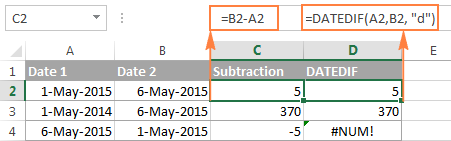
>Ejemplo 3. Restar una fecha de la fecha actual
Para restar una fecha de la fecha de hoy, puede emplear cualquiera de las fórmulas anteriores. Simplemente use la función HOY() en lugar de la fecha 1:
=TODAY()-A2
o
=DATEDIF(A2,TODAY(), «d»)
Como en el ejemplo anterior, ambas fórmulas funcionan bien cuando la fecha de hoy es mayor que la fecha que le estás restando; de lo contrario, DATEDIF falla: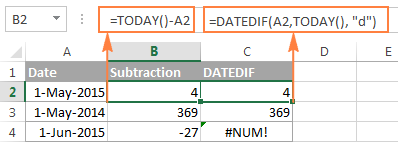
>Ejemplo 4. Restar fechas con la función FECHA de Excel
Si prefiere proporcionar las fechas directamente en la fórmula, ingrese cada fecha usando la función FECHA (año, mes, día) y luego reste una fecha de la otra.
Por ejemplo, la siguiente fórmula resta el 15 de mayo de 2015 del 20 de mayo de 2015 y devuelve la diferencia de 5 días:
=DATE(2015, 5, 20) – DATE(2015, 5, 15)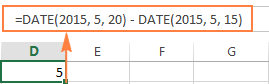
>Resumiendo, cuando se trata de restar fechas en Excel y quieres saberlo cuantos dias hay entre dos fechastiene sentido optar por la opción más fácil y obvia: simplemente restar una fecha directamente de otra.
Si estás buscando contar el número de meses o años entre dos fechasentonces la función DATEDIF es la única solución posible y encontrará algunos ejemplos de fórmulas en el próximo artículo que cubrirán esta función con todos los detalles.
Ahora que sabes cómo restar dos fechas, veamos cómo puedes sumar o restar días, meses o años a una fecha determinada. Hay varias funciones de Excel adecuadas para este propósito, y cuál use depende de la unidad que desee sumar o restar.
Cómo restar o sumar días hasta la fecha en Excel
Si tiene una fecha en alguna celda o una lista de fechas en una columna, puede sumar o restar una cierta cantidad de días a esas fechas usando la operación aritmética correspondiente.
Ejemplo 1. Agregar días a una fecha en Excel
La fórmula general para agregar un número específico de días a una fecha es la siguiente:
Fecha + N días
La fecha se puede introducir de varias formas:
- Como referencia de celda, por ejemplo =A2 + 10
- Usando la función FECHA (año, mes, día), por ejemplo =DATE(2015, 5, 6) + 10
- Como resultado de otra función. Por ejemplo, para agregar un número determinado de días al fecha actualutilice la función HOY(): =TODAY()+10
La siguiente captura de pantalla muestra las fórmulas anteriores en acción. La fecha actual en el momento de escribir este artículo era el 6 de mayo de 2015: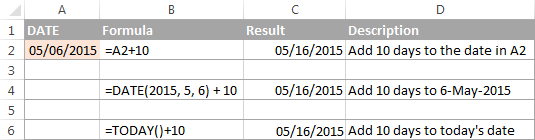
>
Nota. El resultado de las fórmulas anteriores es un número de serie que representa la fecha. Para que se muestre como una fecha, seleccione la(s) celda(s) y presione Ctrl+1 para abrir el Formato de celdas diálogo. Sobre el Número pestaña, seleccione Fecha en el Categoría lista y luego elija el formato de fecha que desee. Para conocer los pasos detallados, consulte Cómo cambiar el formato de fecha en Excel.
Ejemplo 2. Restar días de una fecha en Excel
Para restar un número determinado de días a una fecha determinada, se vuelve a realizar una operación aritmética habitual. La única diferencia con el ejemplo anterior es que escribes el signo menos en lugar de más 🙂
Fecha – N días
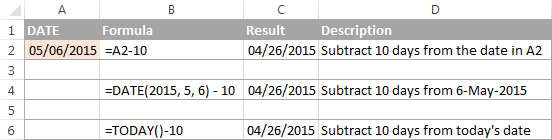
Aquí hay algunos ejemplos de fórmulas:
- =A2-10
- =DATE(2015, 5, 6)-10
- =TODAY()-10
>Cómo sumar o restar semanas hasta la fecha
En caso de que quieras sumar o restar semanas enteras hasta una fecha determinada, puedes utilizar las mismas fórmulas que para sumar/restar días, y simplemente multiplicar el número de semanas por 7:
Agregando semanas a una fecha en Excel:
celúla+ N semanas * 7
Por ejemplo, agrega 3 semanas a la fecha en A2, use la siguiente fórmula: =A2+3*7.
Restando semanas desde la fecha en Excel:
celúla – N semanas * 7
Para restar 2 semanas de la fecha de hoy, escribe =TODAY()-2*7.
Cómo sumar/restar meses hasta la fecha en Excel
Si desea sumar o restar una cierta cantidad de meses completos a una fecha, puede emplear la función FECHA o FECHA, como se muestra a continuación.
Ejemplo 1. Agregar meses a una fecha con la función FECHA de Excel
Tomando una lista de fechas en la columna A, por ejemplo, escriba la cantidad de fechas que desea sumar (número positivo) o restar (número negativo) en alguna celda, digamos C2.
Ingrese la siguiente fórmula en la celda B2 y luego arrastre la esquina de la celda hacia abajo para copiar la fórmula a otras celdas:
=DATE(YEAR(A2), MONTH(A2) + $C$2, DAY(A2))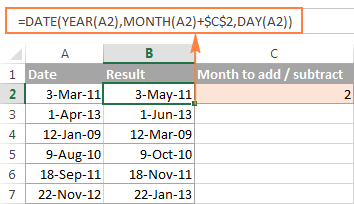
>Ahora, veamos qué hace realmente la función. La lógica detrás de la fórmula es obvia y sencilla. La función FECHA(año, mes, día) toma los siguientes argumentos:
- el año de la fecha en la celda A2;
- el mes de la fecha en A2 + el número de meses que especificó en la celda C2, y
- el día de la fecha en A2.
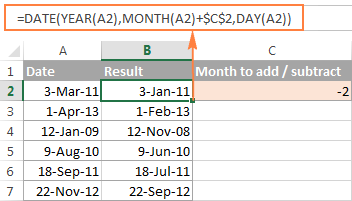
Sí, es así de simple 🙂 Si escribes un número negativo en C2, la fórmula restará meses en lugar de sumarlos:
>Naturalmente, nada impide escribir el signo menos directamente en la fórmula para restar meses a una fecha:
=DATE(YEAR(A2), MONTH(A2) – $C$2, DAY(A2))
Y, por supuesto, puedes escribir el número del mes a sumar o restar en la fórmula en lugar de hacer referencia a una celda:
=DATE(YEAR(date), MONTH(date) + N months, DAY(date))
Las fórmulas reales podrían ser similares a estas:
- Agregar meses hasta la fecha: =DATE(YEAR(A2), MONTH(A2) + 2, DAY(A2))
- Sustraer meses desde la fecha: =DATE(YEAR(A2), MONTH(A2) – 2, DAY(A2))
Ejemplo 2. Sumar o restar meses a una fecha con Excel EDATE
Microsoft Excel proporciona una función especial que devuelve una fecha que es un número específico de meses antes o después de la fecha de inicio: la función EDATE. Está disponible en todas las versiones de Excel 2007 y superiores.
En tus EDATE(start_date, months) fórmulas, usted proporciona los siguientes 2 argumentos:
- Fecha de inicio – la fecha de inicio a partir de la cual se cuenta el número de meses.
- Meses – el número de meses a sumar (un valor positivo) o restar (un valor negativo).
La siguiente fórmula utilizada en nuestra columna de fechas produce exactamente los mismos resultados que la función FECHA en el ejemplo anterior:
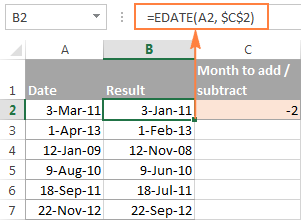
>Al utilizar la función EDATE, también puede especificar la fecha de inicio y el número de mes para sumar/restar directamente en la fórmula. Las fechas deben ingresarse utilizando la función FECHA o como resultado de otras fórmulas. Por ejemplo:
- A agregar meses en Excel:
=EDATE(DATE(2015,5,7), 10)
La fórmula suma 10 meses al 7 de mayo de 2015.
- A sustraer meses en Excel:
=EDATE(TODAY(), -10)
La fórmula resta 10 meses a la fecha de hoy.
Nota. La función EDATE de Excel devuelve un número de serie que representa la fecha. Para forzar a Excel a mostrarlo como una fecha, debe aplicar la Fecha formato a las celdas con sus fórmulas EDATE. Consulte Cambiar el formato de fecha en Excel para conocer los pasos detallados.
Cómo restar o sumar años hasta la fecha en Excel
Agregar años a una fecha en Excel se hace de manera similar a agregar meses. Usas la función FECHA(año, mes, día) nuevamente, pero esta vez especificas cuántos años quieres agregar:
FECHA(AÑO(fecha) + N añosMES(fecha), DÍA(fecha))
En su hoja de cálculo de Excel, las fórmulas pueden verse de la siguiente manera:
- A agregar años hasta una fecha en Excel:
=DATE(YEAR(A2) + 5, MONTH(A2), DAY(A2))
La fórmula suma 5 años a la fecha de la celda A2.
- A sustraer años a partir de una fecha en Excel:
=DATE(YEAR(A2) – 5, MONTH(A2), DAY(A2))
La fórmula resta 5 años de la fecha en la celda A2.
Si escribe el número del año a sumar (número positivo) o restar (número negativo) en alguna celda y luego hace referencia a esa celda en la función FECHA, obtendrá una fórmula universal:
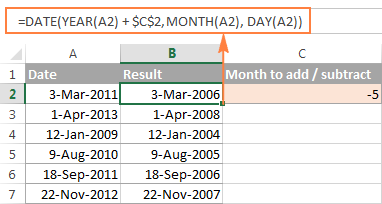
>Sumar/restar días, meses y años hasta la fecha
Si observaste atentamente los dos ejemplos anteriores, creo que ya habrás adivinado cómo sumar o restar una combinación de años, meses y días a una fecha en una sola fórmula. Sí, usando la antigua función FECHA 🙂
A agregar años, meses, días:
FECHA(AÑO(fecha) + X añosMES(fecha) + Y mesesDÍA(fecha) + Z días)
A sustraer años, meses, días:
FECHA(AÑO(fecha) – X añosMES(fecha) – Y mesesDÍA(fecha) – Z días)
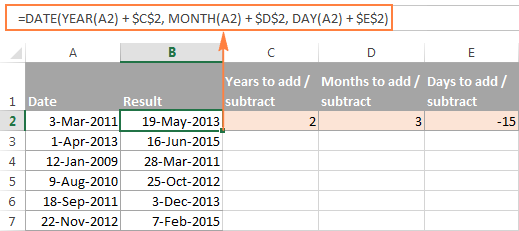
Por ejemplo, la siguiente fórmula suma 2 años, 3 meses y resta 15 días de una fecha en la celda A2:
=DATE(YEAR(A2) + 2, MONTH(A2) + 3, DAY(A2) – 15)
Aplicada a nuestra columna de fechas, la fórmula toma la siguiente forma:
=DATE(YEAR(A2) + $C$2, MONTH(A2) + $D$2, DAY(A2) + $E$2)
>Cómo sumar y restar tiempos en Excel
En Microsoft Excel, puede sumar o restar tiempos usando el TIEMPO función. Te permite operar con unidades de tiempo (horas, minutos y segundos) exactamente de la misma manera que manejas años, meses y días con la función FECHA.
A agregar tiempo en excel:
celúla + TIEMPO(horas, minutos, segundos)
A sustraer tiempo en excel:
celúla – TIEMPO(horas, minutos, segundos)
Donde A2 contiene el valor de tiempo que desea cambiar.
Por ejemplo, para sumar 2 horas, 30 minutos y 15 segundos al tiempo de la celda A2, puedes utilizar la siguiente fórmula:
=A2 + TIME(2, 30, 15)
Si desea sumar y restar unidades de tiempo dentro de una fórmula, simplemente agregue el signo menos a los valores correspondientes:
=A2 + TIME(2, 30, -15)
La fórmula anterior suma 2 horas y 30 minutos al tiempo de la celda A2 y resta 15 segundos.
Alternativamente, puede ingresar las unidades de tiempo que desea cambiar en algunas celdas y consultar esas celdas en su fórmula:
=A2 + TIME($C$2, $D$2, $E$2)
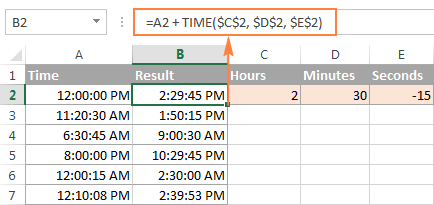
>Si las celdas originales contienen fecha y hora, la fórmula anterior también funciona perfectamente:
>Asistente para fórmulas de fecha y hora: forma rápida de sumar y restar fechas en Excel
Ahora que conoces un montón de fórmulas diferentes para calcular fechas en Excel, ¿no te gustaría tener solo una que pueda hacer todo esto? Por supuesto, tal fórmula nunca podrá existir. Sin embargo, existe la Asistente de fecha y hora que puede crear cualquier fórmula para usted sobre la marcha, siempre que tenga nuestro Ultimate Suite instalado en su Excel. Así es cómo:
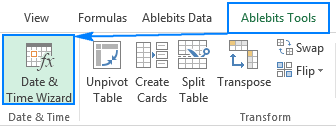 >
>
Como ejemplo, agreguemos algunos meses a la fecha en la celda A2. Para ello acude al Agregar pestaña, escriba A2 en el Introduce una fecha cuadro (o haga clic en el cuadro y seleccione la celda en la hoja) y escriba el número de meses que desea agregar en el cuadro Mes caja.
El asistente crea una fórmula y muestra su vista previa en la celda. También muestra la fecha calculada en Resultado de la fórmula: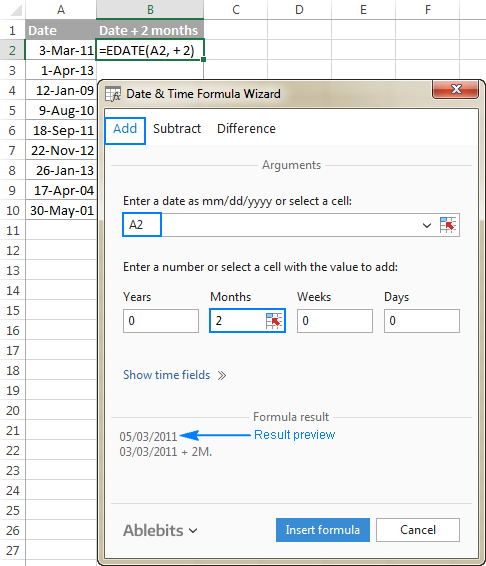
>Si está satisfecho con el resultado, haga clic en Insertar fórmula botón. Una vez agregada la fórmula, puedes copiarla en tantas celdas como sea necesario: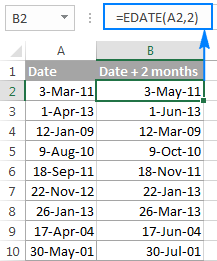
>Esa fue una fórmula bastante simple, ¿no? Démosle al asistente algo más desafiante en lo que trabajar. Por ejemplo, restemos algunos años, meses, semanas y días de la fecha en A2. Para hacerlo, cambie al Sustraer y escriba los números en los cuadros correspondientes. O puede ingresar las unidades en celdas separadas y proporcionar referencias a esas celdas, como se muestra en la siguiente captura de pantalla: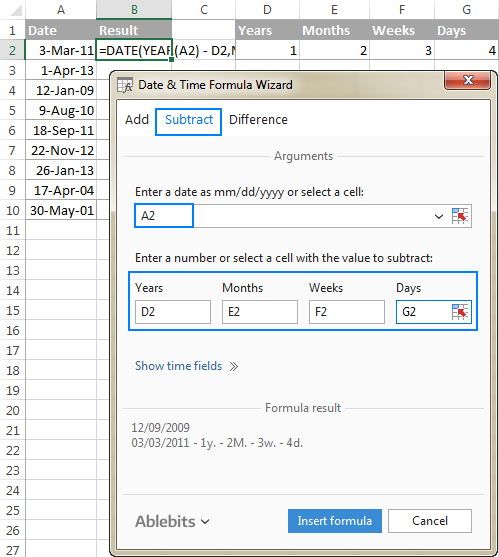
>Al hacer clic en Insertar fórmula El botón ingresa la siguiente fórmula en A2:
=DATE(YEAR(A2)-D2,MONTH(A2)-E2,DAY(A2)-G2-F2*7)
Si planea copiar la fórmula a otras celdas, debe cambiar todas las referencias de celda, excepto A2, a referencias absolutas para que la fórmula se copie correctamente (de forma predeterminada, el asistente siempre usa referencias relativas). Para corregir la referencia, simplemente escriba el signo $ antes de las coordenadas de la fila y la columna, así:
=DATE(YEAR(A2)-$D$2,MONTH(A2)-$E$2,DAY(A2)-$G$2-$F$2*7)
Y obtenga los siguientes resultados: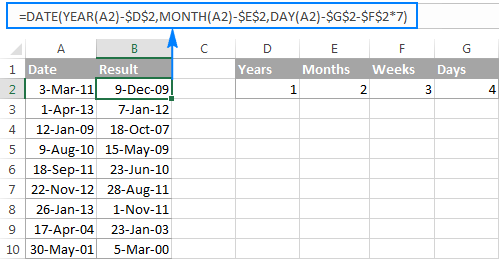
>Además, puede hacer clic en el Mostrar campos de tiempo enlace y agregar o restar fecha y hora unidades con una fórmula.
Si desea jugar con el Asistente de fórmulas de fecha y hora en sus propias hojas de trabajo, puede descargar la versión de prueba de 14 días de Ultimate Suite.
Así es como se suman y restan fechas en Excel. Espero que hayas aprendido un par de funciones útiles hoy. Te agradezco por leer y espero verte en nuestro blog la próxima semana.
Daniel fermin: ¡Totalmente de acuerdo, Garcia! A mí también me solía enredar lo de las fechas, y una vez casi me pasa lo mismo en un informe importante. Pero gracias a tutoriales como este, ahora me siento más seguro y rápido en Excel. ¡Gran trabajo!
Garcia arias: ¡Excelente artículo! Me encanta aprender a manejar Excel, y sumar y restar fechas siempre me ha generado un poco de confusión. Recuerdo una vez que tuve que calcular las fechas de entrega de un proyecto y perdí un montón de tiempo. Gracias a este post, ya sé cómo hacerlo de forma más rápida y sencilla. ¡Sigan así!
Josue: ¡Qué bueno que les sirvió, chicos! A mí también me costaba mucho al principio, especialmente cuando tenía que calcular plazos para mis tareas. Una vez, casi me quedo sin tiempo por no saber sumar correctamente las fechas. Este artículo definitivamente me ha ayudado a aclarar todo, así que gracias por compartirlo. ¡Sigan con esos consejos útiles!