![Cómo calcular la diferencia horaria en Excel [Mejores fórmulas]](https://www.hawkingiberica.es/wp-content/uploads/2024/09/diferencia-horaria-sumar-restar-y-sumar-tiempos-1.png "diferencia horaria, sumar, restar y sumar tiempos")
¿Te has perdido alguna vez en la maraña de zonas horarias al planificar un viaje o coordinar una videoconferencia? ¡No te preocupes! La diferencia horaria puede parecer un rompecabezas complicado, pero comprender cómo sumar y restar tiempos es más fácil de lo que piensas. En este artículo, te guiaremos a través de los conceptos básicos para que puedas manejar las horas y minutos como un experto. Desde trucos prácticos hasta ejemplos claros, estarás listo para navegar sin estrés por cualquier reloj del mundo. Prepárate para convertirte en un maestro del tiempo. ¡Empecemos!
¿Te has encontrado alguna vez tratando de averiguar la diferencia horaria entre dos lugares? ¿O tal vez has tenido que sumar o restar tiempos para calcular la duración de un viaje? Si es así, estás en el lugar correcto. En este artículo, te explicaremos cómo calcular la diferencia horaria, sumar, restar y sumar tiempos de una manera fácil y rápida. ¡No te pierdas esta guía completa sobre el manejo de los diferentes horarios y tiempos!
Este tutorial se centra en varias formas de calcular tiempos en Excel. Encontrará algunas fórmulas útiles para sumar y restar tiempos, calcular la diferencia horaria o el tiempo transcurrido y más.
En el artículo de la semana pasada, analizamos de cerca las especificidades del formato de hora de Excel y las capacidades de las funciones de hora básicas. Hoy profundizaremos en los cálculos de tiempo de Excel y aprenderá algunas fórmulas más para manipular los tiempos de manera eficiente en sus hojas de trabajo.
Cómo calcular la diferencia horaria en Excel (tiempo transcurrido)
Para empezar, veamos cómo se puede calcular rápidamente el tiempo transcurrido en Excel, es decir, encontrar la diferencia entre un tiempo de inicio y un tiempo de finalización. Y como suele ocurrir, existe más de una fórmula para realizar los cálculos de tiempo. Cuál elegir depende de su conjunto de datos y exactamente del resultado que intenta lograr. Entonces, repasemos todos los métodos, uno a la vez.
li{position:relative;list-style:none;margin:0 0 15px 19px;font-size:1.4rem}.a19BlogAdvSlide-DescOl>li:before{content:counters(section,».») «.»;counter-increment:section;position:absolute;font-weight:600;left:-19px;text-align:center;color:#333}.a19BlogAdvSlide-Link{line-height:21px !important}.a19BlogAdvSlide-Button{border-radius:2px;min-width:108px;height:35px;text-align:center;border:0 !important;text-decoration:none;font-size:1.4rem;line-height:33px;color:#fff;background-color:#0095d7;padding:0 15px;margin:7px 0 0 19px;display:inline-block}.a19BlogAdvSlide-Button–Schemes{margin:-4px 0 0 20px}.a19BlogAdvSlide-Button–ImgOnly{margin:0;min-width:142px;height:52px;font-size:1.6rem;line-height:50px;color:#fff !important;background-color:#00a859 !important}.a19BlogAdvSlide-Button–ImgOnly:hover,.a19BlogAdvSlide-Button–ImgOnly:active,.a19BlogAdvSlide-Button–ImgOnly:focus{border:0;color:#fff !important;background-color:#0f9d58 !important;text-decoration:none;outline:0}.a19BlogAdvSlide-Button–ImgOnly:active,.a19BlogAdvSlide-Button–ImgOnly:focus{color:#fff !important;background-color:#009652 !important}.a19BlogAdvSlide-Button:hover,.a19BlogAdvSlide-Button:active,.a19BlogAdvSlide-Button:focus{border:0;color:#fff;background-color:#008bcc;text-decoration:none;outline:0}.a19BlogAdvSlide-Button:active,.a19BlogAdvSlide-Button:focus{background-color:#0083bf}]]]]>]]>
Suma y resta tiempo en Excel con una herramienta especial
Sin complicaciones, sin complicaciones, solo fórmulas listas para usar
>
Encuentre fácilmente la diferencia entre dos fechas en Excel
Obtenga el resultado como una fórmula preparada en años, meses, semanas o días

>
Calcular la edad en Excel sobre la marcha
Y obtenga una fórmula personalizada

>
Fórmula 1. Resta un tiempo del otro
Como probablemente sepa, las horas en Excel son números decimales habituales formateados para que parezcan horas. Y como son números, puedes sumar y restar tiempos como cualquier otro valor numérico.
La fórmula de Excel más simple y obvia para calcular la diferencia horaria es esta:
=Hora de finalización – Hora de inicio
Dependiendo de su estructura de datos, la fórmula de diferencia horaria real puede adoptar varias formas, por ejemplo:
FórmulaExplicación=A2-B2Calcula la diferencia entre los valores de tiempo en las celdas A2 y B2.=TIMEVALUE(«8:30 PM») – TIMEVALUE(«6:40 AM»)Calcula la diferencia entre los tiempos especificados.=TIME(HOUR(A2), MINUTE(A2), SECOND(A2)) – TIME(HOUR(B2), MINUTE(B2), SECOND(B2))Calcula la diferencia horaria entre los valores de las celdas A2 y B2 ignorando la diferencia de fecha, cuando las celdas contienen valores de fecha y hora.
Si recuerda que en el sistema interno de Excel los tiempos se representan mediante partes fraccionarias de números decimales, es probable que obtenga resultados similares a este: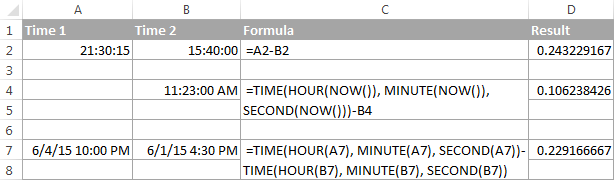
>
Los decimales en la columna D son perfectamente verdaderos pero no muy significativos. Para hacerlos más informativos, puede aplicar un formato de hora personalizado con uno de los siguientes códigos:
código de tiempoExplicaciónhHoras transcurridas, se muestran como 4.MmmHoras y minutos transcurridos, se muestran como 4:10.h:mm:ssLas horas, minutos y segundos transcurridos se muestran como 4:10:20.
Para aplicar el formato de hora personalizado, haga clic en Ctrl + 1 para abrir el Formato de celdas cuadro de diálogo, seleccione Costumbre desde el Lista de categoría y escriba los códigos de tiempo en el Tipo caja. Consulte Creación de un formato de hora personalizado en Excel para conocer los pasos detallados.
Y ahora, veamos cómo funcionan nuestra fórmula de diferencia horaria y códigos de tiempo en hojas de trabajo reales. Con Horas de inicio que residen en la columna A y Fin de los tiempos en la columna B, puede copiar la siguiente fórmula en las columnas C a E:
=$B2-$A2
El tiempo transcurrido se muestra de forma diferente según el formato de hora aplicado a la columna: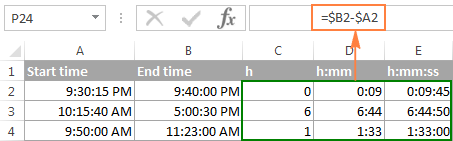
>
Nota. Si el tiempo transcurrido se muestra como marcas de almohadilla (#####), entonces una celda con la fórmula no es lo suficientemente ancha para ajustarse al tiempo o el resultado de sus cálculos de tiempo es un valor negativo.
Fórmula 2. Calcular la diferencia horaria con la función TEXTO
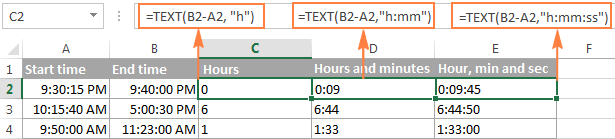
Otra técnica sencilla para calcular la duración entre dos tiempos en Excel es utilizar la función TEXTO:
- Calcular horas entre dos tiempos:
=TEXT(B2-A2, «h»)
- Devolver horas y minutos entre 2 veces:
=TEXT(B2-A2, «h:mm»)
- Devolver horas, minutos y segundos entre 2 veces:
=TEXT(B2-A2, «h:mm:ss»)
>
Notas:
- El valor devuelto por la función TEXTO es siempre texto. Observe la alineación izquierda de los valores de texto en las columnas C:E en la captura de pantalla anterior. En ciertos escenarios, esto podría ser una limitación importante porque no podrá utilizar los «tiempos de texto» devueltos en otros cálculos.
- Si el resultado es un número negativo, la fórmula TEXTO devuelve el #¡VALOR! error.
Fórmula 3. Contar horas, minutos o segundos entre dos tiempos
Para obtener la diferencia horaria en una sola unidad de tiempo (horas, minutos o segundos), puede realizar los siguientes cálculos.
Calcular horas entre dos tiempos.:
Presentar la diferencia entre dos tiempos como número decimalutiliza esta fórmula:
=(Hora de finalización – Hora de inicio) * 24
Suponiendo que su hora de inicio está en A2 y la hora de finalización en B2, puede usar una ecuación simple B2-A2 para calcular la diferencia entre dos horas y luego multiplicarla por 24, que es la cantidad de horas en un día:
=(B2-A2) * 24
Para obtener el número de horas completasuse la función INT para redondear el resultado al número entero más cercano:
=INT((B2-A2) * 24)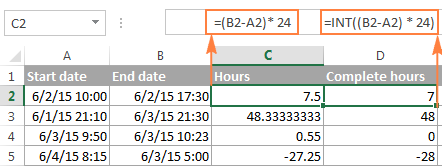
>
Minutos totales entre dos tiempos:
Para calcular los minutos entre dos horas, multiplique la diferencia horaria por 1440, que es la cantidad de minutos en un día (24 horas * 60 minutos = 1440).
=(Hora de finalización – Hora de inicio) * 1440
Como se demuestra en la siguiente captura de pantalla, la fórmula puede devolver valores tanto positivos como negativos; estos últimos ocurren cuando la hora de finalización es menor que la hora de inicio, como en la fila 5:
=(B2-A2)*1440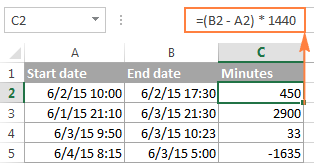
>
Segundos totales entre tiempos:
Para obtener el total de segundos entre dos horas, multiplica la diferencia horaria por 86400, que es la cantidad de segundos en un día (24 horas * 60 minutos * 60 segundos = 86400).
=(Hora de finalización – Hora de inicio) * 86400
En nuestro ejemplo, la fórmula es la siguiente:
=(B2-A2)* 86400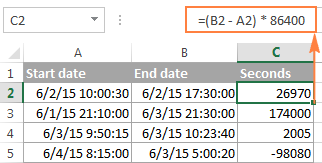
>
Nota. Para que los resultados se muestren correctamente, el General El formato debe aplicarse a las celdas con su fórmula de diferencia horaria.
Fórmula 4. Calcular la diferencia en una unidad de tiempo ignorando otras
Para encontrar la diferencia entre 2 tiempos en una determinada unidad de tiempo, ignorando las demás, utilice una de las siguientes funciones.
- Diferencia en horasignorando minutos y segundos:
=HOUR(B2-A2)
- Diferencia en minutosignorando horas y segundos:
=MINUTE(B2-A2)
- Diferencia en segundosignorando horas y minutos:
=SECOND(B2-A2)
Al utilizar las funciones HORA, MINUTO y SEGUNDO de Excel, recuerde que el resultado no puede exceder 24 para horas y 60 para minutos y segundos.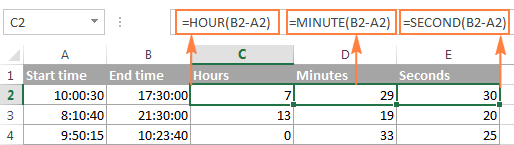
>
Nota. Si la hora de finalización es menor que la hora de inicio (es decir, el resultado de la fórmula es un número negativo), el mensaje #NUM! se devuelve el error.
Fórmula 5. Calcular el tiempo transcurrido desde una hora de inicio hasta ahora
Para calcular cuánto tiempo ha transcurrido desde la hora de inicio hasta ahora, simplemente use la función AHORA para devolver la fecha de hoy y la hora actual, y luego restarle la fecha y hora de inicio.
Suponiendo que la fecha y hora de inicio están en la llamada A2, la siguiente fórmula devuelve los siguientes resultados, siempre que haya aplicado un formato de hora adecuado a la columna B: Mmm en este ejemplo:
=NOW()-A2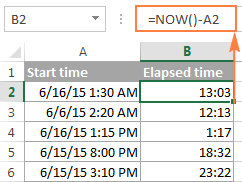
>
En caso de que el tiempo transcurrido excede las 24 horasutiliza uno de estos formatos de horaPor ejemplo d «días» h:mm:ss como en la siguiente captura de pantalla: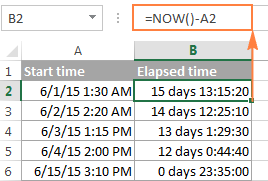
>
Si sus puntos de partida contienen solo valores de tiempo sin fechas, debe usar la función HORA para calcular el tiempo transcurrido correctamente. Por ejemplo, la siguiente fórmula devuelve el tiempo transcurrido desde el valor de tiempo en la celda A2 hasta ahora:
=TIME(HOUR(NOW()), MINUTE(NOW()), SECOND(NOW())) – A2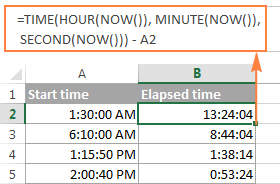
>
Nota. El tiempo transcurrido no se actualiza en tiempo real; se actualiza solo cuando se vuelve a abrir o recalcular el libro. Para forzar la actualización de la fórmula, presione Mayús + F9 para recalcular la hoja de cálculo activa o presionar F9 para volver a calcular todos los libros abiertos.
Fórmula 5. Muestra la diferencia horaria como «XX días, XX horas, XX minutos y XX segundos».
Esta es probablemente la fórmula más fácil de usar para calcular la diferencia horaria en Excel. Utilice las funciones HORA, MINUTO y SEGUNDO para devolver las unidades de tiempo correspondientes y la función INT para calcular la diferencia en días. Y luego, concatenas todas estas funciones en una sola fórmula junto con las etiquetas de texto:
=INT(B2-A2) & » days, » & HOUR(B2-A2) & » hours, » & MINUTE(B2-A2) & » minutes and » & SECOND(B2-A2) & » seconds»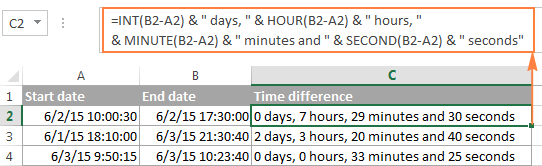
>
Para indicarle a su fórmula de diferencia horaria de Excel que oculte valores cero, incruste cuatro funciones SI en ella:
=IF(INT(B2-A2)>0, INT(B2-A2) & » days, «,»») & IF(HOUR(B2-A2)>0, HOUR(B2-A2) & » hours, «,»») & IF(MINUTE(B2-A2)>0, MINUTE(B2-A2) & » minutes and «,»») & IF(SECOND(B2-A2)>0, SECOND(B2-A2) & » seconds»,»»)
La sintaxis puede parecer excesivamente complicada, pero funciona 🙂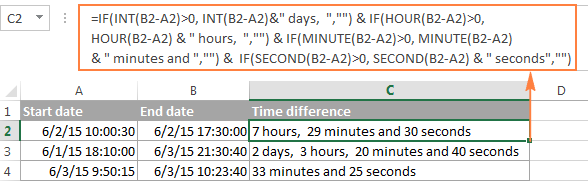
>
Alternativamente, puede calcular la diferencia horaria simplemente restando la hora de inicio de la hora de finalización (por ejemplo, =B2-A2) y luego aplique el siguiente formato de hora a la celda:
d «días», h «horas», m «minutos y» s «segundos»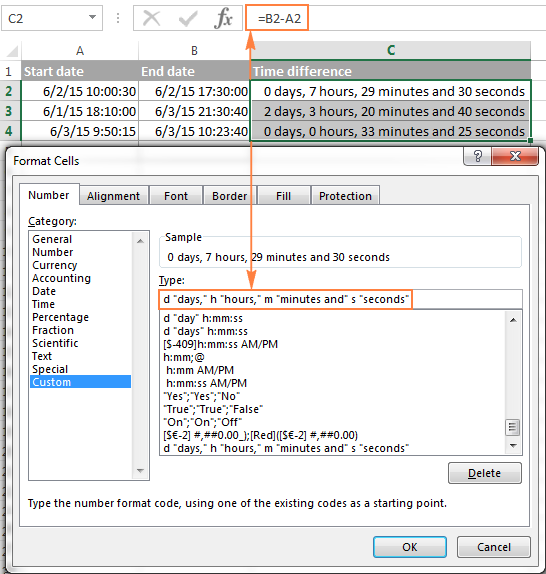
>
Una ventaja de este enfoque es que su resultado sería un valor de tiempo normal que podría usar en otros cálculos de tiempo, mientras que el resultado de la fórmula compleja analizada anteriormente es un valor de texto. Un inconveniente es que el formato de hora personalizado no puede distinguir entre valores cero y distintos de cero e ignora estos últimos. Para mostrar el resultado en otros formatos, consulte Cómo mostrar el tiempo en 24 horas, 60 minutos, 60 segundos.
Cómo calcular y mostrar tiempos negativos en Excel
Al calcular la diferencia horaria en Excel, a veces puede obtener el resultado como error ###### porque la diferencia es un tiempo negativo. ¿Pero hay alguna manera de mostrar correctamente los tiempos negativos en Excel? Por supuesto que hay una manera, e incluso más de una 🙂
Método 1. Cambiar el sistema de fechas de Excel al sistema de fechas 1904
La forma más rápida y sencilla de mostrar la hora negativa normalmente (con un signo menos) es cambiar al sistema de fecha de 1904. Para hacer esto, haga clic Archivo > Opciones > Avanzadodesplácese hacia abajo hasta Al calcular este libro de trabajo sección y marque la casilla Utilice el sistema de fecha de 1904 caja.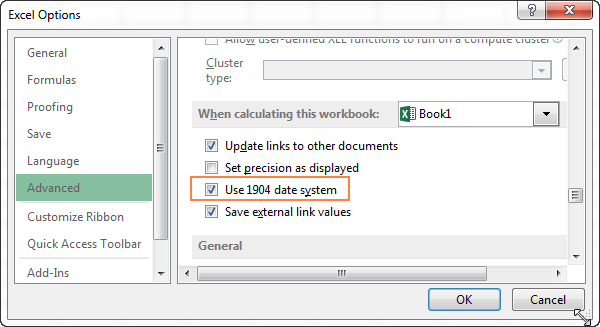
>
Hacer clic DE ACUERDO para guardar la nueva configuración, y de ahora en adelante los tiempos negativos se mostrarán correctamente, como números negativos: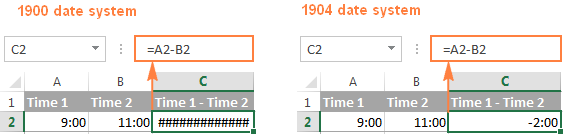
>
Método 2. Calcular el tiempo negativo en Excel con fórmulas
Si cambiar el sistema de fechas predeterminado de Excel no es una opción, entonces puede forzar que los tiempos negativos se muestren correctamente usando una de las siguientes fórmulas:
=IF(A2-B2>0, A2-B2, «-» & TEXT(ABS(A2-B2),»h:mm»))
=IF(A2-B2>0, A2-B2, TEXT(ABS(A2-B2),»-h:mm»))
Ambas fórmulas comprueban si la diferencia horaria (A2-B2) es mayor que 0, y si lo es devuelven esa diferencia. Si la diferencia horaria es menor que cero, la primera fórmula calcula la diferencia absoluta y concatena el signo menos. La segunda fórmula produce exactamente el mismo resultado utilizando un formato de hora negativo. «-Mmm«.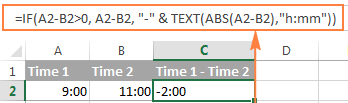
>
Nota. Tenga en cuenta que, a diferencia del primer método que trata los tiempos negativos como valores numéricos negativos, el resultado de la función TEXTO es siempre una cadena de texto que no se puede utilizar en cálculos u otras fórmulas.
Sumar y restar tiempo en Excel
Básicamente, existen 2 formas de sumar y restar tiempo en Excel:
- Usando la función TIEMPO
- Utilizar cálculos aritméticos basados en el número de horas (24), minutos (1440) y segundos (86400) en un día.
El TIME(hour, minute, second) Esta función hace que los cálculos de tiempo en Excel sean realmente fáciles, sin embargo no permite sumar ni restar más de 23 horas, o 59 minutos, o 59 segundos. Si está trabajando con intervalos de tiempo más grandes, utilice uno de los cálculos aritméticos que se muestran a continuación.
Cómo sumar o restar horas al tiempo en Excel
Para agregar horas a un tiempo determinado en Excel, puede usar una de las siguientes fórmulas.
Función TIME para agregar menos de 24 horas
=Hora de inicio + TIEMPO(N horas0, 0)
Por ejemplo, si su hora de inicio está en la celda A2 y desea agregarle 2 horas, la fórmula es la siguiente:
=A2 + TIME(2, 0, 0)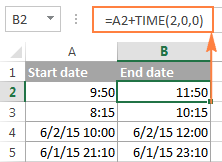
>
Nota. Si intenta agregar más de 23 horas con la función HORA, las horas especificadas se dividirán entre 24 y el resto se agregará al valor de la hora de inicio. Por ejemplo, si intenta agregar 25 horas a «2/6/2015 10:00 a. m.» (celda A4) usando la fórmula =A4 + TIME(25, 0, 0)el resultado será «02/06/2015 11:00», es decir A4 + 1 hora.
Fórmula para sumar cualquier cantidad de horas (menos o más de 24 horas)
La siguiente fórmula no tiene limitaciones en cuanto a la cantidad de horas que desea agregar:
= Hora de inicio + (N horas / 24)
Por ejemplo, para agregar 28 horas a la hora de inicio en la celda A2, ingrese la siguiente fórmula:
=A2 + (28/24)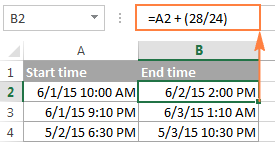
>
A restar horas a partir de un momento determinado, utiliza fórmulas análogas y simplemente reemplaza «+» con el signo menos:
Por ejemplo, para restar 3 horas del tiempo en la celda A2, cualquiera de las siguientes fórmulas servirá:
=A2-(3/24)
=A2-TIME(3,0,0)
Para restar más de 23 horas, utilice la primera.
Cómo sumar/restar minutos al tiempo en Excel
Para agregar minutos a un tiempo determinado, emplee las mismas técnicas que acabamos de usar para agregar horas.
Para sumar o restar menos de 60 minutos
Utilice la función TIEMPO y proporcione los minutos que desea sumar o restar en el segundo argumento:
=Hora de inicio + TIEMPO(0, N minutos0)
Y aquí hay un par de fórmulas de la vida real para calcular minutos en Excel:
Para sumar 20 minutos al tiempo en A2: =A2 + TIEMPO(0,20,0)
Para restar 30 minutos del tiempo en A2: =A2 – TIEMPO(0,30,0)
Sumar o restar durante 60 minutos
En tu cálculo, divide la cantidad de minutos por 1440, que es la cantidad de minutos en un día, y suma el cociente a la hora de inicio:
=Hora de inicio + (N minutos / 1440)
Para restar minutos al tiempo, simplemente reemplaza más con el signo menos. Por ejemplo:
Para agregar 200 minutos: =A2 + (200/1440)
Para restar 300 minutos: =A2 -(300/1440)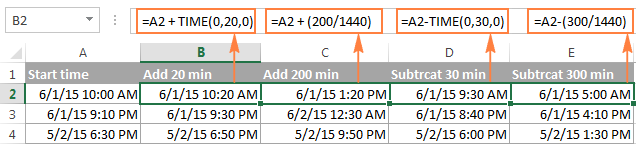
>
Cómo sumar/restar segundos a un tiempo determinado
Los segundos cálculos en Excel se realizan de manera similar.
Para agregar menos de 60 segundos a un tiempo determinado, puede usar la función TIEMPO:
=Hora de inicio + TIEMPO(0, 0, N segundos)
Para agregar más de 59 segundos, use la siguiente fórmula:
=Hora de inicio + (N segundos / 86400)
Para restar segundos, utilice las mismas fórmulas con el signo menos (-) en lugar de más (+).
En sus hojas de cálculo de Excel, las fórmulas pueden verse similares a estas:
Para agregar 30 segundos a A2: =A2 + TIME(0,0,31)
Para agregar 1200 segundos a A2: =A2 + (1200/86400)
Para restar 40 segundos de A2: =A2 – TIME(0,0,40)
Para restar 900 segundos de A2: =A2 – (900/86400)
Cómo sumar tiempo en Excel
La fórmula de suma de tiempo de Excel es la función SUMA habitual, y aplicar el formato de tiempo adecuado al resultado es lo que funciona.
Supongamos que tiene algunos tiempos de proyectos en la columna B y desea sumarlos. Escribe una fórmula SUMA simple como la siguiente y obtiene el resultado en el formato predeterminado, como hh:mm:ss.
=SUM(B2:B4)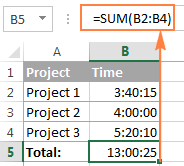
>
En algunos casos, el formato de hora predeterminado funciona bien, pero a veces es posible que desee más, por ejemplo, mostrar el tiempo total como minutos y segundos, o solo segundos. La buena noticia es que no se requieren otros cálculos, todo lo que tiene que hacer es aplicar un formato de hora personalizado a la celda con la fórmula SUMA.
Haga clic derecho en la celda y seleccione Formato de celdas en el menú contextual, o presione Ctrl + 1 para abrir el Formato de celdas caja de diálogo. Seleccionar Costumbre desde el Lista de categoría y escriba uno de los siguientes formatos de hora en el Tipo caja:
- Para mostrar el tiempo total en minutos y segundos: [m]:ss
- Para mostrar el tiempo total en segundos: [ss]
El resultado será el siguiente: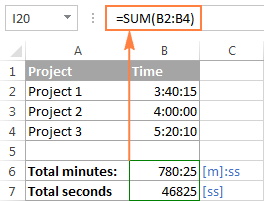
>Cómo sumar más de 24 horas en Excel
Para sumar más de 24 horas, utiliza la misma fórmula SUMA que se analizó anteriormente y aplica uno de los siguientes formatos de hora a la celda:
FormatoSe muestra comoExplicación[h]:mm30:10Horas y minutos[h]:mm:ss30:10:20Horas, minutos y segundos.[h] «horas», mm «minutos», ss «segundos»30 horas, 10 minutos, 20 segundosdh:mm:ss1 06:10:20Días, horas, minutos y segundos.d «día» h:mm:ss1 día 06:10:20d «día», h «horas», m «minutos y» s «segundos»1 día, 6 horas, 10 minutos y 20 segundos
Para ver cómo se verán estos formatos de hora personalizados en su hoja de cálculo de Excel, mire la captura de pantalla a continuación, donde se ingresa la misma fórmula SUMA en las celdas A9 a A13:
=SUM($B$2:$B$4)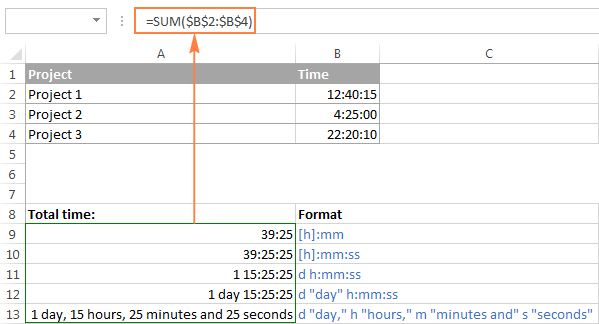
>
Nota. Los formatos de hora personalizados anteriores funcionan solo para valores positivos. Si el resultado de sus cálculos de tiempo es un número negativo, por ejemplo, cuando resta un tiempo mayor de un tiempo menor, el resultado se mostrará como #####. Para mostrar tiempos negativos de manera diferente, consulte el formato personalizado para valores de tiempo negativos.
Además, tenga en cuenta que el formato de hora aplicado a una celda cambia solo la presentación de visualización sin cambiar el valor de la celda. Por ejemplo, en la captura de pantalla anterior, la celda A13 parece texto, pero en realidad es un valor de tiempo habitual, que se almacena como decimal en el sistema interno de Excel. Es decir, usted es libre de hacer referencia a esa celda en otras fórmulas y cálculos.
Para obtener más información, consulte Cómo calcular y mostrar durante 24 horas, 60 minutos y 60 segundos.
Asistente para fórmulas de fecha y hora: forma rápida de calcular tiempos en Excel
Ahora que conoces un montón de fórmulas diferentes para sumar y restar tiempos en Excel, déjame mostrarte la herramienta que puede hacerlo todo. Bueno, casi todos 🙂
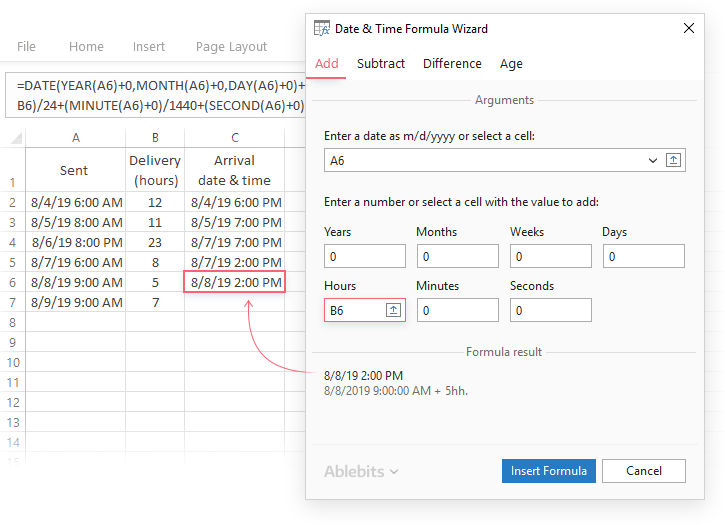
Aquí viene el Asistente para fórmulas de fecha y hora de Ablebit para Excel: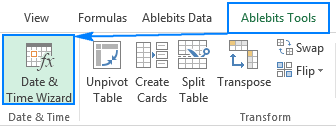
>
En el Asistente de fecha y hora ventana de diálogo, cambia a la Agregar o Sustraer pestaña, según la operación que desee realizar y haga lo siguiente:
- Haga clic en el Mostrar campos de tiempo enlace en la parte izquierda de la ventana.
- Proporcione valores o referencias de celda para los argumentos de la fórmula. A medida que completa los cuadros de argumentos, el asistente crea la fórmula en la celda seleccionada.
- Cuando termine, haga clic en el Insertar fórmula
¡Eso es todo! Por ejemplo, así es como puede agregar la cantidad especificada de horas, minutos y segundos a la hora en A4: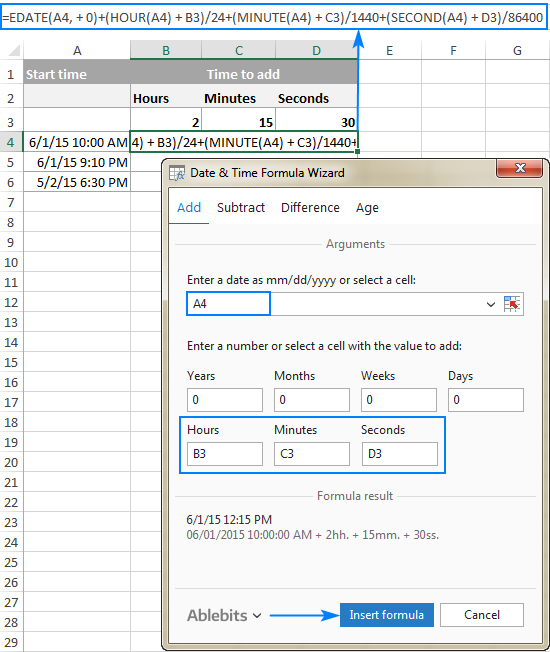
>
Si necesita copiar la fórmula a otras celdas, corrija todas las referencias excepto la celda que contiene la hora original (A4) con el signo $ como se muestra en la captura de pantalla siguiente (de forma predeterminada, el asistente siempre usa referencias relativas). Luego haga doble clic en el controlador de relleno para copiar la fórmula en la columna y ¡listo!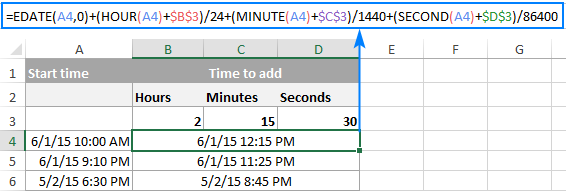
>
Además de los cálculos de tiempo, el asistente también puede sumar y restar fechas, obtener la diferencia entre dos fechas y calcular la edad a partir de la fecha de nacimiento.
Si tiene curiosidad por probar esta herramienta en sus propias hojas de trabajo, puede descargar la versión de evaluación de nuestra Ultimate Suite a continuación.
Así es como se calcula el tiempo en las hojas de cálculo de Excel. Para conocer otras formas de manipular fechas y horas en Excel, le recomiendo que consulte los recursos al final de este artículo. ¡Te agradezco por leer y espero verte en nuestro blog la próxima semana!
descargas disponibles
Cálculos de tiempo en Excel: ejemplos de fórmulas (archivo .xlsx)
Ultimate Suite – versión de prueba (archivo .exe)
Tutoriales de fecha y hora de Excel:
Preguntas frecuentes sobre la diferencia horaria, suma, resta y sumar tiempos
Preguntas Frecuentes sobre la Diferencia Horaria, Suma, Resta y Sumar Tiempos
Aquí encontrarás respuestas a algunas de las preguntas más frecuentes sobre la diferencia horaria, así como cómo sumar, restar y sumar tiempos.
1. ¿Qué es la diferencia horaria?
La diferencia horaria se refiere a la variación en la medida del tiempo entre dos lugares diferentes. Está determinada por la distancia entre esos lugares en términos de longitud geográfica y la rotación de la Tierra. Por ejemplo, cuando es de día en un lugar, puede ser de noche en otro debido a la diferencia horaria.
2. ¿Cómo se calcula la diferencia horaria?
Para calcular la diferencia horaria entre dos lugares, debes tener en cuenta el huso horario de cada lugar. Los husos horarios dividen la Tierra en regiones que comparten la misma hora. Puedes encontrar tablas en línea o utilizar herramientas de conversión de zona horaria para obtener la diferencia horaria precisa entre dos ubicaciones.
3. ¿Cómo sumar y restar tiempos?
Para sumar tiempos, simplemente suma las horas, los minutos y los segundos por separado. Si la suma de los segundos es mayor a 60, lleva ese excedente a los minutos. De manera similar, si la suma de los minutos es mayor a 60, lleva ese excedente a las horas. El mismo principio se aplica para la resta.
Ejemplo de suma:14:25:35 + 07:15:20___________________21:40:55Ejemplo de resta:18:45:30 – 05:20:15___________________13:25:15
4. ¿Cómo sumar tiempos en diferentes zonas horarias?
Si deseas sumar tiempos que se encuentran en diferentes zonas horarias, debes convertir los tiempos a una única zona horaria antes de la suma. Utiliza las herramientas de conversión de zona horaria en línea para obtener el mismo huso horario y luego realiza la suma de los tiempos como se explicó anteriormente.
5. ¿Dónde puedo obtener más información sobre la diferencia horaria y los cálculos de tiempo?
Si deseas obtener más información sobre la diferencia horaria, los husos horarios y los cálculos de tiempo, aquí tienes algunos recursos adicionales:
Esperamos que estas respuestas a las preguntas frecuentes te ayuden a comprender mejor la diferencia horaria y cómo sumar, restar y sumar tiempos. Si tienes más preguntas, no dudes en buscar más información en los recursos mencionados o consultar con expertos en la materia.
[automatic_youtube_gallery type=»search» search=»diferencia horaria, sumar, restar y sumar tiempos» limit=»1″]
Tienes un texto muy completo sobre cómo gestionar tiempos en Excel, incluyendo cómo manejar tiempos negativos, sumar y restar horas, minutos y segundos, así como la diferencia horaria. A continuación, haré un resumen más conciso, y te proporcionaré algunas recomendaciones sobre el uso práctico de estas fórmulas y funciones en Excel.
Resumen de Métodos para Manejar Tiempos en Excel
1. Mostrar Tiempo Negativo:
– Sistema de Fechas 1904: Cambia a este sistema a través de Archivo > Opciones > Avanzado > Al calcular este libro de trabajo > Utilice el sistema de fecha de 1904. Esto permite que los tiempos negativos se muestren como valores negativos.
– Fórmulas para Tiempo Negativo: Usa:
excel


     =IF(A2-B2>0, A2-B2, "-" & TEXT(ABS(A2-B2),"h:mm"))
o
excel


     =IF(A2-B2>0, A2-B2, TEXT(ABS(A2-B2),"-h:mm"))
2. Sumar y Restar Tiempo:
– Suma de Horas:
– Para menos de 24 horas:
excel


       =A2 + TIME(2, 0, 0)  (para añadir 2 horas)
– Para más de 24 horas:
excel


       =A2 + (N horas / 24)
– Suma de Minutos:
– Para menos de 60 minutos:
excel


       =A2 + TIME(0, N minutos, 0)
– Para más de 60 minutos:
excel


       =A2 + (N minutos / 1440)
– Suma de Segundos:
– Para menos de 60 segundos:
excel


       =A2 + TIME(0, 0, N segundos)
– Para más de 60 segundos:
excel


       =A2 + (N segundos / 86400)
3. Suma de Tiempo en Excel:
Para sumar valores de tiempo, utiliza la función SUMA y aplica el formato de tiempo adecuado:
excel


   =SUM(B2:B4)
– Formatear Resultados: Usa formatos personalizados como [h]:mm:ss para mostrar más de 24 horas o [m]:ss para mostrar solo minutos y segundos.
4. Asistente para Fórmulas de Fecha y Hora:
Utiliza esta herramienta para realizar cálculos de manera más rápida y eficiente, especialmente si necesitas sumar o restar múltiples intervalos de tiempo.
Preguntas Frecuentes:
- ¿Cómo se calcula la diferencia horaria? Utiliza los husos horarios para determinar la diferencia en el tiempo entre dos ubicaciones, teniendo en cuenta la longitud geográfica.
Recomendaciones:
- Formatear celdas correctamente: Asegúrate de que las celdas que contienen tiempos estén debidamente formateadas para mostrar el formato adecuado.
- Verifica siempre tus fórmulas: Esto es clave, ya que pequeños errores en las referencias de celda pueden conducir a resultados incorrectos en tus cálculos.
Si necesitas más información detallada sobre algún punto específico o ejemplos adicionales, no dudes en preguntar. ¡Espero que esto te ayude en tu trabajo con Excel!
4 comentarios en «diferencia horaria, sumar, restar y sumar tiempos»
Deja un comentario
Lo siento, debes estar conectado para publicar un comentario.
Carlos Ventura: ¡Qué interesante está esto, chicos! A mí me pasó algo similar cuando hice un viaje a Australia, llegué sin saber que había que sumar tantas horas y casi me quedo dormido en la playa, ¡imagínense! Este artículo me viene como anillo al dedo para no repetir ese error.
Herencias: ¡Totalmente de acuerdo, Henao! A mí me pasó algo similar cuando fui a Japón, ¡me despertaba a las 3 am pensando que era de día! Este artículo me ha aclarado un montón de dudas que tenía sobre las diferencias horarias.
Henao: ¡Súper útil el artículo! Siempre me lío con las diferencias horarias cuando viajo. Recuerdo una vez que fui a Europa y me pasé días tratando de ajustar mi reloj, ¡fue un caos! Ahora ya sé que sumar y restar horas es clave para no perderme nada.
Satoca: ¡Qué lío, Henao! Yo también me perdí en las horas cuando viajé a Nueva York, llegué a la ciudad pensando que era la misma hora que en casa y casi me pierdo el primer espectáculo que quería ver. Este artículo realmente es una joya, ¡ahora me siento más preparado para mis próximas aventuras!